
Как объединить две колонки в одну в Word
Microsoft Word — один из самых популярных текстовых редакторов, который широко используется для создания различных документов. Одно из самых часто задаваемых вопросов при работе с Вордом заключается в том, как объединить две колонки в одну. В этой статье мы рассмотрим пошаговую инструкцию, которая поможет вам легко и быстро решить эту задачу.
Шаг 1: Откройте документ в Microsoft Word, в котором содержатся две колонки, которые требуется объединить. Выделите текст в первой колонке, который необходимо переместить во вторую колонку.
Шаг 2: Нажмите правой кнопкой мыши на выделенном тексте и выберите из контекстного меню пункт «Копировать».
Шаг 3: Кликните мышью на месте, где находится вторая колонка, в которую вы хотите переместить текст. Обратите внимание, что курсор должен находиться на определенной позиции, чтобы текст вставился именно в нужное место.
Шаг 4: Нажмите правой кнопкой мыши в месте, где нужно вставить текст, и выберите пункт «Вставить».
Поздравляем! Вы успешно объединили две колонки в одну в Microsoft Word. Теперь у вас есть весь необходимый текст в одной колонке, что сделает работу с документом более удобной и эффективной.
Почему нужно объединить две колонки в одну в Ворде?
Объединение двух колонок в одну в программе Word может быть полезным во многих случаях.
- Улучшение визуальной презентации документа. Объединение колонок позволяет создавать более привлекательные и легко читаемые макеты.
- Создание специальных разделов. Объединение колонок может быть полезным, если вам нужно выделить отдельные разделы, такие как заголовки, подзаголовки или списки.
- Создание таблиц. Объединение колонок может быть полезным в случаях, когда вам нужно создать таблицу с объединенными ячейками.
- Упорядочивание информации. Объединение колонок может помочь вам структурировать информацию на странице, что делает ее более организованной и легко читаемой.
- Корректировка размещения текста и изображений. Если вам нужно переместить текст или изображение с одной колонки в другую, объединение колонок позволяет это сделать без изменения всей структуры документа.
Объединение двух колонок в одну в программе Word — это удобный и простой способ улучшить презентацию информации и организовать документ в соответствии с вашими потребностями.
Что такое колонки и зачем их объединять?
Однако иногда может возникнуть необходимость объединить две колонки обратно в одну, например, при редактировании документа или при создании определенного формата страницы. Объединение колонок позволяет упростить манипуляции с текстом и элементами на странице.
Процесс объединения колонок в Word можно выполнить с помощью функции «Объединить колонки» во вкладке «Макет страницы». Это позволяет выбрать две или более колонки и объединить их в одну. После объединения колонок текст и элементы будут располагаться на всей ширине страницы, а не только в своей изначальной колонке.
Объединение колонок может быть полезным при создании разнообразных документов, таких как листовки, брошюры, отчеты и другие, где требуется изменение формата страницы или ее структуры. Это также упрощает дальнейшую работу с документом, так как все элементы будут отображаться в одной колонке, что упрощает их редактирование и форматирование.
| Без объединения колонок | После объединения колонок |
|---|---|
| Текст в разных колонках может быть размещен по отдельности. | Текст растягивается на всю ширину страницы, облегчая чтение и редактирование. |
| Сложности с форматированием и выравниванием элементов в отдельных колонках. | Все элементы находятся в одной колонке, что упрощает их форматирование и выравнивание. |
Шаг 1: Открыть документ в программе Microsoft Word
Для этого выполните следующие действия:
- Запустите программу Microsoft Word. Найдите ярлык программы на рабочем столе или в меню «Пуск» и кликните по нему дважды.
- Откройте нужный документ. В программе Word выберите вкладку «Файл» в верхней левой части экрана. Затем нажмите кнопку «Открыть» в открывшемся меню.
- Найдите и выберите нужный документ. Переместитесь в нужную папку и найдите в ней нужный документ. После этого кликните по нему один раз, чтобы выделить его.
- Нажмите кнопку «Открыть». Расположенную в нижнем правом углу окна. Это откроет выбранный документ в программе Word.
Теперь у вас открыт нужный документ в программе Microsoft Word, и вы готовы переходить к следующему шагу объединения двух колонок в одну.
Шаг 2: Выделить текст, который нужно объединить
После того, как мы создали таблицу в Ворде, нам необходимо выделить текст, который хотим объединить. Для этого нужно выполнить следующие шаги:
- Кликните на ячейку таблицы, содержащую текст, который нужно объединить. Ячейка будет выделена.
- Зажмите левую кнопку мыши и выделите необходимый текст, расположенный в ячейке. При этом текст будет подсвечиваться.
- Отпустите левую кнопку мыши. Текст останется выделенным.
Выделенный текст можно проверить, наведя курсор на него. Если текст подсвечен, значит он выделен успешно.
Повторите эти шаги для каждой ячейки, содержащей текст, который нужно объединить. Если необходимо объединить текст из нескольких ячеек, выделите текст из каждой ячейки по отдельности.
Теперь, когда вы выделили необходимый текст, мы готовы перейти к следующему шагу — объединению выделенного текста в одной ячейке таблицы.
Как из двух колонок сделать одну в ворде
Если текст документа (например, такого как информационный бюллетень) разбит на колонки, он будет автоматически переходить из колонки в колонку. Вы можете вставить разрывы колонок в нужных местах текста, чтобы более точно управлять форматированием документа.
- Поместите курсор в место, где должен быть разрыв колонки.
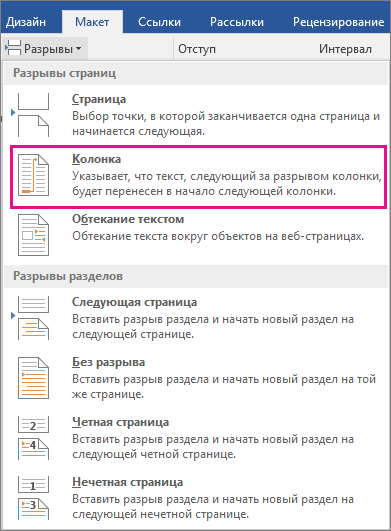
- На вкладке Разметка страницы нажмите кнопку Разрывы.
![]() В Word 2013 или Word 2010 нажмите кнопку Разметка страницы >разрывы.
В Word 2013 или Word 2010 нажмите кнопку Разметка страницы >разрывы. - Появится меню с вариантами. Щелкните Столбец.
- Будет вставлен разрыв колонки. Щелкните Главная >показать или скрыть , чтобы увидеть его.

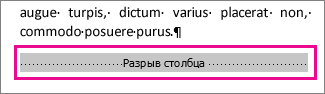
Совет: С помощью сочетания клавиш CTRL+SHIFT+ENTER можно вставить разрыв колонки в месте, где находится курсор.


Нужна дополнительная помощь?
Нужны дополнительные параметры?
Изучите преимущества подписки, просмотрите учебные курсы, узнайте, как защитить свое устройство и т. д.




В сообществах можно задавать вопросы и отвечать на них, отправлять отзывы и консультироваться с экспертами разных профилей.
Создание колонок в документе
Изучите преимущества подписки, просмотрите учебные курсы, узнайте, как защитить свое устройство и т. д.
В сообществах можно задавать вопросы и отвечать на них, отправлять отзывы и консультироваться с экспертами разных профилей.
Как в Ворде объединить колонки?
При оформлении различных брошюр в Ворде текст может быть размещен в нескольких колонках, и далее мы рассмотрим, как в Ворде объединить колонки. Для объединения колонок достаточно их выделить и на вкладке «Разметка страницы» в меню «Колонки» выбрать меньшее количество колонок.
Если текст принудительно не разбивался на отдельные колонки установкой разрыва столбца, то он автоматически будет распределен между новыми колонками.


Если же текст принудительно разбивался на отдельные колонки установкой разрыва столбца, то при уменьшении количества колонок текст из последних колонок будет перенесен на следующий лист. Для распределения всего текста между новыми колонками следует выбрать пункт меню «Отобразить все знаки» на вкладке «Главная» и вручную удалить необходимые разрывы столбцов.
Как сделать из двух колонок одну в word?
Текстовый редактор Ворд позволяет форматировать текст самыми разными способами. Последние версии данной программы настолько обросли различными функциями, что сейчас нет практически ничего, чего не умеет делать этот текстовый редактор. В этой статье мы расскажем о том, как сделать текст в две колонки в Ворде.
Правильный способ сделать текст в две колонке в Ворде
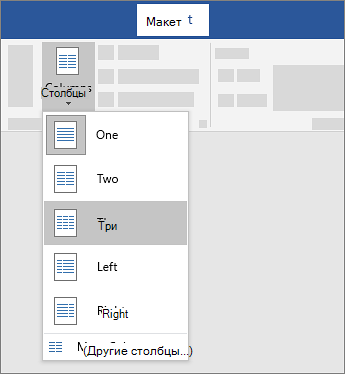
Для того чтобы сделать текст в две колонки в Ворде вам необходимо перейти на вкладку «Разметка страницы» и нажать на кнопку «Колонки». После этого появится выпадающее меню, в котором вы сможете выбрать количество колонок, которые вы хотите разместить на этой странице.

В данном выпадающем меню доступны такие варианты:
- одна – одна колонка, обычный формат страницы в Ворде;
- две – две одинаковые колонки, страница с двумя колонками;
- три – три одинаковые колонки, страница с тремя колонками;
- слева – узкая дополнительная колонка в левой части страницы;
- справа – узкая дополнительная колонка в правой части страницы;
Кроме этого в выпадающем меню есть пункт «Другие колонки». Данный пункт открывает дополнительное окно, в котором можно настроить ширину колонок и промежуток между ними.

Также размер колонок можно установить с помощью линейки, которая находится над страницей.

Неправильный способ сделать текст в две колонке в Ворде
Второй способ создания колонок в Ворде можно считать неправильным, но зачастую он более удобен. Для данного способа используются таблицы с невидимыми рамками. Перейдите в вкладку «Вставка» и с помощью кнопки «Таблица» создайте таблицу с двумя колонками.

После того как таблица создана установите курсор во внутрь таблицы и перейдите на вкладку «Работа с таблицами – Конструктор». Здесь нужно сменить тип линии, которая используется для рисования границ таблицы. Для этого откройте выпадающее меню и выберите «Без границы».

Дальше с помощью пера «Нарисовать таблицу» нужно прикоснуться ко всем линиям таблицы. В результате должна получиться таблица нарисованная синей пунктирной линией.

Такая линия видна во время редактирования документа, но не отображается при его печати.
Как сделать текст в две колонки в Word 2003
Если вы используете Word 2003, то для того чтобы сделать текст в две колонки вам нужно открыть меню «Формат – Колонки». После этого появится окно «Колонки».

В этом окне нужно выбрать количество колонок и нажать на кнопку «OK». При необходимости вы можете настроить ширину колонок, промежутки между ними, а также другие параметры.
Заказать у меня тест, игру или калькулятор
Всем привет! В этом коротком уроке я покажу, как в ворде текст разбить на 2 колонки!

Итак, допустим у меня есть вот такой вот текст, состоящий из двух абзацев:

и я хочу разбить этот текст таким образом, чтобы первый абзац был в одной колонке (слева), а второй абзац во второй колонке (справа), делается это очень просто!
Простая инструкция!
Итак, давайте начнем!
Выделяем нужный текст:

В верхнем меню переходим на вкладку – Макет (в более старых версиях Word эта вкладка может называться, как – структура страницы):
Далее выбираем вкладку – Колонки и в выпавшем блоке выбираем – Две:
После этого должно получиться что-то вроде этого:

Вот что получили в результате..
то есть весь текст разместился в левой колонке, но нас это не устраивает, поэтому давайте это исправим! Шаг № 5
Ставим курсор (тыкаем мышью) перед вторым абзацем (перед тем куском текста, который мы хотим разместить в правой колонке) и начинаем спускать его вниз нажатием на Enter.

Когда этот абзац дойдет до низа страницы, он сам перенесется вверх во второй столбик, и будет это выглядеть так:

Это то, что нужно!
Как видите, делается все очень просто! Если у вас не получается сделать, либо возник какой-то другой вопрос по этой теме, то можете задать вопрос в комментариях под этой статьей и я постараюсь вам помочь!
А на этом у меня все, желаю вам удачи, пока!


Заказать у меня тест, игру или калькулятор
Доброго времени суток.
В этой коротенькой статье я научу вас, как в ворде сделать текст в две колонки или больше. Это предельно просто: от вас потребуется только несколько щелчков мыши, чтобы разбить на части уже готовый документ, отдельный его фрагмент или создать по такому принципу новый.

Куда нажимать?
Чтобы разделить только часть текста, необходимо вначале её выделить. Если вы писали сплошняком, а потом решили перейти на колонки, или собираетесь создавать с ними новый документ, то следует оставить курсор в том месте, откуда они должны начинаться.
Что делать дальше? Вот вам простейшая инструкция:
- В верхнем меню Word переключаемся на вкладку «Разметка страницы».
- В поле с параметрами нажимаем опцию «Колонки».

- Выпадет список, в котором можно либо сразу выбрать необходимое количество, либо нажать на вариант «Другие колонки» для более тонкой настройки.
Подробнее о настройках
Для того чтобы более детально всё настроить нажмите на «Другие колонки».

Откроется небольшое окошко, где всё в принципе понятно:
- В верхнем поле «Тип» выбираете формат и количество колонок, либо можете задать своё число ниже.
- Далее есть область «Ширина и промежуток», где вы можете настроить внешний вид каждой колонки по-отдельности.
- Справа отображается образец: как будет выглядеть текст с вашими настройками.
- В самом нижнем поле «Применить» вы определяете, какая часть документа будет разбита на колонки.

Нюансы
Чтобы ваш текст в итоге выглядел красиво, напоследок расскажу о нескольких моментах:
- В процессе набора он будет переходить на другую колонку только после полного заполнения первой. Нужно написать её не до конца? В таком случае на той же вкладке и области, что и в первой инструкции, щелкните функцию «Разрывы» и выберите вариант «Колонка».

- Текст неаккуратно разбился в два столбика или больше? При наличии разрывов между словами можно подкорректировать размер шрифта (на десятые доли) или размер отступов, немного перетянув ползунки на линейке сверху (всплывает при наведении курсора).

- Для размежевания колонок вертикальной линией Ворд предлагает нам в окне с настройками пункт «Разделитель», который нужно отметить галочкой.


- Сделали колонки в середине текста и они встали не совсем в один уровень? Предположим, вторая получилась чуть выше. Значит, необходимо поставить перед ней курсор и нажать Enter. В целом, вы можете корректировать отдельно каждую колонку по своему усмотрению.

Приходите ко мне ещё, чтобы так же просто и быстро справляться с другими вопросами по компьютерной тематике.

Возможности MS Word, предназначенного для работы с документами, практически безграничны. Благодаря большому набору функций и множеству инструментов в этой программе можно решить любую задачу. Так, одной из вещей, которые может понадобиться сделать в Ворде — это необходимость разбить страницу или страницы на колонки.
Урок: Как в Word сделать шпаргалку
Именно о том, как сделать колонки или, как их еще называют, столбцы в документе с текстом или без него мы и расскажем в этой статье.
Создаем колонки в части документа
1. Выделите с помощью мышки фрагмент текста или страницу, которую требуется разбить на колонки.
2. Перейдите ко вкладке “Макет” и нажмите там кнопку “Колонки”, которая расположена в группе “Параметры страницы”.
Примечание: В версиях Ворд до 2012 года эти инструменты находятся во вкладке “Разметка страницы”.
3. Выберите в развернувшемся меню необходимое количество колонок. Если доступное по умолчанию число колонок вас не устраивает, выберите пункт “Другие столбцы” (или “Другие колонки”, в зависимости от используемой версии MS Word).
4. В разделе “Применить” выберите необходимый пункт: “К выделенному тексту” или “До конца документа”, если вы хотите разделить на заданное число колонок весь документ.
5. Выделенный вами фрагмент текста, страница или страницы будут разбиты на заданное количество колонок, после чего вы сможете писать текст в столбик.
Если вам нужно добавить вертикальную линию, наглядно разделяющую колонки, снова кликните по кнопке “Колонки” (группа “Макет”) и выберите пункт “Другие столбцы”. Установите галочку напротив пункта “Разделитель”. К слову, в этом же окне вы можете выполнить необходимые настройки, задав ширину колонок, а также указав расстояние между ними.
Если вы хотите изменить разметку в следующих частях (разделах) документа, с которым работаете, выделите необходимый фрагмент текста или страницы, а затем повторите вышеописанные действия. Таким образом вы можете, к примеру, сделать на одной странице в Ворде две колонки, на следующей — три, а затем снова перейти к двум.
Урок: Как в Ворде сделать альбомную ориентацию страницы
Как отменить разбиение документа на колонки?
Если вам нужно убрать добавленные колонки, выполните действия, описанные ниже:
1. Выделите фрагмент текста или страницы документа, на которых нужно убрать колонки.
2. Перейдите во вкладку “Макет” (“Разметка страницы”) и нажмите кнопку “Колонки” (группа “Параметры страницы”).
3. В развернувшемся меню выберите пункт “Одна”.
4. Разбиение на колонки исчезнет, документ обретет привычный вид.
Как вы понимаете, колонки в документе могут понадобиться по многим причинам, одна из них — создание рекламного буклета или брошюры. Подробная инструкция касательно того, как это сделать, есть на нашем сайте.
Урок: Как в Word сделать буклет
На этом, собственно, и все. В этой небольшой статье мы рассказали о том, как сделать колонки в Ворде. Надеемся, что этот материал окажется полезным для вас.
Мы рады, что смогли помочь Вам в решении проблемы.
Задайте свой вопрос в комментариях, подробно расписав суть проблемы. Наши специалисты постараются ответить максимально быстро.
Помогла ли вам эта статья?
Зачастую, пользователям MS Word редко приходится делить напечатанный текст в документе на колонки. Такое оформление чаще всего можно встретить в газетах и журналах. Но если вам необходимо оформить текст, разбив его на колонки, давайте разберемся, как это можно сделать.
Для этого перейдите на вкладку «Разметка страницы» и кликните по кнопочке «Колонки». Затем выберите из меню нужный пункт. Можно разместить текст в две колонки, можно колонку слева или справа сделать уже.
Теперь набирайте нужный текст, и он автоматически будет распределяться по колонкам. Если Вы хотите разделить ранее напечатанный текст на колонки, выделите его весь, или же только ту часть, которая должна быть в виде колонок, и выберите подходящий пункт из меню.
Чтобы сделать пять или шесть колонок различной ширины, кликните по кнопочке «Другие колонки».
Откроется следующее диалоговое окно. В поле «Число колонок» поставьте нужное значение. Если Вам не нужны колонки одинаковой ширины, то уберите галочку с соответствующего пункта. Теперь с помощью стрелочек можно настроить ширину для каждой колонки и установить нужный промежуток между ними. В поле «Применить» выберите из выпадающего списка нужный пункт.
Также можно поставить разделитель между колонками. Когда закончите с настройкой необходимых параметров, нажмите «ОК».
У меня часть текста в документе была выделена. В результате выбранных параметров, получился вот такой результат.
Если у Вас есть текст в Ворде, разбитый на колонки, и Вы хотите их объединить, то выделите или все колонки или те, которые нужны. Затем, кликнув по кнопочке «Колонки» выберите из меню «Одна».
Теперь текст отображается на всю ширину листа. По такому же принципу можно и удалить колонки в тексте.
Если Вы хотите, чтобы одна колонка не была заполнена до конца, и нужный текст начинался в другой колонке, поставьте курсор перед тем словом, с которого будет начинаться текст в другой колонке. Теперь перейдите на вкладку «Разметка страницы» и кликните по кнопочке «Разрывы». Выберите из выпадающего меню «Колонка».
Прочтите еще одну статью по этой теме: как сделать колонки в Word.
Вот так легко можно разбить колонки в Ворде, объединить несколько в одну или удалить.
Поделитесь статьёй с друзьями:



