
Иногда требуется вставить в документ с книжной ориентацией горизонтальный рисунок или таблицу, и сделать эту страницу альбомной. Читайте два способа сделать это.
Использование разной ориентации страниц в одном документе
В некоторых случаях нужно, чтобы ориентация отдельных страниц или целых разделов документа отличалась от ориентации остальных страниц. Обратите внимание, что в Word выделенный текст помещается на отдельной странице, а окружающий текст — на других.
1. Выделите страницы, ориентацию которых нужно изменить, или абзацы для помещения на страницы с измененной ориентацией.
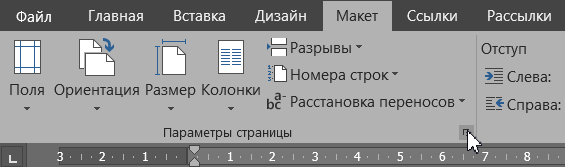
2. Откройте в меню МАКЕТ, диалоговое окно Параметры страницы
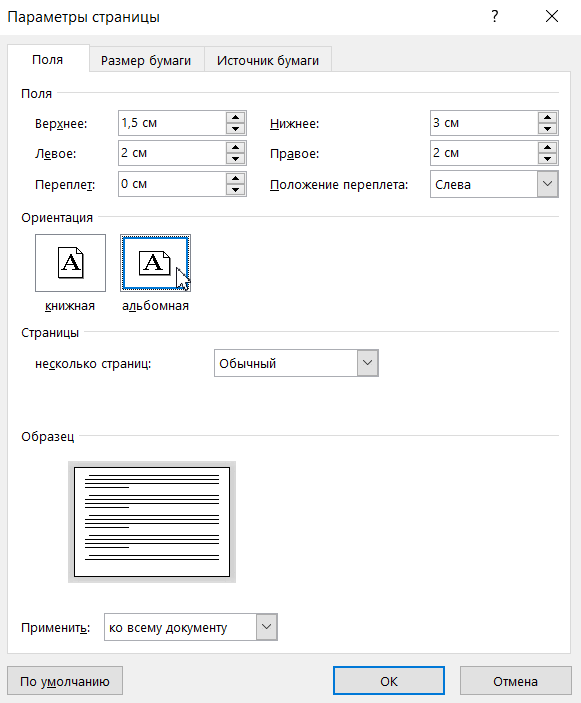
3. В диалоговом окне Параметры страницы на вкладке Поля в группе Ориентация нажмите Книжная или Альбомная.
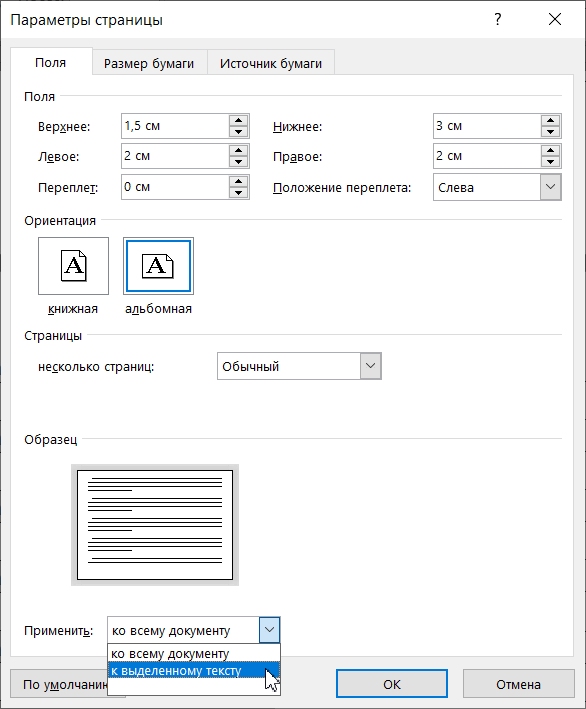
4. Щелкните поле Применить и выберите выделенный текст.
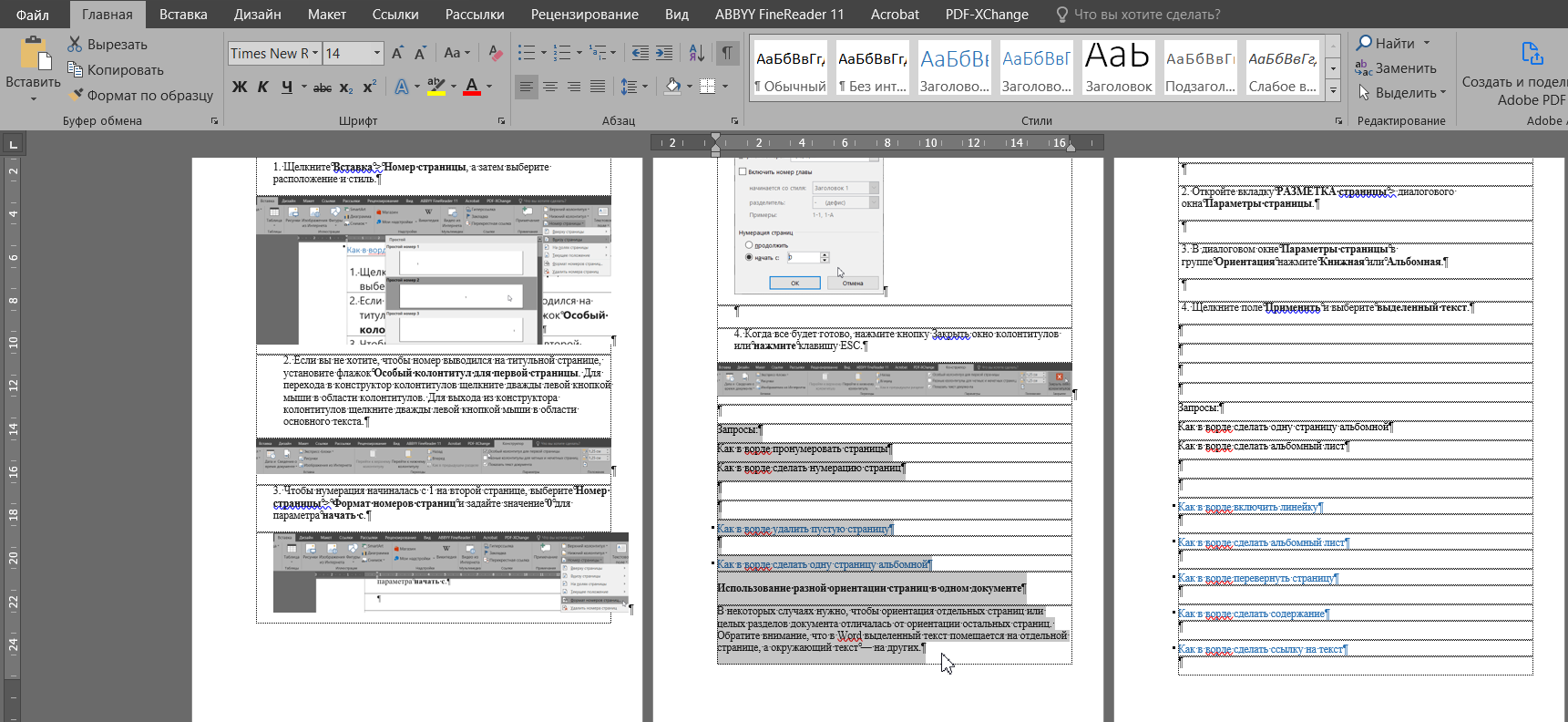
5. Выделенный текст будет помещен на отдельные страницы с заданной ориентацией.
1. Установите курсор перед текстом, ориентацию страниц которого необходимо изменить.
2. Откройте меню МАКЕТ, Параметры страницы, Разрывы. Выберите пункт Разрывы разделов > Следующая страница.
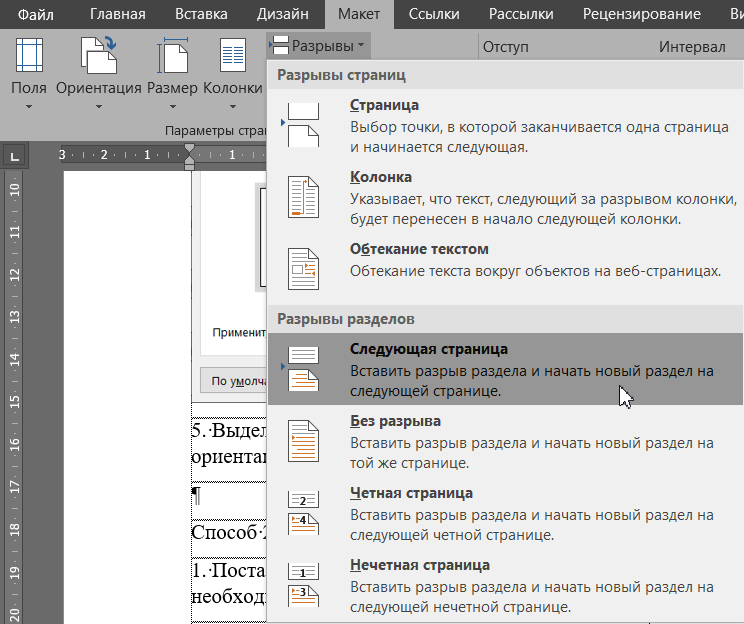
3. Установите курсор после текста, ориентацию страниц которого необходимо изменить.
4. Повторите пункт 2, вставьте «Разрыв раздела со следующей страницы».
5. Установите курсор внутри текста, ориентацию страниц которого необходимо изменить.
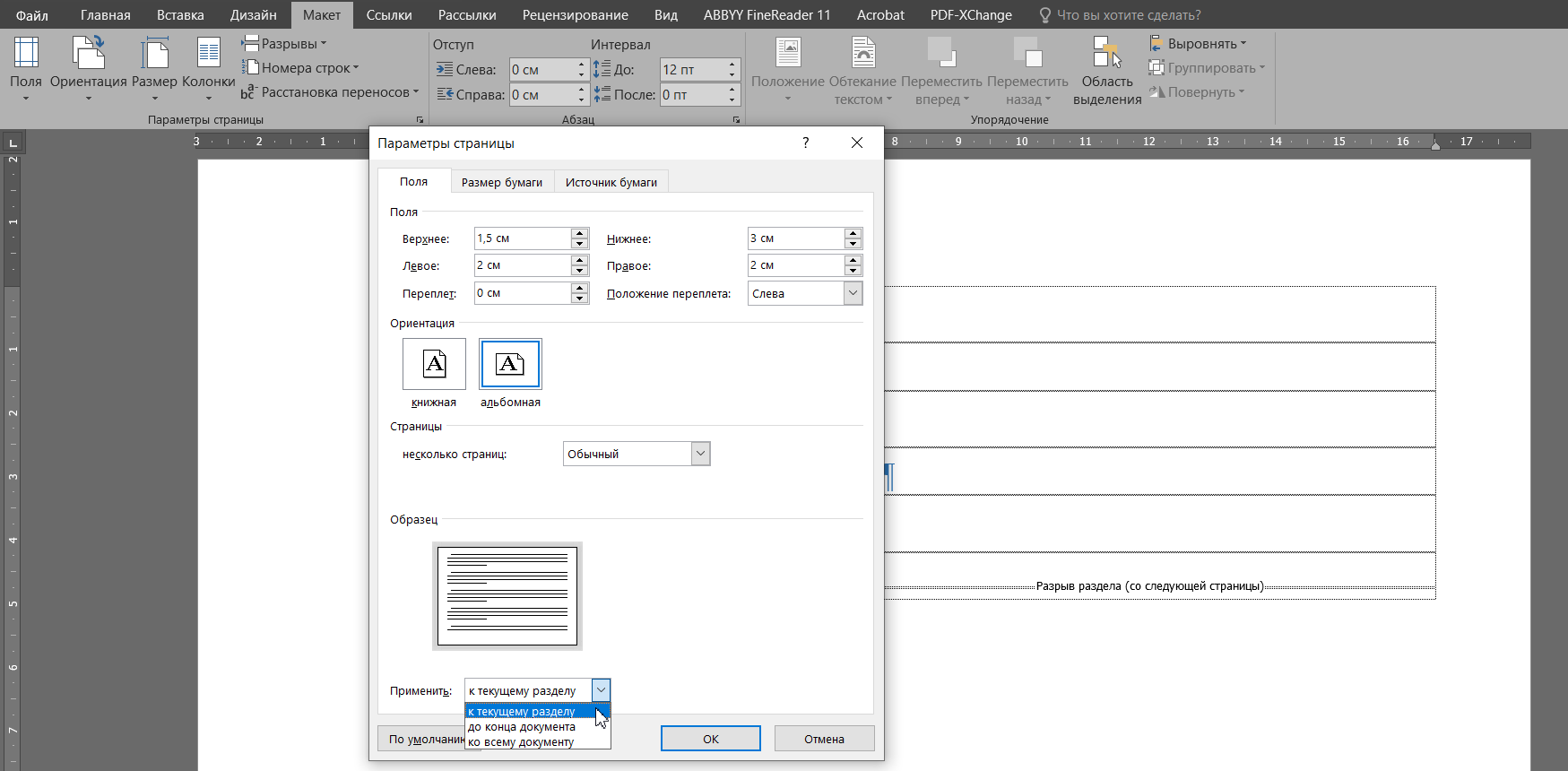
6. В диалоговом окне Параметры страницы на вкладке Поля в группе Ориентация нажмите Книжная или Альбомная.
7. Щелкните поле Применить и выберите к текущему разделу.
Как в ворде сделать одну страницу альбомной
Как в ворде сделать альбомный лист
Как запретить Microsoft Office Word отображать две страницы на одном экране
Если вы читаете это, вероятно, вы используете программу Microsoft Office Word на ПК с широкоформатным монитором и с высоким разрешением.
На широкоформатным мониторе с высоким разрешением программа Word автоматически отображает несколько страниц документа одновременно. Например, 24-дюймовом мониторе с разрешением 4k — Word по умолчанию отображает две страницы рядом.
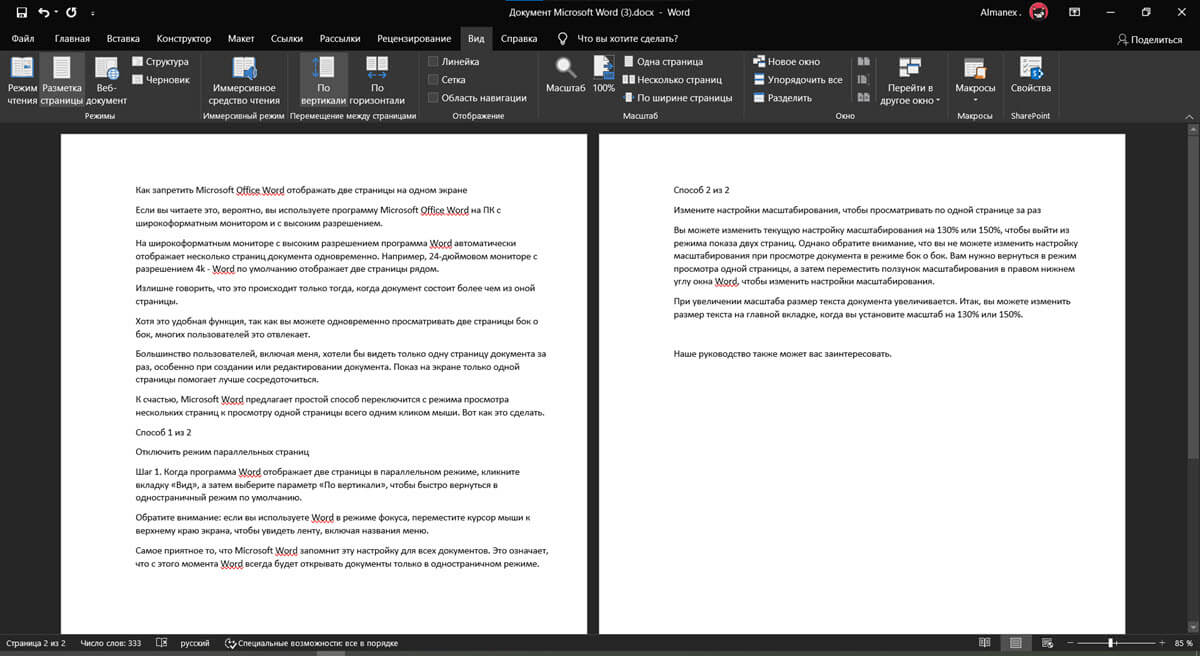
Излишне говорить, что это происходит только тогда, когда документ состоит более чем из оной страницы.
Хотя это удобная функция, так как вы можете одновременно просматривать две страницы бок о бок, многих пользователей это отвлекает.
Большинство пользователей, включая меня, хотели бы видеть только одну страницу документа за раз, особенно при создании или редактировании документа. Показ на экране только одной страницы помогает лучше сосредоточиться.
К счастью, Microsoft Word предлагает простой способ переключится с режима просмотра нескольких страниц к просмотру одной страницы всего одним кликом мыши. Вот как это сделать.
Способ 1 из 2
Отключить режим параллельных страниц
Шаг 1: Когда программа Word отображает две страницы на одном экране, кликните вкладку «Вид», а затем выберите параметр «По вертикали», чтобы быстро вернуться в одностраничный режим по умолчанию.
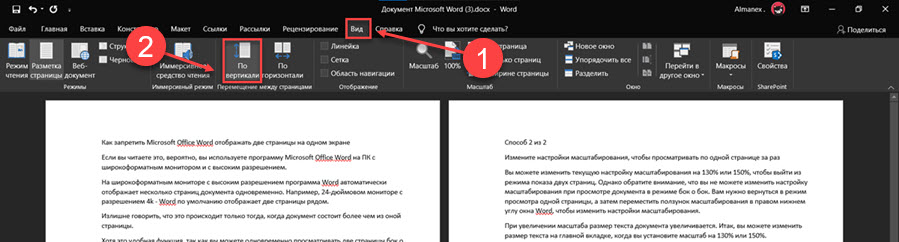
Обратите внимание: если вы используете Word в режиме фокуса, переместите курсор мыши к верхнему краю экрана, чтобы увидеть ленту, включая названия меню.
Самое приятное то, что Microsoft Word запомнит эту настройку для всех документов. Это означает, что с этого момента Word всегда будет открывать документы только в одностраничном режиме.
Способ 2 из 2
Измените настройки масштабирования, чтобы просматривать по одной странице за раз
Вы можете изменить текущую настройку масштабирования на 130% или 150%, чтобы выйти из режима показа двух страниц. Однако обратите внимание, что вы не можете изменить настройку масштабирования при просмотре документа в режиме бок о бок. Вам нужно вернуться в режим просмотра одной страницы, а затем переместить ползунок масштабирования в правом нижнем углу окна Word, чтобы изменить настройки масштабирования.
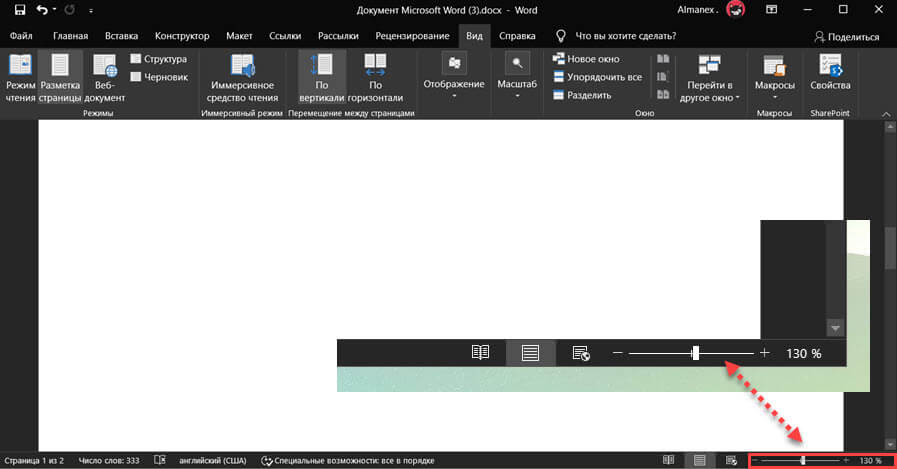
При увеличении масштаба размер текста документа увеличивается. Итак, вы можете изменить размер текста на главной вкладке, когда вы установите масштаб на 130% или 150%.
Наше руководство Как бесплатно пользоваться Microsoft Offiсe в Windows 10, также может вас заинтересовать.



