
Что делать, если все страницы в Word слиты
Для многих пользователей пакета Microsoft Office, особенно для тех, кто работает с документами в Word, встречной проблемой становится объединение страниц в одну. Отсутствие редактирования на отдельных страницах может быть вызвано разными факторами, начиная от настроек программы и заканчивая ошибками при создании документа. Если вы столкнулись с такой проблемой, не отчаивайтесь, впереди есть несколько способов исправить слитые страницы в Word.
Первым способом будет использование функции разрыва страницы. Просто разместите курсор в месте, где хотите разделить страницы, затем выберите вкладку «Вставка» в верхней панели инструментов и нажмите на кнопку «Разрыв страницы». Этот простой прием позволит вам разделить страницу на две отдельные части.
Если первый способ не решает проблему, то можно воспользоваться функцией разделения документа на разные секции. Для этого выберите раздел, который должен быть отдельной страницей, перейдите во вкладку «Разметка страницы», найдите раздел «Разделы» и нажмите на кнопку «Раздел…». Затем установите тип раздела на «Секция непрерывного переноса» и нажмите «OK». Это позволит создать новый раздел и разделить страницы на отдельные секции.
Независимо от причины объединения страниц в Word, всегда есть способы исправить эту проблему. Используйте вышеуказанные приемы для разделения документа на отдельные страницы и продолжайте работать с вашими текстами в удобном формате.
Проблема с объединением страниц в Word
Когда все страницы в Word оказываются слитными, это может быть неприятным сюрпризом при работе с документом. Объединение страниц не только нарушает структуру документа, но и затрудняет чтение и понимание текста.
Существует несколько причин, по которым страницы могут быть неожиданно слитыми. Одной из наиболее распространенных причин является неправильное форматирование текста. Если в документе были применены неправильные отступы, размеры страницы или разрывы страницы, это может привести к объединению страниц.
Чтобы решить эту проблему, необходимо проверить форматирование документа. Рекомендуется проверить отступы, размеры страницы и разрывы страницы для каждого раздела документа. Если какой-либо раздел имеет неправильные настройки, следует исправить их, чтобы вернуть страницы в исходное состояние.
Еще одна возможноя причина объединения страниц в Word — использование различных стилей форматирования. Если разные стили применены к тексту на соседних страницах, Word может решить объединить их, чтобы создать более однородный внешний вид документа.
Чтобы исправить эту проблему, следует проверить стили форматирования для текста на соседних страницах. Если используется различный стиль, следует изменить его так, чтобы он соответствовал остальному форматированию документа.
Кроме того, причиной объединения страниц может быть наличие пустых абзацев или много пробелов между абзацами. Word может решить, что эти пустые абзацы или пробелы необходимо удалить для улучшения внешнего вида документа.
Для иборьбы этой проблемы рекомендуется удалить любые пустые абзацы и пробелы между абзацами. Если необходимо, можно также проверить настройки абзацного форматирования и скорректировать их для достижения требуемого внешнего вида документа.
В целом, чтобы решить проблему с объединением страниц в Word, необходимо внимательно проверить и отформатировать документ. Проверьте отступы, размеры страницы, разрывы страницы, стили форматирования и настройки абзацного форматирования, чтобы устранить любые ошибки и вернуть страницам правильную структуру.
Причины объединения страниц в Word
Объединение страниц в Word может возникать по разным причинам. Рассмотрим некоторые из них:
- Неправильные настройки полей и отступов. Если в документе установлены маленькие значения для полей или отступов, то текст может не поместиться на одной странице и переносится на следующую.
- Неразумное использование жестких переносов строк. Если автор поставил жесткий перенос строки в середине абзаца, это может привести к переносу текста на следующую страницу.
- Использование таблиц или изображений, не умещающихся на одной странице. Если таблица или изображение занимают большую часть страницы или весь ее объем, то часть текста может перенестись на следующую страницу.
- Наличие разрывов страниц. В Word можно вставлять разрывы страниц, которые позволяют разделять текст на несколько частей. Если разрывы страниц были вставлены неуместно, то это может привести к объединению страниц.
- Использование форматирования, не подходящего для текущего размера бумаги или направления страницы. Если форматирование не соответствует параметрам текущего документа, то это может привести к обрезанию или объединению страниц.
Это лишь некоторые из возможных причин объединения страниц в Word. Если вы столкнулись с этой проблемой, рекомендуется проверить настройки документа и отредактировать его форматирование, чтобы убрать причины объединения страниц.
Как разделить слитные страницы в Word
Многие пользователи сталкиваются с проблемой слитных страниц в Word, когда текст, таблицы или изображения располагаются на одной странице и не переносятся на следующую. Это может происходить из-за неправильных настроек форматирования, разрывов страниц и других факторов. В результате документ выглядит непривлекательно и трудночитаемо.
Чтобы разделить слитные страницы в Word, вам потребуется выполнить несколько следующих шагов:
- Откройте документ в Word. Выберите вкладку Макет страницы в верхнем меню.
- Выберите разделитель страниц. Найдите группу кнопок, которая включает в себя опцию «Разрыв страницы», и нажмите на нее. Она обозначается как горизонтальная линия с надписью «Разрыв страницы».
- Разделите страницы. Поместите курсор перед местом, где нужно разделить страницы, и нажмите на кнопку «Разрыв страницы». После этого документ автоматически разделится на две отдельные страницы.
- Проверьте результат. Пролистайте документ и убедитесь, что слитные страницы теперь разделены на две отдельные страницы.
Эти простые шаги помогут вам разделить слитные страницы в Word и сделать документ более удобочитаемым. Не забывайте применять разрывы страниц в нужных местах, чтобы не нарушать целостность текста, таблиц или изображений.
В случае, если ваш документ содержит слитные страницы, созданные как результат некорректного форматирования, вам может потребоваться внести изменения в стили форматирования или разметку страниц. Для этого пользуйтесь различными инструментами и настройками Word, чтобы достичь желаемого результата.
Ручное разделение страниц в Word
Если все страницы в Word слитны и вам необходимо разделить их, можно воспользоваться ручным методом.
Вот несколько шагов, которые помогут вам разделить слитные страницы:
- Выберите текст, который находится после того места, где нужно разделить страницу.
- Откройте вкладку «Вставка» на панели инструментов Word.
- Нажмите на кнопку «Разрыв страницы» в разделе «Смарт-вставка».
После выполнения указанных действий Word произведёт разрыв страницы, и вы сможете продолжить работу с документом.
Если же вы хотите разделить страницы в середине документа, дополнительно выполните следующие шаги:
- Разместите курсор перед первым символом текста, который должен начинаться на новой странице.
- Откройте вкладку «Вставка» на панели инструментов Word.
- Нажмите на кнопку «Разрыв страницы» в разделе «Смарт-вставка».
После выполнения данных шагов Word вставит разрыв страницы в нужном месте, разделяя текст на две страницы.
Теперь вы знаете, как разделить слитные страницы в Word с помощью ручного метода. Применяйте эти шаги, чтобы аккуратно организовать ваш документ.
Как избежать объединения страниц в Word
Работа в программе Word предполагает создание и редактирование текстовых документов. Иногда вы можете столкнуться с ситуацией, когда страницы в вашем документе объединяются, и текст идет непрерывным потоком с одной страницы на другую. Это может произойти по разным причинам, но существуют несколько способов избежать данной проблемы.
1. Просмотр в режиме «Разметка страницы»
Один из способов решить проблему объединения страниц в Word — это проверить ваш документ в режиме «Разметка страницы». Для этого в меню «Вид» выберите пункт «Разметка страницы». В этом режиме вы сможете увидеть все разделители страниц и контролировать их расположение и наличие на каждой странице.
2. Разделение текста на различные блоки
Чтобы избежать объединения страниц в Word, разделите текст на различные блоки, используя разрывы страниц. Для этого выберите место, где хотите разделить текст, и в меню «Вставка» выберите пункт «Разрыв страницы». Таким образом, вы сможете создать новую страницу и продолжить писать текст на следующей странице.
3. Изменение настроек разбиения страницы
Если ваши страницы все равно объединяются после применения разрывов страницы, попробуйте изменить настройки разбиения страницы. Для этого выберите текст, на котором происходит объединение страниц, и в меню «Раздел» выберите пункт «Разбить». Затем вы можете настроить параметры разбиения страницы и установить желаемое количество строк на странице.
4. Использование колонтитулов и нижних колонтитулов
Для предотвращения объединения страниц в Word вы можете использовать колонтитулы и нижние колонтитулы. Вставьте в колонтитулы или нижние колонтитулы нужную информацию, которая позволит удержать текст на одной странице. Например, вы можете вставить заголовок, номер страницы или другую информацию, которая займет дополнительное место и не позволит тексту перейти на следующую страницу.
Следующий раз, когда вы столкнетесь с объединением страниц в Word, попробуйте использовать эти советы и выберите наиболее подходящий для вас способ решения проблемы.
Какая версия Word подвержена данной проблеме
Проблема, когда все страницы в Word слитны, может возникать в различных версиях программы. В основном, она относится к более старым версиям программы Microsoft Word, таким как Word 2007 или более ранние.
Эта проблема может быть вызвана разными причинами, такими как нарушение форматирования документа, дефект самого файла или несовместимость со сторонними программами.
Однако, это не означает, что более новые версии Word полностью избежали данной проблемы. В более новых версиях программы Возможны ситуации, когда все страницы слитны, но вероятность такого события снижена благодаря лучшей оптимизации программы и улучшению форматирования текста.
Если у вас возникла проблема со слитными страницами в Word, рекомендуется проверить обновления программы и обратиться в службу поддержки Microsoft для получения дополнительной помощи и решения проблемы.
Как сделать одну страницу на экране в Word, а не две

Microsoft Word — это один из самых популярных текстовых редакторов, который широко используется для создания документов, отчётов, писем и других текстовых материалов. Вероятно, каждому пользователю Word знакома ситуация, когда документ отображается на экране так, что видно сразу две страницы. Но что делать, если вы хотите видеть только одну страницу на экране, чтобы более комфортно работать с текстом? В этой статье мы рассмотрим несколько способов, как сделать одну страницу на экране в Word.
Измените масштаб документа
Один из самых простых способов увидеть только одну страницу на экране — это изменить масштаб документа. Для этого вы можете перейти на вкладку «Вид» и в разделе «Масштаб» выбрать «Одна страница». Теперь на экране будет отображаться только одна страница, что делает работу с текстом более удобной.
Используйте режим «Полноэкранный режим»
Другой способ сделать работу с документом более удобной — это использовать режим «Полноэкранный режим». Для этого перейдите во вкладку «Вид» и выберите «Полноэкранный режим». Этот режим уберет все отвлекающие элементы, такие как ленту инструментов, и позволит вам сосредоточиться только на тексте документа.
Измените ориентацию страницы
Если ваш документ имеет горизонтальную ориентацию, то для того чтобы видеть только одну страницу на экране, вы можете изменить ориентацию страницы на вертикальную. Для этого перейдите на вкладку «Макет» и выберите «Ориентация» — «Книжная». Теперь текст будет отображаться вертикально, что позволит видеть только одну страницу на экране.
Используйте режим «Лицевая страница»
В Word есть режим «Лицевая страница», который позволяет видеть только одну страницу, как если бы вы читали книгу. Для активации этого режима перейдите на вкладку «Макет» и выберите «Лицевая страница». Теперь документ будет отображаться в виде отдельных страниц, и вы сможете пролистывать их, как в книге.
Измените шрифт или размер страницы
Иногда проблема с отображением двух страниц на экране может быть связана с маленьким размером шрифта или слишком широкими полями на странице. Попробуйте увеличить размер шрифта или уменьшить поля, чтобы документ занимал меньше места на экране.
Используйте масштабирование текста
Вы также можете использовать функцию масштабирования текста, чтобы увеличить или уменьшить отображаемый текст на экране. Для этого перейдите на вкладку «Вид» и в разделе «Масштаб» выберите соответствующий масштаб, который позволит видеть только одну страницу на экране.


Ворд разделился на 2 страницы как сделать одну
При вставке таблицы внизу страницы в Word таблица с большой вероятностью будет разбита на две страницы, как показано ниже. Таблица на страницах в некоторых случаях будет неудобна для чтения, например, распечатки и т. Д. В этой статье будет представлен способ предотвратить разрыв таблицы на две страницы в Word.
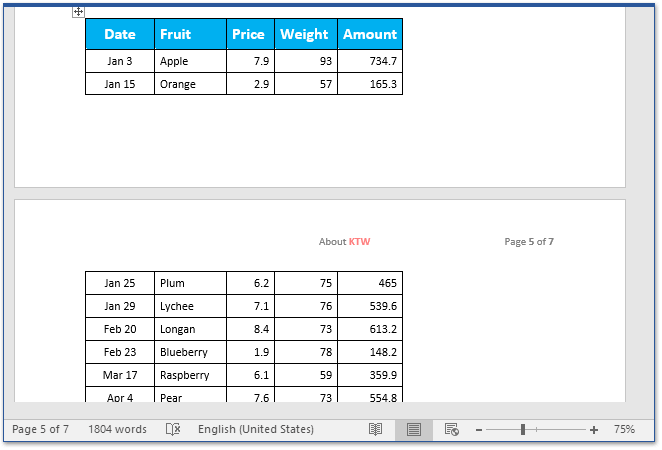
Как предотвратить разрыв таблицы между двумя страницами в Word
Если у вас есть таблица, разбитая на две страницы в документе Word, вы можете выполнить следующие шаги, чтобы сохранить строки таблицы на одной странице в Word.
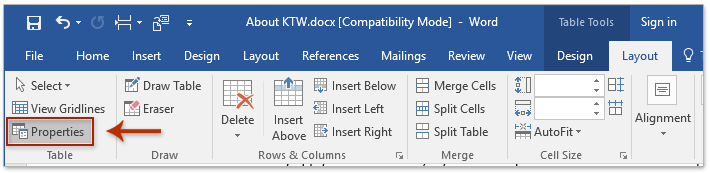
1. Выберите таблицу, которая разбивается на две страницы, а затем нажмите Планировка (В соответствии с Работа с таблицами)> Объекты. Смотрите скриншот:
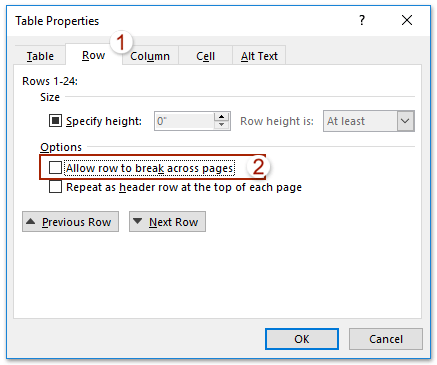
2. В появившемся диалоговом окне Свойства таблицы (1) разрешить Строка вкладка, (2) снимите флажок Разрешить разрыв строки между страницами вариант, и (3) нажмите OK кнопка. Смотрите скриншот:

3. Выберите строки таблицы и щелкните якорь в правом нижнем углу окна Пункт группы на Главная таб. Смотрите скриншот:

4. В диалоговом окне Абзац, пожалуйста (1) разрешить Разбивка строк и страниц вкладка, (2) проверить Продолжить со следующим вариант, и (3) нажмите OK кнопка. Смотрите скриншот:
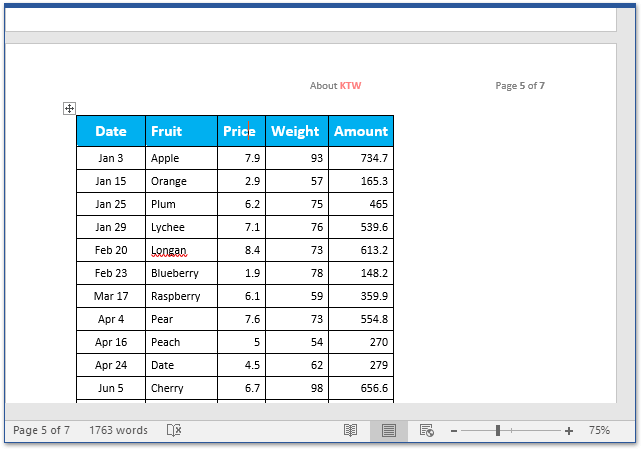
И теперь вы увидите, что все строки таблицы на всех страницах хранятся на одной странице вместе, как показано на скриншоте ниже.
Просмотр и редактирование нескольких документов Word с вкладками, как в Chrome и Edge!
Так же, как просмотр нескольких веб-страниц в Chrome, Safari и Edge, вкладка Office позволяет открывать и управлять несколькими документами Word в одном окне. Переключаться между документами теперь можно просто, щелкнув по их вкладкам!Попробуйте Office Tab бесплатно прямо сейчас!



