
В MS Word есть потрясающая функция, использование которой придется по вкусу всем, кому приходится работать с действительно большими документами, состоящими из разнородных данных, которые к тому же, имеют свойство обновляться. Это функция: настройка связи между документами.
Связь документа MS Word с данными из других файлов
К примеру, если вы ежеквартально делаете отчет о предприятии, вы наверняка сталкивались с такой проблемой: часть данных в отчете (о компании, вводные и т.п.) статичны и не меняются, но часть (табличные данные, диаграммы) приходится обновлять. И каждый раз приходится искать в 100 страничном документе — где находится эта чертова таблица, удалять старую и портить форматирование других разделов, затем открывать документ с новыми данными, копировать их и вставлять в тело основного документа. Вроде бы и не сложно, вроде бы и не часто, но утомляет.
А если делать что-то в этом духе приходится ещё и часто? О, вот тут нам и помогут связи между документами.
Работает это так — в вашем основном документе вы оставляете только статичную часть, которая не меняется. А в те места, где предусмотрены обновления, вставляются не сами данные, а только ссылки на другие документы, которые уже эти данные и содержат. И для обновления данных редактировать нужно теперь не весь ваш основной документ, а только компактные «малые» файлы с данными.
Как это выглядит? Я создаю три файла:
- Основной (DOC файл, сюда будет «собираться» содержимое из других документов)
- Дополнительный (DOC файл, здесь у меня будет только один заголовок с фамилиями, на случай если перечень фамилий изменится)
- Данные (XLS файл, здесь будет таблица с данными).

Структура файлов для демонстрации работы связей в MS Word
Я хочу, чтобы в «основном» файле была только какая-то вводная информация, а вот вся «динамика» подтягивалась из двух других файлов — сперва подключался заголовок из файла «Дополнительный», а затем ниже него вставлялась excel-таблица из файла «Данные». Предполагается, что все данные у меня уже введены, осталось только «собрать» готовый финальный документ.
Создание связи между текстовым документом Word, другими документами и excel-таблицами
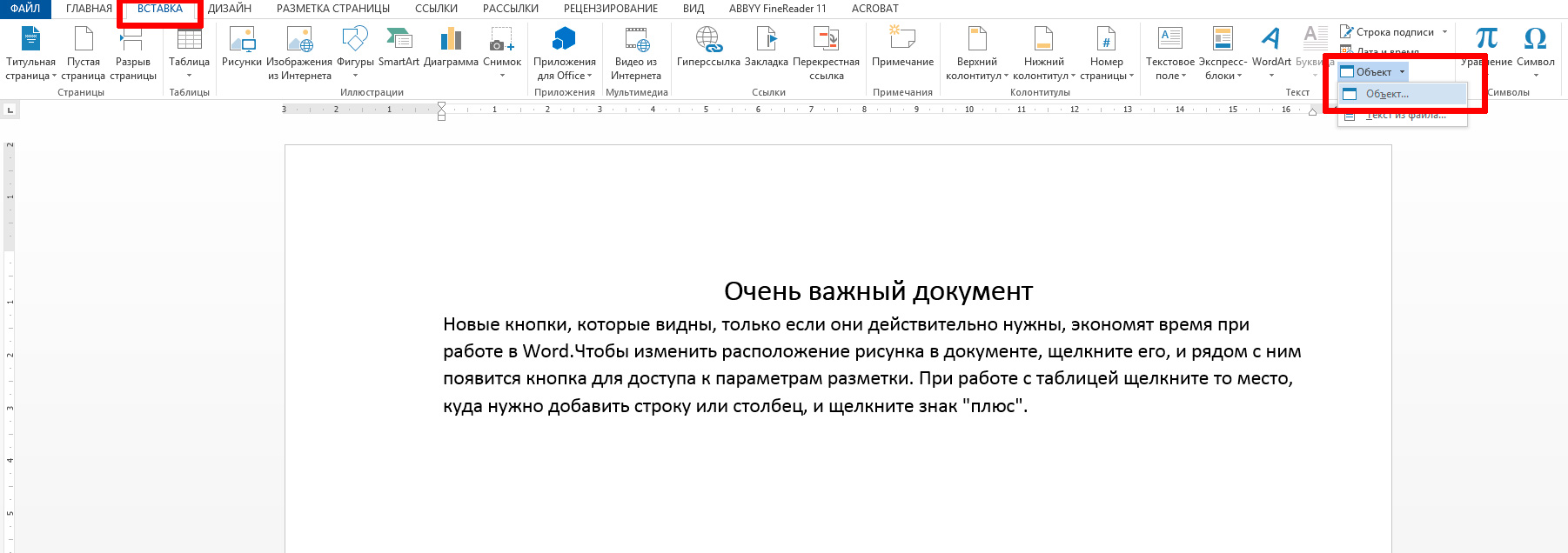
Первым делом открываю «Основной» файл, и ниже «статичного» текста который у меня меняться не будет, ставлю курсор на новую строку. Перехожу на панель «Вставка», и в группе «Текст» нахожу кнопку «Объект». Здесь в выпадающем меню выбираю «Объект«.
Откроется окно «Вставка объекта», здесь необходимо перейти на вторую вкладку с неочевидным названием «Создание из файла» и осмотреться. Хотя название «создание из файла» как бы подразумевает создание нового файла, речь как раз таки о присоединении уже готового.
Обратите внимание на флажок «Связь с файлом» — он тут очень важен. Если его не ставить, содержимое выбранного файла вставится в ваш документ в том виде, в котором оно там есть сейчас и не будет обновляться. А вот если его поставить, то каждый раз при открытии вашего «общего» документа, MS Word будет проверять связанные файлы на предмет изменений, и если изменения были — обновит и содержимое общего документа. Так-то!
Итак, щелкаем на кнопку «Обзор» и выбираем нужный файл (в моем случае это DOC файл «дополнительный» со списком фамилий). Ставим галочку «Связь с файлом» и нажимаем «Ок.»
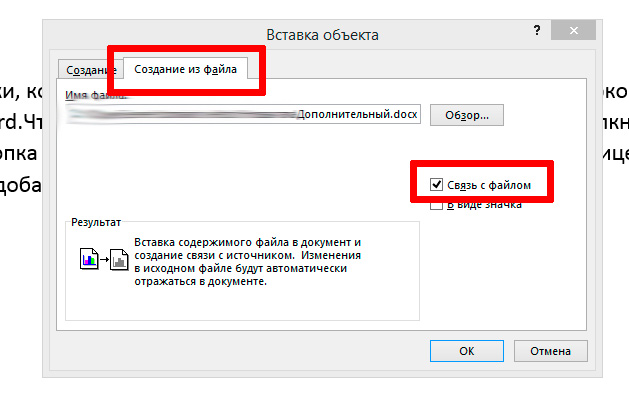
Если флажок стоит — связанные файлы будут обновляться, флажка нет — данные вставятся всего один раз
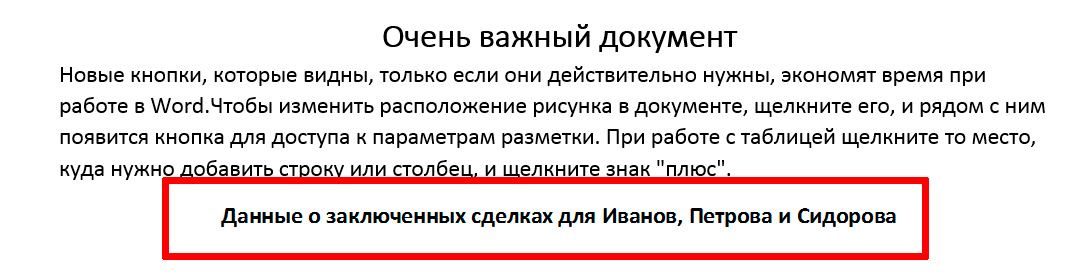
Как видите — текст из дополнительного файла успешно вставился в том виде, в котором я ввел его в исходный документ. Правда отредактировать его теперь нельзя — если щелкнуть по вставленному тексту курсором мыши, он отобразиться не как текст, а как объект.
Двойной щелчок на этом объекте откроет в режиме редактирования исходный файл, т.е. наш документ «Дополнительный».
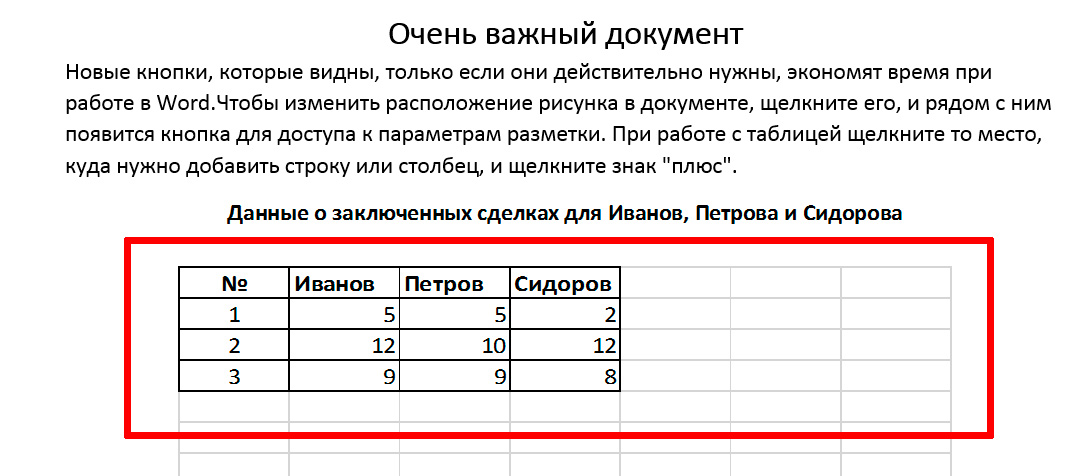
Продолжаем. Под только что вставленным текстом заголовка, вновь ставлю курсор на пустую строку и снова вызываю окно «Вставка объекта». Указываю в качестве источника свой второй файл — excel-документ «Данные» с таблицей, ставлю флажок «Связь с файлом» и нажимаю «Ок».
Да, все тоже самое — содержимое документа XLS вставилось как объект, если щелкнуть по нему два раза, откроется Excel и предложить отредактировать нашу таблицу.
Как обновить данные в связанных документах MS Word и Excel
Самое время проверить самую «вкусную» часть — обновление данных. И как оказывается, здесь есть интересная особенность:
- Если просто открыть файл-донор («Данные» или «Дополнительный») для редактирования, внести изменения и закрыть их — в «Основном» не будет никаких изменений до его закрытия. Вот если его закрыть, а потом открыть снова — да, все данные автоматом обновятся.
- Если открыть файл-донор двойным щелчком из основного документа, то при внесении изменений и сохранении, обновленные данные отобразятся в «Основном» мгновенно, без необходимости закрывать и открывать его.
Что будет если документ с word- и excel- связями перенести в другое место, например в другую папку?

При открытии перемещенных документов со связями, система предложит вам восстановить связи
Ничего особенного не будет — если переносите в пределах того же компьютера, то при новом открытии этого файла, появится информационная табличка: «Документ содержит связи с другими файлами». Если нажать «Ок», система сама найдет эти файлы и обновит связи (при этом данные в вашем документе также обновятся).
Если же файл был перенесен на другой компьютер или одна из его «составляющих» была удалена с компьютера, ничего страшного тоже не произойдет — встроенный ранее текст будет отображаться как и прежде, просто перестанет обновляться, так как связь с файлом будет нарушена.
Александр Фролов, специально для сайта bussoft.ru
Слияние данных MS Word и MS Excel

Часто возникают ситуации, когда информацию в электронной таблице необходимо использовать для создания контрактов, отчетов и других важных документов. Этот непростой процесс можно автоматизировать, объединив данные из MS Excel и Word.
Как осуществить слияние данных Ворд и Эксель?
- крайне важно, чтобы каждый столбец таблицы, передаваемой в файл Word, был озаглавлен. В этом случае имена должны быть разными, повторения не допускаются.
- Также таблица не должна содержать ранее подключенных ячеек. В противном случае линии могут сместиться во время разрыва, что вызовет еще много осложнений.
Говоря простым языком, уже на этапе создания таблицы Excel она должна быть в том же формате, что и таблица в Word.
Шаг 1. Подготовка данных таблицы Excel (источника данных)
Итак, давайте попробуем немного разобраться, как настроить стол. Рекомендуется преобразовать диапазон в формат смарт-таблицы, используя комбинацию клавиш Ctrl + T. Далее вам необходимо настроить и подготовить данные напрямую.
Настройка источника данных
После создания умного стола нужно его настроить. Это можно сделать с помощью стандартных инструментов Excel. В конечном итоге это должно выглядеть так.
Основное правило подготовки источника данных — убедиться, что требования, описанные выше, выполнены и таблица адаптирована к ним. Это делается вручную путем разделения ячеек и добавления заголовков к столбцам.
Шаг 2. Подготовка шаблона документа Word
В рамках этого шага вам необходимо создать документ Word, в который будут вставлены данные таблицы Excel. Допустим, нам нужно создать информационный бюллетень, в который мы вводим соответствующие данные. Поэтому при подготовке шаблона документа Word нужно написать письмо, в котором есть общие строки для всех данных.
Допустим, нам нужно отправить письмо тем клиентам, у которых истекает срок действия клубной карты в течение следующего месяца. В этом случае текст будет аналогичным, за исключением того, что номер клубной карты и срок действия будут другими. В этом случае вы можете использовать слияние, и данные будут импортированы в соответствующие места из документа Excel.
На скриншоте ниже эта информация отображается в цвете.
Настоятельно рекомендуется установить оттенок поля Всегда для лучшего восприятия. Это значительно упрощает различение данных, которые были введены автоматически, а какие уже были в модели. Соответствующие позиции будут просто деактивированы. Конечно, этот выбор не сохраняется при печати, данные выглядят так, как если бы буква была набрана вручную.
Работа с Мастером слияния Word
для переноса части данных из Excel в Word удобнее использовать мастер влияния. Для этого откройте наш шаблон в Word, затем нажмите кнопку «Начать слияние», которая находится на вкладке «Рассылка» (все это относится к версиям Office, начиная с 2007 года).
Далее необходимо выбрать пункт «Мастер пошагового слияния».
Если вы используете старую версию Microsoft Office, эта функция все еще присутствует, но для доступа к ней вам необходимо использовать следующие пункты меню: Инструменты — Буквы и адреса — Объединить. Вы также можете отобразить соответствующую кнопку на панели инструментов, чтобы сделать вашу работу более удобной.
важно особо акцентировать внимание на том, что шаблон, созданный на предыдущем шаге, должен содержать общий текст. То есть даже слово «Уважаемый» надо писать бесконечно — «Респект». Тогда он будет вставлен автоматически.
Теперь давайте в основном опишем, как используется мастер слияния:
- Сначала выбирается тип документа. Это могут быть как электронные письма, так и обычные письма. Возможен выбор других типов документов.
- Далее вам нужно выбрать документ, который будет использоваться для отправки писем (или тот, который вы выбрали на предыдущем шаге). Это может быть текущий документ или другой файл. Также можно выбрать пункт «Модель». В последних двух случаях вам будет предложено выбрать файл, в который будут автоматически вставлены данные из таблицы Excel. В нашем примере мы выберем пункт «Существующий документ».
- Подбор получателей. В нашем случае в качестве получателей будет использоваться список контактов из таблицы Excel. Следовательно, нас интересует пункт «Использование списка». И вы можете напрямую выбрать список, который будет использоваться в качестве источника данных, используя кнопку «Обзор», которая находится чуть ниже.
- Далее необходимо выбрать файл с источником данных. После его выбора появится диалоговое окно, в котором будет та же таблица, что и в документе Excel. Далее вам нужно выбрать записи, которые нас интересуют в определенное время. Если это все, просто нажмите кнопку ОК. При необходимости вы можете отсортировать список, отфильтровать соответствующие данные или использовать соответствующие команды для его поиска. Конечно, встроенный фильтр в Excel намного функциональнее, но в целом вы можете фильтровать ряд данных на основе текстовых или числовых значений. Кроме того, с помощью флажков вы можете выбрать записи, которые будут использоваться для отправки вручную. В нашем случае поле «Рассылка» используется как поле для фильтрации. В качестве критерия используется значение «да» (в нашей таблице это значение появляется, если срок действия клубной карты истекает в текущем месяце).
- Теперь вам нужно начать вставку соответствующих полей в соответствующие места. Но сначала не забудьте поместить курсор туда, где он нужен. Если вы забыли об этом, вам все равно не придется закрывать мастер. В этом случае вы можете просто переместить поле в желаемое положение после вставки поля. В нашем случае курсор ставился рядом с восклицательным знаком после части слова «Респект». Поскольку нам нужны отдельные поля, нам нужно выбрать пункт «Другие элементы».
- После выбора соответствующего поля (в нашем случае это имя) необходимо подтвердить свои действия, нажав на кнопку «Вставить». Аналогичную операцию нужно проделать со всеми остальными полями. То есть, если нам нужно ввести второе имя, нам нужно щелкнуть соответствующее поле в списке и щелкнуть ту же кнопку, чтобы вставить его в документ. Затем закройте окно и добавьте пробелы между введенными словами. Если вы ранее установили параметр «Затенение поля» в положение «Всегда», метки будут отображаться на сером фоне. То же самое нужно проделать со следующим полем с номером клубной карты. Сначала курсор ставится после значка номера, затем открываем «Другие элементы», предварительно выполнив шаги, описанные выше, после чего выбирается поле с номером клубной карты. Затем нажмите кнопку «Вставить». И то же самое со сроком действия карты.
- Последний шаг — вставить конец слова «Уважение» в соответствии с полом человека. Для этого при слиянии используется специальное поле «Правила». Есть несколько разновидностей, но нас интересует форма «ЕСЛИ… ТО… ИНАЧЕ». Вы можете найти его во вкладке «Рассылка». Но в предыдущих версиях офисного пакета он также был на панели инструментов, как показано на скриншоте.
- Затем установите параметры в появившемся окне. Сначала выбирается поле, по которому проверяется выполнение определенного условия, после чего устанавливается логический оператор (в нашем случае он равен), затем значение, на соответствие которому это поле должно быть проверено. Поэтому вам нужно добавить текст, который нужно ввести, если значение правильное, и что добавляется, если результат «ЛОЖЬ». И после нажатия кнопки ОК получаем следующий текст.
А вот пример заполнения полей, который был в нашем случае.
Следующим шагом является просмотр полученных документов. Для этого в окне есть кнопки навигации, нажав на которые можно проверить, все ли было сделано правильно. Кроме того, с помощью специальных флагов вы можете просмотреть только некоторые из них.
После выполнения этих действий выясняется, что некоторые данные были переданы некорректно.
Нули в начале номера удалены. Вместо отображения числа 001768 результат будет просто 1768. Та же история с датами, когда месяц и дата поменялись местами. Подобные проблемы могут возникнуть с любым другим форматом: десятичными числами, деньгами и так далее. Просто форматирование, которое было в таблице Excel, не сохраняется при слиянии.
Но решение этой проблемы есть.
Во-первых, нужно понимать, что каждая дата, время и так далее имеет свой код, который можно просмотреть и исправить. Для этого вам нужно щелкнуть по соответствующему полю правой кнопкой мыши, затем щелкнуть «Коды / значения полей».
В случае номера клубной карты результат будет следующим.
Мы не будем вносить никаких изменений в код, мы позаботимся только о добавлении формата.
Если вы пробовали хотя бы немного разных форматов в Excel, у вас не должно возникнуть проблем с их добавлением. Чтобы создать шестизначное число, вам нужно ввести шесть нулей в формате. Получите следующий код.
Затем щелкните правой кнопкой мыши соответствующее поле и нажмите «Обновить поле». После этого проблема должна быть устранена автоматически.
Код даты вводится следующим образом:
Теперь все правильно.
На завершающем этапе остается только вручную изменить несколько букв, если есть ошибки, которые нельзя исправить автоматически. Затем их можно сохранить на компьютере или сразу распечатать.
Объединение таблицы Ворд и Эксель
Давайте представим ситуацию, когда нам нужно создать таблицу в документе Word, чтобы некоторые данные поступали из Excel. При этом важно следить за тем, чтобы после расчетов в Excel данные в Word обновлялись автоматически.
Для этого сначала нужно создать таблицу в Excel, затем выделить и скопировать этот диапазон.
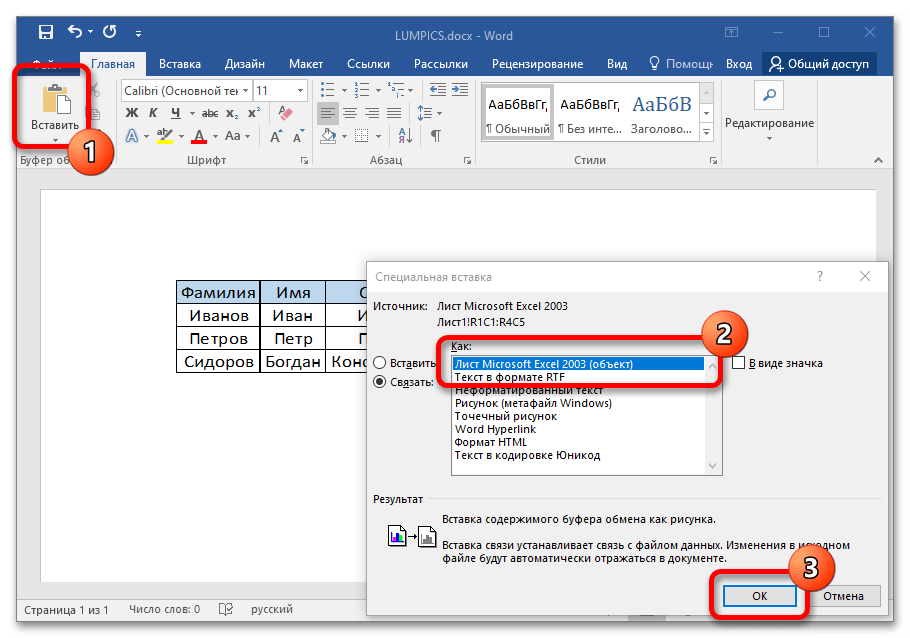
Далее вам нужно использовать функцию Word «Специальная вставка», которая находится в меню «Вставка», и там выбрать вариант с листом Microsoft Excel.
Для связывания таблиц нужно использовать одноименную функцию.
Слияние текстов Ворда и Эксель
Представим себе следующую проблему: у нас есть таблица Excel, в которой перечислены люди (фамилии, имена, отчества), а также их контактные телефоны. Также существует документ Word, в котором нужно заполнить поля соответствующими именами и номерами телефонов.
Для этого нужно открыть меню «Инструменты — Слияние», затем выбрать источник данных и выбрать пункт «Добавить поле слияния». Затем соответствующие поля вставляются в соответствующие места. После нажатия кнопки «Объединить» действие можно считать завершенным.
Слияние документа Microsoft Word с таблицей Excel
Посредством функции слияния в Microsoft Word можно поместить данные, взятые из внешнего файла Excel, в определенные места документа. Это удобно применять для массовой рассылки электронной почты или при печати шаблонных материалов, отличия между которыми всего в нескольких местах. При редактировании исходной таблицы информация на странице документа будет изменяться динамически.
Если целью слияния является перенос данных из Excel в такую же таблицу, только в Microsoft Word, рекомендуем воспользоваться специальной вставкой со связью, что значительно облегчит выполнение поставленной задачи. На нашем сайте в отдельной статье есть подробное описание этой операции.
Важно! Все рассмотренные далее действия будут выполняться на примере программного обеспечения Microsoft Office 2016. По этой причине могут наблюдаться некоторые отличия в интерфейсе в сравнении с другими версиями текстового редактора. Но руководство все равно является актуальными, а серьезные отличия будут помечаться.
Шаг 1: Подготовка данных таблицы Microsoft Excel
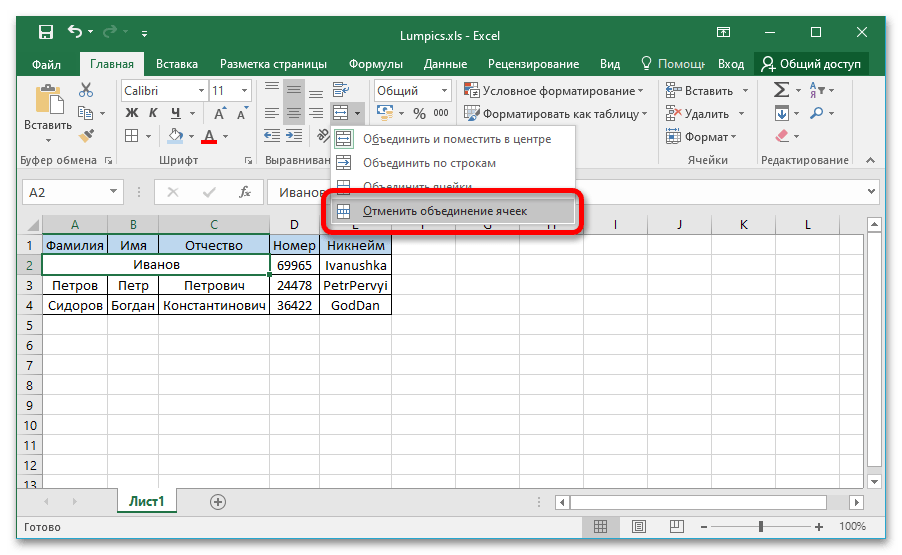
Первостепенно необходимо подготовить исходные данные в таблице Microsoft Excel, чтобы их можно было корректно интегрировать в документ Word. Для этого следует избавиться от всех объединенных ячеек, информация должна находиться в каждом столбце отдельно, в противном случае во время слияния будут возникать проблемы. При необходимости обратитесь за помощью к другой нашей статье, в которой подробно описана процедура разъединения ячеек.
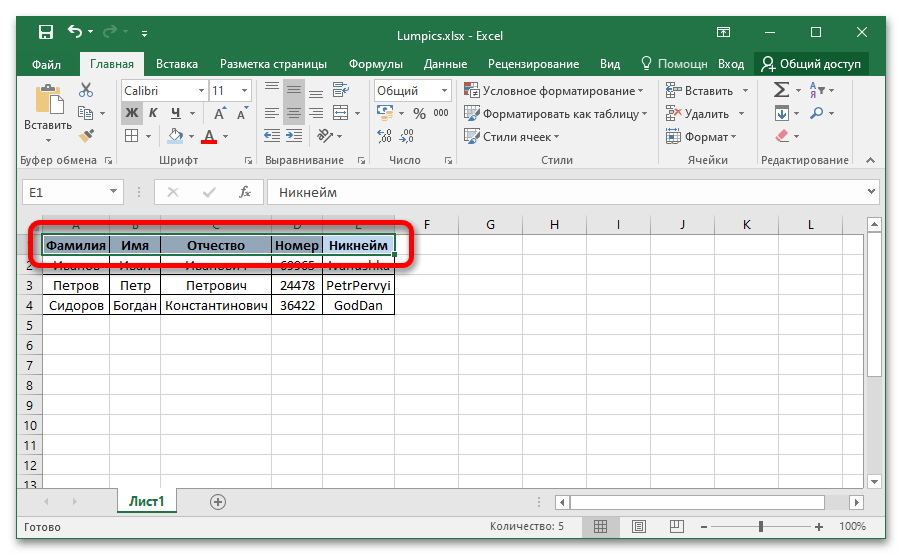
Также рекомендуется озаглавить каждый столбец с данными. Впоследствии это облегчит выполнение некоторых действий при слиянии во время вставки поля на страницу документа. Процедура создания заголовков не требует особых навыков, но при возникновении трудностей можно обратиться к соответствующей статье на нашем сайте, где разобраны все способы выполнения поставленной задачи.
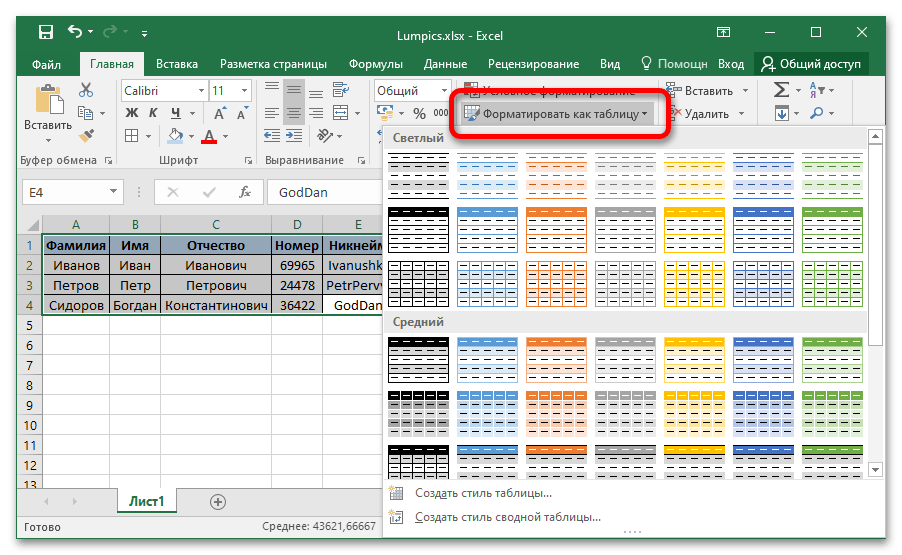
Если база данных с исходными значениями создается в Microsoft Excel с нуля, рекомендуем воспользоваться «Умной таблицей». Это позволит облегчить соблюдение всех вышеописанных требований. На нашем сайте есть статья, в которой подробно рассматривается использование этой функции табличного редактора.
По итогу таблица с исходными данными должна соответствовать всего двум требованиям — наличие заголовков каждого столбца и отсутствие объединенных ячеек в рабочем диапазоне. Это не обязательные параметры, произвести слияние возможно и без их соблюдения, но если их выполнить, удастся существенно облегчить выполнение поставленной задачи в будущем.
Шаг 2: Подготовка шаблона документа Microsoft Word
Слияние зачастую выполняется для создания однотипных документов с отличиями в определенных местах. Например, эту функцию удобно использоваться для организации массовой рассылки электронной почты или печати документов. Соответственно, предварительно следует подготовить шаблон в Microsoft Word — часть текста, информация в которой будет оставаться неизменной.
Особых требований к данному этапу выполнения слияния нет, только рекомендации. Для удобства можно подготовить образец документа, содержащий полную информацию, взятую из базы Excel, чтобы он имел законченный вид. После этого достаточно будет удалить персональные данные, а затем можно переходить к следующему шагу этой инструкции. Пример готового шаблона показан на изображении ниже.
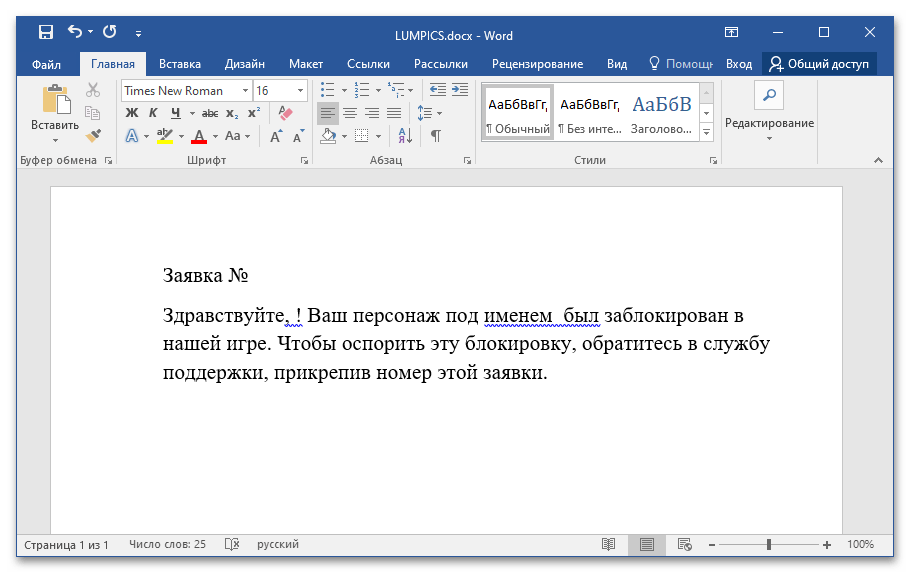
Дополнительно рекомендуется активировать опцию затенения полей, чтобы вставленная посредством слияния информация визуально выделялась в будущем. Это облегчит редактирование документа на завершающих этапах.
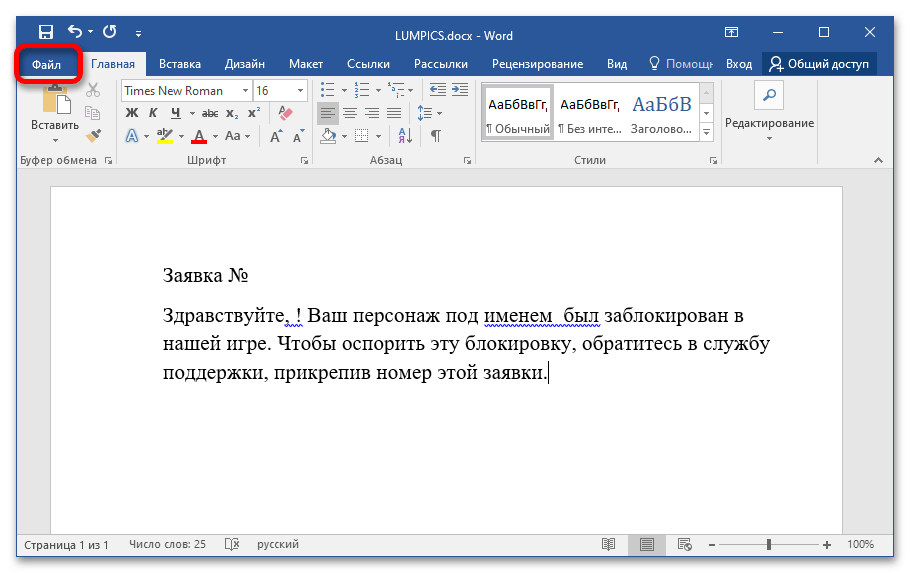
- Откройте меню «Файл», кликнув по одноименной вкладке в Microsoft Word 2013 – 2021 или нажав по иконке в верхнем левом углу в Microsoft Word 2007 – 2010.
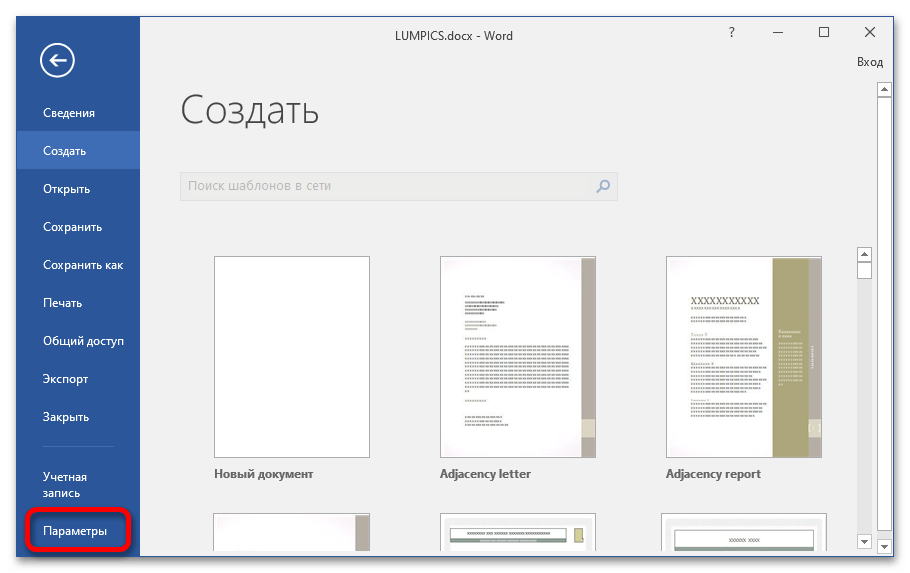
- На боковой панели слева щелкните по пункту «Параметры», чтобы открыть окно настроек программы.
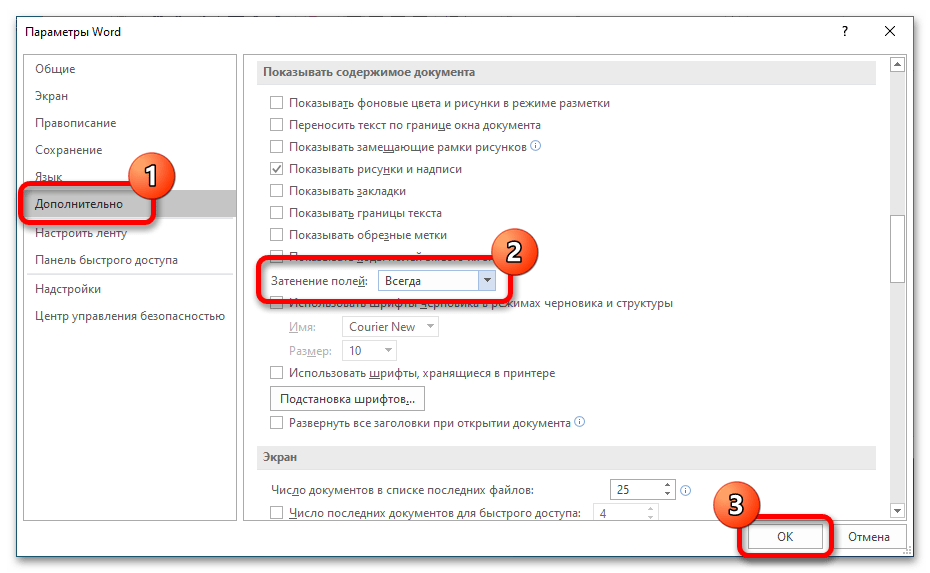
- Воспользовавшись навигационной панелью в левой части интерфейса, перейдите в раздел «Дополнительно» и в блоке «Показать содержимое документа» из выпадающего меню «Затенение полей» выберите значение «Всегда». После этого нажмите по кнопке «ОК», чтобы сохранить изменения.
Шаг 3: Добавление поля слияния на страницу
Все инструменты для выполнения слияния находятся на вкладке «Рассылки». На данном этапе выполнения поставленной задачи важны только два блока инструментов — «Начало слияния» и «Составление документа и вставка полей».
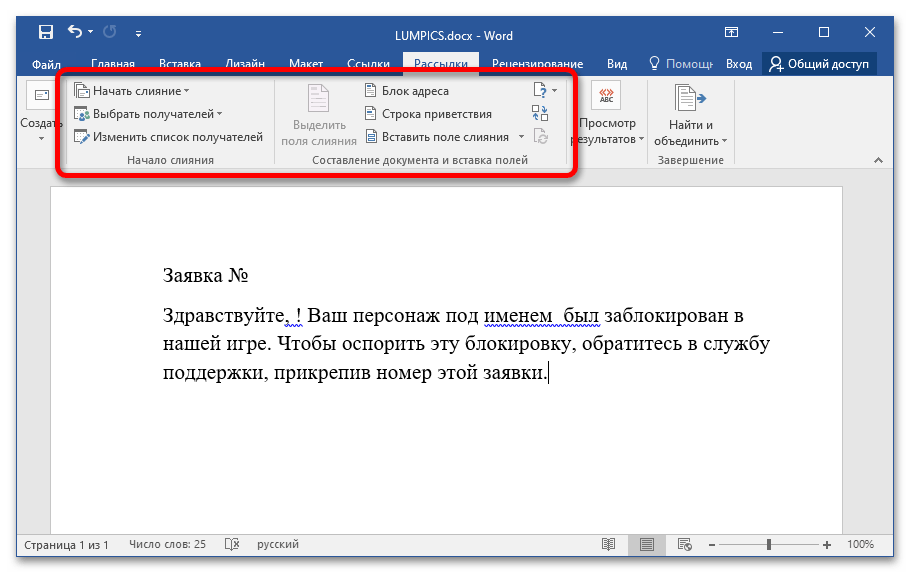
Процедура слияния подразумевает добавление на страницу документа полей с соответствующей информацией, которая будет браться из заранее подготовленной таблицы Microsoft Excel. Для этого необходимо сделать следующее:
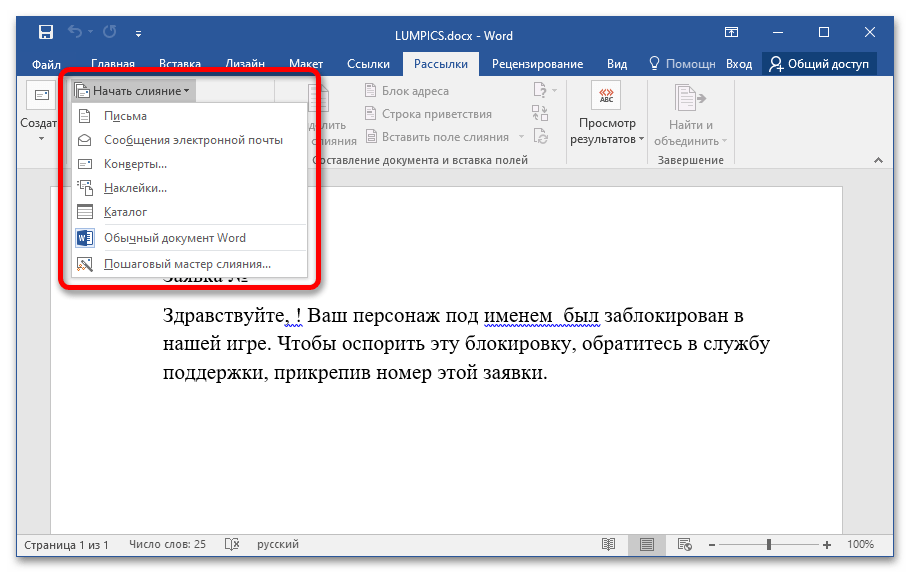
- Раскройте выпадающий список «Начать слияние», который находится в блоке «Начало слияния». Затем кликните в нем по предпочитаемому шаблону. В качестве примера будет выбран пункт «Письма», но работа с другими практически ничем не отличается.
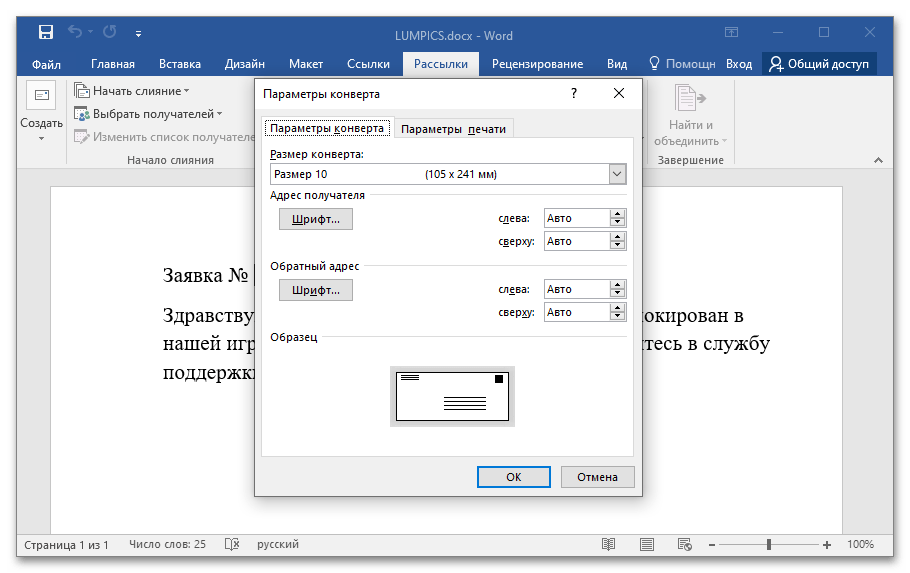
Примечание! Если в выпадающем меню выбрать «Конверты» или «Наклейки», появится дополнительное диалоговое окно, в котором потребуется задать начальные параметры. Каждое действие сопровождается текстовой подсказкой, поэтому проблем возникнуть не должно. В остальном слияние выполняется описанным ниже способом.
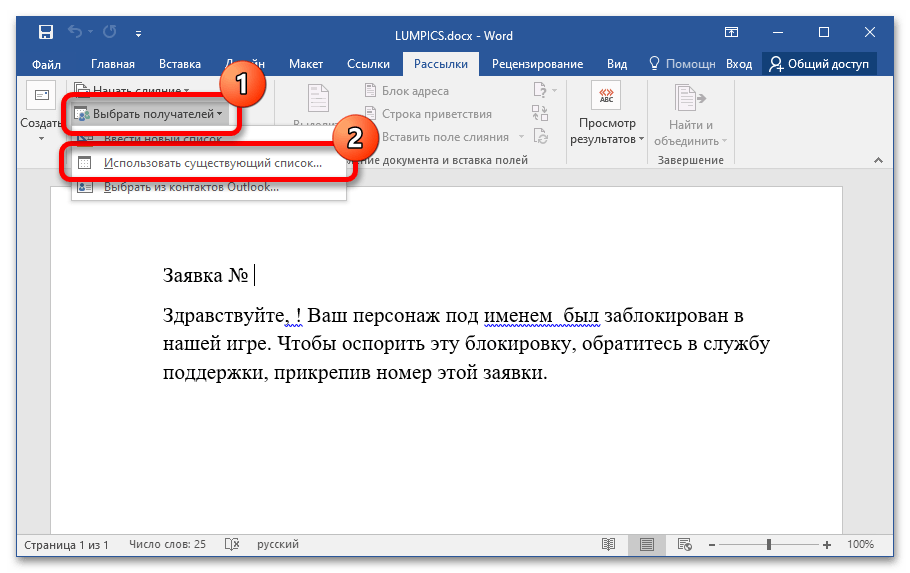
- Раскройте выпадающее меню «Выбрать получателей», которое расположено в том же блоке чуть ниже. В нем нажмите по опции «Использовать существующий список». Это позволит определить в качестве базы данных с исходными значениями заранее созданную таблицу Microsoft Excel.
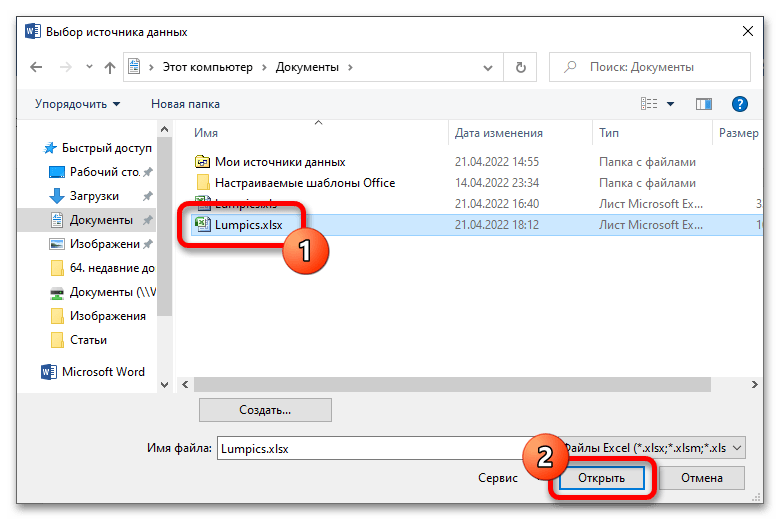
- В появившемся окне файлового менеджера перейдите в директорию, где находится таблица с данными, выделите ее щелчком левой кнопки мыши и нажмите «Открыть».
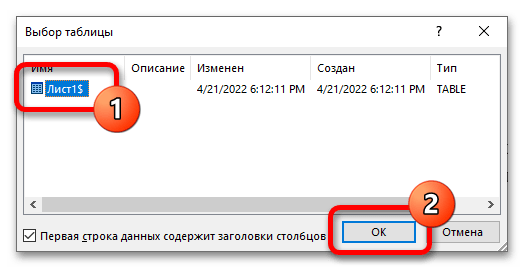
- Если файл Excel содержит несколько листов с информацией, выберите необходимый и кликните по кнопке «ОК». Обратите Внимание на пункт «Первая строка данных содержит заголовки столбцов», если этот параметр соответствует действительности, установите отметку напротив него.
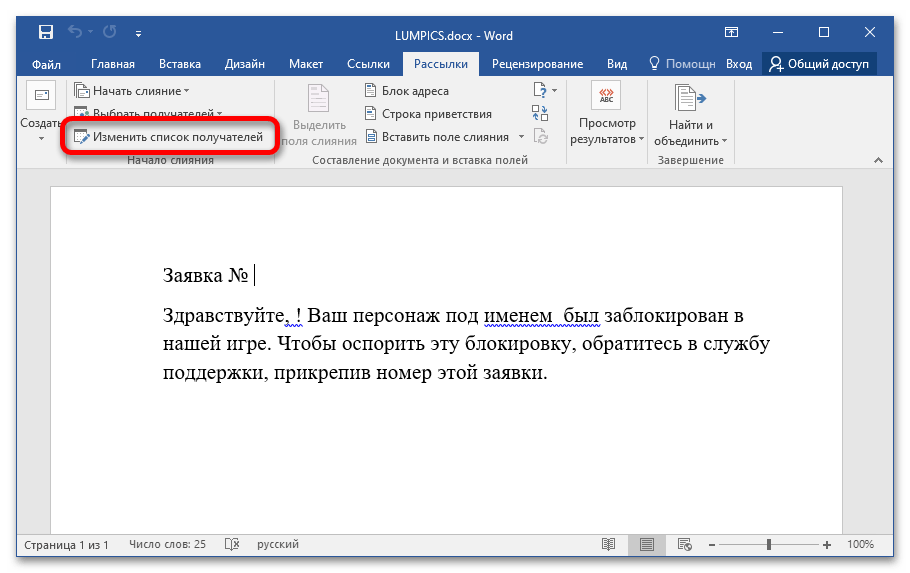
Обратите внимание! Если базу данных с исходными значениями необходимо будет сменить в будущем, воспользуйтесь опцией в блоке «Начало слияния», которая называется «Изменить список получателей». При ее вызове откроется файловый менеджер, в котором потребуется выбрать новую таблицу Excel.
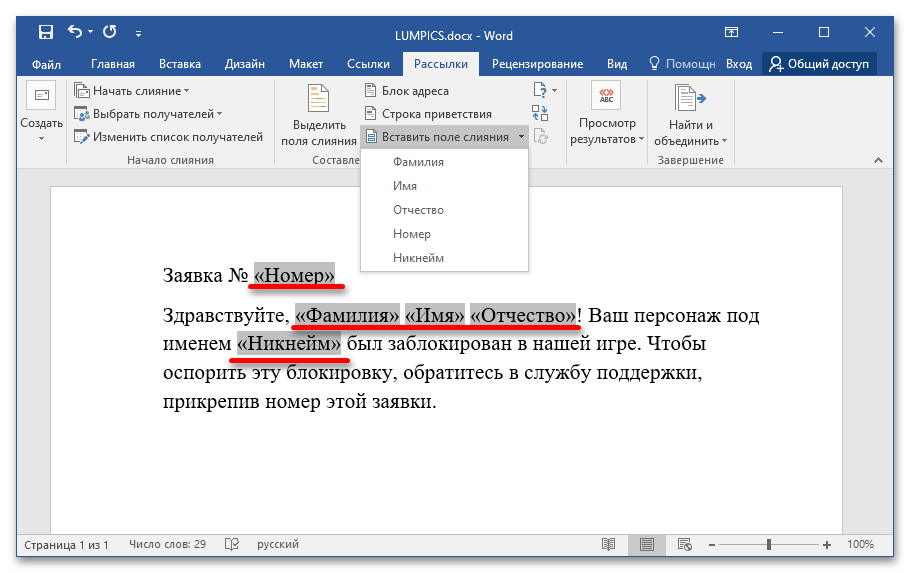
- Установите курсор в то место документа, куда необходимо вставить информацию, взятую из таблицы. Для этого раскройте в блоке «Составление документа и вставка полей» выпадающий список меню «Вставить поле слияния» и выберите нужный столбец данных. В качестве примера будет добавлено поле «Номер».
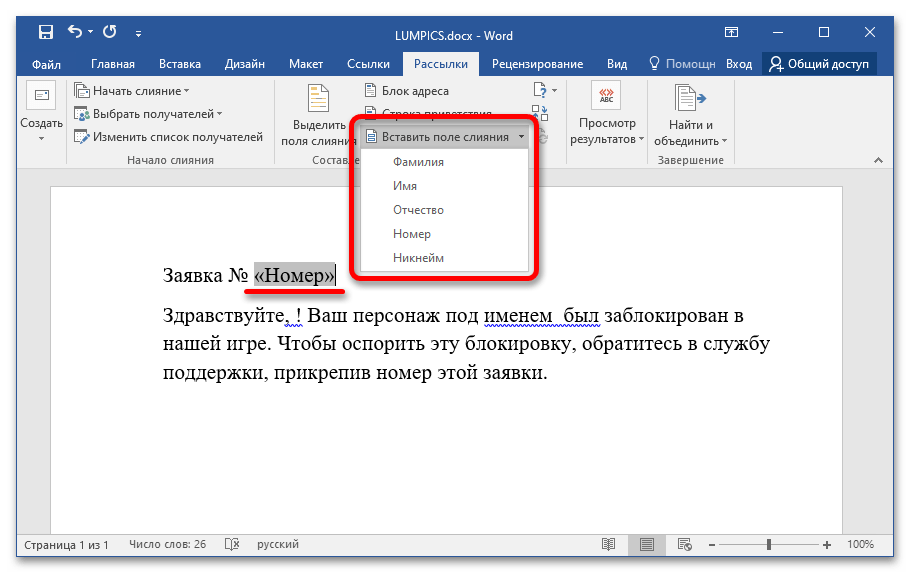
- Аналогичным образом добавьте оставшиеся поля, каждый раз устанавливая курсор в нужное место и выбирая из выпадающего списка соответствующий параметр.
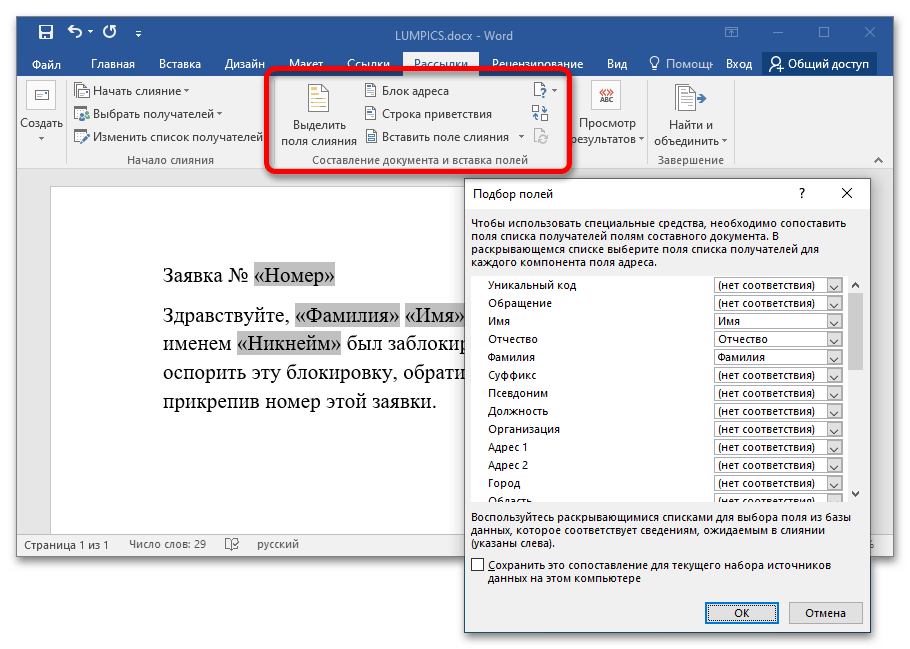
Примечание! Оставшиеся инструменты в блоке «Составление документа и вставка полей» в практическом применении не нуждаются, они служат для автоматизации некоторых процессов при работе с большим объемом данных. Например, с помощью инструмента «Правила» можно задать некоторые условия вставки определенных полей, а вызвав диалоговое окно «Подбор полей» — заранее настроить дополнительные поля, чтобы быстро вставлять их посредством других опций.
Шаг 4: Проверка результатов
После добавления полей слияния на страницу документа информация из таблицы Excel отображаться в них не будет, из-за чего не получится визуально определить корректность подстановочных данных. Для этого необходимо воспользоваться другим инструментом вкладки «Рассылки», который так и называется — «Просмотр результатов».
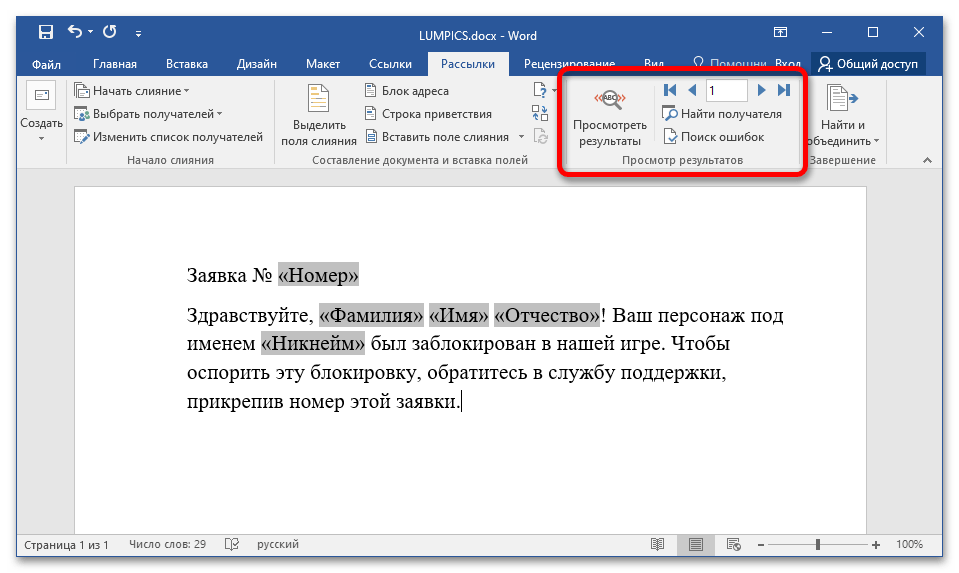
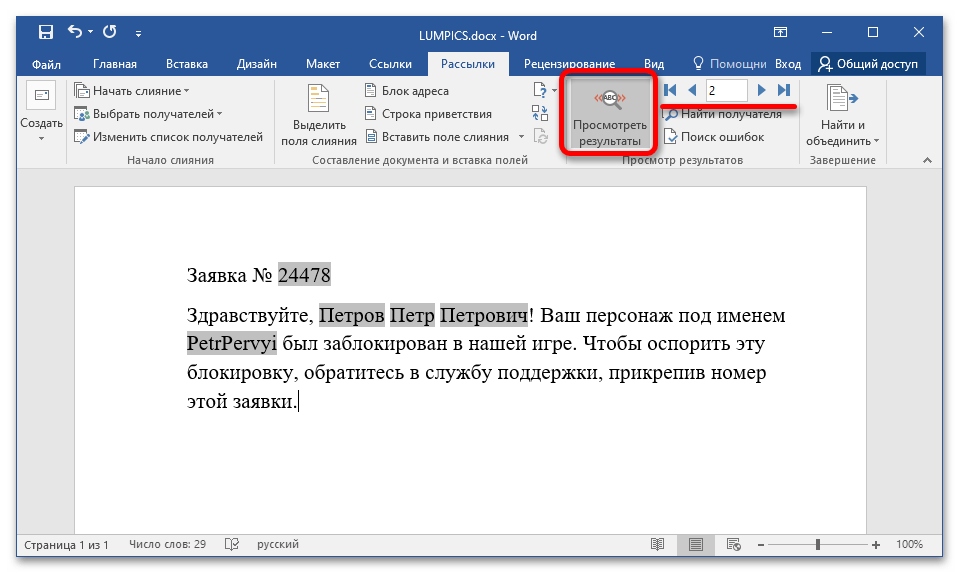
Первостепенно необходимо включить отображение данных в полях. Для этого кликните по кнопке «Просмотреть результаты». На странице документа сразу отобразится информация в соответствующих местах. В правой части блока инструментов «Просмотр результатов» можно воспользоваться стрелками, чтобы ознакомиться с каждым образцом будущих документов. Позволяется даже вручную вводить номер строки Excel, из которой были взяты данные.
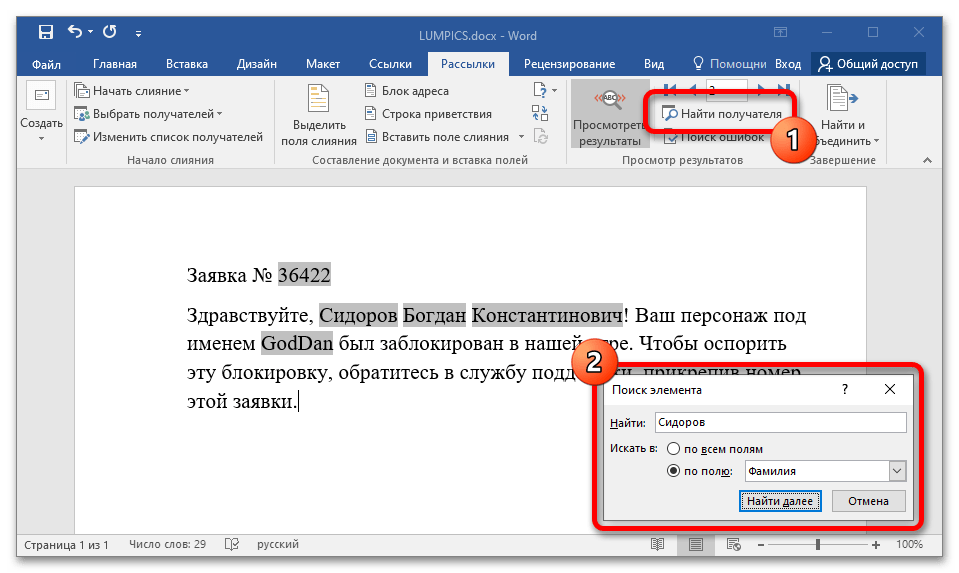
Если необходимо проверить заполнение полей определенного получателя, следует воспользоваться диалоговым окном «Найти получателя». Кликните по нему и в появившемся меню введите в поле «Найти» информацию из любого столбца таблицы Excel. Затем определите область поиска. Чтобы повысить точность при обработке большого объема данных, установите переключатель в положение «по полю» и из выпадающего списка выберите непосредственно нужное поле. Затем кликните по кнопке «Найти далее».
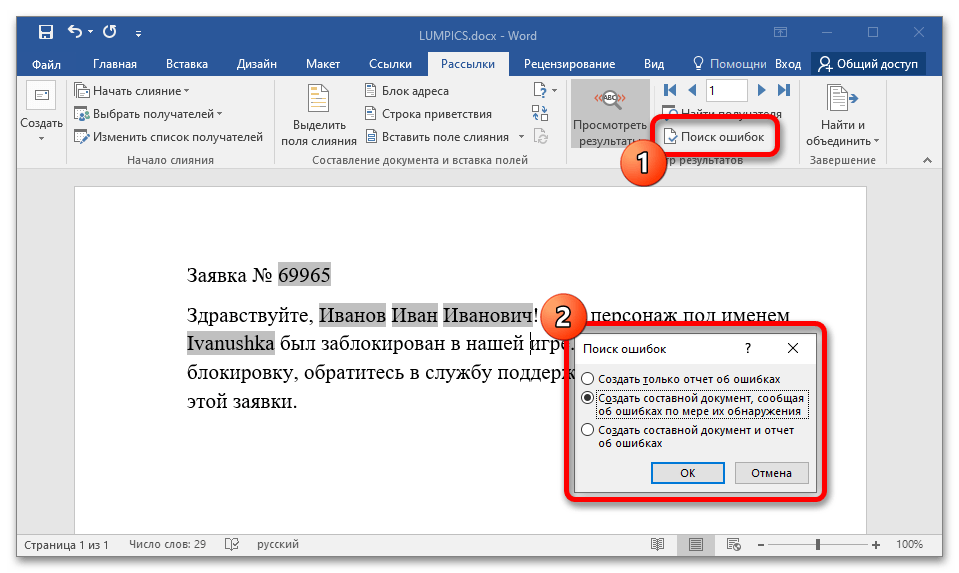
Оставшийся инструмент в блоке «Просмотр результатов» необходим для поиска ошибок, которые могут возникнуть из-за наличия объединенных ячеек в таблице Excel или несоответствия форматирования некоторых полей. Текстовый процессор Word автоматически вычисляет все ошибки и составляет соответствующий отчет. Для этого кликните по кнопке «Поиск ошибок» и в появившемся диалоговом окне определите тип проверки, после чего нажмите по кнопке «ОК».
Шаг 5: Завершение слияния
После добавления всех необходимых полей на страницу документа и проверки корректности их отображения можно переходить непосредственно к массовой рассылке или печати. Все необходимые для этого инструменты расположены на вкладке «Рассылки» в блоке «Завершение».
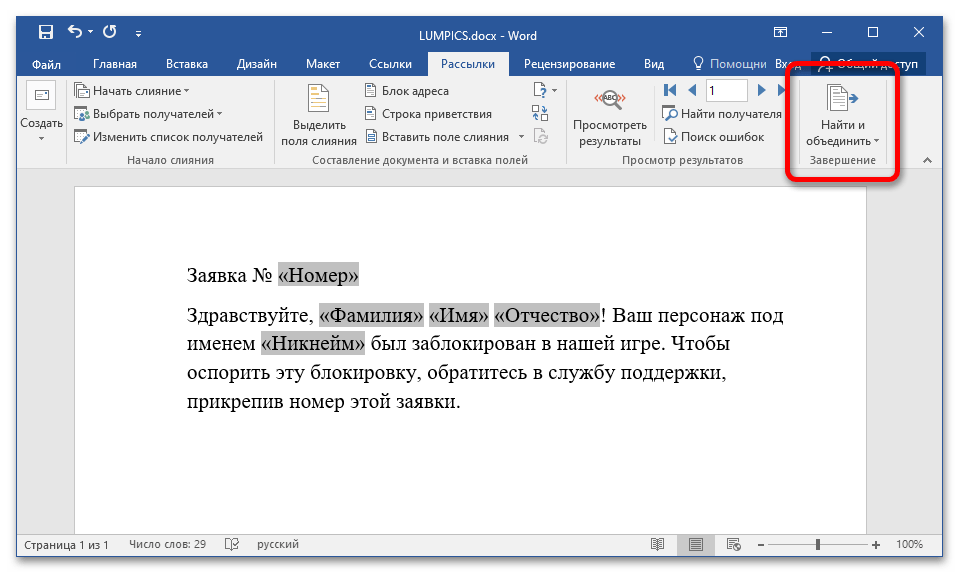
Открыв выпадающий список пункта «Найти и объединить», можно увидеть три опции:
- «Изменить отдельные документы». Позволяет выбрать один документ для редактирования и дальнейшего применения (печати или рассылки). Для этого необходимо будет в блоке «Просмотр результатов» определить нужного получателя, затем установить отметку на пункте «текущую запись» и кликнуть по кнопке «ОК». Если выбрать несколько документов или все, они сольются воедино.
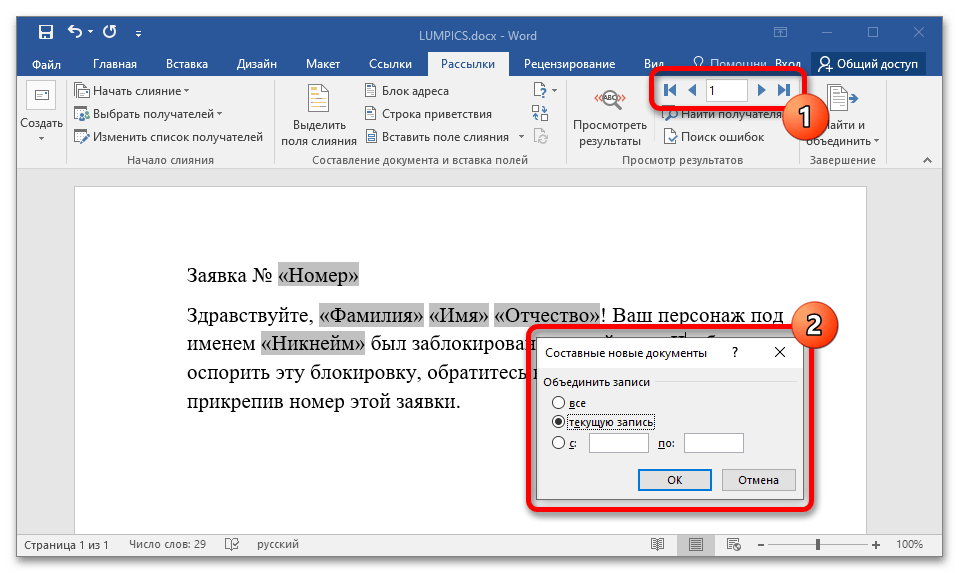
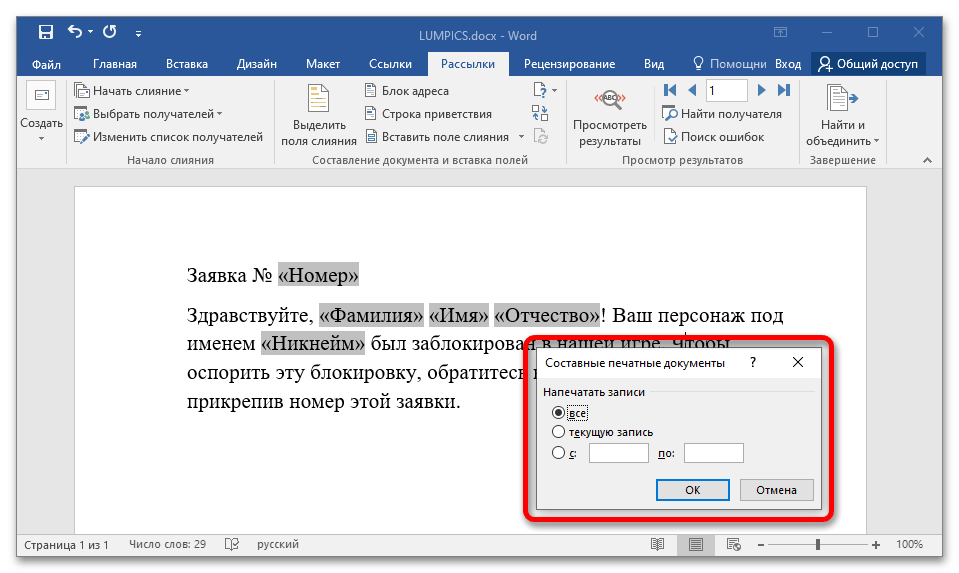
- «Печать документов». Открывает подобное диалоговое окно, в котором необходимо выбрать количество записей и нажать по кнопке «ОК». В дальнейшем откроется стандартное окно для печати документов.
 На нашем сайте есть отдельная статья, в которой подробно описан процесс настройки печати. Если выполнение этой процедуры вызывает трудности, ознакомьтесь с изложенным там материалом. Подробнее: Как настроить печать документов в Microsoft Word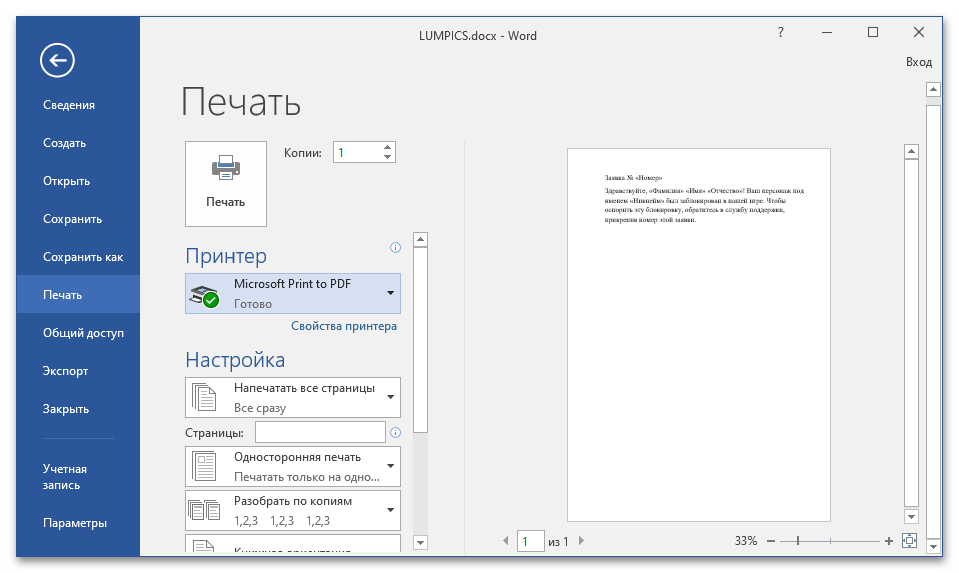
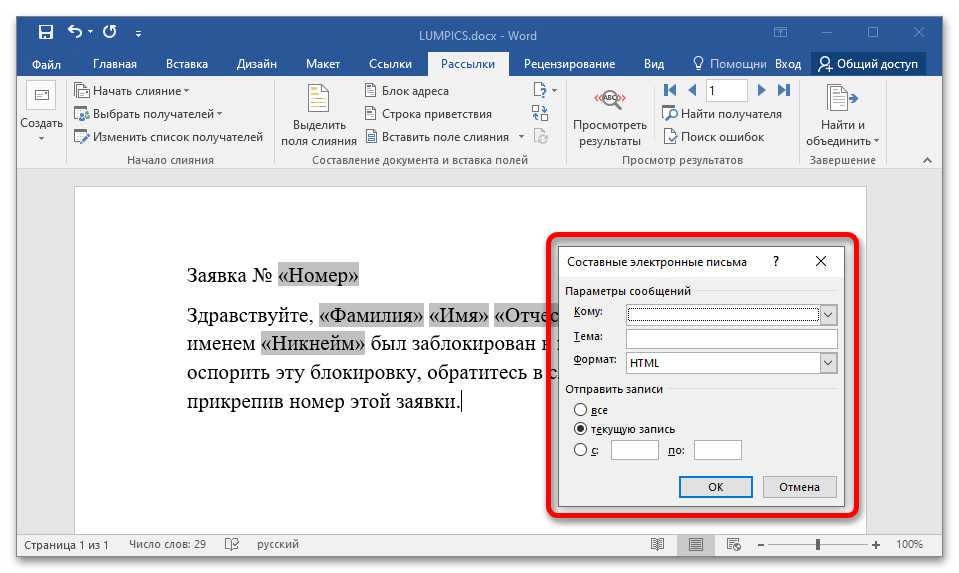
- «Отправить электронные сообщения». Предоставляет диалоговое окно для настройки рассылки. Для корректной работы требуется, чтобы в базе данных Excel был отдельный столбец с перечнем адресов электронной почты каждого получателя, иначе этой функцией воспользоваться не получится.
Вариант 2: Microsoft Office 2003
В отличие от Microsoft Word 2007 – 2021 в версии 2003 года все ранее описанные действия выполняются иначе. Обусловлено это кардинально отличающимся интерфейсом программы. Но стоит отметить, что этапы выполнения поставленной задачи остаются неизменными. По этой причине ниже будет пропущена часть о подготовке базы данных в таблице Microsoft Excel и создании шаблона в текстовом редакторе. Также описание каждой функции будет кратким, так как полное уже приводилось выше в статье.
Примечание! Microsoft Word 2003 не имеет совместимости с новейшим форматом XSLX, поэтому, чтобы выполнить слияние, базу данных в Excel необходимо сохранять в формате XLS.
В рассматриваемой версии приложения нет привычной панели инструментов, поделенной на отдельные блоки, из-за чего пользоваться функциями слияния неопытному пользователю довольно трудно. По этой причине ниже все действия будут выполняться посредством специального Мастера.
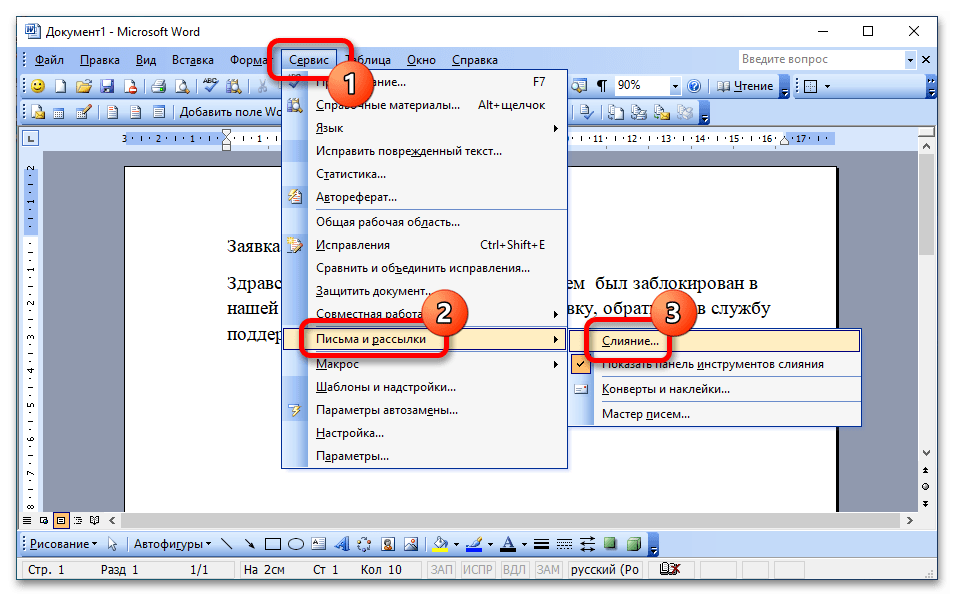
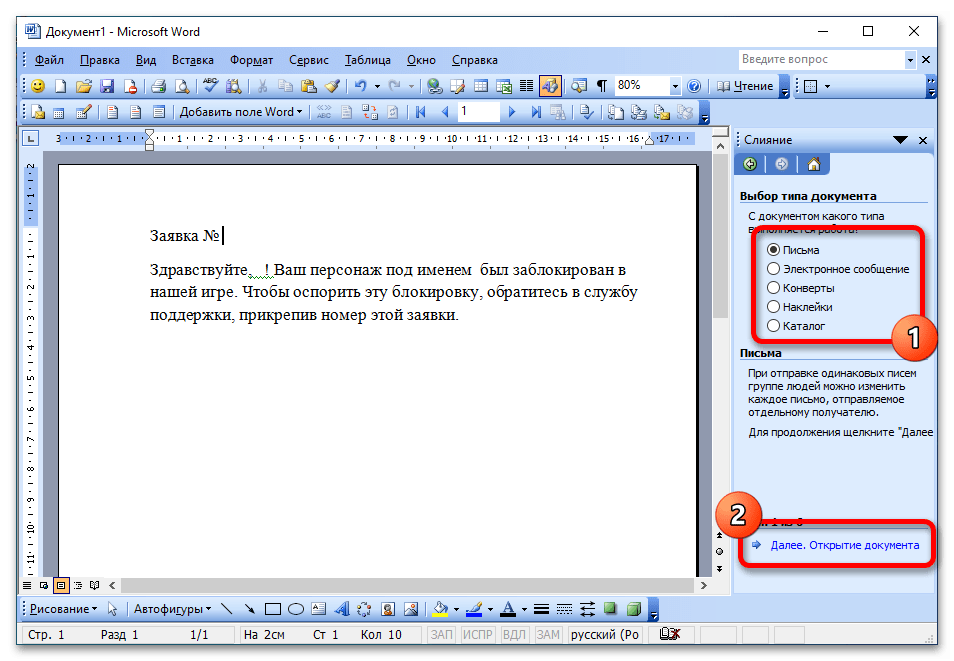
- Раскройте меню «Сервис», находящийся в верхней части интерфейса окна, и наведите курсор на пункт «Письма и рассылки», затем кликните по опции «Слияние».
- В появившейся панели Мастера, расположенной в правой части окна, выберите из списка тип документа и щелкните «Далее. Открытие документа». Как и в примере ранее, сейчас будет выбран шаблон «Письма».
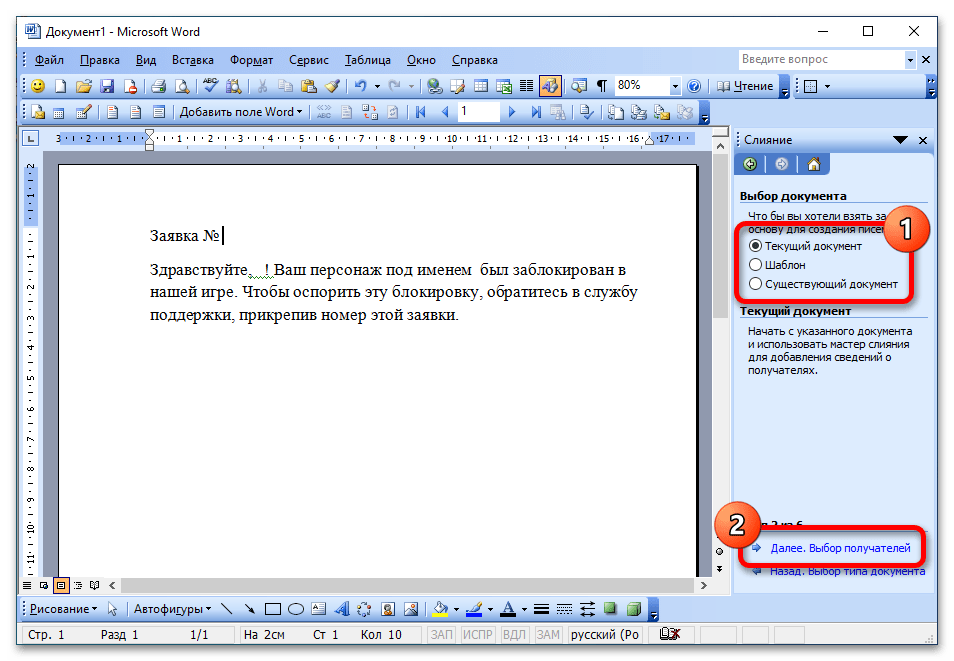
- Определите документ, на основе которого будет осуществляться рассылка. Если шаблон создавался в текущем, выберите соответствующий пункт и нажмите «Далее. Выбор типа документа».
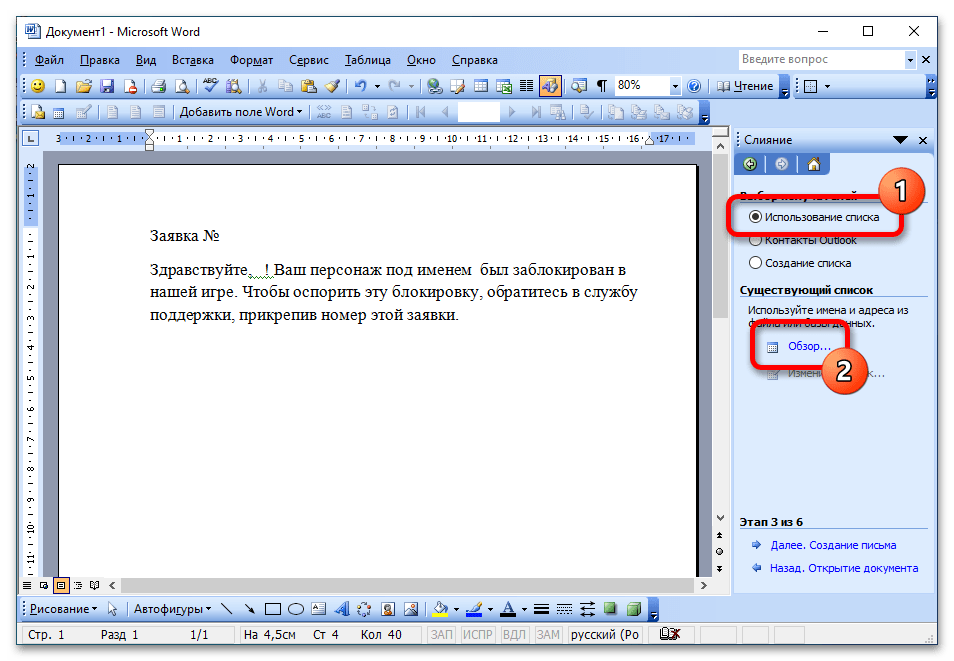
- Возьмите в качестве исходного списка получателей заранее созданную таблицу Microsoft Excel. Для этого установите курсор в положение «Использование списка» и кликните по ссылке «Обзор», находящейся чуть ниже.
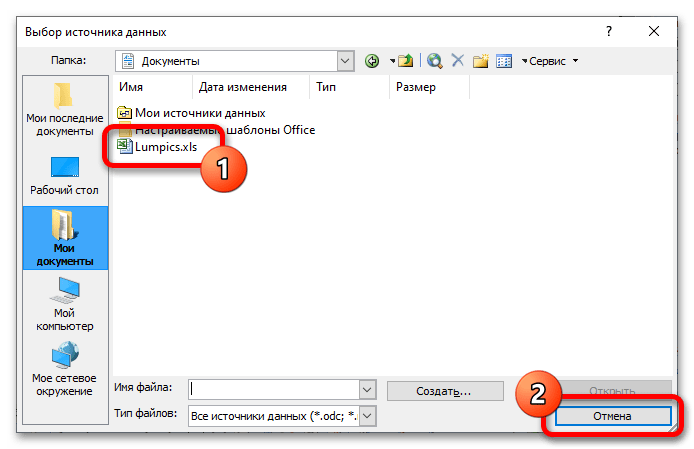
- В новом окне файлового менеджера перейдите в директорию с нужным документом, выделите его и щелкните по кнопке «Открыть».
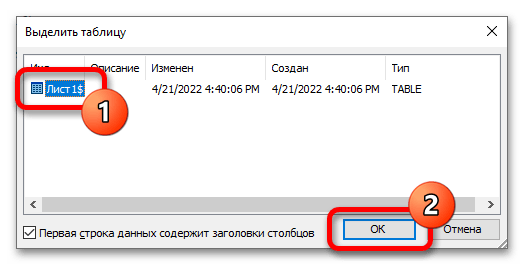
- По аналогии с ранее рассмотренными версиями текстового процессора выберите лист книги с нужной информацией, установите при необходимости отметку напротив пункта «Первая строка данных содержит заголовки столбцов» и нажмите «ОК».
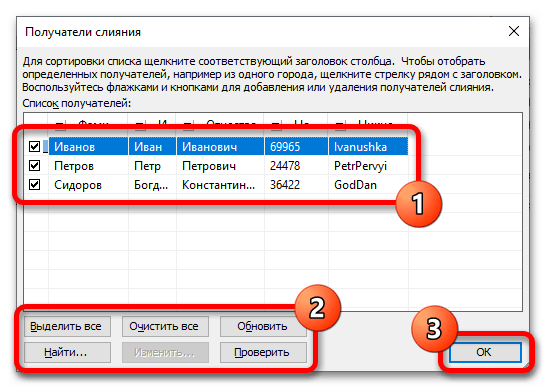
- Поставьте отметки напротив тех строк списка, информация из которых необходима для создания слияния. В нижней части этого диалогового окна есть кнопки с дополнительными функциями. Посредством них можно сразу снять или добавить выделения на все пункты, выполнить поиск или замену. После завершения этой процедуры нажмите «ОК».
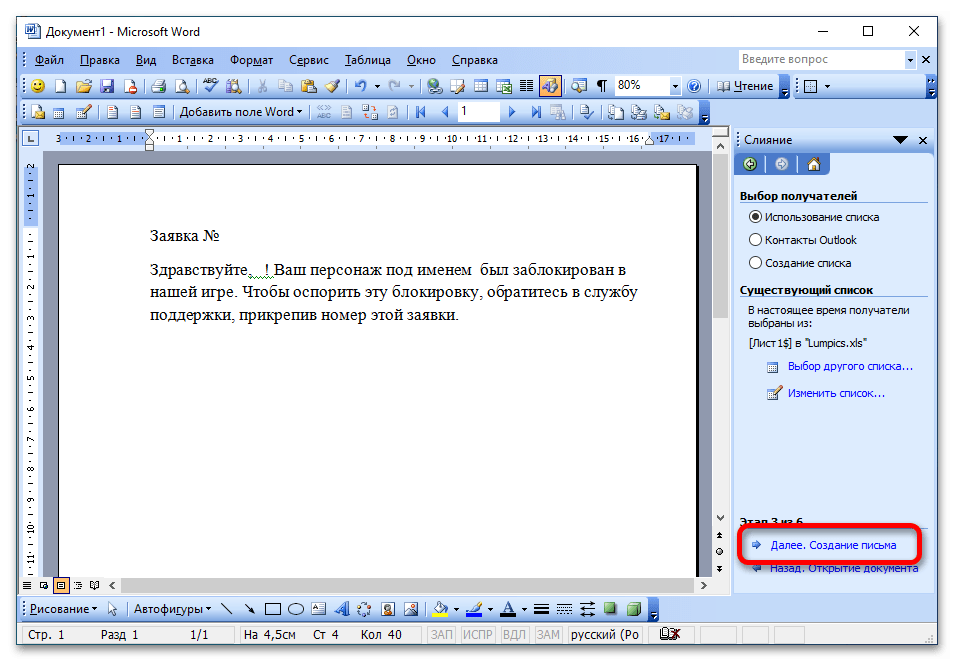
- Вернувшись в главное окно текстового редактора, кликните по пункту «Далее. Создание писем», расположенном на панели мастера.
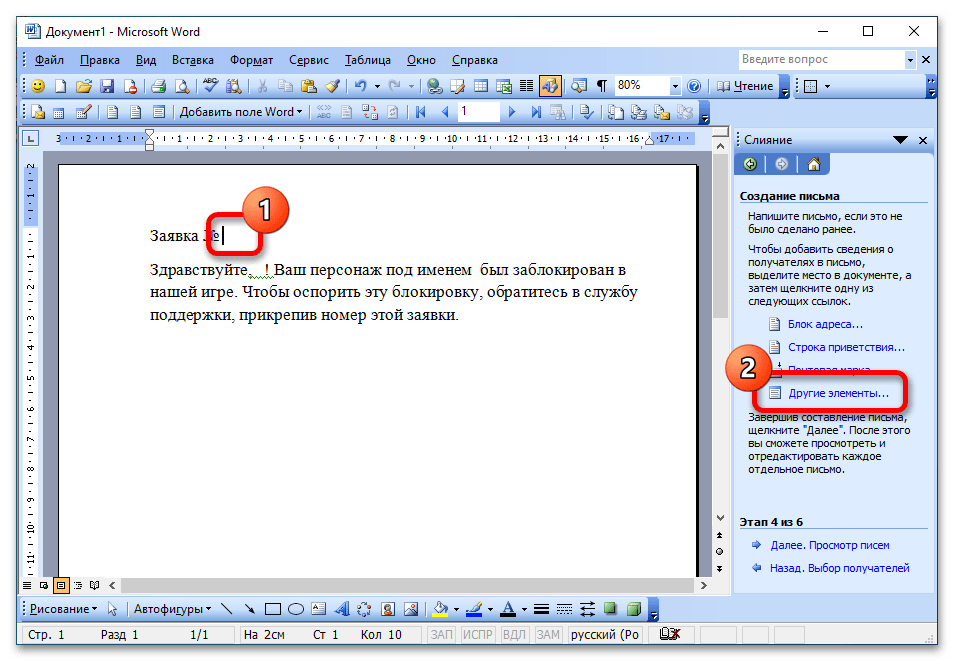
- Установите курсор на странице документа в то место, куда будет вставлено поле, затем щелкните по строке «Другие элементы».
- В новом окне поставьте переключатель в положение «Поля базы данных», выделите в списке нужное поле и кликните по кнопке «Вставить». Проследите за тем, чтобы на странице документа появилась соответствующая надпись.
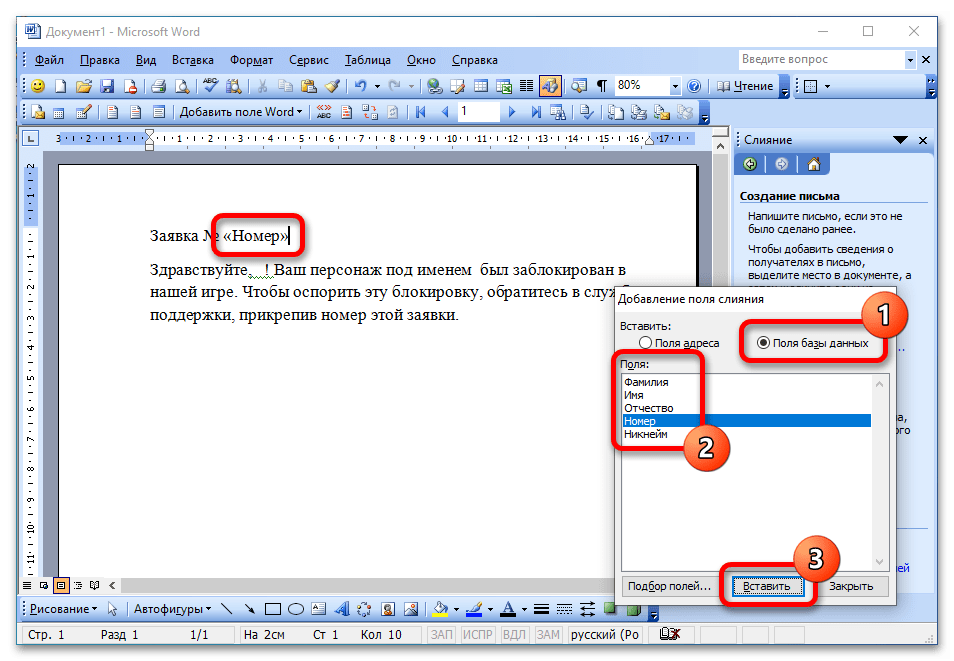
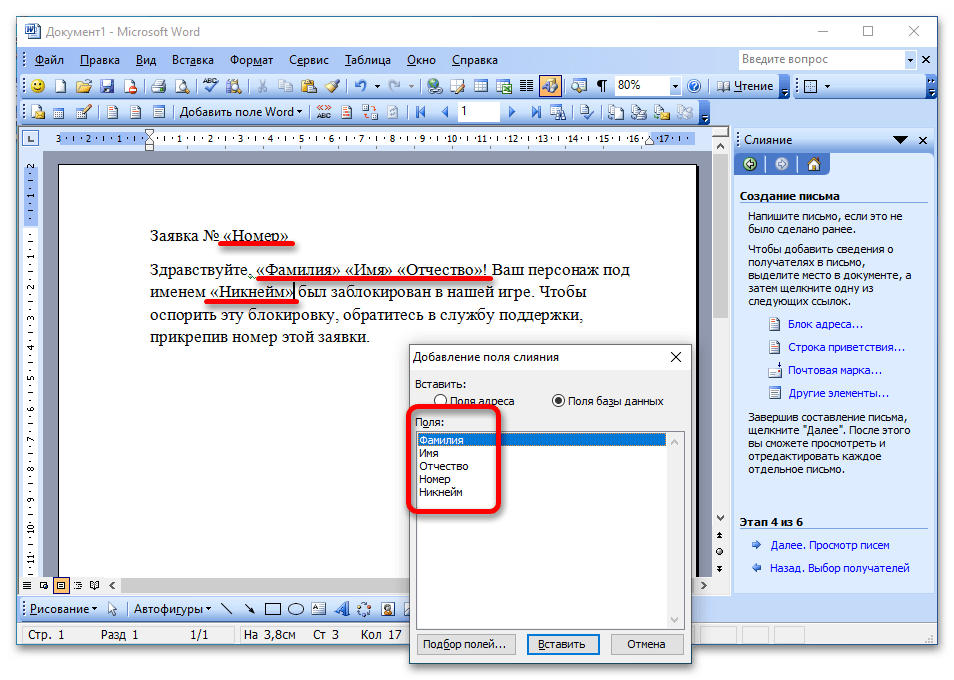
- Закройте окно, установите курсор в новое положение, а затем снова кликните по пункту «Другие элементы» и вставьте новое поле. Таким образом добавьте все необходимые элементы на страницу. После этого щелкните «Далее. Просмотр писем».
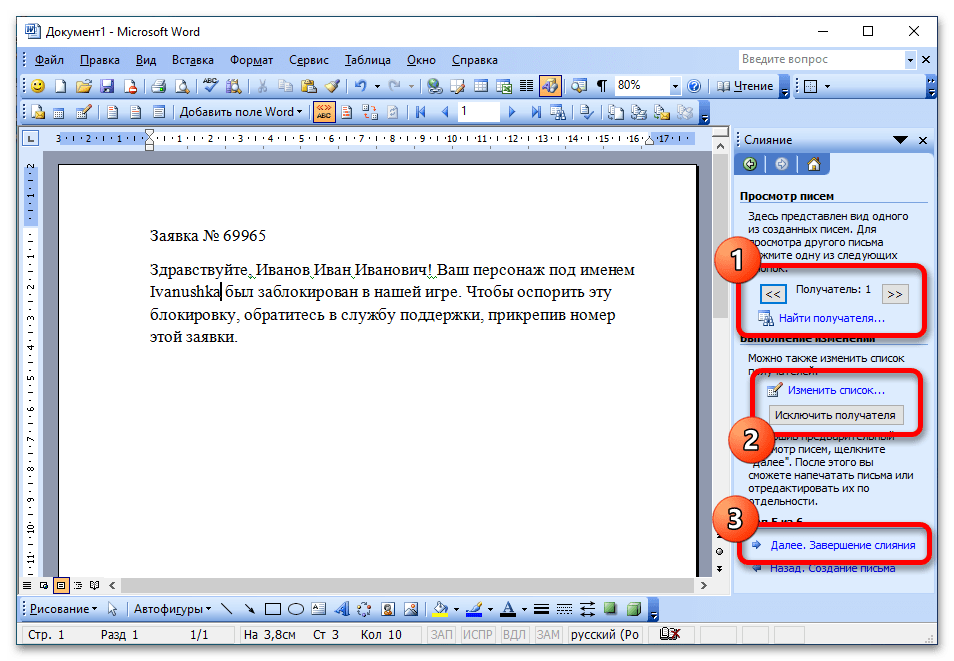
- Воспользовавшись предложенными инструментами на панели Мастера, просмотрите все экземпляры документов и выявите неточности, впоследствии исправив их. Также с помощью кнопки «Исключить получателя» можно убрать лишние дубликаты. После завершения этой процедуры кликните по пункту «Далее. Завершение слияния».
- Завершите слияние, нажав по строке «Печать». После этого откроется новое диалоговое окно, в котором останется выбрать количество печатаемых экземпляров. Также можно отдельно изменить часть писем, воспользовавшись соответствующей опцией на панели Мастера.
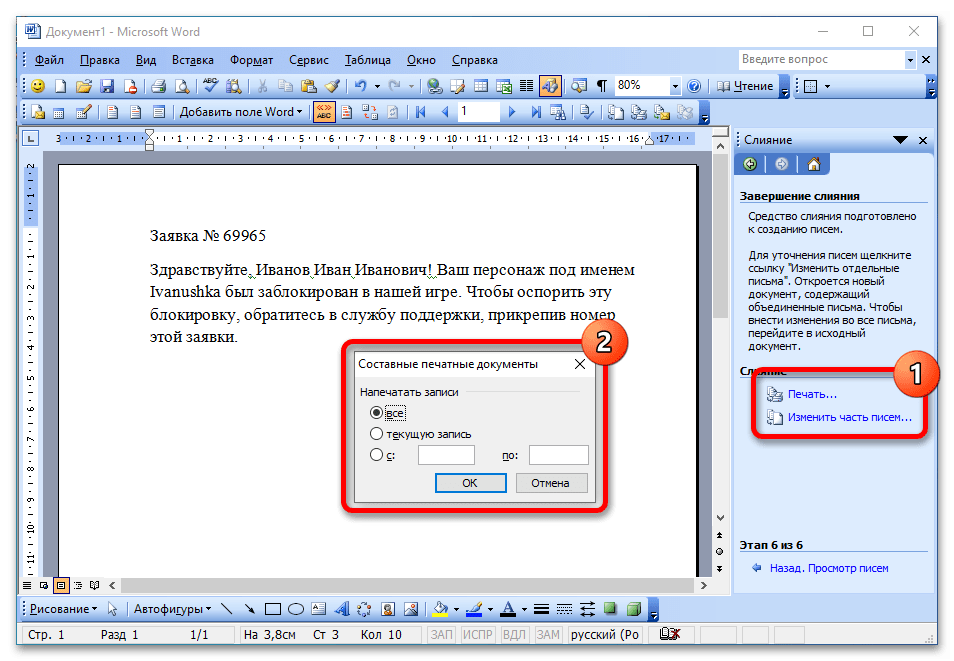
Обратите внимание! В зависимости от выбранного типа создаваемого слияния, который определялся на втором шаге вышепредставленной инструкции, в завершающей части будут предложены разные действия. В данном случае это печать документа, но если было выбрано «Электронное сообщение», предлагалось бы ввести контактную информацию получателей.



