
При работе с Microsoft Word иногда возникает необходимость объединить различные документы в единое целое. Сохранение их первоначального форматирования в процессе объединения может быть непростой задачей. К счастью, есть несколько эффективных способов, позволяющих объединить несколько документов Word без потери исходного оформления.
В этом руководстве мы обсудим методы, которые помогут вам без труда объединить ваши документы:
- Объедините несколько документов с помощью опции «Текст из файла»
- Массовое объединение нескольких документов без потери форматирования с помощью VBA
- Объединяйте несколько документов одновременно без потери форматирования с помощью Kutools для Word
- Объединяйте несколько документов один за другим без потери форматирования путем копирования и вставки.
Объедините несколько документов в один с помощью опции «Текст из файла»
Возможность объединения нескольких документов в один файл предоставляется с помощью функции "Текст из файла" в Word. Тем не менее, имейте в виду, что применение этого метода может повлечь за собой утрату первоначального форматирования объединяемых документов.
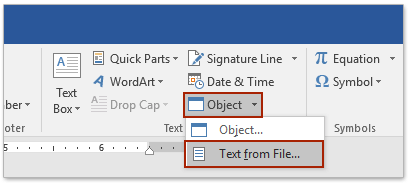
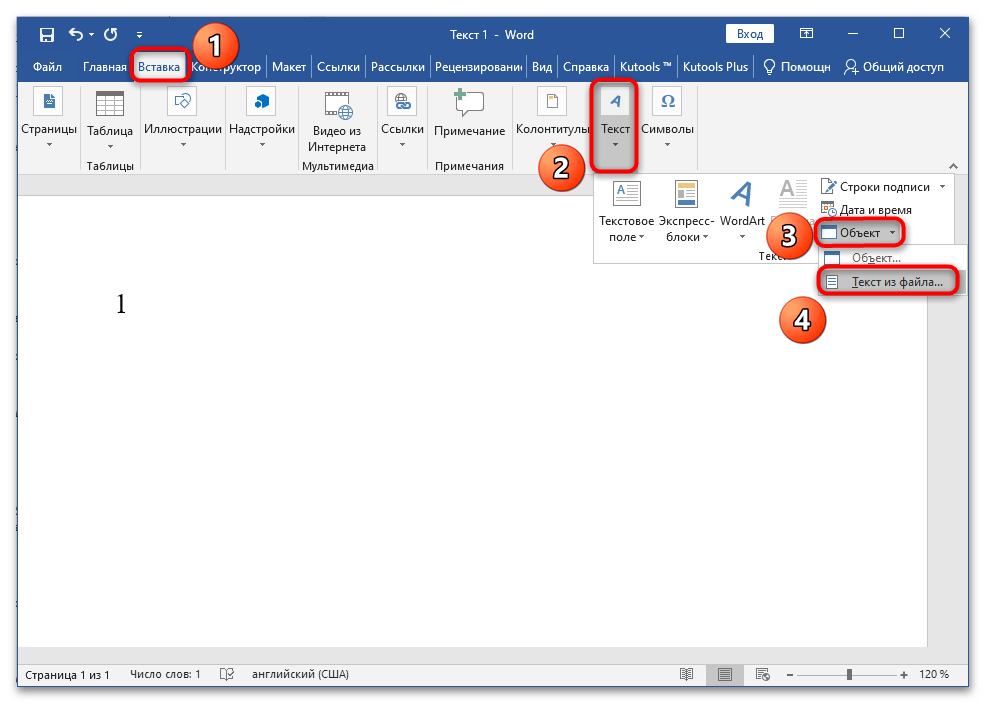
- Создайте новый документ Word, в который вы хотите объединить другие документы. Затем нажмите Вставить >объект >Текст из файла.
![]()
- В Вставить файл диалоговое окно:
- Откройте папку, содержащую документы, которые вы хотите объединить.
- Выберите документы для объединения.
- Нажмите Вставить .
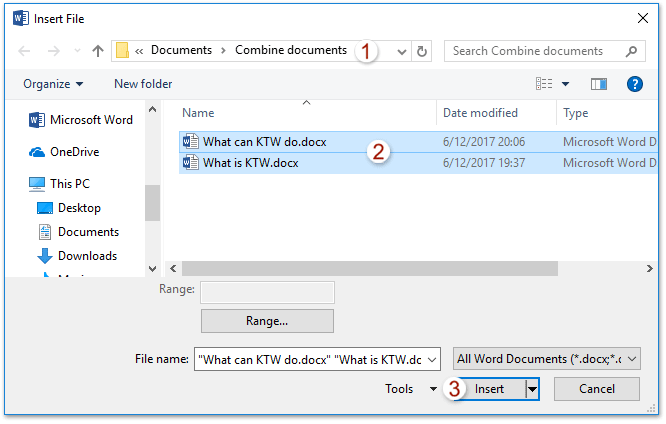
Совет: Чтобы выбрать несколько документов, удерживайте клавишу Ctrl и выбирайте их по одному, или нажмите и удерживайте клавишу Shift, чтобы выбрать сразу несколько смежных документов, кликнув по первому и последнему из них.
Примечание: Изменить порядок документов в объединенном файле можно только вставив их по одному.
Быстрое объединение нескольких документов Word из множества папок в большом количестве в указанном порядке
Kutools для Word предлагает отличную функцию, позволяющую пользователям легко объединять несколько документов Word из разных каталогов. Эта функция гарантирует сохранение оригинального форматирования файлов в объединённом документе, а также позволяет настроить порядок объединения документов по вашему желанию.
Скачайте Kutools для Word прямо сейчас!
Объедините несколько документов в один без потери форматирования с помощью VBA
Кроме того, вы можете использовать VBA для объединения нескольких документов в один в Word.

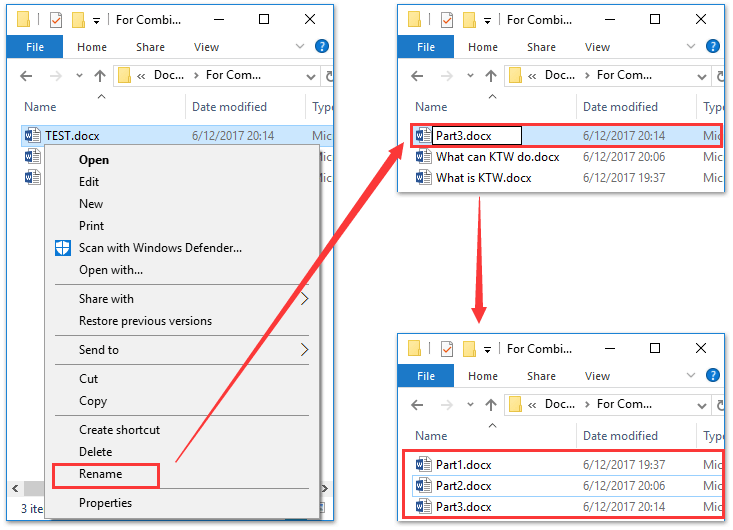
Обратите внимание: Пожалуйста, переименуйте файлы с применением последовательных названий, иначе существует риск путаницы или утраты документов в объединённом файле.
Объединяйте несколько документов в один без потери форматирования с помощью Kutools для Word
Установив Kutools for Word, вам не потребуется создавать новый пустой файл или помещать документ в ту же директорию. С помощью Kutools вы сможете легко объединить несколько документов в один в Word. Просто выполните следующие шаги:
Kutools for Word — это отличное дополнение для Word, которое помогает улучшить вашу продуктивность и повышает качество вашей работы с документами. Получите его прямо сейчас!

1. Нажмите Кутулс Плюс > идти. Смотрите скриншот:

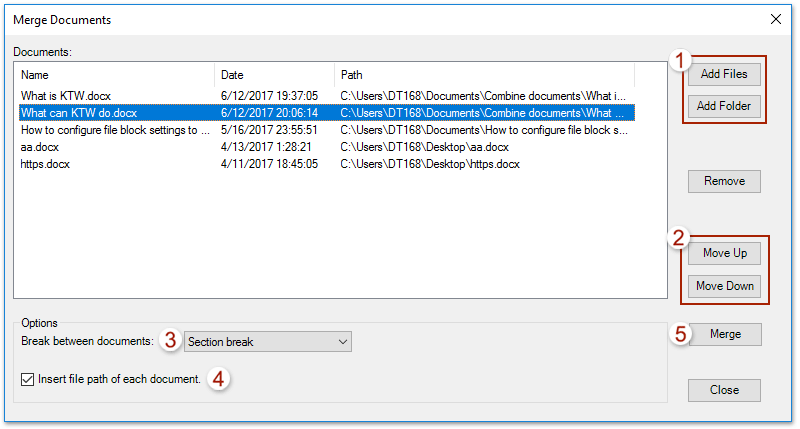
2. В открывшемся диалоговом окне «Объединить документы» добавьте документы, которые вы хотите объединить: (1) Нажмите Добавить файлы кнопка; (2) В диалоговом окне Обзор откройте папку, содержащую документы, которые вы хотите объединить; (3) проведение Ctrl or Shift ключ для выбора этих документов; а потом (4) нажмите OK кнопка. Смотрите скриншот: Функции: (1) Если вам нужно объединить документы, сохраненные в разных папках, повторите этот шаг, чтобы добавить их один за другим; (2) Вы также можете добавить все документы, сохраненные в одной папке, с помощью Add Folder .

3. Теперь вы вернетесь в диалоговое окно «Объединить документы», пожалуйста. (1) заказать эти документы Переместить вверх и Переместить вниз пуговицы; (2) указать перерыв между документами из Перерыв между документами раскрывающийся список; а потом (3) нажмите идти кнопка. Смотрите скриншот:
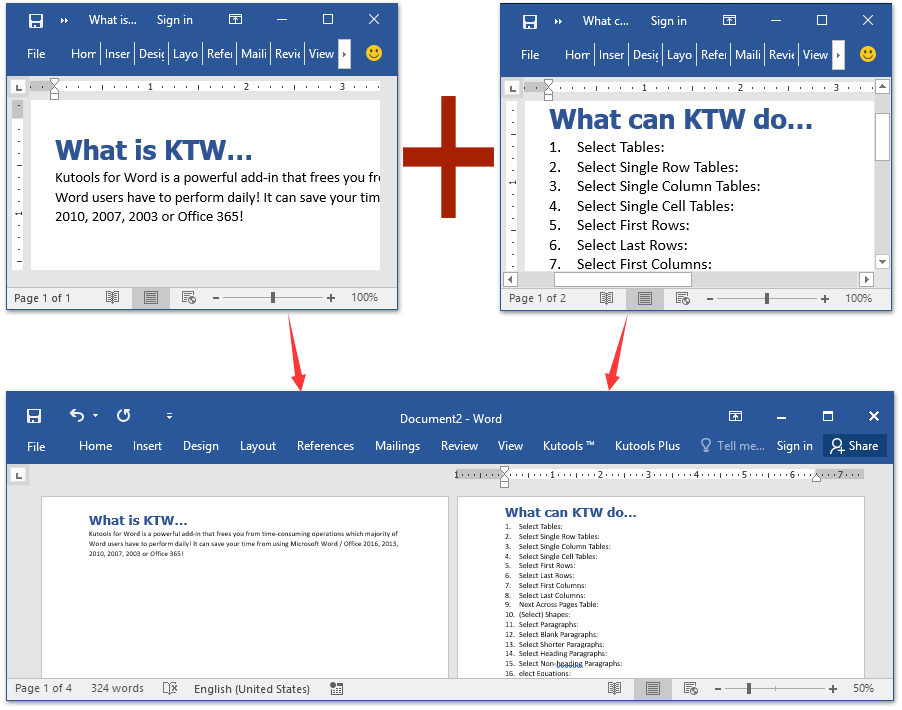
Теперь все указанные документы Word объединены в новый документ, как показано ниже:
Примечание: К вашему сведению, исходное форматирование всех объединенных вами документов сохраняется в объединенном результате.
Конечно, вы можете сначала открыть все документы Word, а затем объединить их, скопировав и вставив вручную.
Просмотр и редактирование нескольких документов Word с вкладками, как в Chrome и Edge!
Так же, как просмотр нескольких веб-страниц в Chrome, Safari и Edge, вкладка Office позволяет открывать и управлять несколькими документами Word в одном окне. Переключаться между документами теперь можно просто, щелкнув по их вкладкам!Попробуйте Office Tab бесплатно прямо сейчас!
Статьи по теме:
Как объединить два и более документа Word
Если документы не содержат в себе много текстовых, табличных или графических данных, а их форматы совпадают, то можно объединить их ручным способом. Это гораздо быстрее, чем разбираться с функциями Microsoft Word. Инструкция крайне проста:
Ворд позволяет вставлять из другого файла не только текст. Если бы вы копировали фрагмент с картинками, графиками или таблицами, то после применения такого параметра вставки в главном файле сохранились бы исключительно текстовые данные и то, что удалось конвертировать из диаграмм без форматирования.
Также доступны три альтернативных способа вставки, которые можно найти в контекстном меню: «Сохранить исходное форматирование», «Объединить форматирование» и «Рисунок». В первом варианте текст и другие элементы будут вставлены с тем форматированием, которое присутствует во втором документе. Второй вариант позволяет применить стили, установленные для первоначального файла, к вставляемому фрагменту. В последнем случае текстовые и графические данные преобразуются в изображение и вставляются в формате PNG.
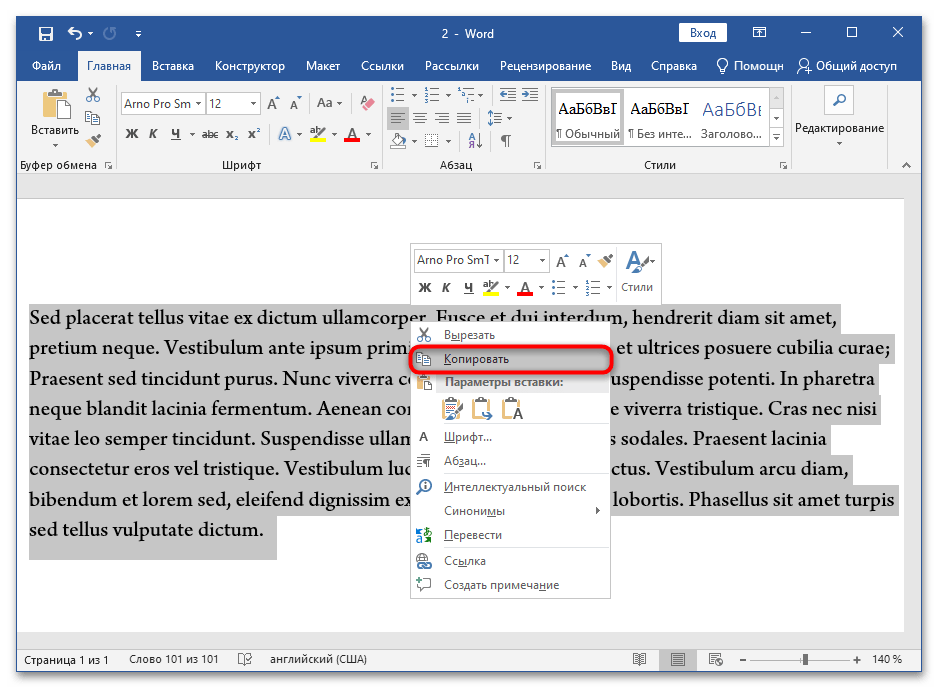
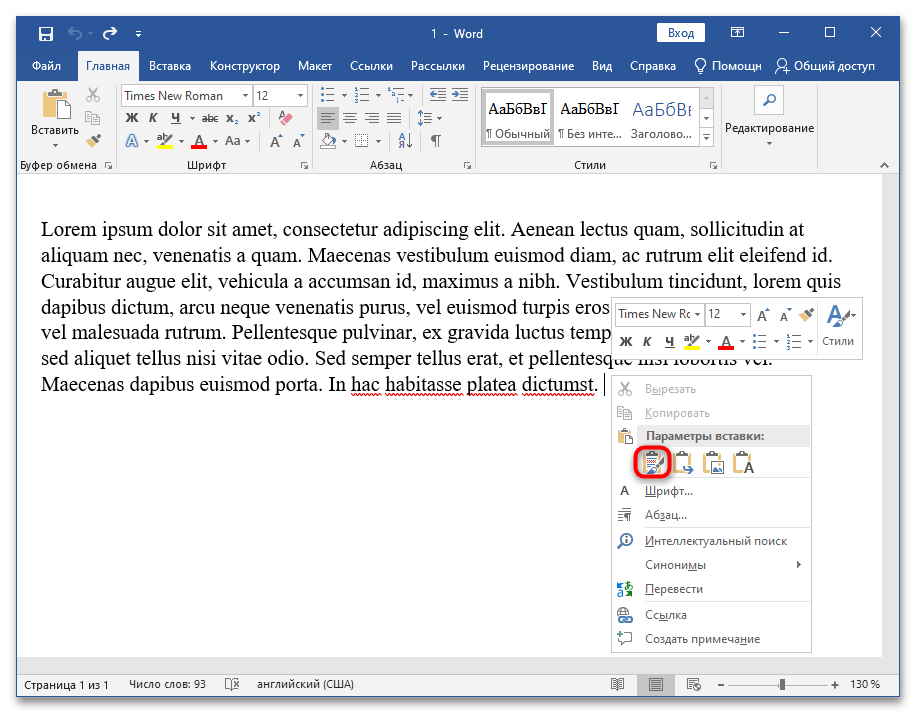
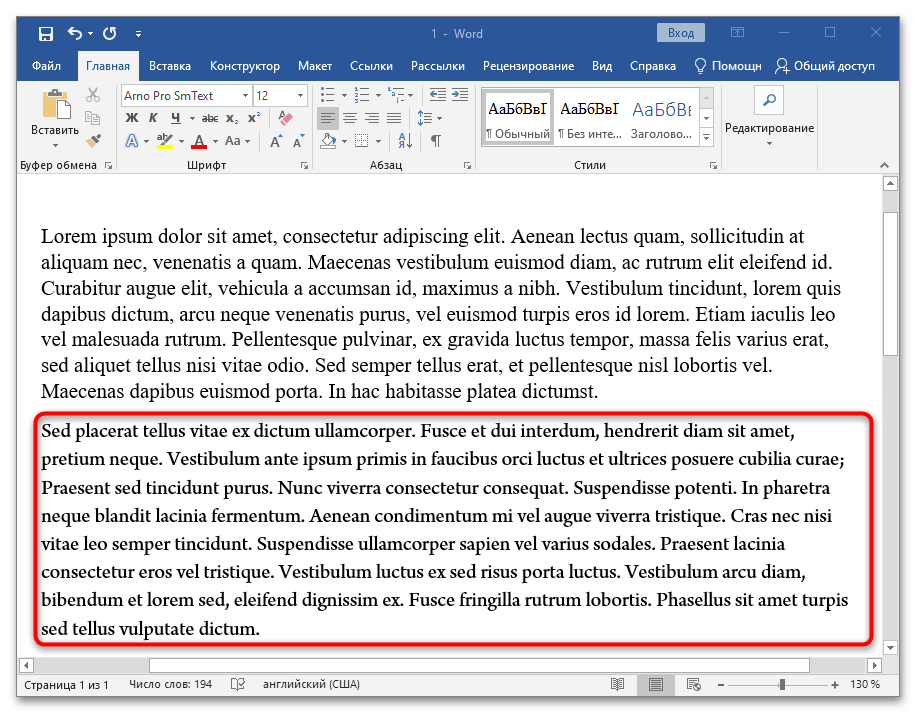
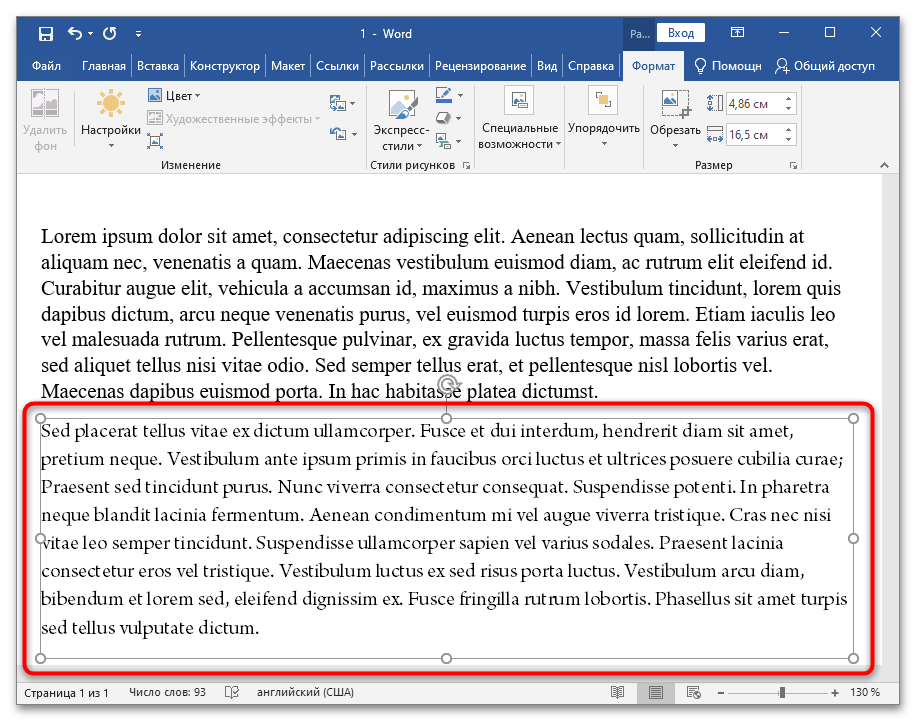
Пользоваться ручным способом удобно, если копируется и вставляется текст, а документы небольшие, сохранены в одном формате или созданы в одной и той же версии программы. Во всех остальных случаях рекомендуется воспользоваться стандартной функцией Microsoft Word по объединению файлов.
Способ 2: Слияние средствами Microsoft Word
Помимо ручного объединения, в новых версиях Ворд у вас есть возможность проделать операцию более изящно. Приоритет лучше всего отдавать именно этому способу. Пошаговая инструкция такова:

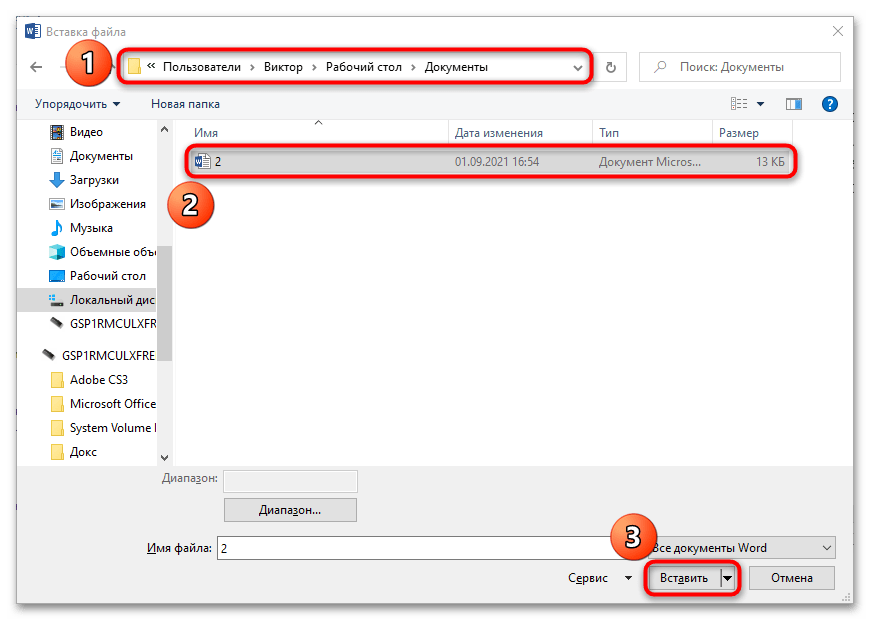
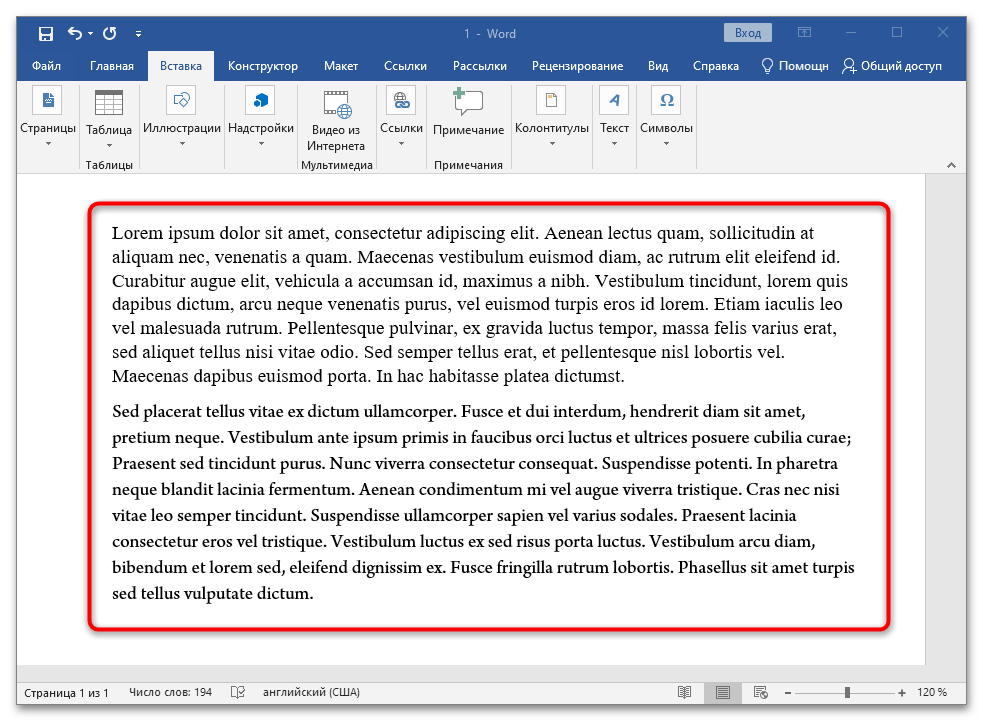
Обратите внимание! Вы можете объединять документы в любом выбранном месте. Это предполагает возможность добавления информации из второго документа в любое положение первого, а не только в его конец.
Еще одна важная деталь: в «Проводнике» можно выбрать не один, а целых два и более файлов для объединения в первом открытом контейнере. Важно учитывать порядок выбора, который отображается в строке «Имя файла:», чтобы вставка выполнялась правильно. В этом поле документ, который будет вставлен первым, смещается правее. Самый последний находится слева.
На примере объединения трех документов, в которых записаны числа от 1 до 3, продемонстрировано, как происходит операция:


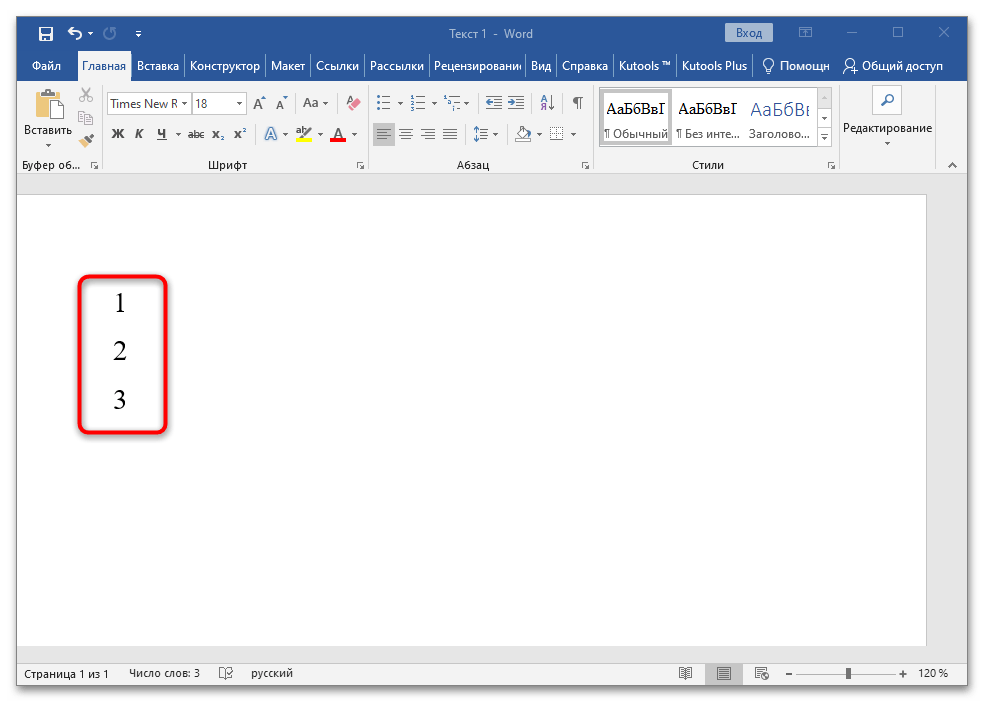
Как уже было сказано, лучше пользоваться именно этим способом, чем ручной вставкой. Все благодаря скорости выполнения операции, возможности слияния нескольких документов одновременно, сохранении форматирования исходного и добавляемых документов.
Способ 3: Надстройка Kutools for Word
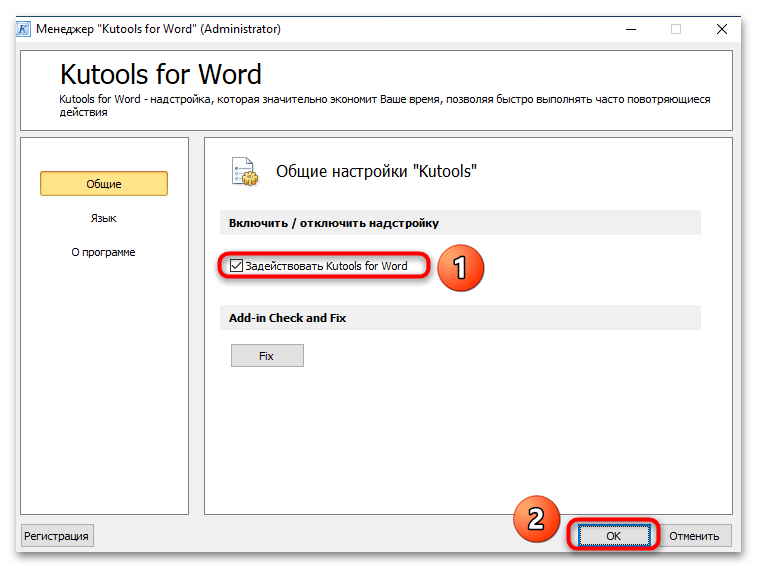
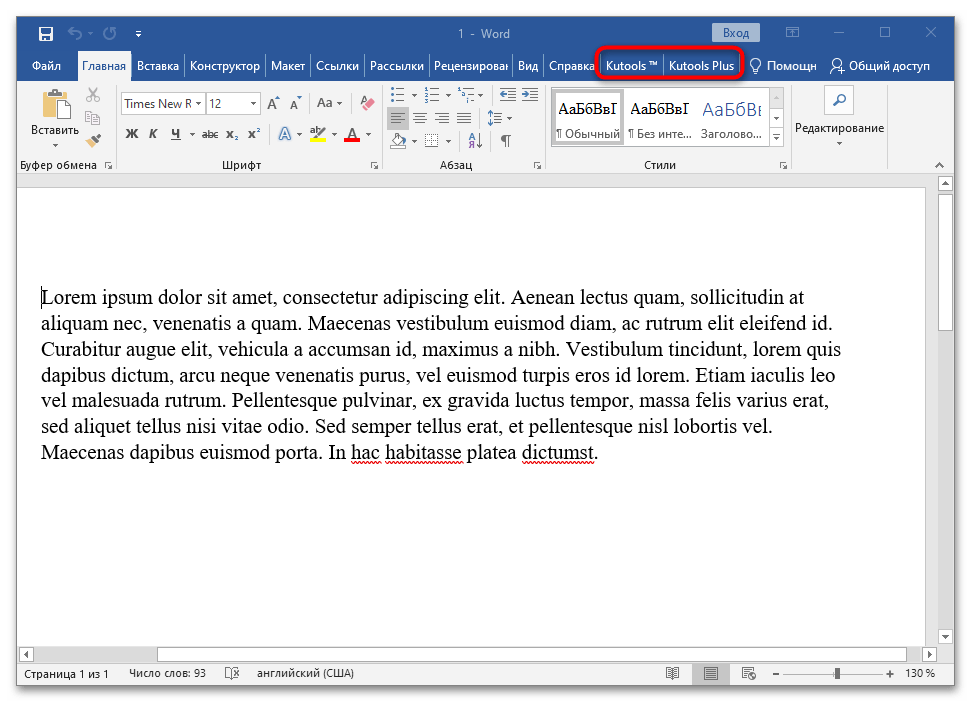
Kutools — это удобная надстройка для Microsoft Word. Она существенно упрощает работу с документами и предлагает те функции, которые не реализованы в текстовом редакторе по умолчанию. Инструкция по работе с надстройкой описана ниже:
Объедините Ворд бесплатно
Объедините Ворд документы бесплатно. Это онлайн-приложение предназначено для объединения Ворд файлов в один документ. Просто загрузите Word документы, которые хотите объединить, расположите их в нужном порядке, укажите выходной формат и нажмите кнопку. Попробуйте прямо сейчас! Это 100% бесплатно!
Часто бывает несколько Ворд файлов, которые необходимо объединить в один документ. Это может быть связано с тем, что у вас есть несколько глав отчета или несколько черновиков документа, которые необходимо соединить. Объединение Ворд файлов в один документ вручную может оказаться утомительной и трудоемкой задачей, особенно если у вас имеется множество файлов разных форматов и макетов. Но с помощью этого простого в использовании приложения Online Ворд Merger вы можете легко объединить несколько Ворд документов в один, сэкономив время и усилия.
Объединение файлов Ворд может улучшить организацию, доступность и эффективность, одновременно сокращая пространство для хранения и упрощая процессы резервного копирования и восстановления. Сэкономьте свое драгоценное время и усилия благодаря возможности одновременного объединения нескольких файлов Ворд и полной интеграции с облачным хранилищем. Вы можете объединить до 10 документов Ворд одновременно, указав порядок их объединения. После завершения объединения файлов Ворд вы можете загрузить объединенный документ и внести необходимые изменения или изменения форматирования. Поддерживается широкий спектр выходных форматов, включая DOCX, PDF, EPUB, HTML, JPG, PNG.
Объедините несколько Ворд документов в один онлайн
>
Объединяйте Ворд файлы вместе онлайн
Создайте документ с профессиональным дизайном, объединив файлы Ворд всего за несколько щелчков мыши. Данный удобный сервис значительно упростит вашу задачу, позволяя соединять документы Ворд онлайн. Он сохраняет первоначальное форматирование и структуру файлов, обеспечивая презентабельный внешний вид итогового документа. Если вы ищете эффективный и простой в использовании инструмент для слияния Ворд файлов, наше приложение Online Ворд Merger — именно то, что вам нужно.



