
Если ваш документ в MS Word содержит не только текст, но и графические элементы или фигуры, может возникнуть необходимость объединить их в группу. Это позволит более удобно и эффективно выполнять различные операции с несколькими объектами одновременно, вместо того чтобы работать с каждым из них по отдельности.
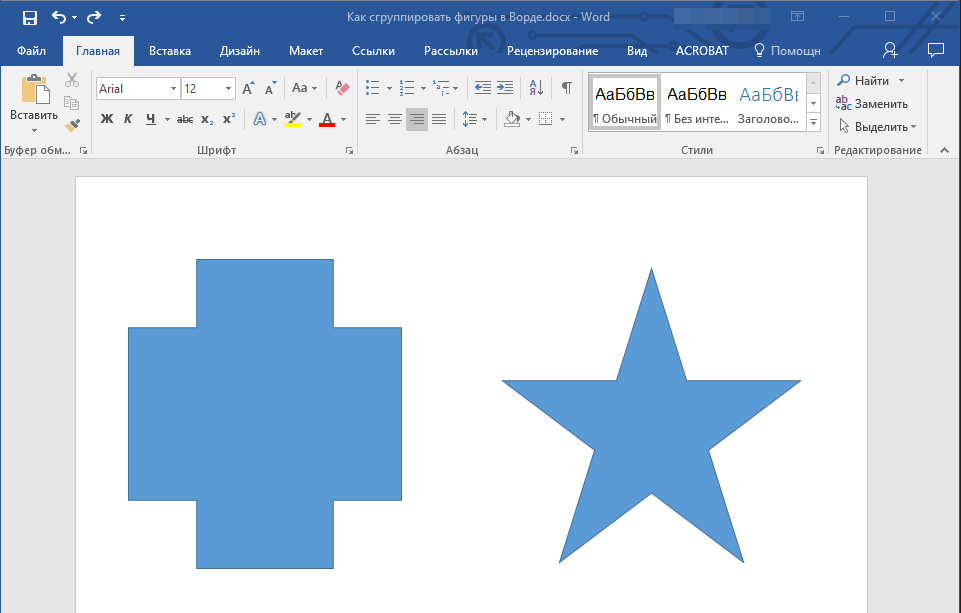
К примеру, предположим, что у вас есть два графических элемента, которые расположены близко друг к другу, и их нужно переместить так, чтобы расстояние между ними оставалось неизменным. В таких случаях рекомендуется сгруппировать или объединить фигуры в Word. Мы расскажем, как это сделать, в следующем разделе.
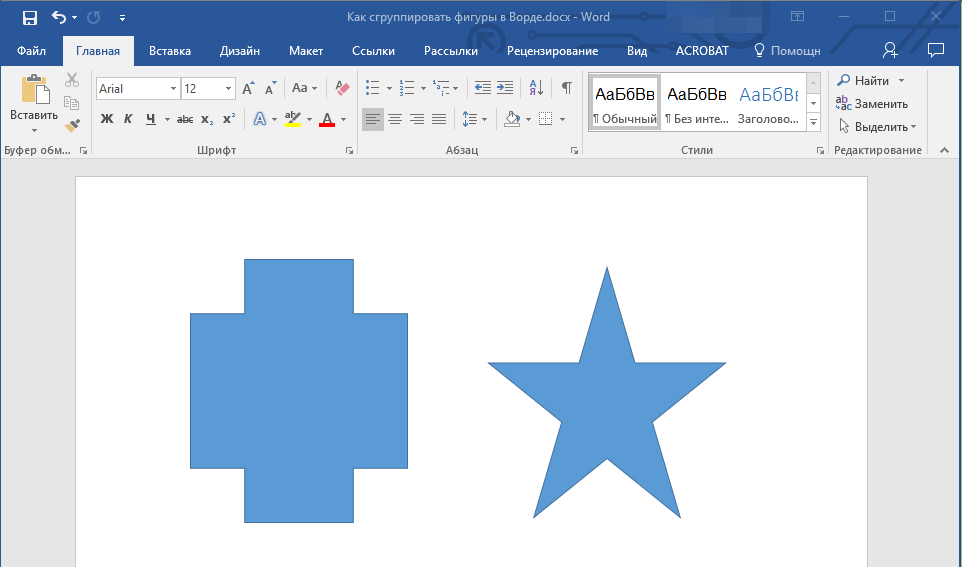
Откройте документ, в котором необходимо сгруппировать фигуры. Это также может быть пустой документ, в который вы только планируете добавить фигуры или графические файлы.
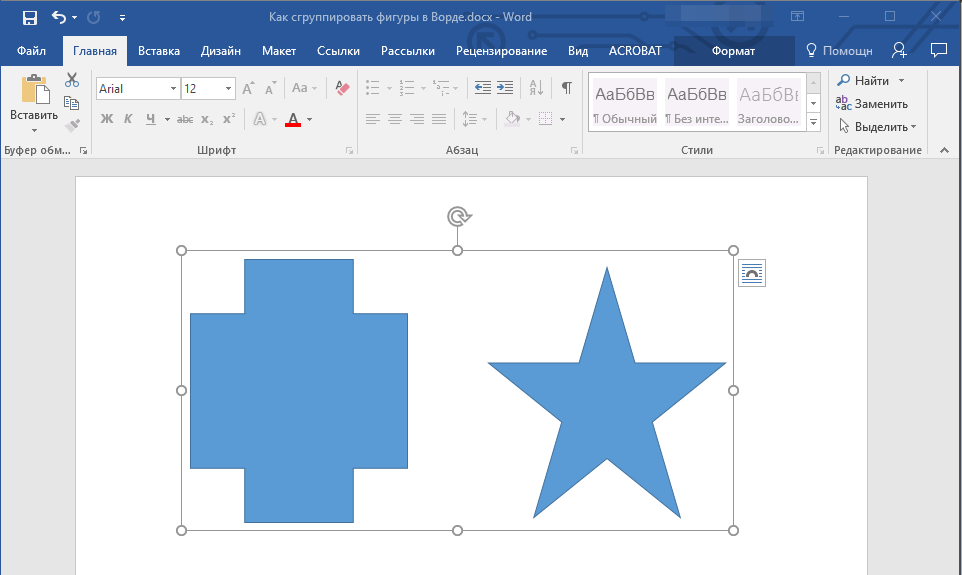
Кликните по любой из фигур (объектов), чтобы открыть режим работы с ней (вкладка “Формат”). Перейдите в появившуюся вкладку. 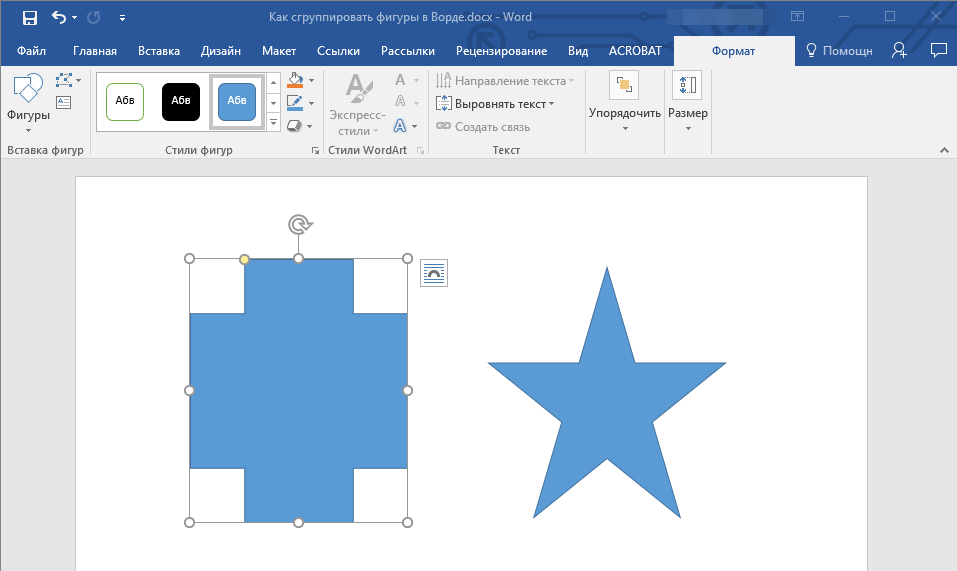
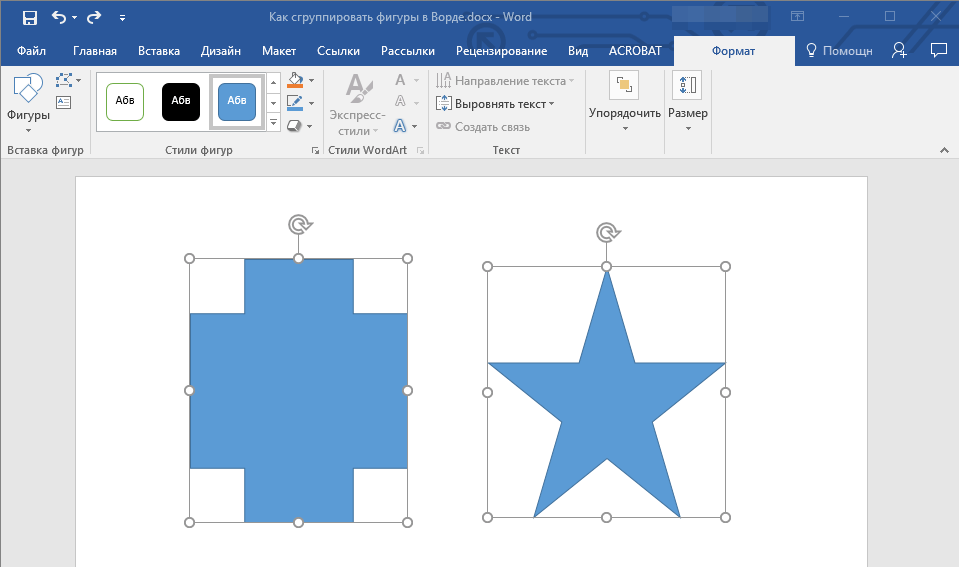
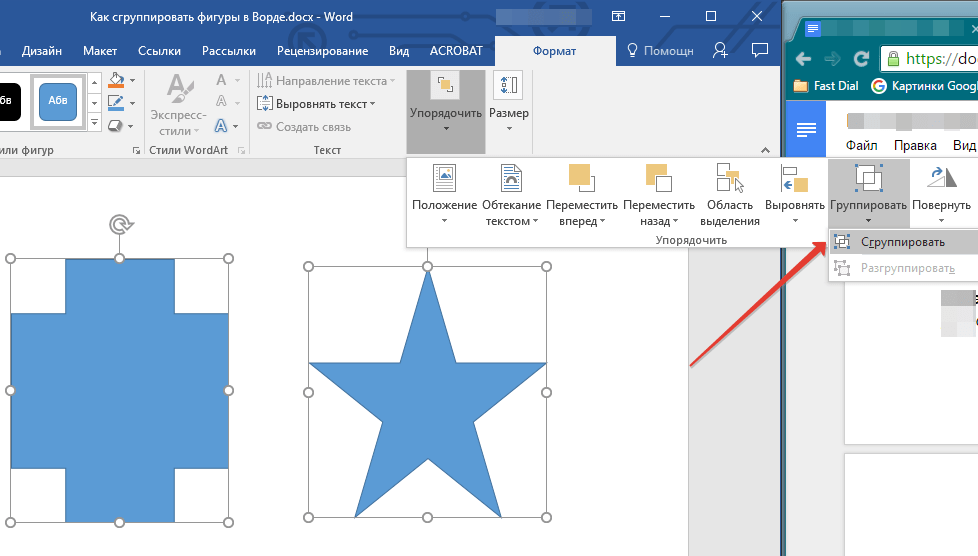
Перед тем, как выделять фигуры, удостоверьтесь, что они находятся в нужном вам порядке.
Урок: Как в Word нарисовать линию
На этом завершаем. Из этой статьи вы узнали, как объединять объекты в Ворде. Приведенные инструкции можно применять не только для группировки фигур. Они также подходят для соединения изображений и других графических объектов. Правильно используйте программы от Microsoft и эффективно осваивайте все их функции.
4 эффективных способа быстрого выбора и группировки нескольких объектов в документе Word
Для некоторых из вас нет ничего необычного в создании документа Word с большим количеством фигур, текстовых полей, изображений и т. д. А также бывают случаи, когда вам нужно выбрать их для группировки, чтобы вы могли перемещать их вместе, а не работать по одному. . Несомненно, вопрос заключается в том, как выбирать многочисленные объекты. Итак, мы возьмем пример выбора нескольких фигур блок-схемы, чтобы продемонстрировать вам 4 метода.
Способ 1: группируйте объекты, выбирая их один за другим
Несомненно, вы способны выбирать количество объектов по одному.

Удерживайте клавишу «Ctrl» или «Shift».


Теперь вы успешно собрали эти предметы в одну группу, что позволяет перемещать их совместно как одно целое.
Способ 2: сгруппируйте объекты, выбрав их на «панели выбора»


Метод 3: группируйте объекты с помощью параметра «Выбрать объекты» в Word 2010
Вот что вам нужно знать, что вы не можете напрямую использовать параметр «Выбрать объекты» в Word 2010, но сначала вставьте «Новый холст для рисования» в документ Word, прежде чем вставлять все фигуры.




Просто следуйте указаниям и щелкните и перетащите, чтобы нарисовать область, включая все объекты на холсте, чтобы выбрать их.

Способ 4: группировка объектов с помощью параметра «Выбрать объекты» в других версиях Word
На самом деле, во всех версиях Word, кроме Word 2010, вы можете использовать опцию «Выбрать объекты» напрямую, чтобы выбирать и группировать объекты без предварительной вставки холста. Что вам нужно сделать, это выполнить шаги с 5 по 9 в методе 3.
А если попытаться сгруппировать картинки, то придется менять стиль «Обтекание текстом» у картинок на любой, кроме «В соответствии с текстом».
сравнение
| методы | Наши достоинства | Недостатки бонуса без инвестиций |
| Способ 1: собирайте элементы, выбирая их по очереди | 1. Это простой и доступный метод. |
2. Вы можете применять этот метод независимо от того, какую версию Word вы используете.
1. Вы должны выбирать объекты один за другим.
2. Вы можете пропустить некоторые мелкие объекты, так как их слишком много.
2. Вы не пропустите объекты, так как они перечислены на панели.
3. Вы можете применять этот метод независимо от того, какую версию Word вы используете.
Вы обязаны выбирать элементы по одному.
target="_blank"]Источник[/mask_link]



