
Чтобы управлять несколькими графическими элементами в документе как единым целым, в редакторе Word предусмотрен удобный инструмент для группировки объектов. Для того чтобы объединить элементы (например, изображения, автофигуры или текстовые блоки), сначала нужно настроить обтекание для рисунков, а затем выделить все графические элементы и выбрать в контекстном меню опцию "Группировать".
В версии Word 2007 возможность группировки изображений, вставленных из файлов (вкладка "Вставка" -> кнопка "Рисунок"), в том виде, в каком это можно было сделать в Word 2003, была утрачена. Однако существует способ обойти это ограничение. Сначала мы вставим изображение из файла, затем создадим автофигуру, после чего сгруппируем эти объекты между собой.
- Перейдите на вкладку "Вставка".
- В группе команд "Текст" нажмите кнопку "Надпись". В открывшемся подменю выберите команду "Нарисовать надпись".
- Нарисуйте контур для вашего будущего рисунка указателем мыши.
- В группе команд "Стили надписей" нажмите кнопку "Заливка фигуры" и в раскрывшемся подменю выберите команду "Рисунок". Откроется стандартное диалоговое окно "Выбор рисунка". Выберите нужный рисунок и нажмите кнопку "Вставить".
- Чтобы контур надписи принял размеры вашего рисунка, в группе команд "Размер" нажмите кнопку вызова диалоговых окон. Откроется диалоговое окно "Формат надписи". Нажмите кнопку "Сброс" и закройте окно.
- Нарисуйте или вставьте автофигуру или другой рисунок в документ.
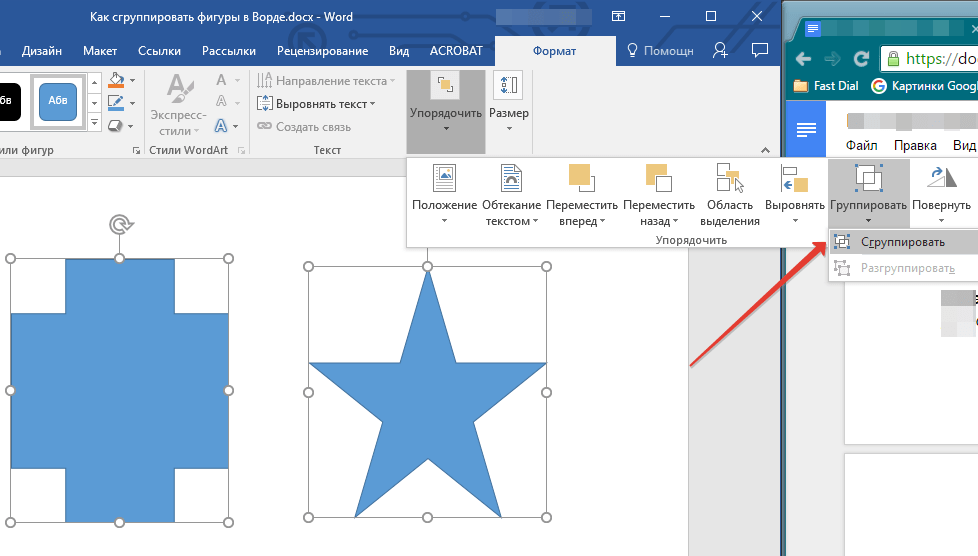
- Выделите с помощью кнопки Shift или Ctrl графические объекты и нажмите правую кнопку мыши. В открывшемся контекстном меню наведите указатель мыши на пункт "Группировка" и затем команду "Группировать". Объекты будут сгруппированы и с ними можно производить любые действия как с единым объектом.
Безусловно, существует альтернативный метод добавления изображений в виде перемещаемых элементов — использование "Полотна" (зона, где можно создавать фигуры). Тем не менее, описанный ранее способ представляется мне более легким и практичным.
Группируем фигуры и графические файлы в Microsoft Word
Если в вашем документе MS Word помимо текста содержатся еще и фигуры и/или графические объекты, в некоторых случаях может возникнуть необходимость их сгруппировать. Это нужно для того, чтобы более удобно и эффективно выполнять различные манипуляции не над каждым объектом отдельно, а над двумя или более сразу.
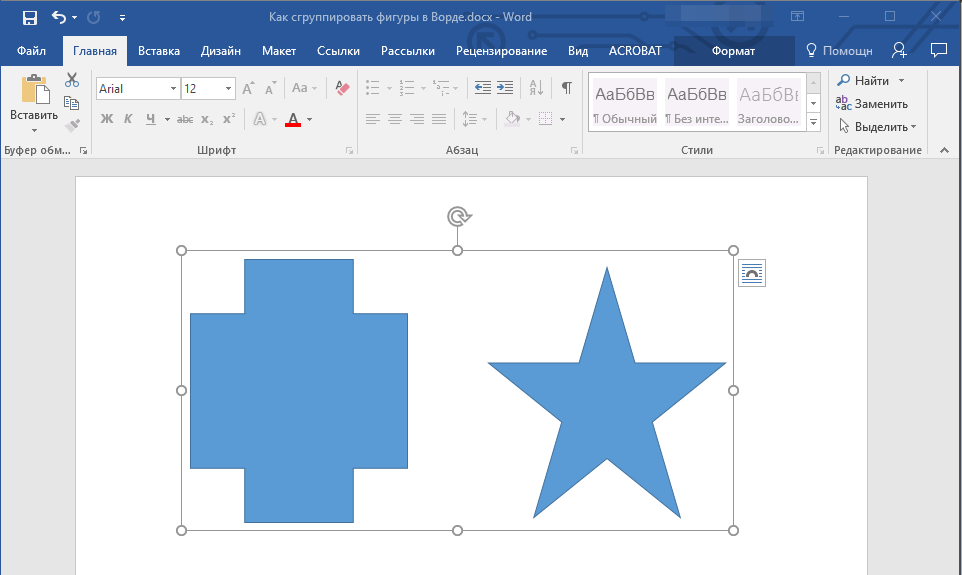
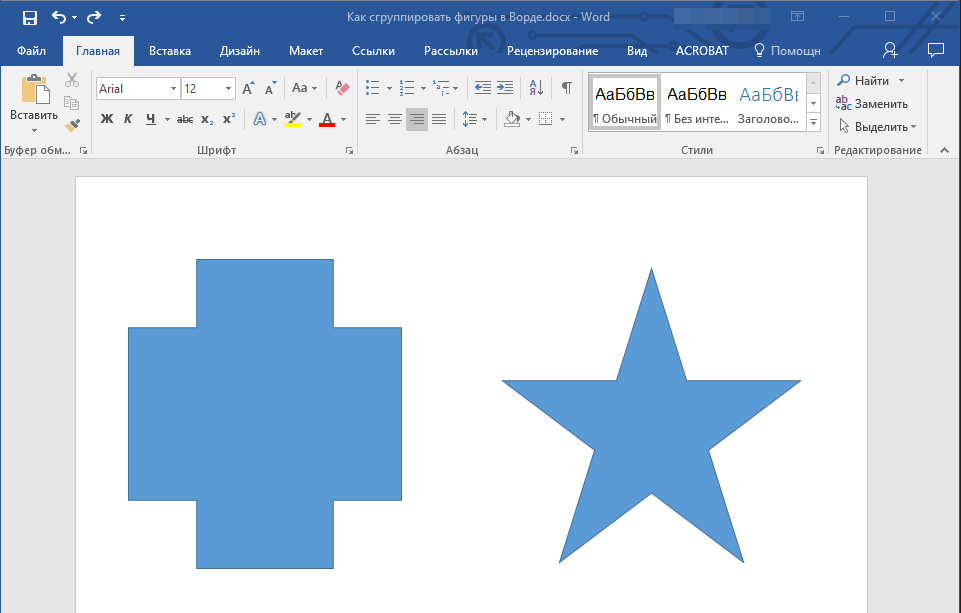
К примеру, у вас имеются две фигуры, находящиеся близко друг к другу, которые нужно переместить так, чтобы расстояние между ними осталось неизменным. Для подобных ситуаций настоятельно рекомендуется группировать или объединять фигуры в Word. Ниже мы объясним, как это сделать.
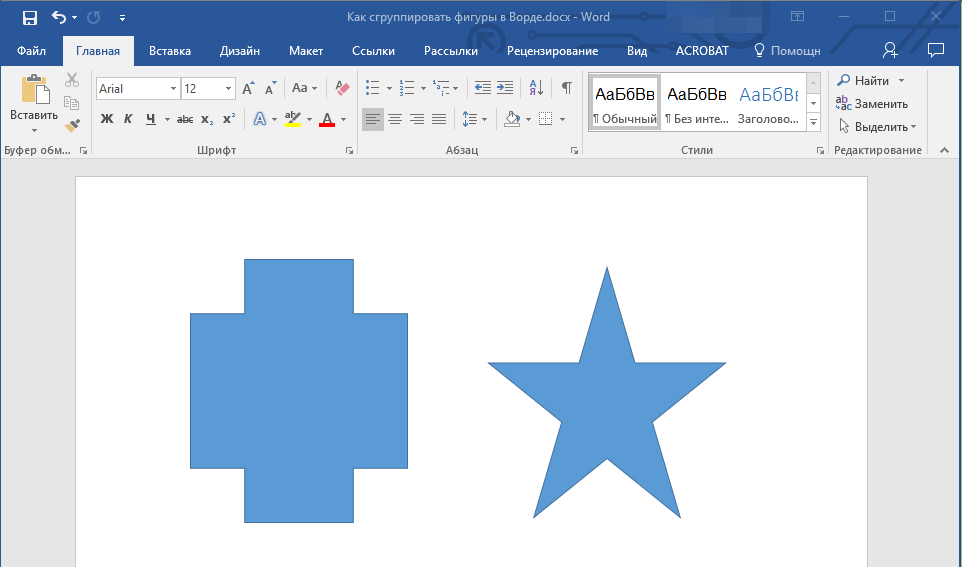
Откройте документ, в котором необходимо сгруппировать фигуры. Это также может быть пустой документ, в который вы только планируете добавить фигуры или графические файлы.
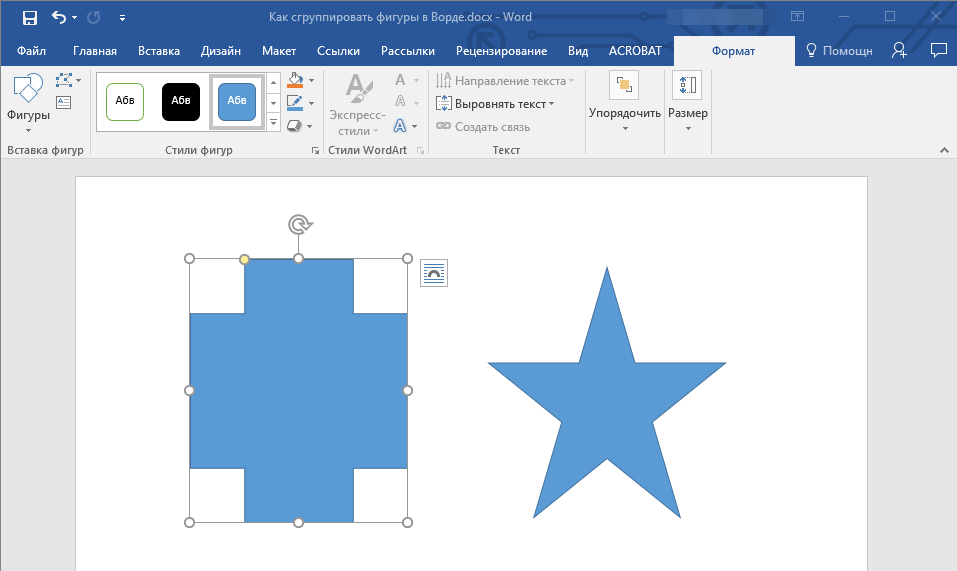
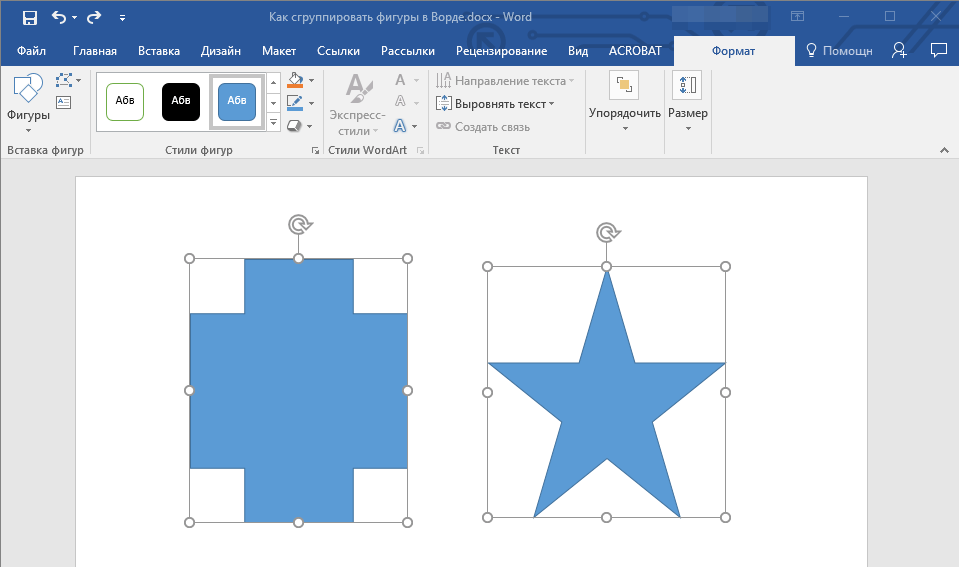
Перед тем как выделять объекты, убедитесь, что они размещены так, как вам нужно.
Урок: Как в Word нарисовать линию
На этом завершаем. В данной статье вы ознакомились с методами группировки объектов в Ворде. Описанные в ней шаги могут быть применены не только для объединения фигур. Вы сможете с их помощью скрепить изображения и другие графические компоненты. Эффективно и грамотно используйте программное обеспечение от Microsoft, раскрывая все его функции.



