
Во многих случаях объединение изображений требуется при работе с документом MS Word. Например, вы хотите объединить две картинки только для особого эффекта. Что вы можете делать в Word без помощи графического редактора, такого как Photoshop? См. Следующую инструкцию.
Объединение нескольких изображений в одно в Word

1. Вставьте изображения, которые вы хотите объединить, в Word. Смотрите скриншот:
2. Нажмите Вставить > Формы > Новый чертеж Холст вставить холст для рисования.

3. Скопируйте и вставьте изображения на холст, а затем перетащите их в нужное место. Смотрите скриншот: Наконечник: Вы можете выбрать изображение на холсте и щелкнуть правой кнопкой мыши, чтобы открыть контекстное меню, а затем указать положение изображения сверху и снизу из На передний план or Отправить Назад настройки.

4. Выберите все изображения, которые хотите объединить, Ctrl +, затем нажмите Формат > В группе > В группе. Смотрите скриншот:

5. Скопируйте объединенное изображение, затем щелкните пустое место на холсте. Удалите холст для рисования, нажав Возврат на одну позицию кнопку, затем вставьте объединенное изображение в документ.
Один щелчок для пакетного изменения размера всех / нескольких изображений в документе Word
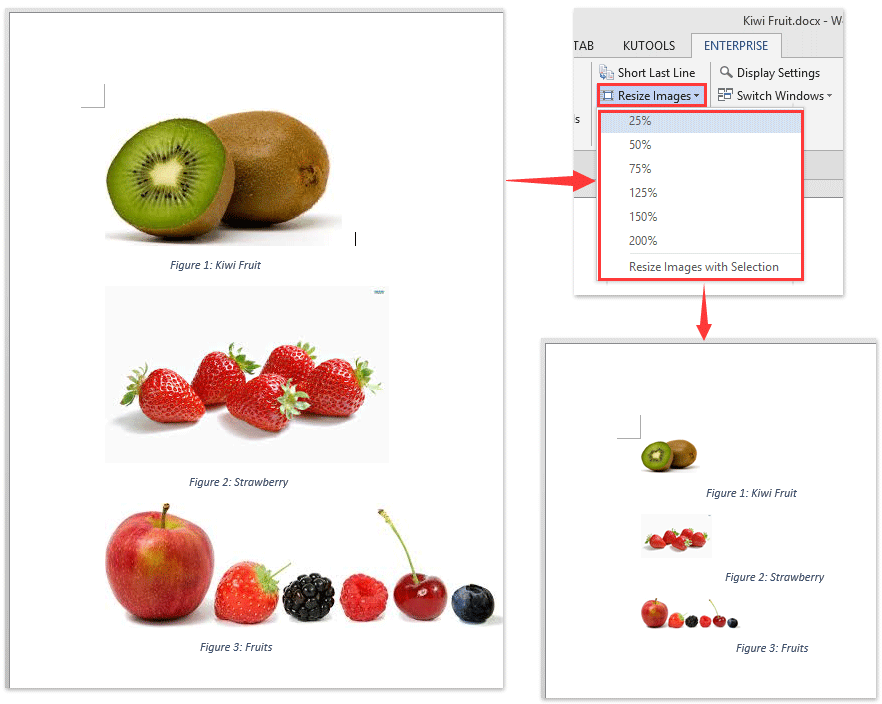
Обычно мы можем вручную изменить размер одного изображения в документе Word. А изменять размер нескольких изображений одно за другим довольно утомительно. Но с Kutools for Word’s Изменение размера изображений Утилита, вы можете легко изменить размер всех изображений до тех же 25%, 50%,… и т. д. или до той же ширины выбранного изображения одним щелчком мыши!
Загрузите Kutools для Word прямо сейчас!
Относительные статьи:
Лучшие инструменты для офисной работы
Kutools for Word — Повысьте свой опыт работы со словом с помощью Over 100 Замечательные особенности!
Легкая очистка: Убрать Дополнительные места / Разрывы разделов / Текстовые поля / Гиперссылки / Дополнительные инструменты для снятия см. Удалить группа.
➕ Креативные вставки: Вставлять Разделители тысяч / Флажки / радио кнопки / QR код / Штрих-код / Несколько изображений / Узнайте больше в Вставить группа.

Хотите попробовать эти функции? Загрузите Kutools for Word прямо сейчас!
Бесплатная загрузка Купить Узнайте больше о Kutools для Word
Лучшие инструменты для офисной работы
Совмещаем две картинки в Microsoft Word
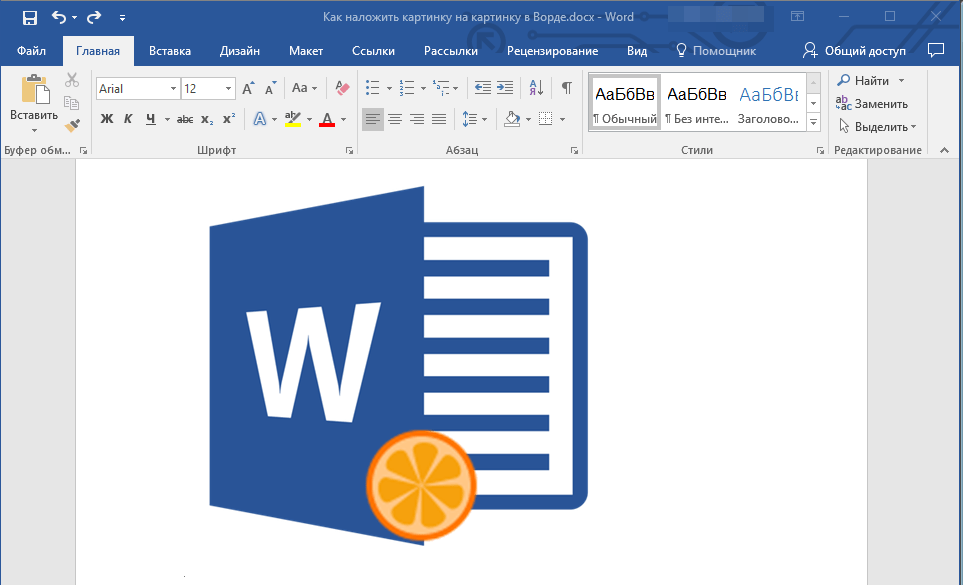
Иногда во время работы с MS Word возникает необходимость не просто добавить картинку или несколько картинок в документ, но еще и наложить одну на другую. К большому сожалению, средства работы с изображениями в этой программе реализованы не так хорошо, как хотелось бы. Конечно, Ворд — это в первую очередь текстовый, а не графический редактор, но все же было бы не плохо совмещать две картинки путем простого перетягивания.
Для того, чтобы наложить рисунок на рисунок в Ворде нужно проделать ряд несложных манипуляций, о которых мы и расскажем ниже.
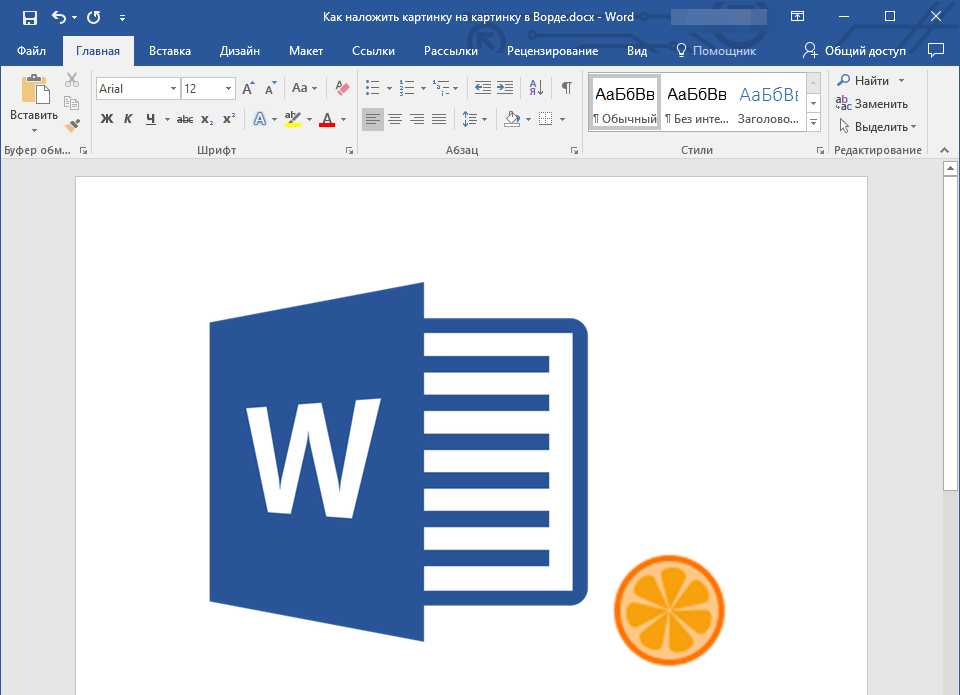
- Если вы еще не добавили в документ изображения, которые хотите наложить друг на друга, сделайте это, воспользовавшись нашей инструкцией.
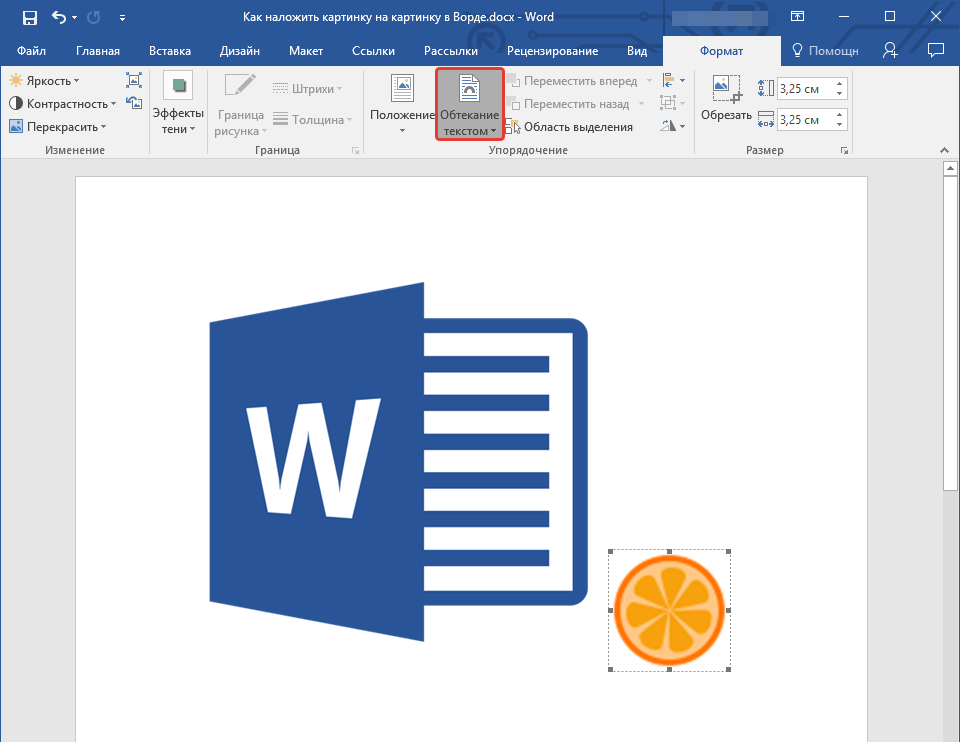
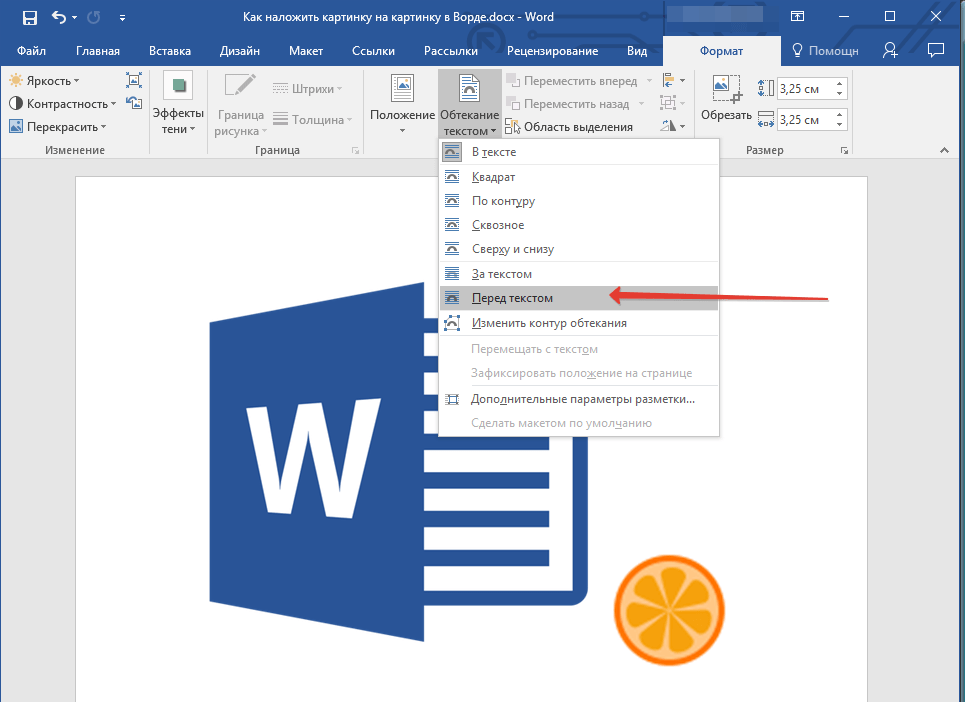
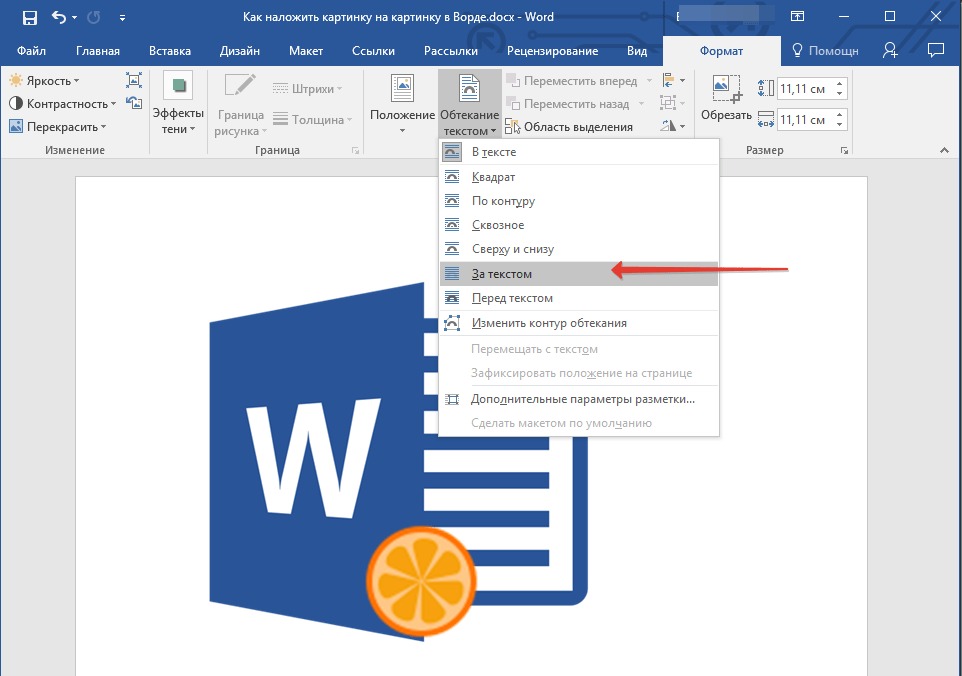
Если вы хотите, чтобы две картинки, которые вы наложили друг на друга, были совмещены не только визуально, но и физически, их необходимо сгруппировать. После этого они станут единым целым, то есть, все операции, которые вы в дальнейшем будете выполнять над картинками (например, перемещение, изменение размера), будут выполняется сразу для двоих изображений, сгруппированных в одно. О том, как сгруппировать объекты, вы можете прочесть в нашей статье.
Вот и все, из этой небольшой статьи вы узнали о том, как можно быстро и удобно наложить одну картинку поверх другой в программе Microsoft Word.



