
Освойте метод группировки объектов в Microsoft Word для более удобного контроля над графическими элементами. Данный курс поможет вам развить умения в работе с текстовыми файлами.
Группировка фигур в Ворде
Когда ваш документ в MS Word включает не только текст, но и изображения или графические элементы, может возникнуть необходимость в их группировке. Это позволяет более удобно и эффективно работать с несколькими объектами одновременно, а не с каждым из них по отдельности.
К примеру, если у вас есть две фигуры, находящиеся рядом, и вам нужно их переместить, сохранив расстояние между ними, стоит рассмотреть возможность их группировки. В следующих абзацах мы расскажем, как это реализовать.
Инструкция по групперовке фигур
1. Откройте документ, в котором вы хотите сгруппировать фигуры. Это также может быть пустой документ, в который вы планируете добавлять только фигуры или графические файлы.

2. Кликните на любую из фигур (объектов), чтобы активировать режим редактирования (вкладка «Формат»). Перейдите на открывшуюся вкладку.

3. Держите нажатой клавишу «CTRL» и кликните по фигурам, которые хотите объединить в группу.
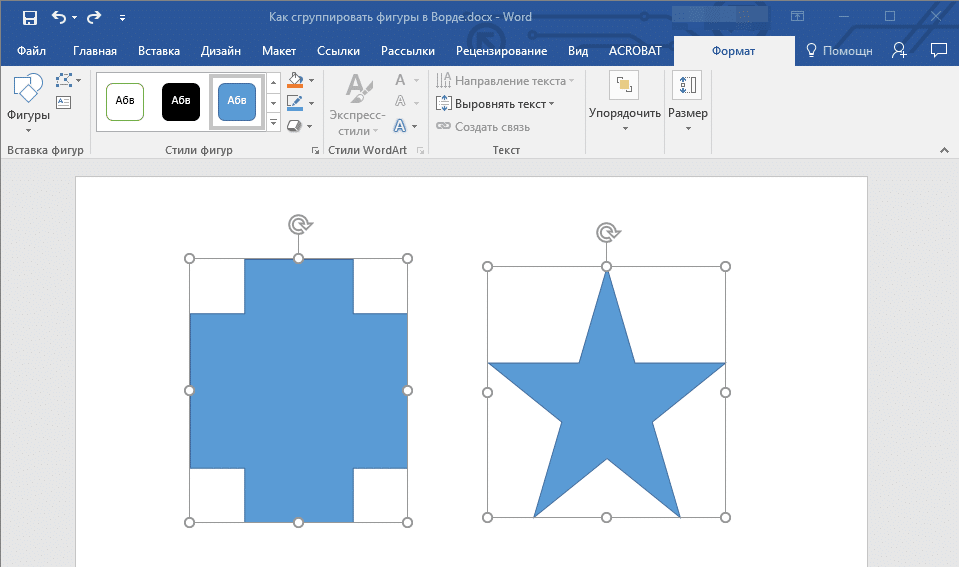
Совет: Прежде чем выбирать фигуры, убедитесь, что они расположены именно так, как вам нужно.
4. Перейдите на вкладку «Формат», в разделе «Расположить» кликните на кнопку «Группировать» и выберите опцию «Группировать».
5. Все объекты (фигуры или изображения) соберутся в группу, и у них появится общее поле, что позволит вам перемещать, изменять размеры и выполнять другие действия, доступные для данного типа элементов.

Теперь вы знаете, как объединять объекты в Word. Приведенные в данной статье рекомендации подходят не только для объединения фигур, но и для соединения изображений и других графических элементов. Используйте Microsoft Office с умом и эффективно, изучая все его функциональные возможности.
Мы рады, что смогли помочь вам решить проблему.
Группируем фигуры и графические файлы в Microsoft Word
Если в вашем документе MS Word помимо текста содержатся еще и фигуры и/или графические объекты, в некоторых случаях может возникнуть необходимость их сгруппировать. Это нужно для того, чтобы более удобно и эффективно выполнять различные манипуляции не над каждым объектом отдельно, а над двумя или более сразу.
Например, у вас есть две фигуры, расположенные рядом друг с другом, которые необходимо переместить таким образом, чтобы расстояние между ними не нарушалось. Именно для таких целей и рекомендовано сгруппировать или объединить фигуры в Ворде. О том, как это сделать, мы расскажем ниже.
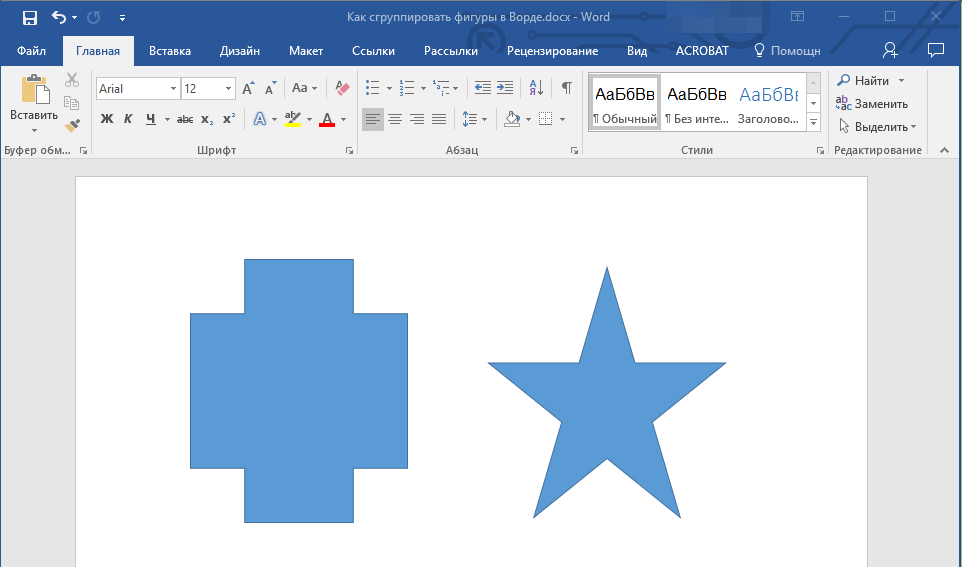
Откройте документ, в котором необходимо сгруппировать фигуры. Это также может быть пустой документ, в который вы только планируете добавить фигуры или графические файлы.
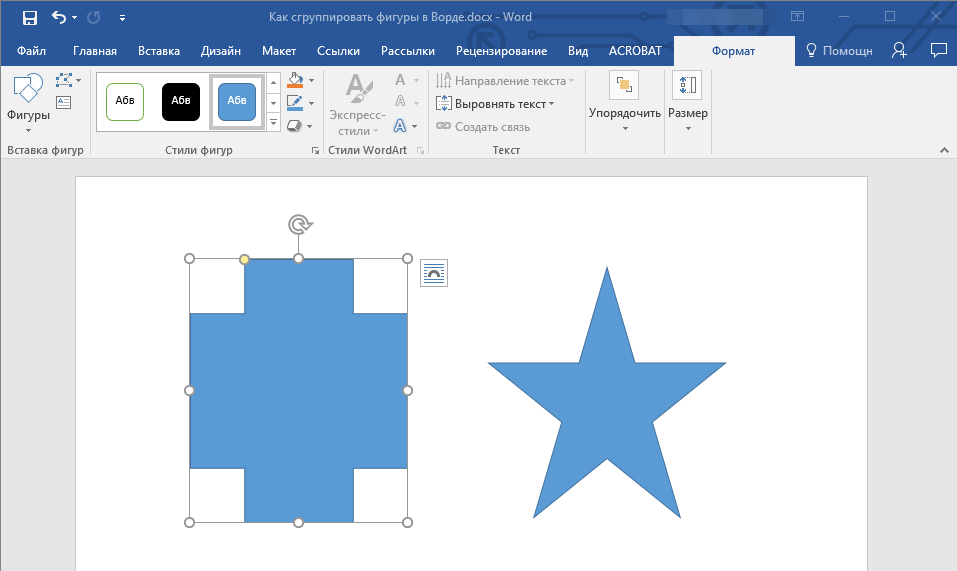
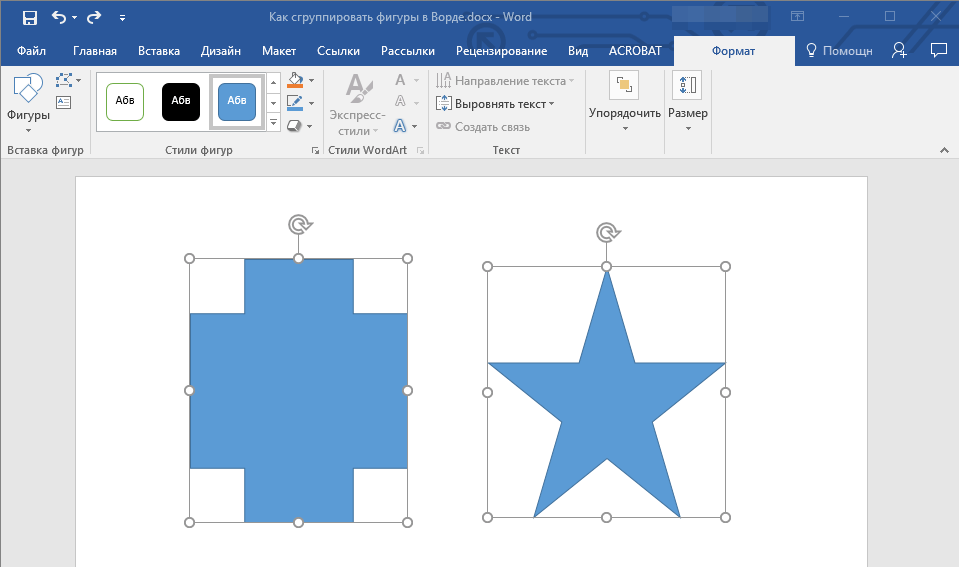
Перед тем как выделять объекты, удостоверитесь, что они расположены в нужном вам порядке.
На этом все, из этой статьи вы узнали, как сгруппировать объекты в Ворде. Инструкция, описанная в данной статье, может использоваться не только для группировки фигур. С ее помощью также можно объединить рисунки и любые другие графические элементы. Используйте софт от Microsoft правильно и эффективно, осваивая все его возможности.



