
Создание таблиц
Объединять можно только смежные ячейки , которые суммарно образуют прямоугольную область.
- Выделите объединяемые ячейки .
- Во вкладке Макет в группе Объединить нажмите кнопку Объединить ячейки ( рис. 10.26).
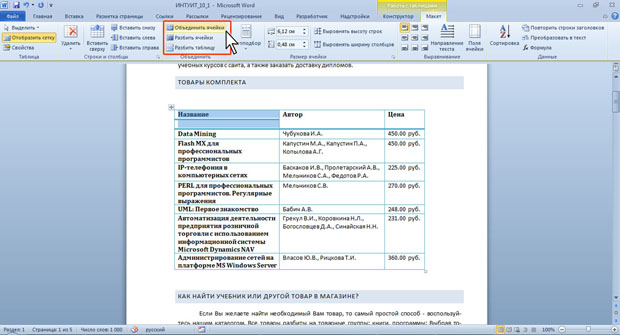
увеличить изображениеРис. 10.26. Объединение ячеек
При работе в других вкладках для объединения ячеек можно щелкнуть правой кнопкой мыши по выделенным ячейкам и в контекстном меню выбрать команду Объединить ячейки.
При работе во вкладке Конструктор для объединения ячеек можно использовать "ластик".
- Нажмите кнопку Ластик в группе Нарисовать таблицу. Указатель мыши примет вид ластика
- Щелкните или при нажатой левой кнопке мыши проведите ластиком по границе между объединяемыми ячейками ( рис. 10.27).
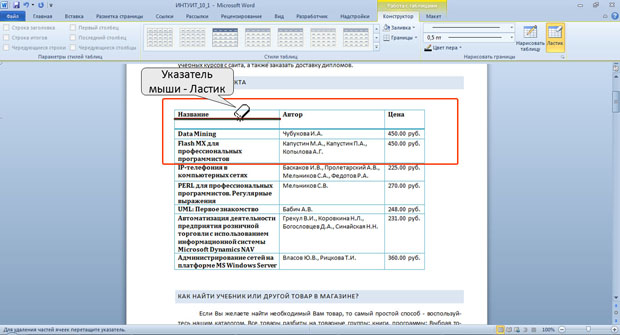
увеличить изображениеРис. 10.27. Объединение ячеек "ластиком"
Разделение ячеек
Ячейку можно разделить на части, как по вертикали (столбцы), так и по горизонтали (строки).
- Установите курсор в разделяемой ячейке или выделите несколько разделяемых ячеек.
- Во вкладке Макет в группе Объединить нажмите кнопку Разбить ячейки (см. рис. 10.26).
- В окне Разбиение ячеек ( рис. 10.28) укажите требуемое число столбцов и строк, на которые разделяется ячейка.
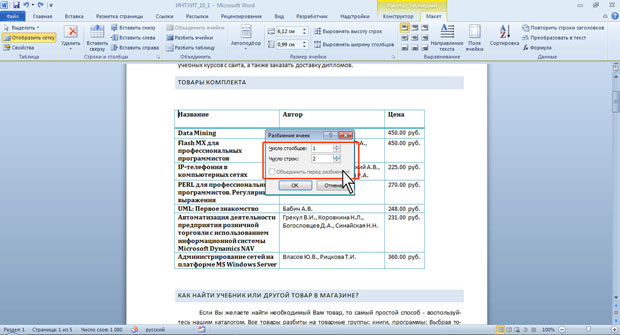
увеличить изображениеРис. 10.28. Разделение ячейки
Разделение таблицы
Таблицу можно разделить по горизонтали.
- Установите курсор в любой ячейке строки, с которой будет начинаться новая таблица.
- Во вкладке Макет в группе Объединить нажмите кнопку Разбить таблицу (см. рис. 10.26) или нажмите комбинацию клавиш Ctrl + Shift + Enter.
Иллюстрированный самоучитель по Microsoft Word
Как и при работе с обычным текстом, перед применением какой-либо операции к группе строк, колонок или ячеек таблицы необходимо предварительно их выделить.
Word позволяет выполнять следующие операции с таблицами.
Объединение ячеек
Для объединения ячеек нужно выбрать группу ячеек (Word может объединять не только ячейки, расположенные в одной строке, но и в одном столбце) и выполнить команду Объединить ячейки из меню Таблица.
Разделение ячеек
Для разделения ячеек, как по горизонтали, так и по вертикали, используется команда меню Разбить ячейки из меню Таблица. После выполнения открывается диалоговое окно Разбиение ячеек, где в соответствующих полях нужно указать число колонок и строк, на которое будут разделены ячейки, и нажать кнопку ОК.
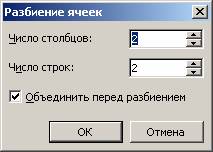
Если разбиение выполняется для группы ячеек, и они должны быть объединены в одну перед разбиением, то нужно пометить опцию Объединить перед разбиением.
Добавление строк и столбцов
В таблицу допускается добавлять новые строки и столбцы. Чтобы добавить строку, нужно поместить курсор в таблицу или выделить одну из строк. После этого можно воспользоваться командой меню Таблица › Вставить. Новую строку можно добавить как над текущей строкой, так и под ней.
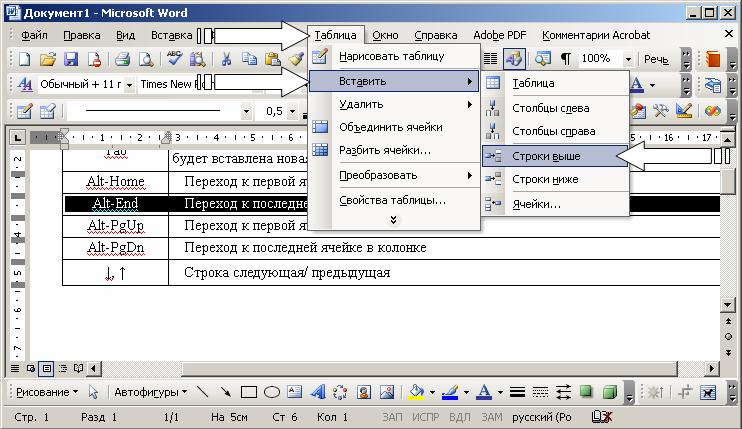
Для добавления столбца нужно предварительно выделить один из столбцов, а затем Выбрать команду меню Таблица › Вставить. Новый столбец можно добавить слева или справа от текущего при помощи команд Столбцы слева и Столбцы справа.



