
Microsoft Word предоставляет возможность ежедневно создавать множество новых документов и управлять ими, однако порой привычные действия могут оказаться не настолько эффективными. Специалисты предлагают 10 методов, которые помогут упростить вашу работу с этим программным обеспечением.
Изменить шрифт по умолчанию в Word
Стандарты компании, в которой вы трудитесь, или ваши индивидуальные предпочтения требуют использования определенного шрифта, например, Times New Roman, размером 12 пт. К сожалению, Microsoft Word не может угадать ваши желания и при каждом запуске предлагает использовать шрифт Verdana размером 10 пт. Это вызывает чувство раздражения, так как вам снова и снова приходится изменять шрифт. Выполнить такие манипуляции с одним документом занимает всего несколько секунд, но если делать это на протяжении многих лет, время, потраченное на это, складывается в часы. Может быть, пора положить этому конец и решить проблему раз и навсегда?
Чтобы установить шрифт и его параметры, которые будут применяться при каждом открытии нового документа, перейдите на вкладку «Главная», кликните на «Шрифт», выберите нужный шрифт и нажмите кнопку «По умолчанию», расположенную в нижнем левом углу.
Тезаурус придет на помощь
Все понимают, что конкретные научные определения и юридические термины не предполагают использования синонимов. Но в неофициальном или ежедневном письме применение слов со схожими значениями вполне допустимо, а порой даже необходимо. Это позволит вашему тексту заиграть новыми красками, улучшит его читаемость и он перестанет быть скучным. В случае если вы обладаете недостаточно большим словарным запасом или в данный момент ничего не приходит в голову, стоит ли постоянно обращаться к браузеру?
Способ: использованный в Word тезаурус поможет вам найти подходящие слова. Выделите слово, которое хотите изменить, удерживая при этом клавишу Alt на клавиатуре. Справа появится окно, в котором вы сможете выбрать синоним из предложенного списка.
Быстрое перемещение строк списка
Информация усваивается эффективнее, когда представлены списки с разнообразными маркерами. Благодаря четкой структуре и делению на компоненты, наш мозг легче воспринимает материал. Именно поэтому планирование часто осуществляется в виде списков. Хотя такой формат приятен для восприятия, он может быть не самым удобным в процессе форматирования, что откладывает пользователей от его регулярного использования. Особенно это касается перемещения строк друг относительно друга, где чаще всего применяются знакомые сочетания клавиш: Ctrl+C и Ctrl+V.
Решение: сочетание Alt + Shift + ↑(↓) передвинет указанный элемент в нужном направлении. Такое сочетание кнопок применимо и для абзацев. Можно вставлять отрывки текста между частями списка.
Неразрывный пробел
Многие осведомлены о том, что при введении крупных значений цифры не должны разделяться по строкам, а инициалы не могут отделяться от фамилии. Однако Word порой игнорирует эти простые правила и может поступать неожиданно. Не стоит переживать и валить всю вину на программу.
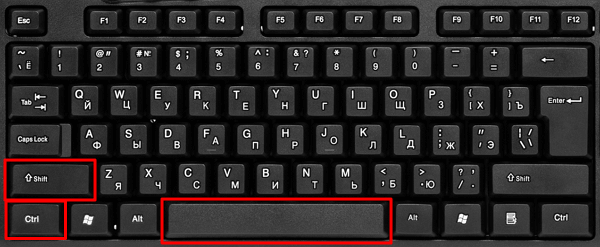
Решение этой проблемы заключается в использовании неразрывного пробела. Активируйте его комбинацией Shift + Ctrl + «Пробел», и это предотвратит разъединение строк. Данный пробел применяется также для сокращений (например, 10 мм) и для отделения символов от чисел, с которыми они связаны (к примеру, № 26). При просмотре непечатаемых символов он будет отображаться в виде кружка.
Коды полей
Хотя данная функция в повседневной жизни может казаться не очень практичной, она отлично подходит для подготовки стандартных документов. Достаточно сделать небольшие изменения в шаблоне, обновить необходимые поля и не переписывать весь текст заново.
Например, если вы захотите перевести шестизначные цифры в пропись или же вставить дату, когда документ был создан, коды полей вам в этом обязательно помогут. Сочетание кнопок Alt + F9 изменяет отражение кодов полей и их значений. Для этого зайдите на «Вставка», отыщите «Экспресс-блоки» и щелкните по «Полю» или же используйте Ctrl + F9. После появления фигурных скобок туда можно внести число, и в дальнейшем оно будет отражено уже через пропись.
Запарольте документы
В жизни бывают разные ситуации, поэтому не стоит оставлять без присмотра ноутбук, флешку и т. д. Но все же если вы это делаете, тогда стоит заранее подстраховаться и установить пароли на документы. Безопасность программы Word схожа с системой защиты, которую использует правительство Америки для защиты государственных тайн.
Но все же не стоит забывать пароли, потому что восстановить вы их уже не сможете. Зайдите на вкладку «Файл», опуститесь вниз, выберите «Сведения», нажмите на «Защитить документ» и кликните на «Зашифровать паролем». Для отмены защиты необходимо активировать документ, и убрать пароль, там же.
Установите ограничение на внесение изменений
Если вы хотите, чтобы ваши труды могли увидеть, но ничего в них изменить нельзя было со стороны другого пользователя, воспользуйтесь ограничением на внесение изменений.
Решение: зайдите на вкладку «Файл», опуститесь вниз, выберите «Сведения», нажмите на «Защитить документ» и кликните на «Ограничить редактирование». Тут можно, например, указать отрывки документа, на которые не будет действовать правило ограничения.
Автозамена
С помощью этой функции запросто можно уменьшить написание сложных слов и словосочетаний и в некоторых случаях предложений всего до пары букв. Также она позволит устранить типичные опечатки, которые присущи только вам.
Найдите вкладку «Файл», раскройте «Параметры», кликните на «Правописание» и нажмите «Параметрам автозамены». Внесите информацию в строчки «Заменить» и «На». Готово. Теперь скорость печати может вырасти.
Всегда создавайте резервную копию
Каждый в своей жизни встречался с моментами, когда без предупреждения отключали электричество или вы случайно закрыли документ без сохранения. Для таких случаев и придумали резервную копию, которая будет необходима для восстановления информации после непредвиденных обстоятельств. Такую функцию используют также для архивирования ранних вариантов документа.
Кликните на «Файл», зажмите «Параметрам», далее «Дополнительно» и отыщите «Сохранение». Кликните на «Всегда сохранять резервную копию».
Подтягивайте «хвостики» страниц
Порой текст занимает больше места, чем одна страница, и Word автоматически переносит его на следующую страницу, что неудобно для печати. В таких случаях многие прибегают к разным методам, но существует простой вариант — воспользоваться функцией «Сократить на страницу». Эта опция позволяет уменьшить текст так, чтобы он уместился на одной странице, за счет незначительного снижения размера шрифта и межстрочного интервала. Для этого откройте панель быстрого доступа, выберите «Другие команды», измените фильтр на «Все команды», затем найдите функцию «Сократить на страницу» и перенесите её в правое окно. После этого достаточно одного клика, и «хвостик» текста будет обрезан.
Берите на вооружение советы, применимые в вашей работе, изучайте их и используйте на практике. Экономьте свое время, сделайте ваш труд более рациональным. Удачной вам работы!
Как в Microsoft Word удержать инициалы вместе с фамилией без отрыва
Владельцы Microsoft Word часто сталкиваются с проблемой, когда инициалы отрываются от фамилии при переносе текста на новую строку. Это может испортить внешний вид документа и вызвать недовольство автора. Однако, существуют способы решения этой проблемы.
Во-первых, можно воспользоваться функцией "Неразрывный пробел" в Word. Для этого необходимо поставить курсор между инициалами и фамилией, затем нажать клавиши "Ctrl" и "Shift" одновременно, а затем нажать пробел. Такой способ позволяет связать инициалы и фамилию вместе, чтобы они не разделялись при переносе текста.
Во-вторых, можно использовать тег в HTML, который предотвращает разрыв строки. Для этого нужно обернуть инициалы и фамилию в тег . Таким образом, они будут отображаться вместе без разрыва.
Существует множество методов, позволяющих предотвратить отделение инициалов от фамилии. Выбор конкретного варианта зависит от личных предпочтений и удобства пользователя. Важно, чтобы итоговый результат соответствовал ожиданиям и требованиям автора текста.
В конечном итоге, устранение этой проблемы даст вам возможность создавать более эстетичные и профессиональные документы, которые не будут испорчены разрывами инициалов от фамилии. Пользуйтесь предложенными способами и наслаждайтесь результатом!
Проблема отрыва инициалов от фамилии в ворде
Проблема отрыва инициалов от фамилии возникает, когда в слове или фразе имеются инициалы, оканчивающиеся точкой, и текст переносится на новую строку. По умолчанию Word не учитывает такие ситуации и разрывает слово между инициалами и фамилией.
Однако, существует несколько способов решить эту проблему и сделать так, чтобы инициалы не отрывались от фамилии в Word.
Выбор способа решения проблемы отрыва инициалов от фамилии в Word зависит от вашей ситуации и предпочтений. Каждый из этих способов имеет свои преимущества и недостатки, и вы можете выбрать тот, который наиболее удобен для вас.
Причины отрыва инициалов от фамилии
Отрыв инициалов от фамилии может быть вызван несколькими причинами:
Решение проблемы с отрывом инициалов от фамилии
Существует несколько методов, позволяющих в Microsoft Word устранить разрыв между инициалами и фамилией, если они находятся в одной строке. Вот несколько практических рекомендаций для более плотного расположения инициалов и фамилии:
1. Используйте тире или безлитерные пробелы:
Вместо обычного пробела между инициалами и фамилией можно использовать тире или безлитерные пробелы. Это заставит их сохраняться вместе на одной строке.
2. Измените шрифт инициалов:
Выберите более компактный шрифт для написания инициалов, чтобы они занимали меньше места и были более близко к фамилии.
3. Ограничьте ширину столбца или строки:
Уменьшение ширины столбца или строки, в которой находятся инициалы и фамилия, может помочь избежать их отрыва друг от друга.
Применение этих советов позволит избежать отрыва инициалов от фамилии и сделает их более компактно расположенными на одной строке.
Как сделать неразрывный пробел в Word: сочетание клавиш
Неразрывный пробел – это пробел, который не переносит слова на новую строку. При использовании неразрывного пробела, слова, которые он разделяет, всегда будут находится на одной строке. Это требуется в тех ситуациях, когда отрывок текста является цельной конструкцией и его разрыв допускать нельзя. Например, такой пробел используют между инициалами и фамилией (А. С. Пушкин), в сокращениях (г. Москва), после знака номер или параграф ( 104), перед единицами измерения (12 кг), в математических уравнениях или формулах (2 + 2) и т. д.
В этом материале мы расскажем о том, как сделать неразрывный пробел в Word с помощью сочетания клавиш. Статья будет полезной для всех версий данного текстового редактора, включая Word 2003, 2007, 2010, 2013, 2016, 2019 и 2021.
Как поставить неразрывный пробел в Word
Сочетание клавиш
Наиболее удобный метод вставки неразрывного пробела в Word – это комбинация клавиш CTRL‑SHIFT‑SPACE.
Данное сочетание клавиш можно использовать в любой раскладке и в любой момент без какой-либо дополнительной подготовки. Просто установите курсор в том месте, где вам нужен неразрывный пробел и нажмите CTRL‑SHIFT‑пробел . Вы можете выделить обычный пробел и нажав данное сочетание клавиш заменить его на неразрывный.
Кроме текстового редактора Word, данное сочетание клавиш работает и в других программах для набора текста, например, его можно использовать в OpenOffice.org Writer, LibreOffice Writer и WordPad.
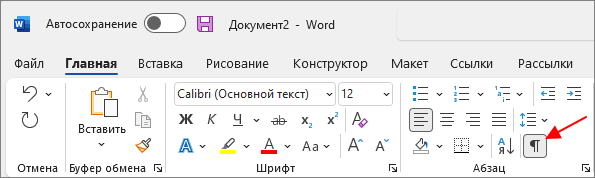
Для того чтобы проверить, что все правильно вставилось можно включить отображение непечатаемых символов. Для этого нужно нажать на кнопку « Отобразить все символы » на вкладке « Главная ».
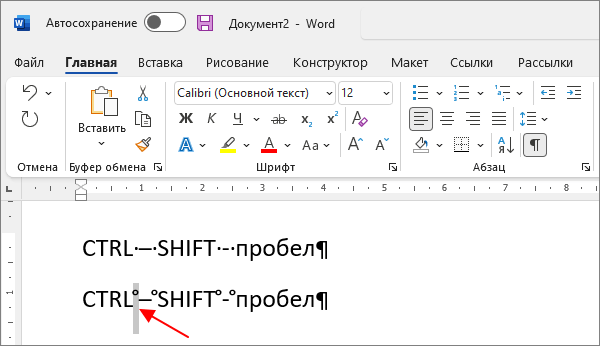
В таком режиме обычные пробелы обозначаются точками, а неразрывные – знаком градуса.
Таблица символов
Также неразрывный пробел можно вставить в Word с помощью таблицы символов. Для этого нужно перейти на вкладку « Вставка », нажать на кнопку « Символы » и выбрать « Другие символы ».
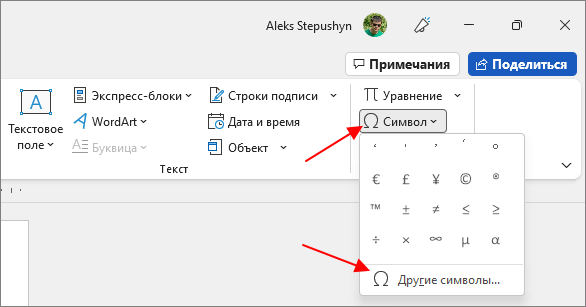
В результате появится таблица символов. Здесь нужно выбрать набор « знаки пунктуации » и найти символ « Narrow No-Break Space »
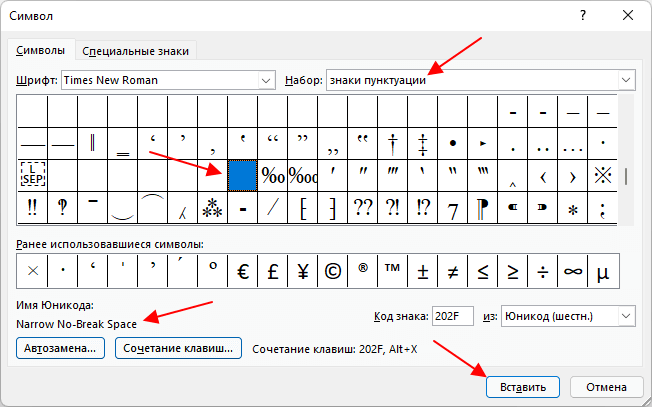
Выделите данный символ мышкой и нажмите на кнопку « Вставка ».
Как убрать неразрывный пробел в Word
Для того чтобы убрать неразрывный пробел в Word вы можете выделить его мышкой и просто заменить на обычный, нажав на клавишу пробел. В случае, если вам нужно убрать неразрывный пробел сразу во всем документе, то это можно сделать с помощью функции « Найти и заменить ».
Чтобы воспользоваться этим способом нажмите сочетание клавиш Ctrl-H или нажмите на кнопку « Заменить » на вкладке « Главная ». В открывшемся меню в поле « Найти » нужно ввести сокращение « ^s », которое обозначает неразрывный пробел, а в поле « Заменить на » — обычный пробел.
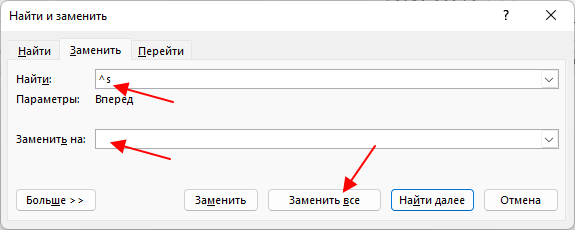
Затем кликните на кнопку «Заменить всё», и Word проредактирует весь документ по заданным параметрам.
Неразрывный пробел в Google Docs
Отдельно хочется сказать об онлайн редакторе Google Docs, который многие используют для набора текста и создания документов. К сожалению, на данный момент в нем не работает указанное выше сочетание клавиш.
Чтобы вставить неразрывный пробел в Google Docs нужно открыть меню « Вставка » и выбрать « Специальные символы ».
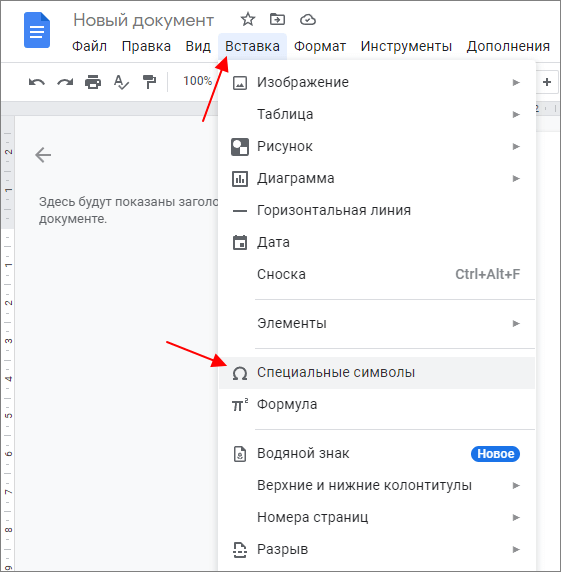
В открывшемся меню нужно выбрать категорию « Форматирование и пробелы » и потом подкатегорию « Пробелы ».
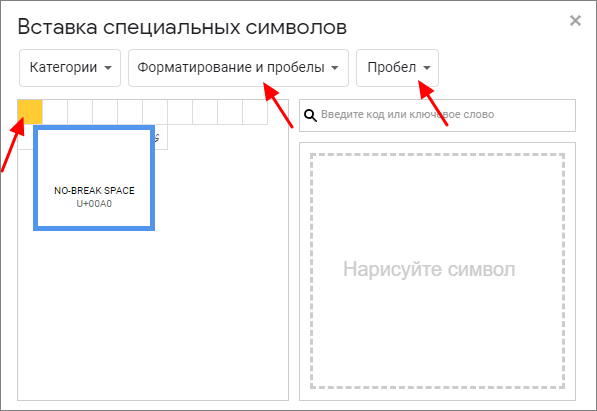
В появившемся списке нужно нажать на самый первый пробел ( NO-BREAK SPACE ) и на месте курсора будет вставлен неразрывный пробел.



