
В текстовом редакторе Microsoft Word можно работать не только с текстом, но и с диаграммами, схемами, рисунками и прочим. Если у Вас в документе есть расчеты, формулы, то на основе полученных данных можно построить график в Ворде. Если хотите, чтобы информация воспринималась нагляднее, прочтите статью, как сделать схему в Ворд.
Если в Вашем документе есть несколько картинок, из которых состоит один рисунок, но при этом каждая – это отдельное изображение, то перемещать увеличивать или уменьшать всю композицию довольно сложно. Для этого лучше сгруппировать все картинки в Ворде в один целый рисунок. А как это сделать, я расскажу в данной статье.
Мы объединим несколько рисунков в один, также покажу, как можно сгруппировать рисунок и надпись. У меня установлен Ворд 2010, но данные рекомендации подойдут, если Вы пользуетесь версией Word 2007, 2013 или 2016.
Если у Вас в документе нарисованы фигуры или блок-схема, которые нужно сгруппировать, тогда прочтите статью, как объединить фигуры в Ворде.
Итак, добавьте в документ все необходимые картинки и разместите их на листе так, как Вам нужно. Как видите, все они никак не связаны друг с другом, и выделяются отдельно.

Следующие, что нужно сделать – это изменить вид обтекания. При добавлении в документ, картинкам присваивается обтекание «В тексте» , но… именно при таком типе обтекания, объединить картинки не получится.
Поэтому кликните правой кнопкой мышки по картинке и в контекстном меню выберите «Обтекание текстом» . Дальше выберите один из вариантов, но не «В тексте». Подробнее можно прочесть в статье обтекание картинки текстом в Ворд.
В примере я выбрала «Вокруг рамки» . Сделайте так для всех изображений.

После того, как закончите с предыдущим пунктом, можно наложить картинку на картинку в Ворд, прочесть по это подробнее можно, перейдя по ссылке.
Дальше выделите одно изображение, нажмите и удерживайте клавишу «Ctrl» . Наводите курсор мышки на другие картинки, и когда он примет вид стрелки с плюсиком, кликайте по ним, чтобы добавить к первой выделенной. Выделите таким образом все и отпустите «Ctrl» .

Кликните по одной из выделенных картинок правой кнопкой мыши, и в контекстом меню выберите пункт «Группировать» .

Или перейдите на вкладку «Работа с рисунками» – «Формат» и в группе «Упорядочить» нажмите на кнопку «Группировать» .

После этого, они все будут объединены, и вокруг них появится одна общая рамка. Поворачивайте, увеличивайте или уменьшайте всю композицию целиком.
Кстати, чтобы изменить любую из картинок, не нужно разгруппировывать объект, выделите сначала всю группу, а потом кликните по нужной. Вокруг нее появится рамка с маркерами, и Вы сможете ее изменить.

Если Вы, например, делаете открытку в Ворде или просто информационную надпись, тогда помимо картинок у Вас еще будет текст, который так же было бы неплохо сгруппировать с изображениями.
Чтобы это сделать, необходимо учесть следующее, нужно чтобы он был не просто напечатан, а вставлен в документ как «Надпись» или объект WordArt. На вкладке «Вставка» можно выбрать «Фигуры» – «Надпись» или нажать на кнопку «WordArt» .

Я добавила блок с помощью WordArt. Замечу, что все рисунки у меня разгруппированы. Поэтому выделяю картинки и надпись мышкой, с зажатой при выделении клавишей «Ctrl» . Чтобы выделить блок с текстом, нужно нажать именно на границу. Для этого, проведите мышкой по краю прямоугольника с текстом (границы видно не будет), и там, где курсор изменится на стрелку, кликните мышкой.
Когда все выделите, нажмите правой кнопкой мыши по любому выделенному объекту и выберите в контекстном меню «Группировать» .

Теперь сделанную композицию можете крутить, уменьшать, перемещать и прочее.

Вот так, всего в пару кликов мышки можно сделать из отдельных картинок один общий рисунок. И теперь, если нужно будет их немного сдвинуть, не придется делать это отдельно для каждой, можно сразу переместить весь сгруппированный объект.
2 способа пакетной вставки нескольких изображений в документ Word с помощью слияния
При создании учетных данных нам часто нужно вставлять изображения. Однако мы не можем напрямую вставлять изображения в файл Excel, поэтому при использовании слияния в Word получение соответствующих изображений маловероятно. Чтобы решить эту проблему, вам понадобятся следующие 2 метода.
Способ 1: поместить изображение в файл Excel
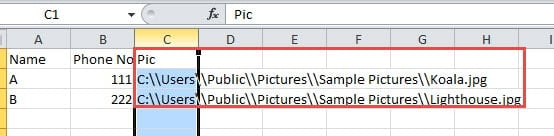
- Первый и первыйost, в исходный файл Excel вставьте новый столбец, чтобы указать расположение ваших изображений. И не забудьте заменить «» в пути к файлу на «\», как показано ниже:
- Затем откройте Word и завершите все остальные операции редактирования.
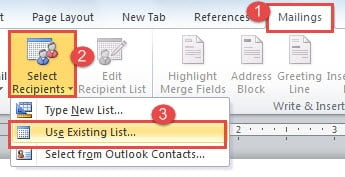
- Перейдите на вкладку «Рассылки».
- Затем нажмите «Выбрать получателей» и выберите «Использовать существующий список».
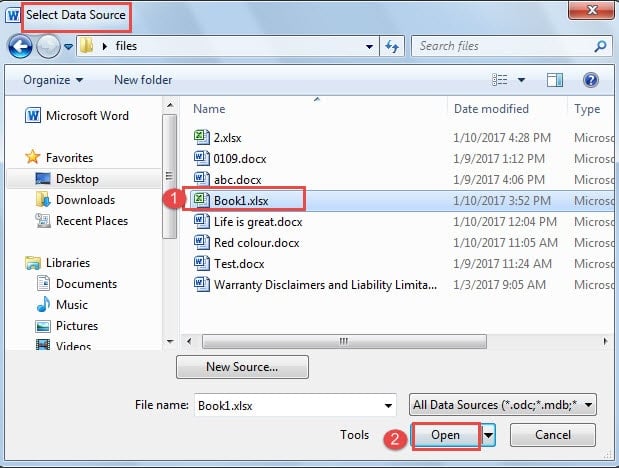
- Теперь в окне «Выберите источник данных» выберите файл и нажмите «Открыть».
- Затем нажмите «ОК» в диалоговом окне «Подтвердить источник данных».
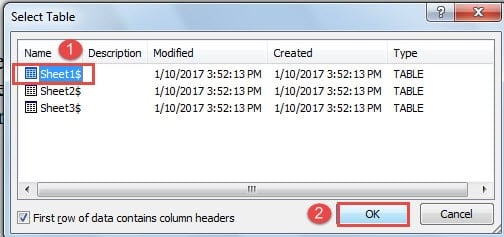
- Затем в диалоговом окне «Выбрать таблицу» выберите нужный рабочий лист и нажмите «ОК».
- Теперь поместите курсор в то место, где должно быть изображение, и нажмите вкладку «Вставить».
- Затем нажмите «Быстрые части» и выберите «Поле».
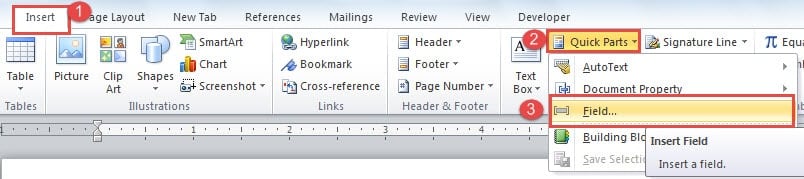
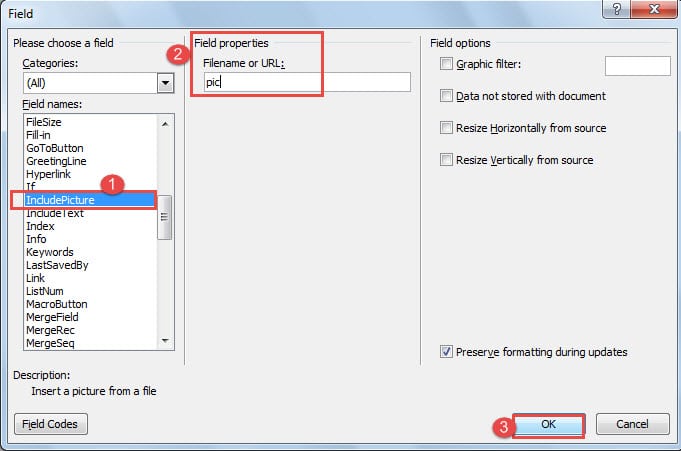
- В диалоговом окне «Поле» выберите «IncludePicture» в качестве имени поля.
- Затем в текстовом поле «Свойства поля» введите что-нибудь, например «pic».
- Нажмите «ОК».
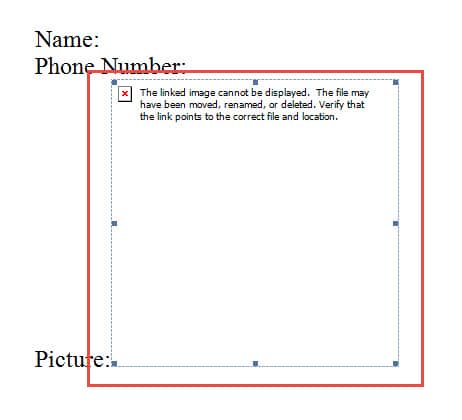
- Теперь вы не можете видеть картину. Нажмите на картинку и нажмите «Alt+F9», чтобы переключиться на коды полей.
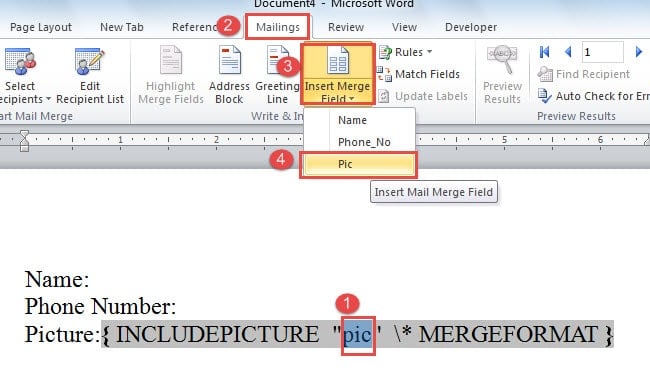
- Выберите «pic», который вы только что ввели, и перейдите на вкладку «Рассылки».
- Затем нажмите «Вставить поле слияния» и выберите нужное поле. В этом случае это должно быть «Pic».
- Нажмите «Alt + F9», чтобы переключить коды полей, и вы все еще не можете видеть изображение. Тем не менее, вы все еще можете изменить размер изображения.
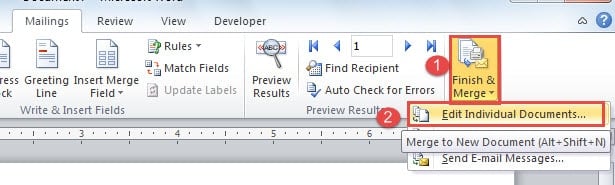
- После этого нажмите «Готово и объединить» на вкладке «Рассылки».
- Затем выберите «Редактировать отдельные документы».
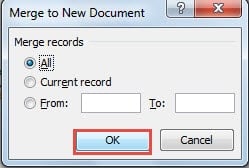
- Затем нажмите «ОК» в диалоговом окне «Объединить в новый документ».
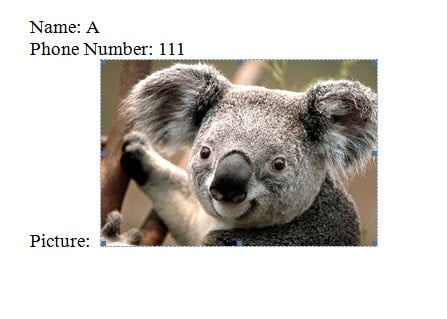
- Теперь нажмите «Ctrl + A» и нажмите «F9». Вы должны увидеть картину тогда.
Способ 2: поместить имя изображения в файл Excel
- Во-первых, поместите все изображения в одну папку с файлами и убедитесь, что они имеют один и тот же формат файла, например файл «.jpg».
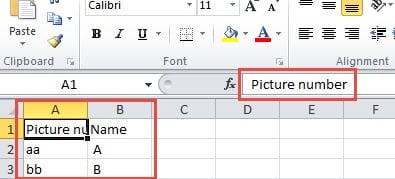
- На этот раз в файле Excel вы должны поместить имя изображения вместо его местоположения.
- Повторите шаги со 2 по 7 в методе 1, чтобы завершить вставку других полей.
- Затем поместите курсор в положение для изображения.
- Нажмите «Ctrl + F9», чтобы вставить поле. Между скобками поля введите IncludePicture «C:\test\.jpg». "С:\тест\” относится к расположению изображения.
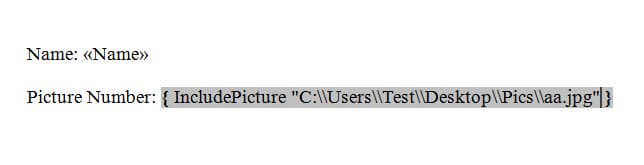
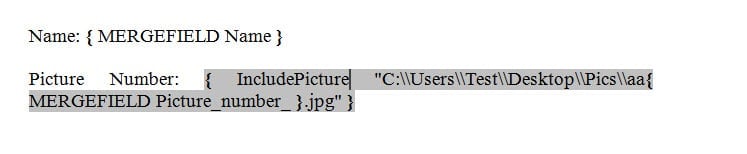
- Затем поместите курсор прямо перед «.jpg» и нажмите «Вставить поле слияния», а затем выберите правильное поле.
- Теперь вы обнаружите, что поле невидимо. Вы можете нажать «Alt + F9», чтобы проверить коды полей.
- Повторите шаги с 17 по 20 в методе 1.
Улучшите защиту ваших файлов
Вероятно, на вашем компьютере хранятся сотни тысяч ценных файлов. Это означает, что у вас есть сотни тысяч шансов повредить файл из-за внутренних или внешних факторов. Таким образом, очень важно укреплять эти файлы, делая регулярные резервные копии или запуская антивирусную программу на устройствах. Вам, возможно, придется получить инструмент для иборьбы файлов docx заранее на случай, если ваши файлы будут повреждены.
Как связать картинки в ворде
Во многих случаях объединение изображений требуется при работе с документом MS Word. Например, вы хотите объединить две картинки только для особого эффекта. Что вы можете делать в Word без помощи графического редактора, такого как Photoshop? См. Следующую инструкцию.
Объединение нескольких изображений в одно в Word

1. Вставьте изображения, которые вы хотите объединить, в Word. Смотрите скриншот:
2. Нажмите Вставить > Формы > Новый чертеж Холст вставить холст для рисования.

3. Скопируйте и вставьте изображения на холст, а затем перетащите их в нужное место. Смотрите скриншот: Наконечник: Вы можете выбрать изображение на холсте и щелкнуть правой кнопкой мыши, чтобы открыть контекстное меню, а затем указать положение изображения сверху и снизу из На передний план or Отправить Назад настройки.

4. Выберите все изображения, которые хотите объединить, Ctrl +, затем нажмите Формат > В группе > В группе. Смотрите скриншот:

5. Скопируйте объединенное изображение, затем щелкните пустое место на холсте. Удалите холст для рисования, нажав Возврат на одну позицию кнопку, затем вставьте объединенное изображение в документ.
Один щелчок для пакетного изменения размера всех / нескольких изображений в документе Word
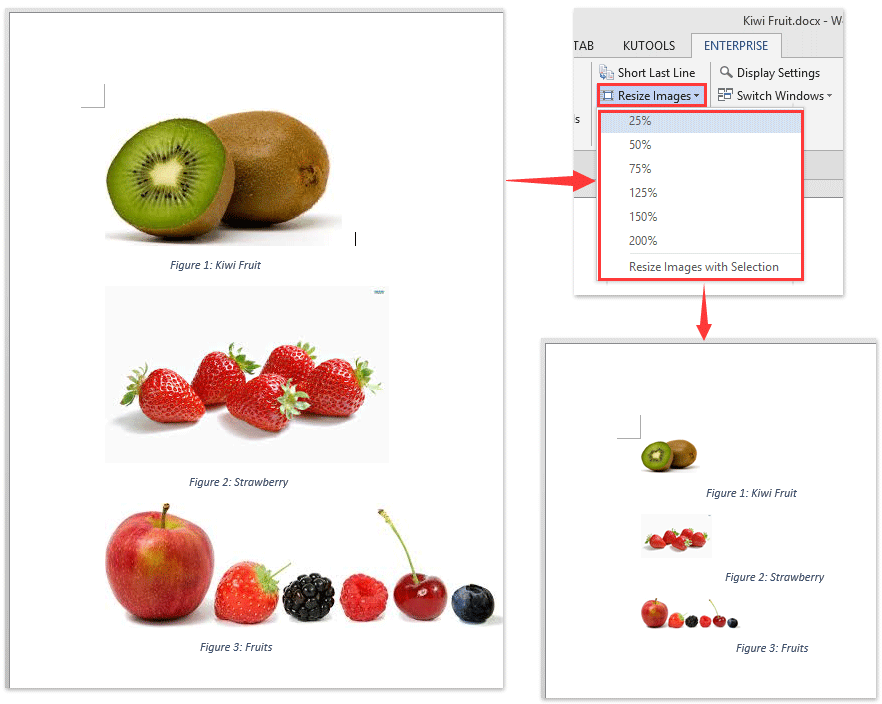
Обычно мы можем вручную изменить размер одного изображения в документе Word. А изменять размер нескольких изображений одно за другим довольно утомительно. Но с Kutools for Word’s Изменение размера изображений Утилита, вы можете легко изменить размер всех изображений до тех же 25%, 50%,… и т. д. или до той же ширины выбранного изображения одним щелчком мыши!
Загрузите Kutools для Word прямо сейчас!
Относительные статьи:
Лучшие инструменты для офисной работы
Kutools for Word — Повысьте свой опыт работы со словом с помощью Over 100 Замечательные особенности!
Легкая очистка: Убрать Дополнительные места / Разрывы разделов / Текстовые поля / Гиперссылки / Дополнительные инструменты для снятия см. Удалить группа.
➕ Креативные вставки: Вставлять Разделители тысяч / Флажки / радио кнопки / QR код / Штрих-код / Несколько изображений / Узнайте больше в Вставить группа.
. Точный выбор: Точно определить Конкретные страницы / таблицы / Формы / Заголовок абзацев / Улучшите навигацию с помощью больше Выберите функции.

Хотите попробовать эти функции? Загрузите Kutools for Word прямо сейчас!
Бесплатная загрузка Купить Узнайте больше о Kutools для Word



