
В текстовом процессоре Microsoft Word возможно работать не только с текстовыми данными, но и с диаграммами, схемами, изображениями и другими элементами. Если ваш документ содержит расчеты и формулы, то на их основе можно создать график в Ворде. Если вы хотите, чтобы информация была более наглядной, прочитайте статью о том, как создать схему в Ворде.
Если в вашем документе присутствует несколько изображений, которые в совокупности образуют один рисунок, то перемещать, увеличивать или уменьшать всю композицию может быть сложно. В таком случае лучше объединить все картинки в Ворде в единую композицию. В этой статье расскажу, как это сделать.
Мы объединим несколько изображений в одно целое, а также покажу, как сгруппировать рисунок с текстом. У меня установлена версия Word 2010, но данные рекомендации также подойдут для пользователей версий Word 2007, 2013 или 2016.
Если у Вас в документе нарисованы фигуры или блок-схема, которые нужно сгруппировать, тогда прочтите статью, как объединить фигуры в Ворде.
Теперь вставьте в документ все требуемые изображения и расположите их на странице в соответствии с вашими предпочтениями. Как вы можете заметить, никакое изображение не связано с другими, и каждое выделяется отдельно.

Далее следует изменить способ обтекания. При вставке в документ изображения автоматически получают обтекание «В тексте», но… именно с таким типом обтекания объединить изображения не удастся.
Поэтому кликните правой кнопкой мышки по картинке и в контекстном меню выберите «Обтекание текстом» . Дальше выберите один из вариантов, но не «В тексте». Подробнее можно прочесть в статье обтекание картинки текстом в Ворд.
В данной ситуации я остановилась на варианте «Вокруг рамки». Примените это ко всем изображениям.

Когда вы завершите предыдущий шаг, можно overlay изображение на другое в программе Ворд, более подробную информацию можно найти, перейдя по ссылке.
Затем выберите одно из изображений, удерживая клавишу «Ctrl». Перемещайте курсор к остальным картинкам, и когда он изменится на стрелку с плюсом, щелкайте по ним, чтобы добавить к первому выделенному. Выделите таким образом все необходимые изображения и отпустите клавишу «Ctrl».

Кликните по одной из выделенных картинок правой кнопкой мыши, и в контекстом меню выберите пункт «Группировать» .

Или перейдите на вкладку «Работа с рисунками» – «Формат» и в группе «Упорядочить» нажмите на кнопку «Группировать» .

После этого, они все будут объединены, и вокруг них появится одна общая рамка. Поворачивайте, увеличивайте или уменьшайте всю композицию целиком.
Кстати, чтобы изменить любую из картинок, не нужно разгруппировывать объект, выделите сначала всю группу, а потом кликните по нужной. Вокруг нее появится рамка с маркерами, и Вы сможете ее изменить.

Если Вы, например, делаете открытку в Ворде или просто информационную надпись, тогда помимо картинок у Вас еще будет текст, который так же было бы неплохо сгруппировать с изображениями.
Чтобы это сделать, необходимо учесть следующее, нужно чтобы он был не просто напечатан, а вставлен в документ как «Надпись» или объект WordArt. На вкладке «Вставка» можно выбрать «Фигуры» – «Надпись» или нажать на кнопку «WordArt» .

Я добавила блок с помощью WordArt. Замечу, что все рисунки у меня разгруппированы. Поэтому выделяю картинки и надпись мышкой, с зажатой при выделении клавишей «Ctrl» . Чтобы выделить блок с текстом, нужно нажать именно на границу. Для этого, проведите мышкой по краю прямоугольника с текстом (границы видно не будет), и там, где курсор изменится на стрелку, кликните мышкой.
Когда все выделите, нажмите правой кнопкой мыши по любому выделенному объекту и выберите в контекстном меню «Группировать» .

Теперь сделанную композицию можете крутить, уменьшать, перемещать и прочее.

Таким образом, всего лишь за несколько нажатий кнопки мыши можно объединить отдельные изображения в единое целое. Теперь, если возникнет необходимость немного изменить положение, не придется настраивать каждое изображение отдельно — достаточно переместить всю сгруппированную композицию сразу.
2 способа пакетной вставки нескольких изображений в документ Word с помощью слияния
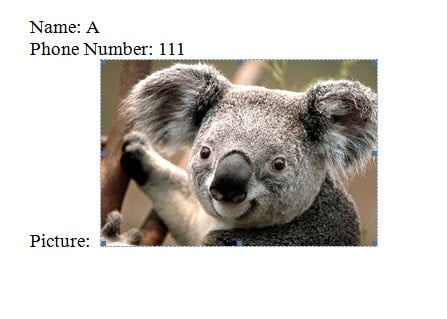
При создании учетных данных нам часто нужно вставлять изображения. Однако мы не можем напрямую вставлять изображения в файл Excel, поэтому при использовании слияния в Word получение соответствующих изображений маловероятно. Чтобы решить эту проблему, вам понадобятся следующие 2 метода.
Способ 1: поместить изображение в файл Excel
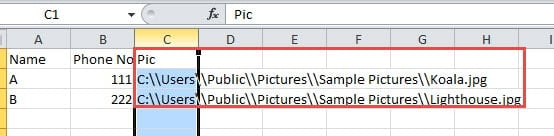
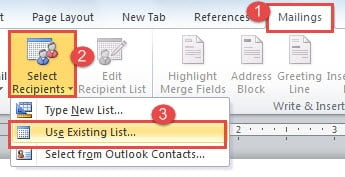
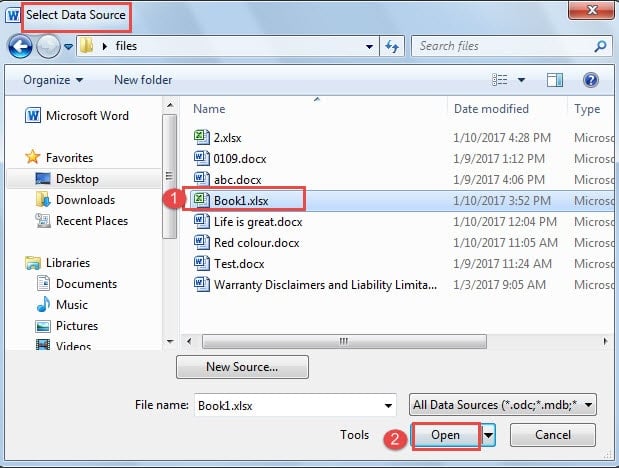
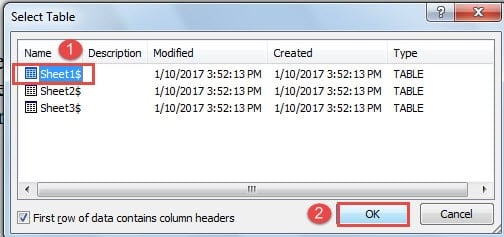
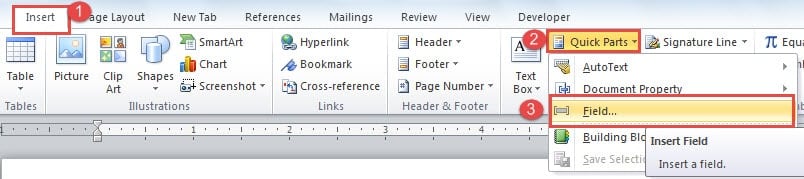
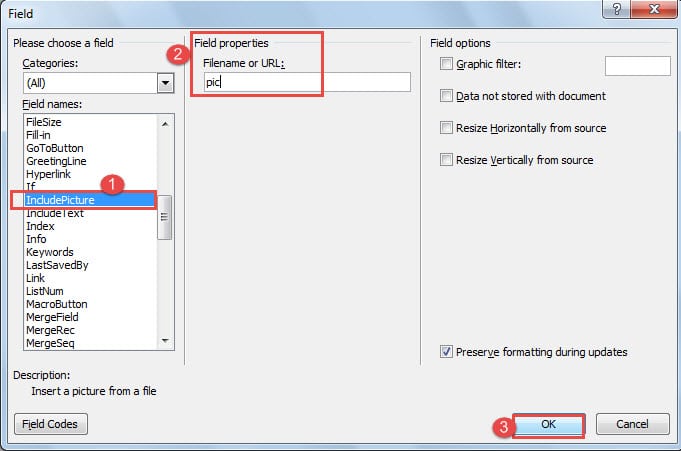
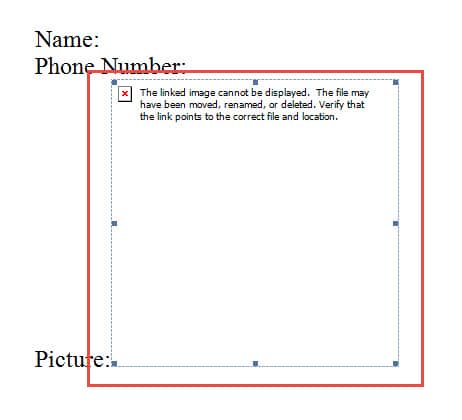
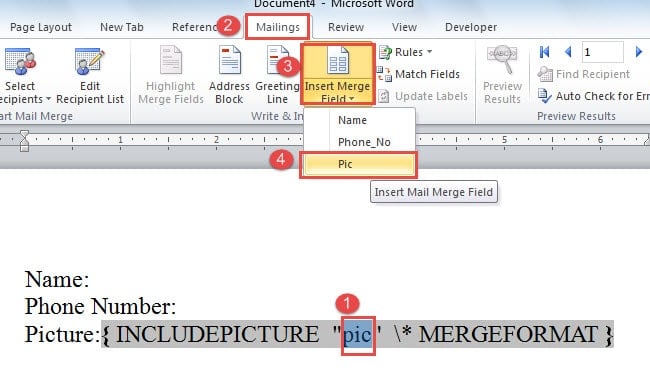


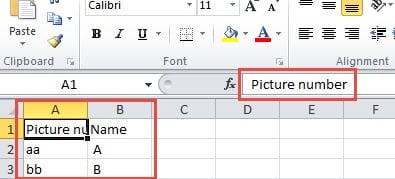
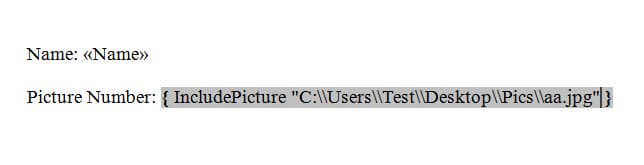
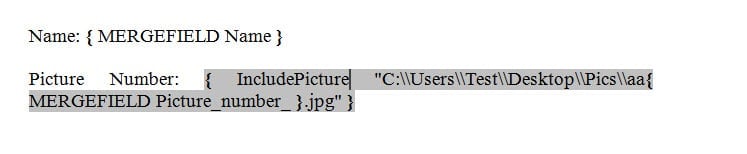
Способ 2: поместить имя изображения в файл Excel
Улучшите защиту ваших файлов
Вероятно, на вашем компьютере хранятся сотни тысяч ценных файлов. Это означает, что у вас есть сотни тысяч шансов повредить файл из-за внутренних или внешних факторов. Таким образом, очень важно укреплять эти файлы, делая регулярные резервные копии или запуская антивирусную программу на устройствах. Вам, возможно, придется получить инструмент для иборьбы файлов docx заранее на случай, если ваши файлы будут повреждены.



