
В Excel объединение ячеек — это мощная функция, которая может помочь вам оптимизировать и улучшить ваши электронные таблицы. Объединив несколько смежных ячеек в одну большую ячейку, вы можете создать более четкую и удобочитаемую структуру данных, выделяя определенную информацию. В этой статье представлено подробное руководство по объединению ячеек в Excel, а также практические советы и рекомендации.
Объединение ячеек со встроенной функцией
- Функция слияния и центрирования
- Клавиши быстрого доступа
Объединяйте ячейки без потери данных
- Объединяйте ячейки, столбцы, строки с помощью удобного инструмента
- Объединение ячеек с формулами
- Объединить ячейки с функцией Justify
Найти объединенные ячейки
Разъединить ячейки
Видео: объединение ячеек в Excel
Объединение ячеек со встроенной функцией
В этом случае нам нужно объединить ячейки A1, B1 и C1 в одну большую ячейку, при этом ячейка A1 будет содержать заголовок «Продажи за первый квартал», а остальные ячейки будут пустыми. Для достижения этой цели можно использовать Функция слияния и центрирования или объединить ячейки ярлыки.

Предупреждение о потенциальной потере данных:
Имейте в виду, что при использовании Слияние и центр функции или ярлыки для объединения ячеек будет сохранено только значение верхней левой ячейки, а значения остальных ячеек будут отброшены.
Функция слияния и центрирования
Одним из самых простых способов объединения ячеек в Excel является использование встроенного Слияние и центр особенность. Чтобы объединить ячейки с помощью этой функции, сделайте следующее:
Шаг 1. Выберите соседние ячейки, которые вы хотите объединить.
Здесь я выбираю ячейки A1:C1.

Шаг 2: На вкладке «Главная» нажмите кнопку «Объединить и центрировать» в группе «Выравнивание».

Результат
Вы можете видеть, что выбранные ячейки объединены в одну ячейку, а текст расположен по центру.

Другие параметры функции слияния и центрирования
Существуют другие варианты Слияние и центр особенность. Просто нажмите на маленькая раскрывающаяся стрелка справа от Слияние и центр кнопку и выберите нужный вариант.

Объединить через : Объединяет выбранные ячейки в одной строке в одну большую ячейку.
Например, чтобы объединить ячейки A1, B1 и C1 в новую ячейку и одновременно объединить A2, B2 и C2 в новую ячейку, вы должны сначала выбрать диапазон A1:C2, а затем выбрать Объединить через опцию.

Объединить ячейки : Объединяет выбранные ячейки в одну ячейку без выравнивания текста по центру.
Например, чтобы объединить ячейки в диапазоне A1:C2 в одну большую ячейку без выравнивания текста по центру, следует сначала выделить диапазон A1:C2, а затем применить Объединить ячейки опцию.

Разъединить ячейки : Разбивает текущую объединенную ячейку на несколько отдельных ячеек.
Например, чтобы разделить объединенную ячейку A1 на отдельные ячейки, сначала нужно выбрать ячейку A1, а затем применить Разъединить ячейки вариант. Вы можете видеть, что содержимое объединенной ячейки помещается в верхнюю левую ячейку, а другие необъединенные ячейки пусты.

Ярлыки для объединения ячеек
Еще один способ объединить ячейки в Excel — использовать ярлыки. Это экономит много времени, когда вам нужно объединить ячейки несколько раз.
Слияние и центр : + + +
Объединить через: + + +
Объединить ячейки: + + +
Разъединить ячейки: + + +
к использовать ярлыки, выполните следующие действия:
- Выберите ячейки, которые вы хотите объединить.
- Нажмите и удерживайте другой для доступа к командам на ленте Excel, пока не появится наложение.
- Press H для выбора Главная меню.
- Press M переключиться на Слияние и центр.
- Нажмите одну из следующих клавиш: >
- C для объединения и центрирования выбранных ячеек.
- A для объединения ячеек в каждой отдельной строке.
- M для объединения ячеек без центрирования.
- U для разделения объединенных ячеек.

Объединить ячейки без потери данных
При использовании Слияние и центр функции или ярлыки чтобы объединить ячейки, важно отметить, что Потеря данных может произойти, так как сохраняется только значение верхней левой ячейки. Например, если мы воспользуемся Слияние и центр Чтобы объединить поля адреса в ячейках A2, B2, C2, D2 и E2, будет сохранено только значение в ячейке A2, а значения в остальных ячейках будут потеряны.

Чтобы объединить ячейки и сохранить все данные из исходных ячеек, мы можем использовать следующие методы.
Объединяйте ячейки, столбцы, строки с помощью удобного инструмента
" Комбинируйте строки, столбцы или ячейки без потери данных особенность Kutools for Excel может не только объединять две или более ячеек в новую большую ячейку, но также объединять несколько строк или столбцов в одну строку или один столбец, сохраняя при этом все значения. Здесь мы демонстрируем метод объединения ячеек в одну ячейку.
Kutools for Excel предлагает более 300 расширенных функций для оптимизации сложных задач, повышения креативности и эффективности. Улучшено возможностями искусственного интеллектаKutools точно автоматизирует задачи, упрощая управление данными. Подробная информация о Kutools для Excel. Бесплатная пробная версия.
Примечание: Чтобы применить это Комбинируйте строки, столбцы или ячейки без потери данных функция, во-первых, вы должны скачать и установить Kutools for Excel.
После выбора ячеек, которые вы хотите объединить, нажмите Кутулс > Слияние и разделение > Комбинируйте строки, столбцы или ячейки без потери данных чтобы включить эту функцию. Затем примените следующие шаги:
- Выберите Объединить в одну ячейку вариант;
- Укажите разделитель для разделения объединенных значений, здесь я выбираю Space вариант;
- Нажмите OK.

Результат

- к объединить несколько строк или столбцов в одну строку или один столбец, функция «Объединить строки, столбцы или ячейки без потери данных» также может помочь. Демонстрация ниже показывает, как объединить 5 столбцов данных без потери данных
- Чтобы использовать эту функцию, вы должны установить Kutools for Excel во-первых, пожалуйста нажмите, чтобы загрузить и получить 30-дневную бесплатную пробную версию сейчас.
Объединение ячеек с формулами
Другой способ объединения ячеек в Excel без потери данных — использовать формулы. Такой подход позволяет вам объединить содержимое нескольких ячеек в новую ячейку при сохранении исходных данных.
Здесь мы представляем четыре разные формулы вы можете применить для объединения ячеек без потери данных.
- Амперсанд (" "" "" "" " ",B2," ",C2," ",D2," ",E2)
re>
=CONCAT(A2," ",B2," ",C2," ",D2," ",E2)re>
=TEXTJOIN(" ",TRUE,A2:E2)Результат

- В приведенных выше формулах можно укажите разделитель как вам нужно. Например, запятаяпространство. Формулы теперь становятся:
re>
=A2, "", "", "", ", ",B2,", ",C2,", ",D2,", ",E2)re>
=CONCAT(A2,", ",B2,", ",C2,", ",D2,", ",E2)re>
=TEXTJOIN(", ",TRUE,A2:E2)
Если ваша цель — объединить исходные ячейки, вы можете действовать следующим образом:
- После объединения скопируйте полученное значение и вставьте его как значения. в верхнюю левую ячейку диапазона, который вы планируете объединить. Затем используйте Функция слияния и центрированиячтобы объединить ячейки по желанию.
Объединить ячейки с функцией Justify
Использование Excel обосновывать Функция представляет собой быстрый и простой способ объединения ячеек без потери данных. Обратите внимание, что этот метод работает только для смежных ячеек в одном столбце.
Шаг 1. Отрегулируйте ширину столбца, чтобы все данные помещались в одну ячейку.
Перетащите правую границу заголовка столбца A, пока для столбца A не будет задана нужная ширина. Это гарантирует, что ширина столбца будет достаточной для размещения содержимого всех ячеек, которые необходимо объединить.
Шаг 2: Выберите ячейки, которые вы хотите объединить
Здесь я выбираю ячейки A2:A7.

Шаг 3. Используйте функцию «По ширине» для объединения ячеек
Перейдите на вкладку Главная и нажмите Заполнять > обосновывать в группе редактирования.

Результат
Теперь содержимое ячеек A2:A7 объединяется и перемещается в самую верхнюю ячейку (ячейка A2).

Ограничения функции выравнивания:
- Ограничение на один столбец: Justify можно использовать только для объединения ячеек в одном столбце, и оно не будет работать для одновременного объединения ячеек в нескольких столбцах.
- Слияние только текста: этот метод подходит только для слияния текста. Если в ячейках, которые вы хотите объединить, есть числовые значения или формулы, функция «По ширине» не будет работать.
- Требуются смежные ячейки: объединяемые ячейки должны образовывать непрерывный непрерывный диапазон в столбце. Если между ячейками, которые вы хотите объединить, есть пустые ячейки, использование Justify не сохранит данные правильно.
Найти объединенные ячейки
Поскольку Excel не сортирует данные в столбце, содержащем объединенные ячейки, важно определить, есть ли на листе объединенные ячейки, и определить их расположение. Чтобы найти объединенные ячейки на листе, вы можете использовать Найти и заменить функция в Excel.
Шаг 1. Нажмите Ctrl + F, чтобы открыть диалоговое окно «Найти и заменить».
Шаг 2. Укажите параметры формата, чтобы найти объединенные ячейки.
1. Нажмите Возможности чтобы расширить дополнительные настройки.

2. Нажмите Формат.

3. в Найти формат диалогового окна, перейдите к центровка вкладку и проверьте Объединить ячейки вариант. Нажмите OK.

4. Нажмите Найти все чтобы найти объединенные ячейки.

Результат
Список объединенных ячеек теперь отображается в нижней части диалогового окна. Вы можете щелкнуть любой элемент в списке, чтобы выбрать объединенную ячейку, или вы можете использовать Ctrl + клавиши, чтобы выбрать все объединенные ячейки на листе.

Разъединить ячейки
Чтобы разъединить ячейки в Excel, сделайте следующее:
Шаг 1. Выберите объединенные ячейки, которые вы хотите разъединить.
Здесь я выделил объединенные ячейки A2, A5 и A8.

Шаг 2. Используйте параметр «Разъединить ячейки», чтобы разделить ячейки
На Главная , нажмите выпадающая стрелка рядом Слияние и центр в центровка группа. Затем щелкните Разъединить ячейки вариант из выпадающего меню.

Результат
Вы можете видеть, что после объединения ячеек ранее объединенные ячейки разделяются. Содержимое каждой из исходных объединенных ячеек теперь помещается в верхнюю левую ячейку, а остальные несвязанные ячейки остаются пустыми.

Статьи по теме
Как разрешить объединение ячеек на защищенном листе в Excel? По умолчанию защищенный рабочий лист не позволяет пользователям объединять ячейки. Однако вы можете объединить ячейки в защищенном листе с помощью метода VBA, как мы предоставляем в этой статье.
Как объединить ячейки в диапазоне, отформатированном как таблица в Excel? В Excel вы можете легко объединить несколько последовательных ячеек в одну с помощью утилиты Merge » (называемый «амперсантом») или формула «СЦЕПИТЬ (англ. CONCAT)».
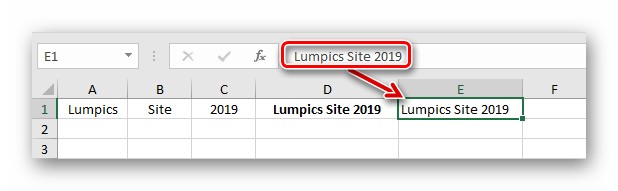
Начнём с более простого варианта. Всё, что нужно сделать — указать в новой ячейке путь к объединяемым ячейкам, а между ними вставить специальный символ. Давайте соединим сразу три ячейки в одну, создав таким образом текстовую строку.
- Выберите ячейку, в которой желаете увидеть результат объединения. В ней напишите знак равенства «=» и последовательно выберите конкретные позиции либо целый диапазон данных для слияния. Между каждой ячейкой или диапазоном следует внести знак амперсанта «» «» «» «;B1;» «;C1)». Обратите внимание, что для удобности сразу добавлены пробелы. В формуле пробел учитывается как отдельная позиция, то есть мы к ячейке «А1» добавляем пробел, затем ячейку «B1» и так далее.
- Если вам нужно избавиться от исходных данных, которые были использованы для объединения, оставив только результат, вы можете скопировать обработанную информацию как значение и удалить лишние колонки. Для этого скопируйте готовое значение в ячейке «D1» комбинацией клавиш «Ctrl + C», кликните правой кнопкой по свободной ячейке и выберите «Значения».
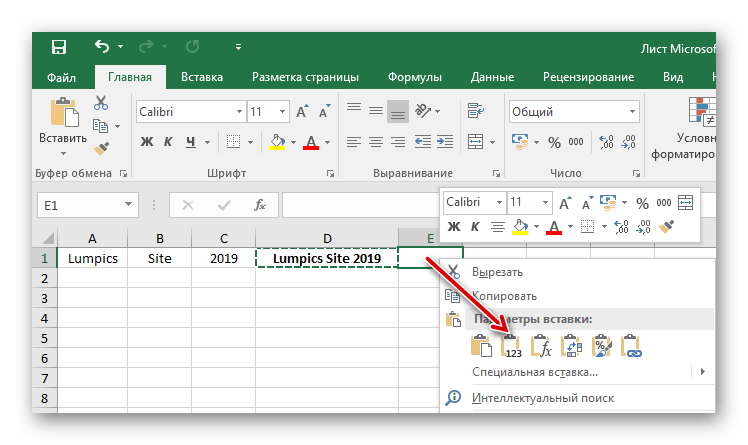
- Как итог — чистый результат без формулы в ячейке. Теперь можно удалять предыдущую информацию удобным для вас способом.
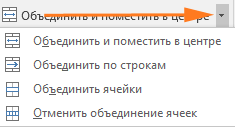
- Объединить по строкам — позволяет выбрать диапазон ячеек, который содержит несколько строк. В этом случае Excel будет создавать объединенные ячейки по одной на каждой строке
- Объединить ячейки — объединяет выделенные ячейки в одну, но при этом не выравнивает текст в ячейке.
- Отменить объединение ячеек — позволяет разбить объединенную ячейку на несколько.
- Если диапазон содержит объединенные ячейки, то пользоваться сортировкой и фильтрацией в этом диапазоне будет невозможно.
- Также невозможно будет преобразовать такой диапазон в таблицу (форматировать как таблицу).
- Также можно забыть об автоматическом выравнивании ширины или высоты ячейки. Например если имеется объединенная ячейка A1:B1, то выравнять ширину столбца A уже не получится.
- Если Вы пользуетесь горячими клавишами для навигации, например переходите в начало и конец таблицы путем сочетания клавиш Ctrl + стрелка вверх и вниз, то переход не удастся, и курсор будет "упираться" в объединенные ячейки.
- Если вы выделяете столбцы (или строки) с помощью горячих клавиш Ctrl (Shift) +Пробел, то при наличии объединенных ячеек, вы не сможете выделить 1 столбец (или строку).
- Выделить все ячейки на листе. Это можно сделать путем нажатия сочетания клавиш Ctrl + A или кликнуть на черный треугольник между заголовками строк и столбцов на листе.
- Нажать на команду Главная ->Выравнивание ->Объединить и поместить в центре если она выделена. Если же она не выделена, значит выбранный лист не содержит объединенных ячеек.
- Откройте окно Найти и заменить. Сделать это можно сочетанием клавиш Ctrl + F.
- Поле Найти оставьте пустым и нажмите на кнопку Параметры.
- Должна отобразиться кнопка Формат. Нажмите левой кнопкой мыши по ней.
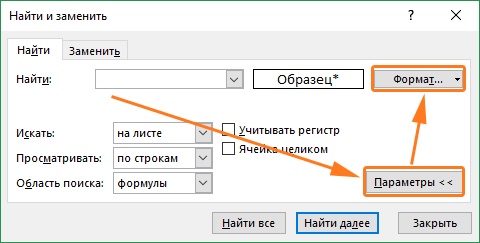
- В диалоговом окне Найти формат на вкладке Выравнивание выберите опцию Объединение ячеек. Далее нажмите Ok.
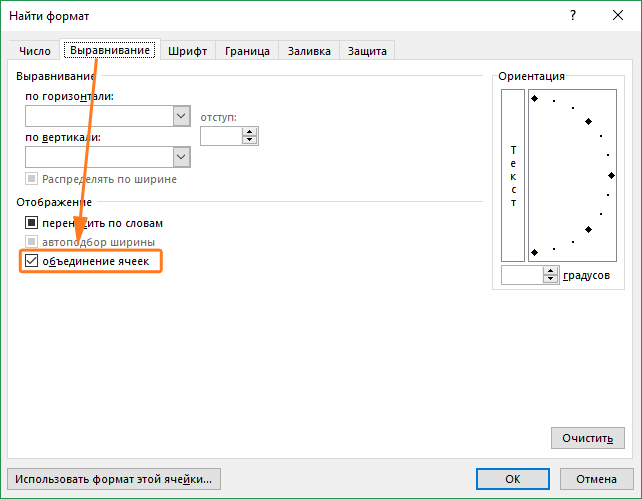
- В диалоговом окне Найти и заменить нажмите Найти далее или Найти все в зависимости от вашей дальнейшей задачи.
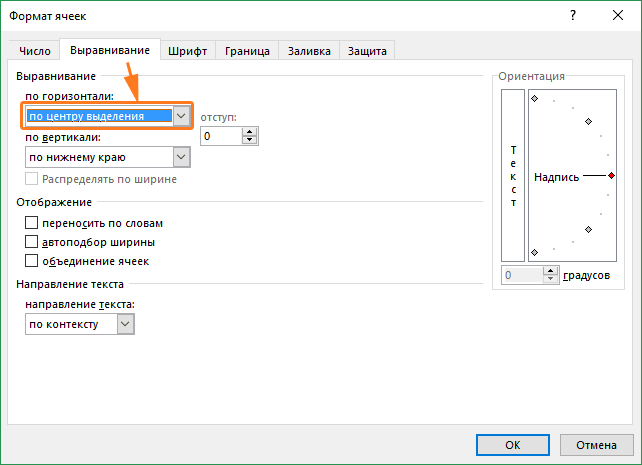
- Выделите диапазон ячеек, который хотите отцентрировать. При этом сам текст должен содержаться в левой верхней ячейке.
- Выберите команду формат ячеек или нажмите сочетание клавиш Ctrl + 1.
- В диалоговом окне Формат ячеек перейдите на вкладку Выравнивание.
- В выпадающем списке выравнивания по горизонтали выберите значение по центру выделения и нажмите OK.
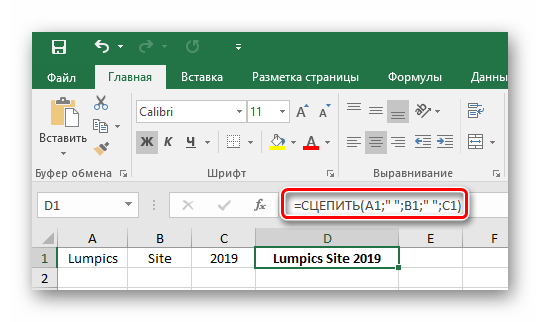
Если обычное объединение ячеек в программе Microsoft Excel довольно простое, то с объединением ячеек без потерь придется повозиться. Тем не менее это тоже выполнимая задача для такого рода программы. Использование функций и специальных символов позволит сэкономить много времени на обработке большого объема информации.

Задать вопрос Наш Telegram канал Только полезная информация
Как работать с объединенными ячейками Excel
Многие пользователи Excel и мы в том числе не советуем использовать объединенные ячейки, так как это может привести к проблемам, которые описаны в этой статье. Однако не стоит быть столь категоричными, главное знать как их избежать и уметь пользоваться альтернативами.
Скачать
Как объединить ячейки в Excel
Сначала расскажем что такое объединенные ячейки в Excel и как их сделать. Тут нет ничего сложно, достаточно выделить две или более ячеек и выбрать команду на ленте Главная -> Выравнивание -> Объединить и поместить в центре.

Важно отметить, что Excel при объединении ячеек, которые содержат значения, оставит значение только той ячейки, которая находится в верхнем левом углу выбранного диапазона. Остальные же значения будут удалены. Однако, с помощью нашей надстройки, данное недоразумение можно избежать с помощью специальной команды.
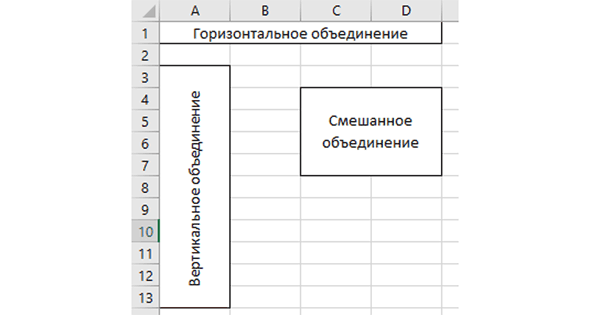
Вы можете объединять ячейки как по горизонтали, так и по вертикали. Также можно объединить области, содержащие боле одной строки и столбца.
Способы объединения ячеек
Если внимательней посмотреть на команду объединения ячеек, то можно увидеть выпадающее меню, которое в свою очередь содержит следующие дополнительные действия:
Какие проблемы возникают при использовании объединенных ячеек
Как уже говорили, пользоваться объединенными ячейками стоит аккуратно, так как они ограничивают функционал Excel и могут в дальнейшем принести неприятности. Если все-таки решили пользоваться объединенными ячейками, всегда помните о следующих моментах:
Как найти все объединенные ячейки и разъединить их
Чтобы разъединить все ячейки и удалить объединенные, достаточно выполнить следующие действия:
Если же необходимо найти все объединенные ячейки в книге, то это можно сделать через панель поиска. Для этого выполните следующие шаги:
Альтернативы использования объединенных ячеек
Как правило объединенные ячейки применяют для целей выравнивания текста. Однако мало кто знает, что текст можно выровнять и без объединения ячеек и потери функционала. Для этого можно использовать обычное форматирование ячеек:
Еще один способ избежать объединения ячеек — это использовать надписи. В них также можно вставлять текст и выбирать направление текста по вертикали. Способ конечно также накладывает много ограничений, но в каких-то случаях имеет место быть.
Все способы можно скачать нажав кнопку вначале статьи.



