
Всем привет! В нашем сегодняшнем уроке я расскажу, как можно быстро сделать таблицу в Microsoft Word. Мы рассмотрим не только простые способы создания структурных таблиц, но также экспорт таблиц из Excel и интернета. Дополнительно я покажу, как можно обычный текст превратить в красивую табличку.
Способов достаточно много, но я советую ознакомиться с каждым, так как тот или иной вариант может быть полезен в разных ситуациях. Поехали!
Способ 1: Через быструю панель
Самый быстрый и удобный способ – это нарисовать таблицу через вкладку «Вставка». Находим инструмент «Таблица» и сверху выбираем нужную схему по столбцам и строкам. Сверху вы можете увидеть подсказку, которая отображает отрисованную сетку. Пока вы не выберите нужный вариант, на листе будет отображаться предварительная табличка.
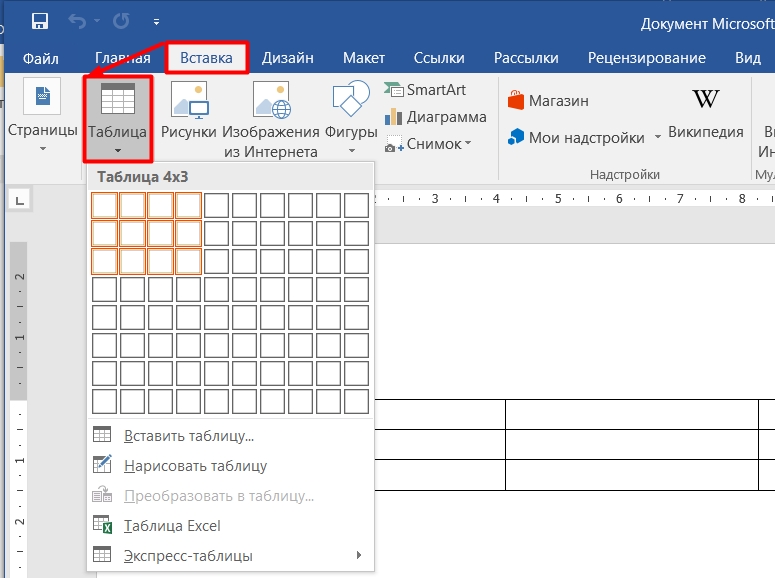
Смотрите, даже если вы знаете (или не знаете) точное количество строк, то переживать не стоит, так как их в любой момент можно добавить. Давайте я покажу, как это можно сделать. Представим себе, что мы добавили сетку, но нам не хватает строк. Чтобы их добавить в конец просто кликните левой кнопкой мыши справа от последней правой нижней ячейки

После этого нажмите Enter . Внизу добавится еще одна строчка с тем же количеством столбцов.

Таким же образом можно добавить строку в середину таблицы – попробуйте сделать это самостоятельно.
Способ 2: Точные параметры
Прошлый способ имеет небольшой минус – нельзя сделать табличку больше 10 столбцов. Поэтому нам нужно из того же инструмента выбрать пункт «Вставки таблицы».
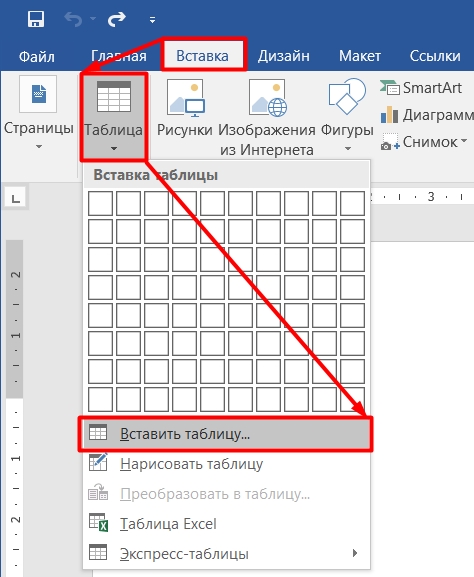
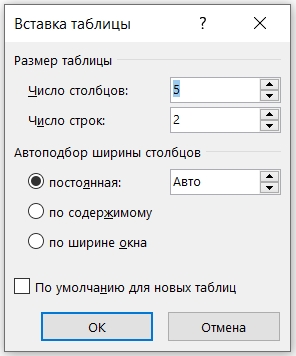
Далее просто выбираем количество строк, столбцов и жмем «ОК». Вы можете заметить, что ниже есть параметр «Автоподбор ширины столбцов». По умолчанию стоит режим «Авто», когда столбцы имеют равную ширину относительно друг друга и равномерно делят лист. Но можно установить конкретную ширину, если вам это нужно.
Способ 3: Отрисовка
У нас есть еще один очень интересный способ – это «Нарисовать таблицу» вручную. Его плюс в том, что вы можете задать ширину для каждого столбца. Попробуйте это сделать!
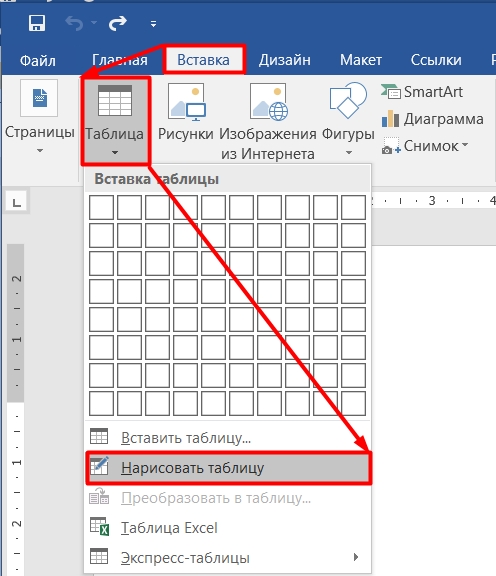
После выбора этого инструмента появится карандаш. Зажмите левую кнопку мыши и нарисуйте первую ячейку. Отлично!
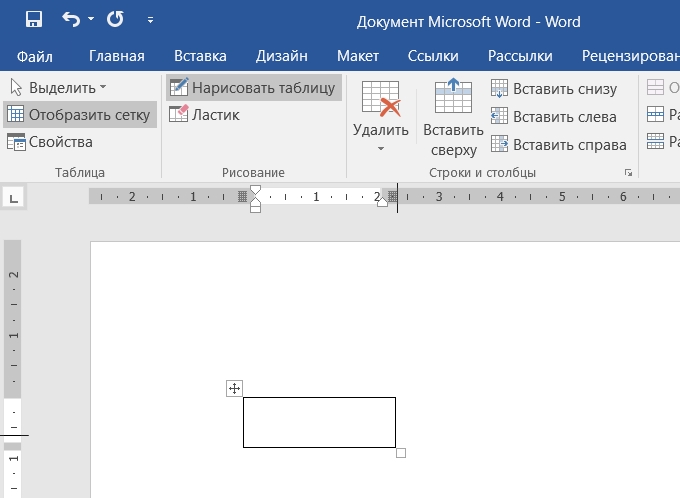
Теперь пробуем нарисовать остальные столбца разной ширины.

Итак, у нас получилась произвольная табличка. Как добавлять дополнительные строчки – вы уже знаете. Есть еще один удобный вариант отрисовки – сначала рисуем сам контур таблицы. Нарисуйте большой прямоугольник от начала и до конца странички.

Теперь давайте попробуем нарисовать центральную грань посередине – для этого наведите курсор на левую часть прямоугольника, зажмите левую кнопку мыши и проведите мышкой ближе к правой грани.
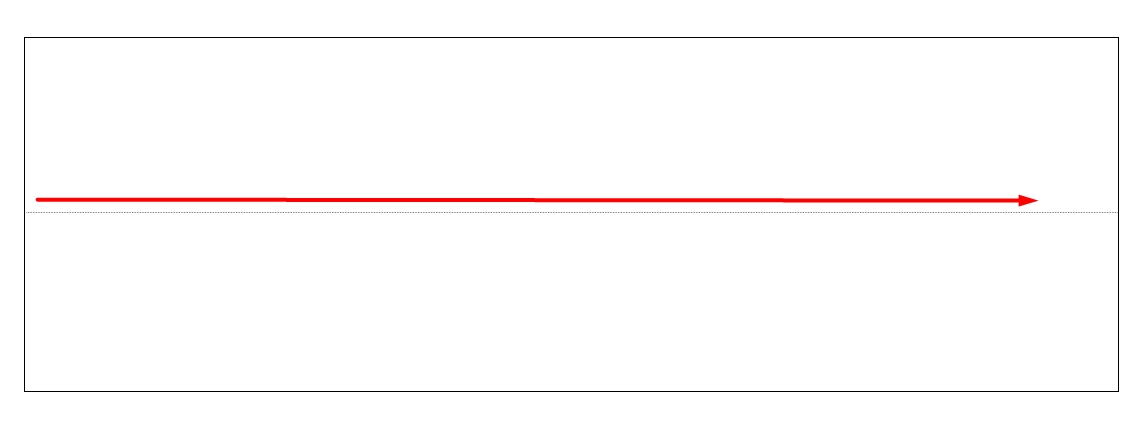
То же самое попробуйте сделать и нарисовать вертикальную центральную грань.
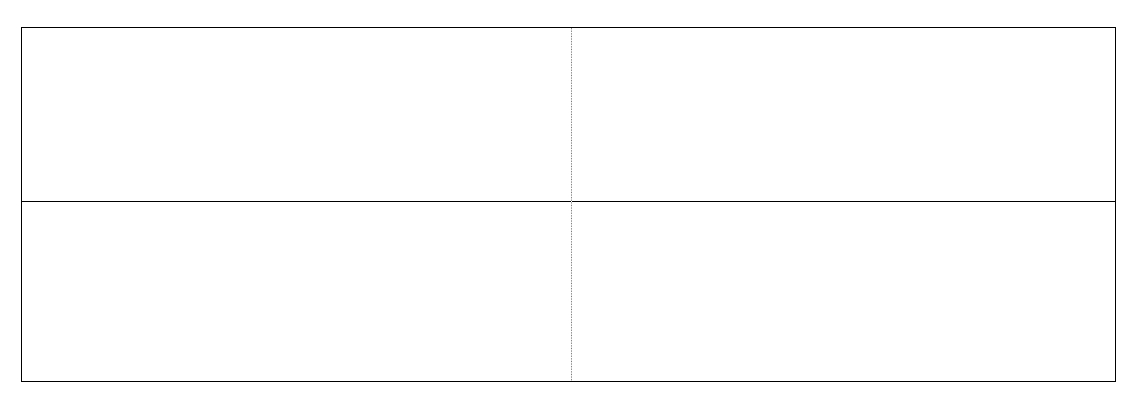
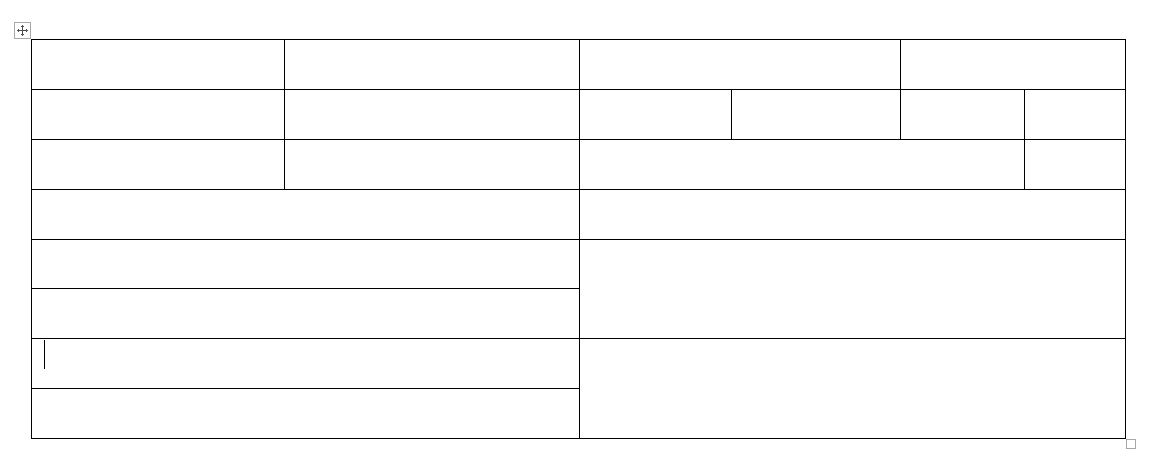
Теперь вам задание – попробуйте нарисовать такую-же табличку, как на картинке ниже.
Способ 4: Вставка Excel таблицы
Microsoft Word позволяет отрисовывать таблицу через Excel, давайте посмотрим, как это происходит. Напомню, что сам инструмент находится там же.
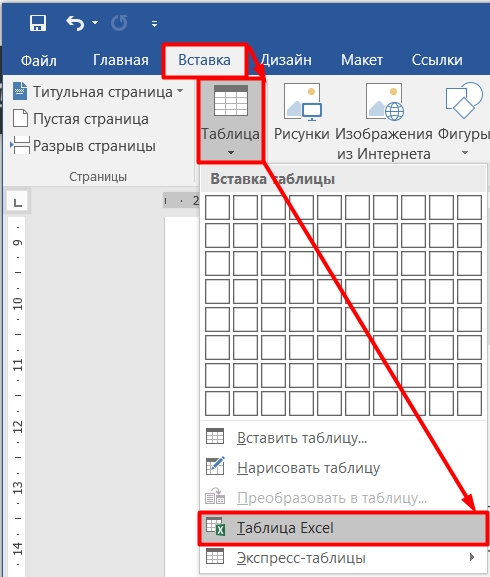
Откроется небольшое окошко, где вы можете не просто вводить какие-то данные, но и работать с ячейками, формулами, вычисляя и высчитывая определенные данные как в стандартном Excel.
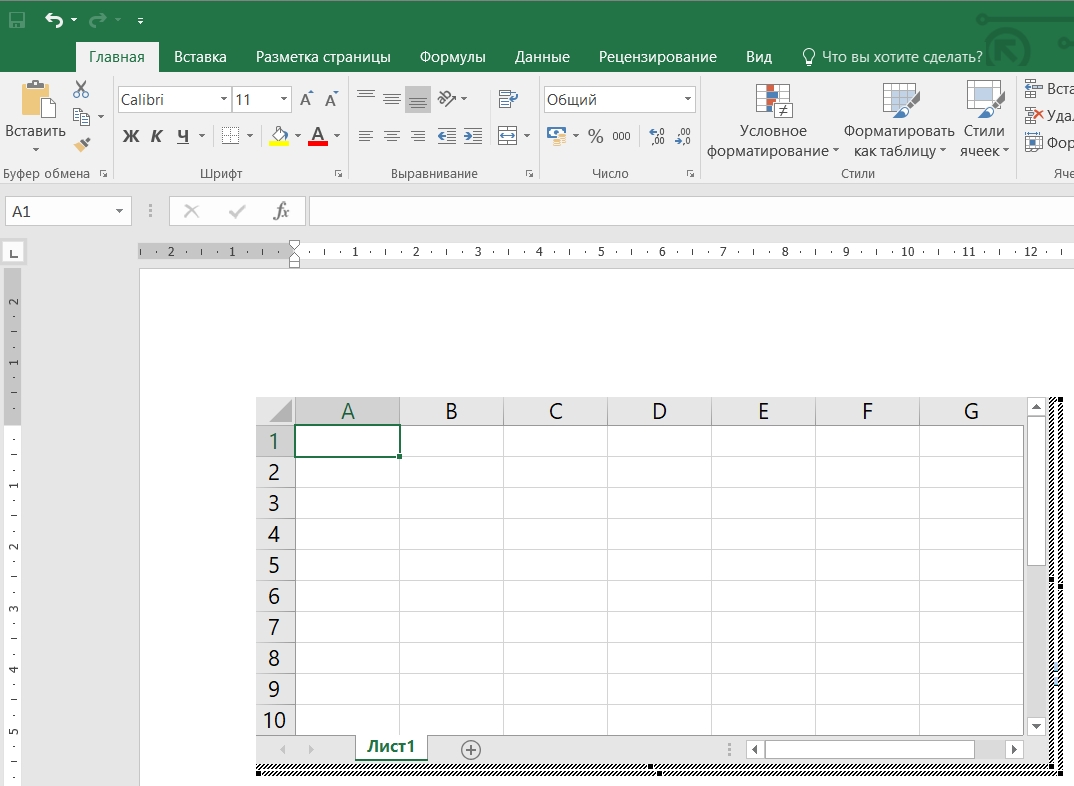
Давайте для наглядности попробуем что-нибудь подсчитать, чтобы проверить, что формулы работают. В первую и вторую строку первого столбца введите любые цифры. Далее в пустой ячейке попробуйте их перемножить. Напомню, что для того, чтобы подсчитать какой-то результат, нужно в самом начале ячейки поставить знак равно (=), а после этого, используя математические знаки умножения (*), деления (/), вычитания (-) и сложения (+) – пробуем использовать адреса ячеек, выделяя их левой кнопкой мыши. В конце жмем на клавишу Enter .
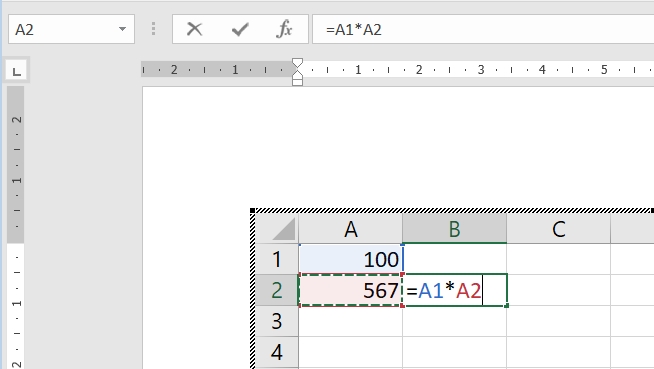
Как видите, у нас все отлично посчиталось. Второй способ – это перенести таблицу из Excel файла в Word. Для этого откройте нужный файл, выделите ту область, которую вы хотите экспортировать, после этого жмем на клавиши:
Ctrl + C
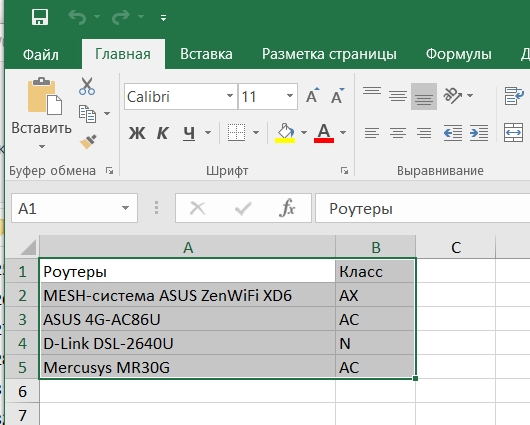
Теперь открываем Word, ставим курсор в нужное место и жмем:
Ctrl + V
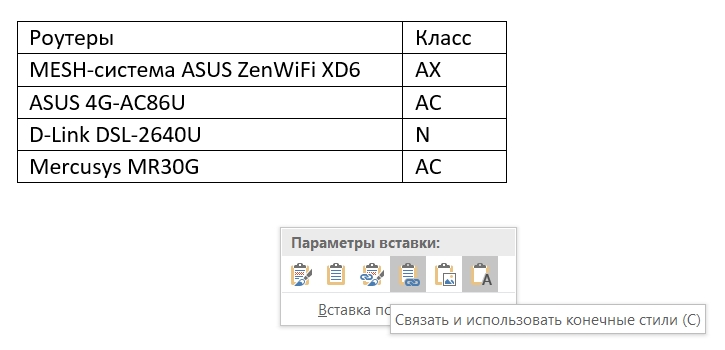
Если по каким-то причинам данные вставились не таблицей, а текстом, тогда нужно открыть параметры вставки – нажмите на Ctrl . И выберете вариант «Связать и использовать конечные стили» (горячая клавиша «C»).
Способ 5: Экспресс-таблицы
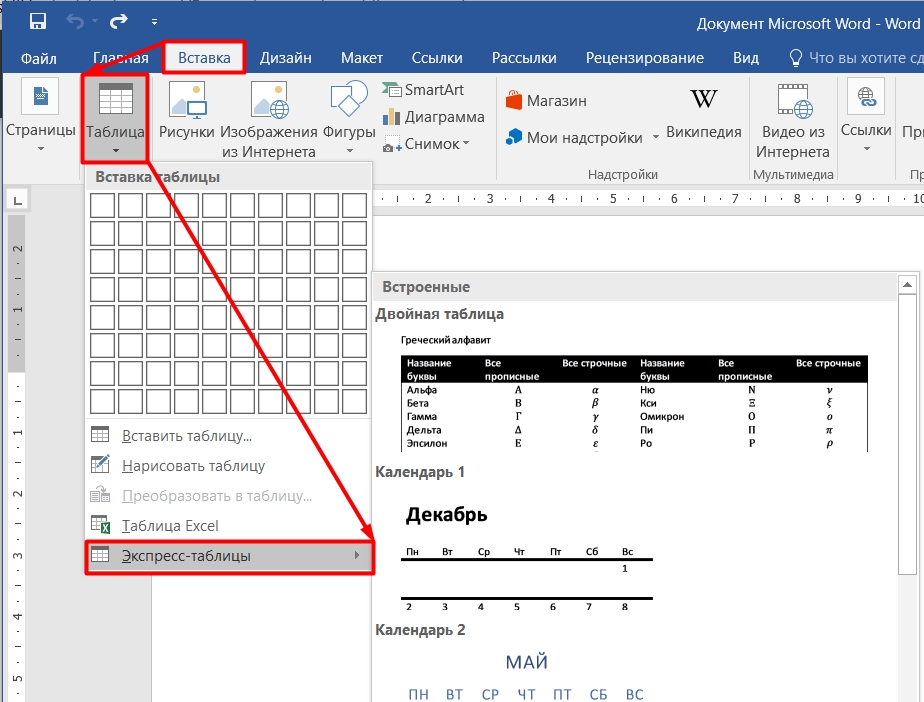
Данный инструмент позволяет создавать определенные шаблоны таблиц. Например, если вы хотите создать календарь, то можно выбрать уже сохраненный вариант. Экспресс-таблицы загружаются вместе с данными, которые можно изменить. Шаблонов, к сожалению, не так много, но иногда они выручают.
Способ 6: Преобразование из текста в таблицу
Все вышеперечисленные способы позволяют создавать таблицы, когда данных еще нет. А что, если нам нужно наоборот из текста создать готовую табличку. Например, кто-то скопировал таблицу из интернета, и отправил её вам, но при копировании табличное форматирование пропадает, и остается только текст, который нужно превратить обратно в табличку. Давайте посмотрим, как это можно сделать.
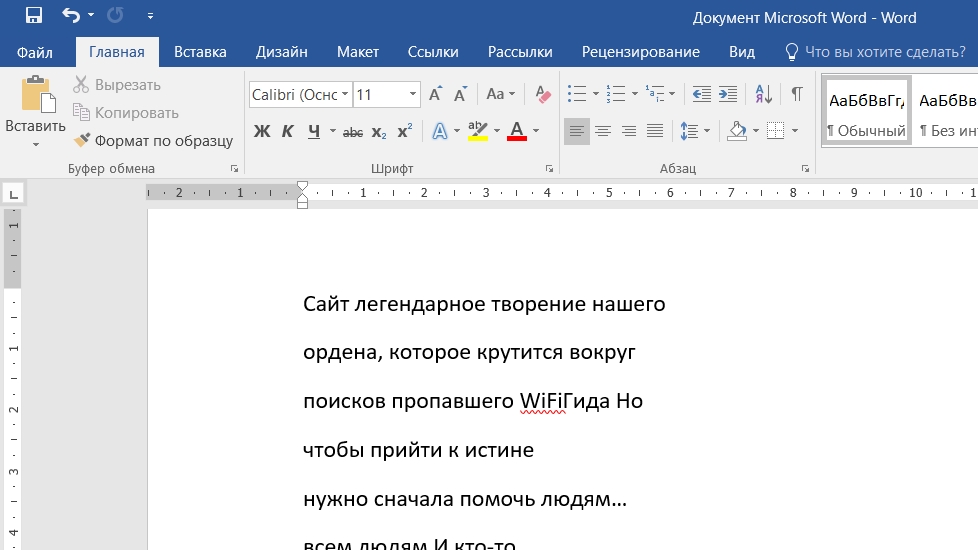
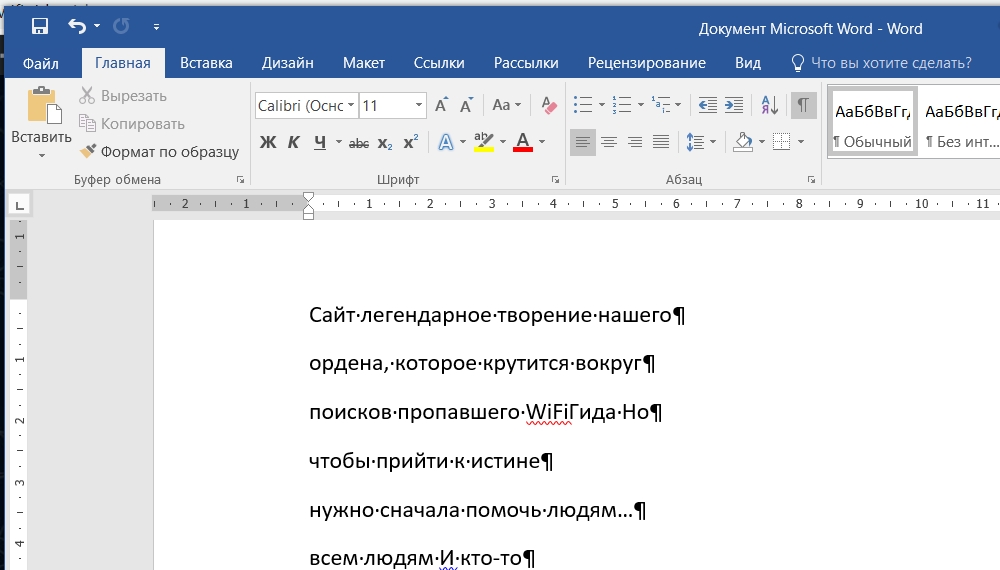
- Представим, что у нас есть скопированный текст из интернета.
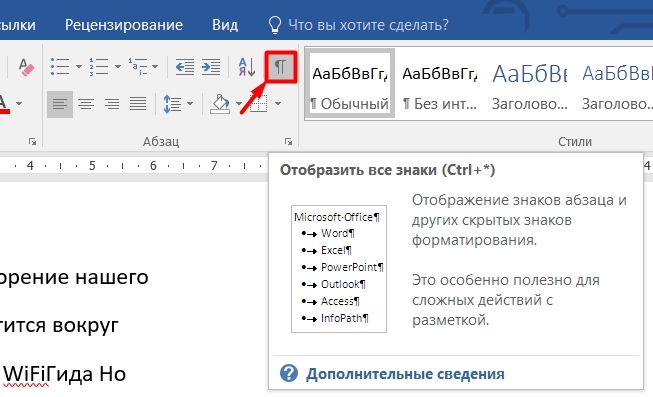
- Для дальнейшей работы нам нужно включить отображение скрытых знаков. Для этого на «Главной» нажмите по значку, как на картинке ниже. Или вы можете воспользоваться горячими клавишами, нажав одновременно на:
Ctrl + *
- Точки между словами – это обычный пробел. А вот развернутая на 180 градусов буковка «P» – это знак переноса на новую строку. При преобразовании нашего текста в будущую таблицу программа Word будет учитывать определенные знаки, чтобы преобразовать данные в столбец или строку. Знак переноса строки это конец таблицы. А вот один из знаков между словами должен разделять данные между разными столбцами. И тут вы можете столкнуться с первой проблемой – точка между словами, к сожалению, не может быть разделителем. То есть программа Word не будет понимать, что слова, разделенные пробелом нужно разбить на два столбца. В качестве разделителя могут использоваться запятая (,), точка с запятой (;) и табуляция. Так как запятые и точки с запятой могут быть в тексте, мы будем использовать знак табуляции.
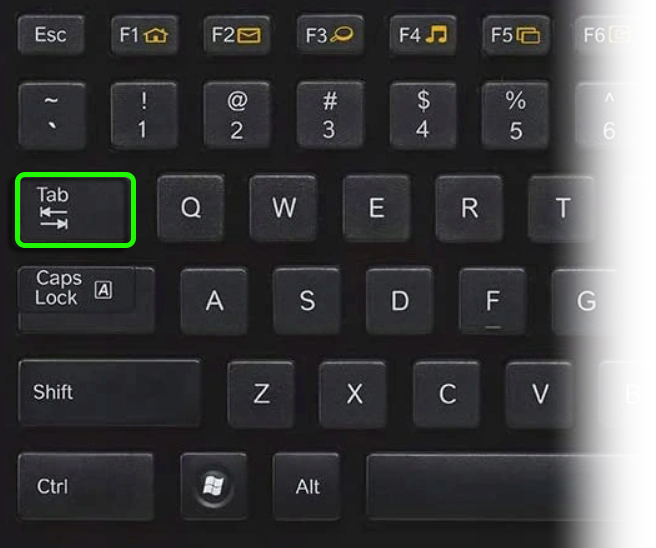
- Выделите первый пробел между двумя словами и нажмите по клавише Tab – она находится слева между кнопками Caps Lock и символом ` (на русских клавиатурах, там находится буква «ё»).
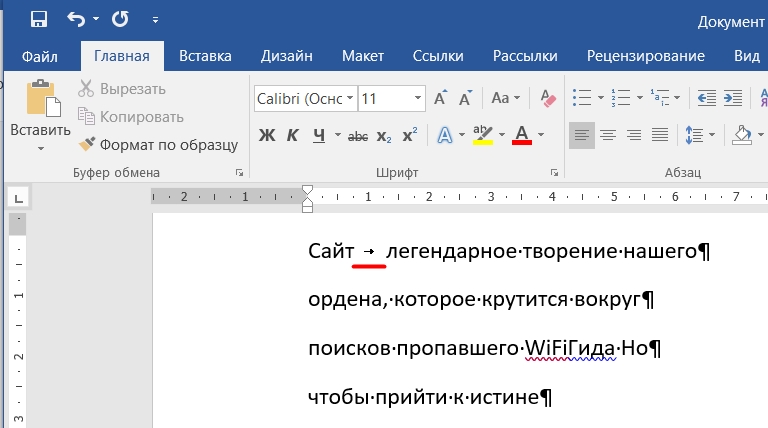
- Как видите, точка поменялась на стрелочку – это и есть знак табуляции.
- Конечно, мы не будем заменять каждый знак пробела на табуляцию вручную, на это может уйти слишком много времени. Вместо этого я покажу вам, как быстро и легко заменять однотипные символы, буквы и даже слова в больших текстовых документах. Для начала выделите знак табуляции и нажмите клавиши:
Ctrl + C
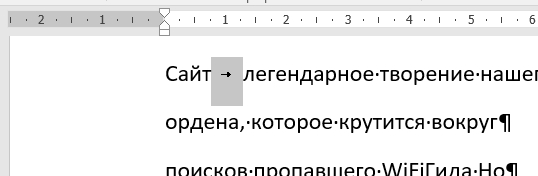
- На экране вы ничего не увидите, но на самом деле мы сейчас скопировали этот знак в оперативную память. Теперь нам нужно найти все знаки пробелов на этой странице, для этого нажимаем по клавишам:
Ctrl + F
- Откроется окошко поиска или навигации. Кликните левой кнопкой мыши по верхней строке поиска и нажмите на «Пробел». После этого программа найдет все пробелы, которые есть у вас в документе.
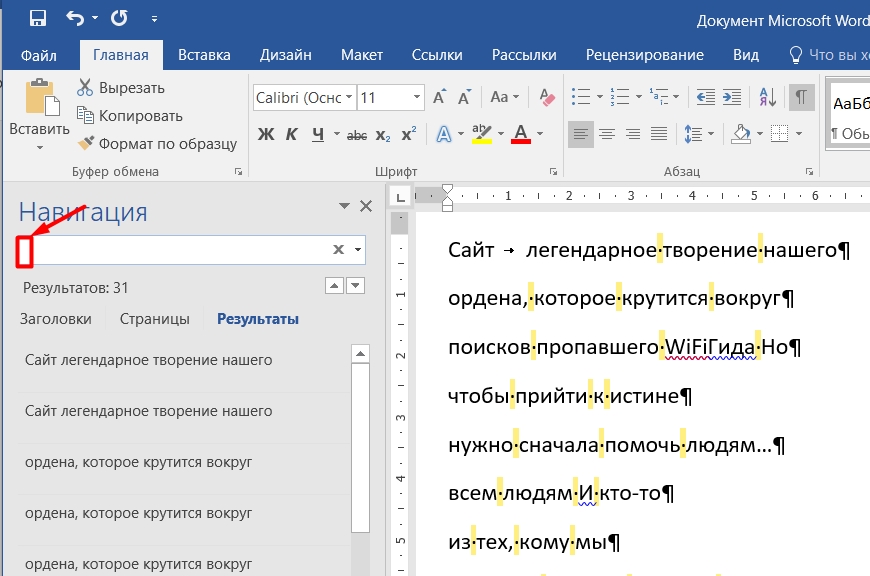
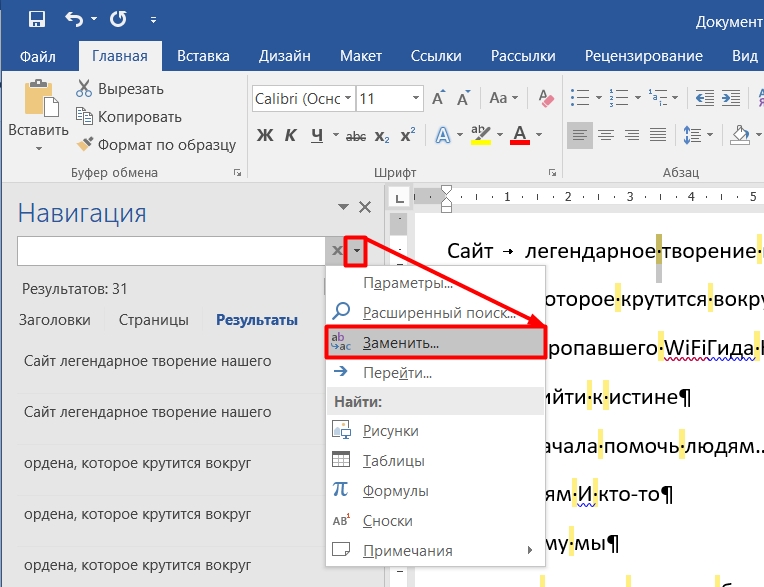
- Нажмите по стрелочке правее строки поиска и выберите пункт «Заменить».
- По умолчанию в строке «Найти» уже будет подсвечен пробел. Теперь выделяем строчку «Заменить на» и нажимаем:
Ctrl + V
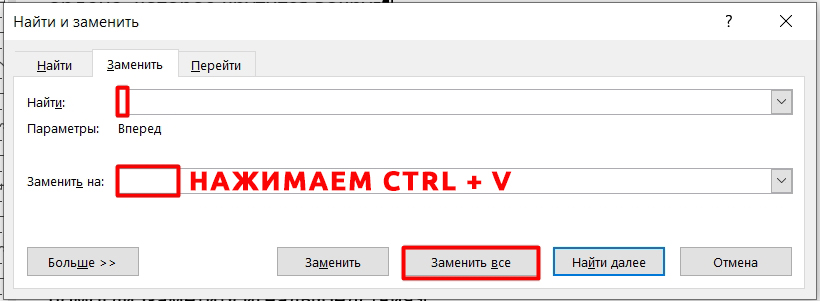
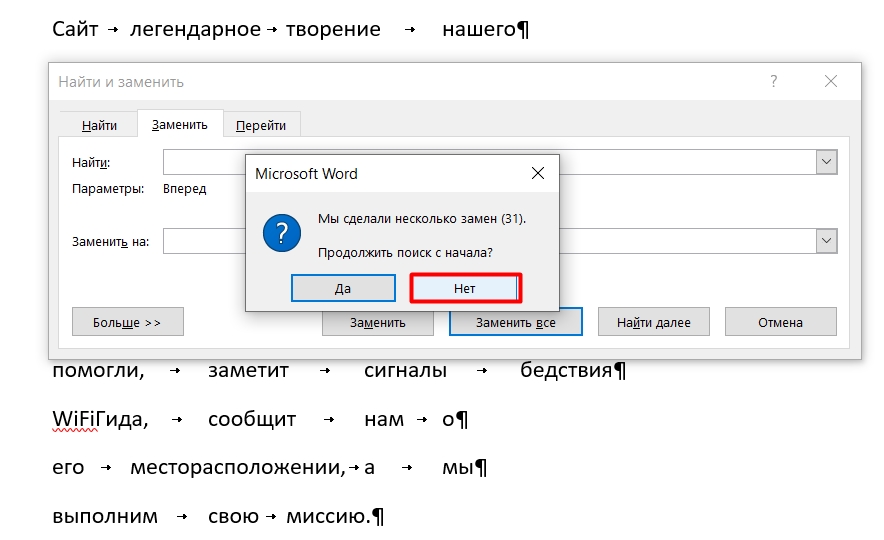
- В неё будет вставлен невидимый знак табуляции. Теперь кликаем по кнопке «Заменить все». Все пробелы будут заменены, а вам будет предложено начать поиск еще раз – жмем «Нет» и закрываем это окошко.
ПРИМЕЧАНИЕ! Понятное дело, что данный пример очень грубый. Скорее всего в вашем примере нужно будет делать замену других знаков, так как пробел очень часто используется в предложениях, которые могут храниться в тексте. Моя задача показать, как это сделать быстро.
- Теперь нам нужно выделить весь этот текст и в инструменте «Таблица» выбрать пункт «Преобразовать в таблицу».
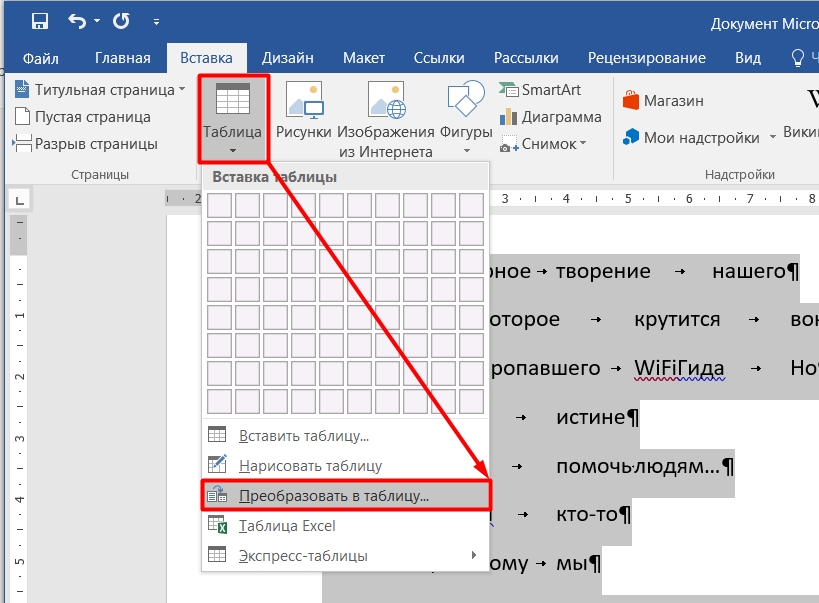
- Обязательно убедитесь, что стоит правильное число столбцов.
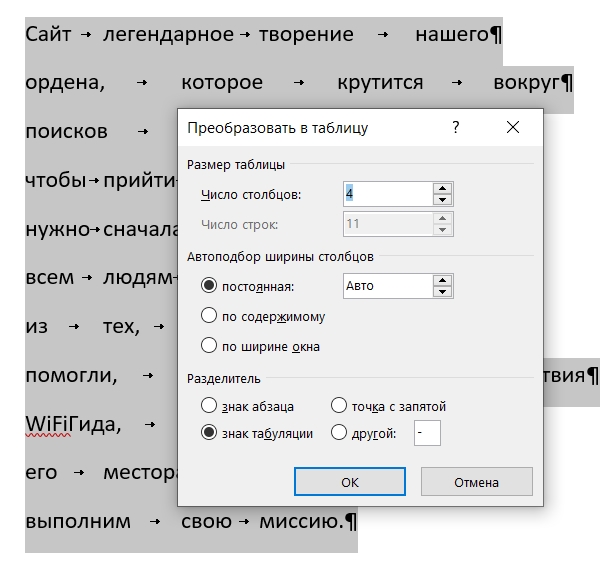
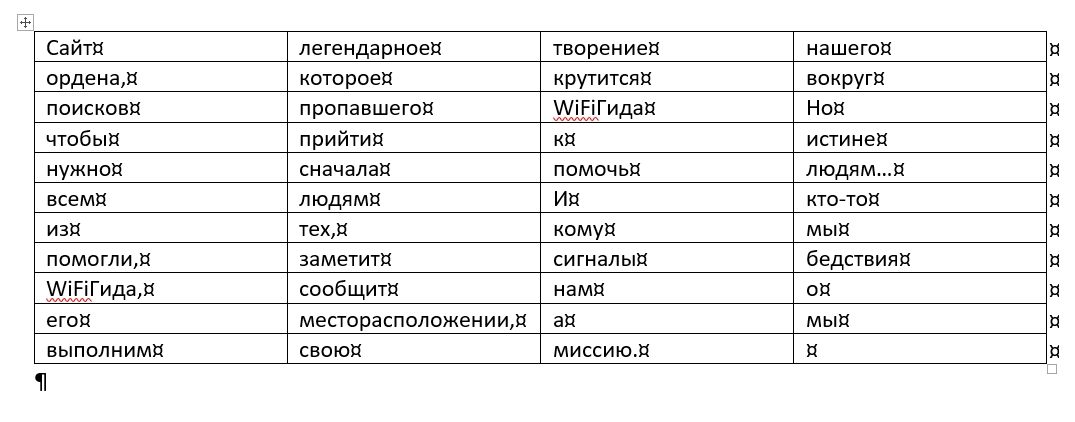
Как видите, таблица создана. У вас могут возникнуть трудности, если текст разбит неравномерно на одинаковое количество строк и столбцов по знакам.
Способ 7: Копирование таблицы из интернета
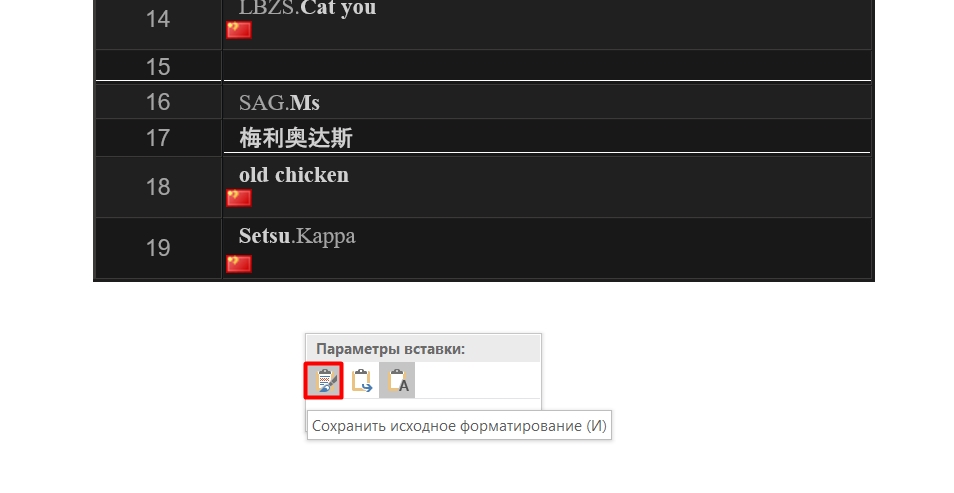
Вы можете не только создавать таблицы или экспортировать их из Excel, но и копировать из интернета. Для этого откройте любой сайт. Далее наводим курсор на левую верхнюю строчку, зажимаем левую кнопку мыши и ведем до правого края таблицы, а потом ниже до нужной строки. Выделив данные, переходим в Word файл.
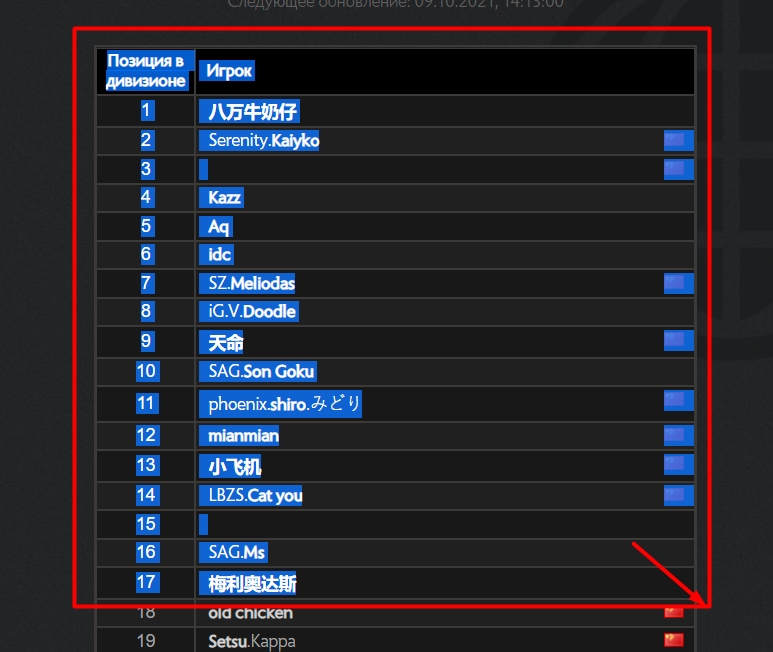
Ctrl + V
Чтобы сохранить форматирование, которое было на Web-странице, нажимаем Ctrl и выбираем «Сохранить исходное форматирование».
Оформление таблиц
После добавления таблички вы попадаете в режим «Конструктора» – посмотрите в панель управления. Здесь можно выбрать определенный стиль отображения, залить каким-нибудь цветом, изменить толщину и цвет границ. Рассказывать подробно про все смысла нет, можете поиграться с этими параметрами самостоятельно.
Как сделать таблицу в Word: добавить строки, ячейки, заголовки
Большинство пользователей, даже начинающих, может набирать текст в редакторе. Но изменить его, добавить изображения и таблицы, сделать отступы, поля и добавить нумерацию страниц гораздо сложнее. Также нужно узнать, как сделать таблицу в Word, добавить строки, ячейки и заголовки.
Как сделать простую таблицу в Word
Чтобы создать базовую таблицу на компьютере, выполните следующие действия:
- Откройте вкладку «Вставка» (вторая справа от «Файл»).
- Нажмите кнопку «Таблица», выберите количество столбцов и строк в конструкторе и щелкните левой кнопкой мыши.
Вы можете вставить обычную таблицу или из Excel (предпоследний в меню). Если вы хотите добавить ячейки или столбцы, установите курсор в нужном месте, щелкните и выберите подходящий вариант.

Как нарисовать сложную таблицу в программе Word
Нарисовать с нуля — хороший способ построить сложную таблицу. Повторите предыдущие шаги, но нажмите на «Нарисовать» вместо выбора столбцов и ячеек. Курсор (стрелка мышки) примет вид небольшого карандаша.
Потом нажмите левую кнопку мыши и, не отпуская ее, «нарисуйте» прямоугольник соответствующего размера. Отпустите кнопку мышки — основа добавится.
Затем проведите линии по тому же принципу. Вы совершили ошибку? Вернитесь на шаг назад, как вы делаете при работе с документом. Когда вы закончите, дважды щелкните на пустом поле и сохраните результат.
Как сделать таблицу в Word: пошаговая инструкция для начинающих
Готовый текст можно также преобразовать в таблицу. Содержимое ячейки прописывайте по следующему принципу:
- с новой строки;
- с помощью точки с запятой;
- с помощью символа табуляции, то есть нажатием клавиши Tab на клавиатуре;
- через любой выбранный вами символ.
Затем выделите набранный текст, перейдите в меню и выберите «Преобразовать в таблицу…». В появившемся окне выберите нужное количество столбцов, а число строк программа установит сама. Остается установить остальные параметры и подтвердить создание таблицы.

Как быстро и просто добавить таблицу в меню Word
Быстрое добавление ничем не отличается от обычного. Но этот способ ограничен в возможностях: максимальное количество строк — 8, а столбцов — 10.
Переходим во вкладку «Вставка» в верхнем меню программы.
Нажмите «Таблица» и добавьте столько столбцов и строк, сколько вам нужно.
Принцип прост — вы наводите курсор (стрелку) на квадратики, и Word создает объект на основе количества выделенных строк и столбцов.
Как сделать готовую таблицу в Word с помощью шаблонов
В Word есть достаточно шаблонов, чтобы облегчить эту задачу. Их можно выбрать при запуске программы или через меню «Файл» — «Создать». Существуют также шаблоны таблиц, но они находятся не в стартовом окне, а в меню вставки.
- Открывайте «Вставка», потом «Таблица»и выберите пункт «Экспресс-таблицы».
- Выберите подходящий шаблон из списка «Встроенные», нажав по нему ЛКМ.
- Таблица будет добавлена в текстовый документ и заполнена шаблонным содержимым.
К сожалению, набор шаблонов таблиц в Word весьма скромен.

Если вы часто используете таблицу с определенным форматированием, вы можете добавить ее в коллекцию Word, чтобы не создавать все с нуля. Для этого выделите таблицу левой кнопкой мыши и нажмите кнопку «Сохранить выделенный фрагмент в коллекцию экспресс-таблиц». Эта команда расположена ниже списка шаблонов. Если же что-то не получается, вы можете задать вопрос на форуме.
Как удалить таблицу из документа Word
Удалить таблицу, созданную в Word, очень просто. Сначала нужно ее выделить. Для этого установите курсор в первую ячейку верхнего ряда (не внутри, а немного левее, около границы).
Нажмите левую кнопку мышки и, не отпуская ее, тяните в самый конец. Выделиться объект должен особым образом, с маленьким «хвостиком» в конце. А теперь нажмите Delete (Del) на клавиатуре.
Как сделать таблицу в файле Word невидимой: прячем границы
Хотите сделать готовую таблицу невидимой? На этапе работы с ней, независимо от используемого способа, появится пункт «Конструктор». Откройте перечень возможного оформления границ, посмотрите предложенные варианты и кликните подходящий. В результате вы получите ячейки и столбцы, контуры которых не видны. Похожим способом выбирайте любой внешний вид границ таблицы в файле Word.

Как редактировать таблицу в файле Word
Таблицу можно заполнять и редактировать в любое время после ее создания. Для этого щелкните по ней левой кнопкой мыши и перейдите на панель «Макет» в меню (версия 2016 года).
В свойствах вы можете:
- изменить ширину таблицы, строк, столбцов и ячеек;
- настроить положение объекта на листе;
- разрешить или запретить перенос на другую страницу;
- выровнять текст по центру, верхнему или нижнему краю;
- добавить альтернативный текст, чтобы графы не были пустыми.
Также можно кликнуть по ячейке, если у вас старая версия, и попасть в «Конструктор». Перетягивайте границы мышкой, чтобы сделать ячейку шире.
Мнение эксперта
Попов Антон Валерьевич, консультант по работе с Word
Если у вас возникнут вопросы, задавате их мне!
Задать вопрос эксперту
Бывают случаи, когда мы находим подходящую таблицу в Интернете и хотим перенести ее в свой файл. Сделать это просто, ведь таблицу с веб-сайта можно скопировать, а затем вставить в нужное место. Правда, с ней придется еще немного поработать, но вы уже знаете, как ее отредактировать в Word. Если же что-то не получится, обращайтесь ко мне, и я помогу разобраться.
Как добавить столбцы и строки в готовую таблицу Word
Существует несколько способов добавления столбцов и строк:
- Кликнуть на ячейку, рядом с которой нужно вставить элемент. Открыть вкладку «Макет» над панелью инструментов. В группе «Строки и столбцы» использовать кнопки «Вставить сверху (снизу, слева, справа)».
- Навести курсор на левую или верхнюю границу таблицы (между строками или столбцами соответственно). Нажать на значок «плюс», чтобы добавить элемент.
- Щелкните правой кнопкой мыши на одной из ячеек, нажмите «Вставить» и выберите подходящий вариант из списка.
Чтобы добавить сразу несколько элементов, перед выполнением операции следует выделить нужное число строк или столбцов в таблице левой кнопкой мыши.
Как сделать шапку в таблице Word
Бывает так, что таблица растягивается на несколько листов, и для удобства нужно повторить заголовок на каждом листе. Это можно сделать с помощью специальных функций, для чего выполните следующую последовательность действий:
- Выделяйте шапку;
- На верхней панели появится вкладка «Работа с таблицами», где есть закладка «Макет», нажимаем на неё;
- Находите «Повторить заголовки», нажимаете его и получаете нужный результат.
Как удалить ячейки или строки в таблице для программы Word
Это одна из самых полезных функций при работе с таблицей данных. Поместите курсор мыши на ячейку и нажмите кнопку «Удалить». Выберите то, что вы хотите удалить, из выпадающего списка:
- одну графу,
- весь столбец,
- строку,
- таблицу.
Когда вы убираете одну ячейку, то программа предлагает варианты, как это сделать:
- сдвигая данные влево или вверх;
- удаляя целиком строку или столбец.
Если вы применяете первый вариант, то в выбранной строке или столбце станет на 1 графу меньше, чем в остальных.
Похожим образом можно добавить составляющие. Но добавить одну ячейку не получится, наращивание массива происходит строками снизу или сверху и столбцами слева или справа от графы, в которой расположен курсор. Если же вы хотите расположить по центру таблицу, выделите ее и нажмите в меню соответствующую кнопку.
Как сделать красивую таблицу в Гугл Докс
Знаете ли вы, что существует альтернатива текстовому процессору Microsoft Word? Это Google Docs, которые хранятся в Интернете. Их может создать любой человек, если у него есть аккаунт Google.
Главное удобство: вы можете работать над одним документом с разных компьютеров и предоставлять данные для просмотра и редактирования другим людям. Попробуйте и посмотрите, понравится ли вам вариант.
Здесь вы найдете большинство необходимых функций. Чтобы вставить таблицу, нажмите на слово «Вставка» на верхней панели, выберите соответствующее действие из списка и выберите нужное количество строк и столбцов.
Как сделать таблицу в Ворде: Дизайн, Ввод данных, Редактирование
Текстовый редактор Word отличается мощнейшим функционалом и удобством работы. В Ворде можно создать всю что угодно: от простого списка покупок, до сложных документов с иллюстрациями и дизайном. А неотъемлемой частью создания какого-либо документа является умение создавать красивые и информативные таблицы. В этой статье вы узнаете, как сделать таблицу в Ворде.
Как сделать таблицу в Ворде: Вставка таблицы
Существует несколько способов вставки таблиц, однако любой из них начинается с нажатия кнопки Таблица, расположенной в группе Таблицы вкладки Вставка ленты инструментов.
После выполнения команды на экране отобразятся все инструменты создания таблиц, каждый из которых предлагает свой способ вставки.
Первый способ
Область Вставка таблицы позволяет добавить в документ простую таблицу с необходимым количеством строк и столбцов. Для этого подведите указатель к той ячейке, на которой таблица должна заканчиваться, и щелкните левой кнопкой мыши. Обратите внимание, что границы ячеек, вошедших в создаваемую таблицу, выделяются цветом.

Например, щелчок левой кнопкой мыши, приведет к созданию таблицы, содержащей пять строк и шесть столбцов. Вам останется только наполнить ее содержимым.
Второй способ
Состоит из следующих действий:
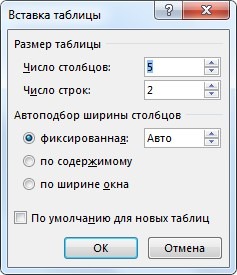
- Выполните команду Вставить таблицу.
- В открывшемся окне введите количество столбцов и строк в соответствующие поля области Размер таблицы. Для завершения создания нажмите OK.
ПРИМЕЧАНИЕ
Для того чтобы быстро создать правильную таблицу, содержащую именно столько строк и столбцов, сколько нужно, перед началом вставки следует продумать ее структуру и представить, как она должна выглядеть. Иногда для этого делают набросок на бумаге.
Третий способ
Выполните команду Нарисовать таблицу в области Вставка таблицы. Текстовый курсор превратится в указатель мыши и примет вид карандаша. Это значит, что Word перешел в режим рисования таблиц. Для того чтобы нарисовать ячейку, щелкните левой кнопкой мыши там, где должен быть ее левый верхний угол, и, удерживая кнопку, переместите указатель к месту правого нижнего угла ячейки.
Отпустите кнопку. В документе появится первая ячейка создаваемой таблицы. Для выхода из режима рисования нажмите клавишу Esc.
Четвертый способ
Команда Преобразовать в таблицу в области Вставка таблицы позволяет создать таблицу на основе уже имеющегося текста. Чтобы разобраться в сути этого метода, выполните несколько действий.
Создайте файл Списки, содержащий перечни. Выделите его содержимое. Сделать это удобнее с помощью комбинации клавиш Ctrl +A.
Выполните команду Вставка ► Таблица ► Преобразовать в таблицу.
В открывшемся окне нажмите кнопку OK, Word автоматически оформит списки в виде таблицы.
Пятый способ
Инструмент Таблица Excel позволяет добавлять в документ сложные таблицы, созданные с использованием формул и функций в программе Microsoft Excel.

Шестой способ
Выполните команду Экспресс-таблица в области Вставка таблицы. В результате откроется подменю, содержащее стандартные шаблоны таблиц Word.

Шаблоны таблиц, как и шаблоны других объектов, предназначены в том числе и для создания на их основе пользовательских таблиц. Они позволяют упростить разработку и сэкономить время на оформлении. Для вставки экспресс-таблицы щелкните на ней левой кнопкой мыши.
Как сделать таблицу в Ворде: Конструктор таблиц
При создании таблицы и при её редактировании на панели инструментов появляются две дополнительные вкладки: Конструктор и Макет. Они предназначены для изменения структуры и внешнего вида таблицы.
Вкладка Конструктор отвечает за изменение внешнего вида таблицы.
В разделе Стили таблиц вкладки Конструктор можно воспользоваться уже готовыми стилистическими решениями для изменения внешнего вида таблицы. Для этого наведите курсор на одно из готовых стилей таблицы, и ваша таблицы сразу изменит свой внешний вид. Для подтверждения выбранного результата кликните один раз по понравившемуся стилю.
Кроме того, можно создать свой неповторимый стиль таблицы воспользовавшись кнопкой Создать стиль таблицы (1).

При этом появится окно Создание стиля, где можно изменять шрифт, размер шрифта, цвет текста, цвет фона и многое другое. Изменения можно применять как для всей таблицы, так и для отдельных её элементов.

Кнопка Заливка раздела Стили таблиц позволяет раскрашивать выделенные ячейки в любой понравившейся цвет.
Раздел Параметры стилей таблиц позволяет раскрашивать те или иные строки и столбцы таблицы одним щелчком мыши. С помощью этого раздела можно раскрасить строку заголовка, стоку итогов, первый и последний столбцы, а также чередовать цвета в стоках и столбцах.
Последний раздел вкладки Конструктор называется Обрамление. Он включает в себя инструменты по изменению толщины границ таблиц, их стиля и цвета.
Кнопка Границы позволяет изменять стилистику границ в автоматическом режиме, достаточно выделить определенные ячейки, либо всю таблицу, и из выпадающего списка кнопки Границы выбрать определенную границу.

Также есть и ручной режим изменения границ. За него отвечает кнопка Раскраска границ. При активации этой кнопки курсор мыши изменяется на перо, благодаря которому вы можете раскрашивать границы таблицы так, как вам захочется.
Как сделать таблицу в Ворде: Рисование таблицы
За назначение вкладки конструктор мы уже разобрались, теперь пришло время познакомится с возможностями вкладки Макет. Как уже говорилось ранее вкладка Макет отвечает за структуру таблицы. Она позволяет создавать и удалять строки и столбы таблицы, задавать определенную ширину и высоту ячеек, а также изменять направление текста в таблице.
Давайте познакомимся с инструментами вкладки Макет и узнаем все их возможности.
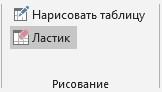
Начнем, пожалуй, с раздела Рисование. Он позволяет вручную создавать дополнительные ячейки таблицы, разделять и объединять созданные ячейки. В этом разделе присутствуют две кнопки: Нарисовать таблицу и Ластик. Как не сложно догадаться, одна рисует линии, другая их стирает.
Если требуется изменить толщину и цвет линии, то это можно сделать на вкладке Конструктор.
Как сделать таблицу в Ворде: Объединение и разделение ячеек
В Разделе Объединение вкладки Макет находятся инструменты для автоматического объединения и разделения ячеек, а также для разделения всей таблицы на несколько отдельных таблиц.
Чтобы объединить несколько ячеек в одну необходимо сначала их выделить, а затем нажать кнопку Объединить ячейки.
Чтобы разделить определенную ячейку на несколько частей, нужно кликнуть по ячейке, при этом в ячейке появится текстовый курсор, а затем нажать на кнопку Разделить ячейки. При появлении диалогового окна Разбиение ячеек необходимо указать нужное количество столбцов и строк.
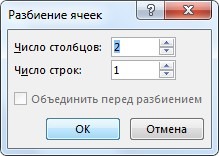
Есть еще более быстрый способ объединения и разделения ячеек: достаточно нажать правую кнопку мыши и в контекстном меню выбрать соответствующий пункт для объединения и разделения ячеек.
Чтобы разделить таблицу на две отдельные таблицы нужно нажать на кнопку Разделить таблицу. При этом текстовый курсор должен быть установлен в ячейке, которая будет первой в новой таблице. Разделение таблицы происходит по горизонтали и между двумя таблицами появляется пустой абзац.
Чтобы объединить две таблицы достаточно удалить все строки между ними клавишей Delete.
Как сделать таблицу в Ворде: Выделение ячеек таблицы
Выделение ячеек в таблице на первый взгляд может показаться довольно простым. Однако здесь кроются некоторые нюансы и фишки.
Итак, перед тем как произвести какую-либо операцию с ячейками в таблице, необходимо выделить эти ячейки. В противном случае, операция будет произведена в той ячейке, в которой мигает текстовый курсор.
Рассмотрим для начала простое выделение одной ячейки, как говорится, начинать надо с малого.
Чтобы выделить ячейку в таблице Word достаточно передвинуть указатель мыши к краю её левой границе, при этом курсор еще должен быть внутри ячейки. При приближении курсора к левой границе, вид курсора изменится на черную стрелку. Затем нужно кликнуть левой кнопкой мыши (далее — ЛКМ), чтобы выделить ячейку.
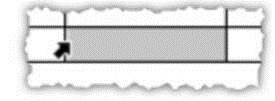
Для того чтобы выделить всю строку в таблице нужно передвинуть курсор за левую границу нужной строки, при этом курсор примет вид право-направленной стрелки. И затем кликните ЛКМ, чтобы выделить всю строку таблицы.
Для выделения столбца следует поместить курсор над ним. Когда курсор примет вид черной стрелки нажмите ЛКМ.

Чтобы выделить несколько смежных ячеек, столбцов или строк нужно зажать ЛКМ и протянуть курсор от первой до последней ячейки и затем отпустить ЛКМ.
Тоже самое можно сделать при помощи клавиши Shift, но порядок действий тут немного другой. Для начала выделите первую ячейку (строку, столбец), затем зажмите Shift и выделите крайнюю ячейку (строку, столбец). При этом будет выделен диапазон от первой ячейки до последней.
Для выделения несмежных ячеек нужно зажать клавишу Ctrl и выбрать нужные ячейки курсором мыши.
И наконец, чтобы выделить всю таблицу целиком нужно нажать на квадратик со стрелками в левой верхней части таблицы. Также этот квадратик используется для перемещения таблицы.
Как сделать таблицу в Ворде: Добавление и удаление строк (столбцов)
Существует несколько способов добавления и удаления ячеек (строк, столбцов) в таблице Word. Давайте познакомимся с ними по подробнее.
Первый способ
Перейдите во вкладку Макет в раздел Строки и столбцы. Здесь вы увидите инструменты для добавления и удаления ячеек (столбцов, строк).
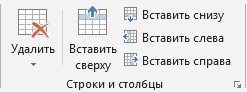
Чтобы добавить дополнительную строку в таблицу необходимо поставить текстовый курсор в ячейку, относительно которой будет добавлена строка. Затем нужно нажать кнопку Вставить сверху или Вставить снизу в разделе Строки и столбцы. Дополнительная строка будет вставлена либо сверху, либо снизу от ячейки с текстовым курсором, в зависимости от нажатой кнопки.
Чтобы вставить дополнительный столбец нужно проделать все тоже самое: установить курсор в ячейку и нажать кнопку Вставить слева или Вставить справа.
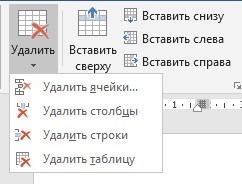
С помощью кнопки Удалить раздела Строки и столбцы вкладки Макет можно удалять ненужные ячейки, столбцы и строки. Можно даже удалить всю таблицу целиком.
Второй способ
Далеко не всем будет удобно постоянно заходить во вкладку Макет чтобы добавить или удалить какую-либо строку или столбец. Гораздо удобней воспользоваться контекстным меню, которое появляется при нажатии на правую кнопку мыши (далее — ПКМ) по одной из ячеек.
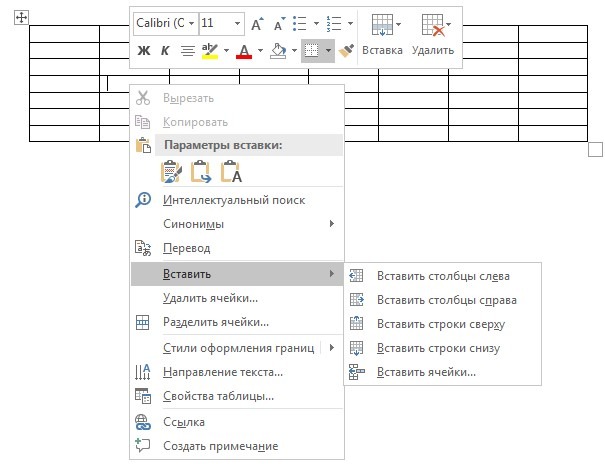
Механизм добавления и удаления строки и столбцов такой же как у первого способа. Выделяем нужный столбец (строку) затем нажимаем ПКМ и выбираем из контекстного меню одну из кнопок: Вставить столбцы слева (справа), Вставить строки сверху (снизу), Вставить ячейки.
Также через контекстное меню ПКМ можно удалить ячейки (строки, столбы) выбрав пункт Удалить ячейки…
Третий способ
По моему мнению, это самый простой способ добавления и удаления столбцов и строк, но присутствует он только в последней версии Word.
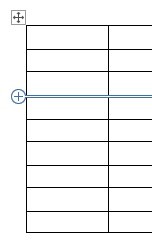
Итак, если подвести курсор мыши к левому краю строки, то появится маркер со знаком «+», при нажатии на который произойдет добавление строки сверху от маркера.
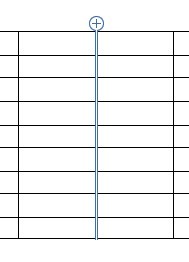
Аналогичный маркер появляется если переместить курсор мыши к верхнему краю столбца. Тогда добавление нового столбца будет происходить справа от этого маркера.
Четвертый способ
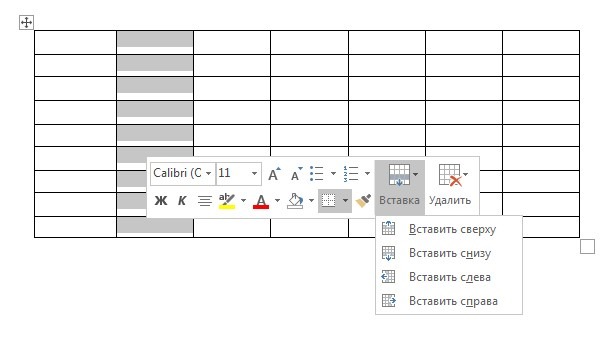
В Word существует одна полезная функция. При выделении столбца или строки автоматически появляется панель быстрого форматирования, на которой присутствуют кнопки вставки и удаления столбцов и строк.
Как сделать таблицу в Ворде: Ввод данных в таблицу
Чтобы заполнить ячейки текстовой информацией достаточно кликнуть по ней левой кнопкой мыши. Таким образом в ячейке появится мигающий текстовый курсор. После чего можно приступать к вводу данных.
Для построчного заполнения ячеек можно воспользоваться горячей клавишей Tab. Она позволяет перемещаться по ячейкам слева на право.
Для перехода к предыдущей ячейке нажмите сочетание клавиш Shift + Tab
Также можно перемещаться по ячейкам с помощью стрелок на клавиатуре: вверх, вниз, влево, вправо.
Текст в ячейках можно форматировать как угодно: изменять шрифт, размер шрифта, цвет текста, цвет фона и т.д.
Кроме того, во вкладке Макет в разделе Выравнивание можно найти инструменты по выравниванию текста относительно ячейки. Они позволяют выравнивать текст относительно горизонтали и вертикали. Т.е. можно прижать текст к левому (правому), либо верхнему (нижнему) углу ячейки, либо расположить текст по центру ячейки.
В разделе Выравнивание также есть инструмент по изменению направления текста. Если нажать на кнопку Направление текста, то ячейка, в которой находится текстовый курсор, развернет текст на 90° по часовой стрелке. Если нажать на эту кнопку еще раз, то текст будет повернут уже на 180° относительно первой позиции и т.д. Таким образом, с помощью одной кнопки можно выбирать какое угодно направление текста.
Изменять направление текста можно через контекстное меню при нажатии на ПКМ, выбрав пункт Направление текста… В появившемся диалоговом окне выберите ориентацию текста.


Как сделать таблицу в Ворде: Размеры таблицы
Для изменения размеров строк и столбцов таблицы в Word существуют несколько удобных инструментов.
Во вкладке Макет в разделе Размер ячейки можно изменять высоту строки и ширину столбца с точностью до десятой доли миллиметра. Однако, такая точность пригождается в очень редких случаях. Тут нужно иметь ввиду, что изменение высоты одной ячейки приведет к изменению высоты всей строки. И изменение ширины ячейки коснется всего столбца.
Если для вас точность не важна, а нужно всего лишь выставить одинаковую высоту строк или ширину столбцов, то в разделе Размер ячейки есть специальные кнопки для выравнивания выделенных ячеек таблицы. С их помощью можно выровнять высоту строк и ширину столбцов как во всей таблице, так и в выделенных ячейках.
Изменять размеры ячеек можно и в ручном режиме, достаточно подвести курсор мыши к границе строки или столбца, тогда вид курсора поменяется. И путём перемещения зажатой ЛКМ вы сможете изменить высоту строки и ширину столбца.

Кроме этого, изменять размеры ячеек можно при помощи линейки. Механизм изменения размеров такой же, как и в вышеописанном способе. Перемещаем курсор мыши на линейку, а именно в область с решеткой, зажимаем ЛКМ и перемещаем курсор на нужное расстояние, изменяя тем самым размер ячеек.

Ну а чтобы изменить размеры всей таблицы достаточно передвинуть маркет в правой нижней части таблицы.

В разделе Размер ячейки вкладки Макет присутствуют еще несколько полезных инструментов по изменению размеров ячеек, а именно Автоподбор по содержимому, Автоподбор по ширине окна и Фиксированная ширина столбца.
Первая кнопка Автоподбор по содержимому изменяет ширину столбца основываясь на размер текста в этих столбцах.
Вторая кнопка Автоподбор по ширине окна растягивает таблицу на всю ширину страницы.
И третья кнопка Фиксированная ширина столбца блокирует изменение размеров столбца и при увеличении объема текста в столбце переносить текст на новую строку, при этом ширина столбца остаётся неизменной.
Как сделать таблицу в Ворде: Работа с данными
Не редко с данными в таблице приходится произвести некоторые манипуляции. Например, отсортировать значения по возрастанию, либо подсчитать сумму столбца, а если таблица большая и не помещается на одну страницу, то необходимо перенести заголовки на новую страницу для большей информативности. И тут к нам на помощь приходит раздел Данные вкладки Макет. Давайте рассмотрим по подробнее все инструменты данного раздела.
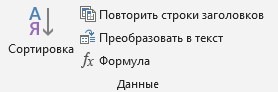
Итак, кнопка Сортировка позволяет сортировать данные в столбце по возрастанию и убыванию. Этот инструмент работает как с численными значениями, так и с буквенными, сортируя их по алфавиту.

Для начала нужно выделить всю таблицу (так работать с сортировкой гораздо удобней), затем нажимает кнопку Сортировка раздела Данные вкладки Макет. В появившемся диалоговом окне в разделе Сначала по выбираем столбец, по которому нам нужно отсортировать данные. В качестве примера, отсортируем данные по возрастанию в столбце «1-й квартал». Выбираем в выпадающем списке, раздела «Сначала по», название столбца «1-й квартал». Оставляем тип Число, и в чек-боксе выбираем сортировку по возрастанию.

В итоге мы получим сортировку цехов от самых убыточных до самых прибыльных. Такой инструмент будет очень полезен в работе с таблицами.
И не забывайте, что такую сортировку можно выполнить и по текстовыми данными, например, расположить фамилий участников от А до Я.

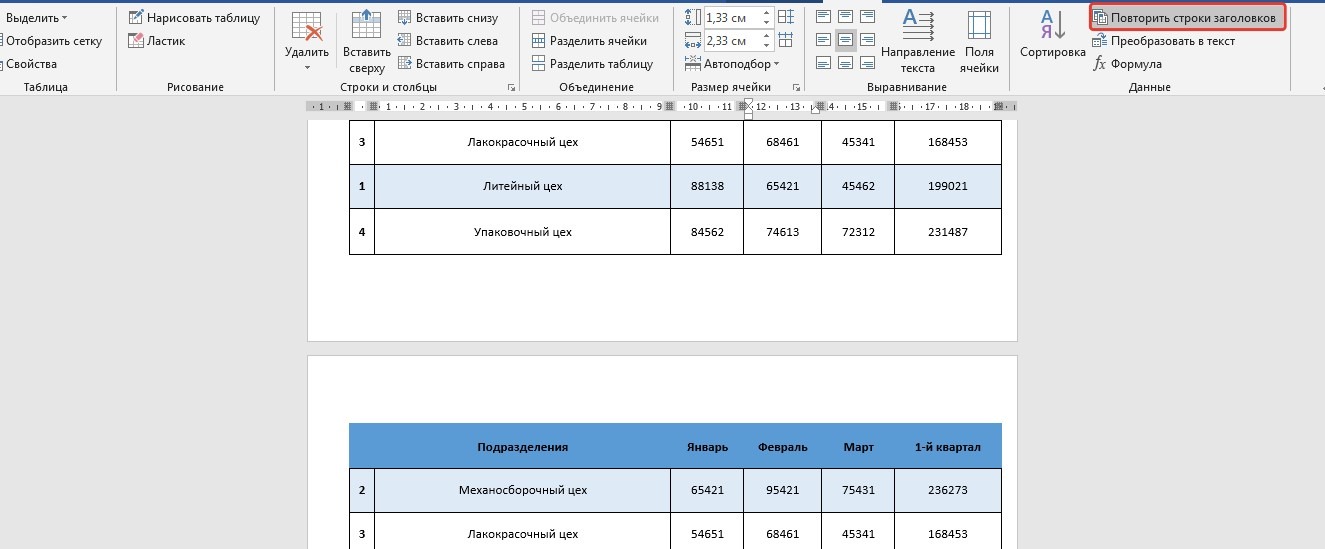
Следующий полезный инструмент раздела Данные – это кнопка Повторить строки заголовков. С его помощью можно автоматически переносить заголовки на новую страницу. Достаточно поставить текстовый курсор в любую ячейку с заголовком и нажать кнопку Повторить строки заголовков. И при переходе таблицы на новую страницу все заголовки автоматически добавятся на новую страницу.
Следующий на очереди инструмент – это кнопка Преобразовать в текст. Она удаляет таблицу, но сохраняет все её данные. При нажатии на эту кнопку появляется диалоговое окно, в котором можно выбрать вид разделителя: абзац, табуляция (пробел), точка с запятой и другой (любой свой символ). В результате преобразования может получится вот такой результат (см. скриншот снизу).

И последний инструмент раздела Данные – кнопка Формула. С её помощью можно подсчитать сумму столбцов, вычислить среднеарифметическое значение, вывести в ячейку минимальное или максимальное значение и множество других операций. В скобках после имени формулы указывается позиция исходных значений (ABOVE – сверху, BELOW – снизу, LEFT – слева, RIGHT — справа).

В качестве примера подсчитаем сумму столбца «1-й квартал». Для этого воспользуемся формулой «SUM» и укажем что данные нужно взять сверху от ячейки. В итоге у нас получится такая формула: =SUM(ABOVE). В разделе формат числа выберем пункт Рубли. Нажмем кнопку ОК.
В результате формула подсчитает нам сумму столбца и переведет её в формат рублей.

Свойства таблицы
Почти все вышеперечисленные операции с таблицей можно проделать через Свойства таблицы, которая находится в контекстном меню при нажатии на правую кнопку мыши по таблице.
Открыв Свойства таблицы, можно обнаружить несколько вкладок: Таблица, Строка, Столбец, Ячейка, Замещающий текст.

Во вкладке Таблица в разделе Размер можно управлять шириной всей таблицы. Установив галочку в чек-боксе Ширина, можно задать точную ширину в сантиметрах, либо можно установить ширину в процентах, тогда ширина таблицы будет подстраиваться под ширину листа и при изменении границ листа ширина таблицы также изменится.
В разделе Выравнивание можно спозиционировать таблицу относительно правого и левого края, либо разместить её по центру.
Раздел Обтекание включает режим, в котором текст будет размещен либо вокруг таблицы, либо после неё.
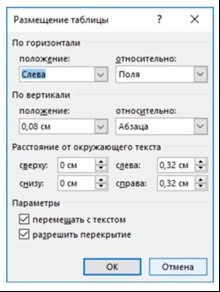
Для более точного расположения таблицы на листе существует кнопка Размещение. Здесь можно задать положение по горизонтали и вертикали, а также расстояние от окружающего текста.
Чтобы отрегулировать поля в ячейках и интервалы между ячейками нажмите на кнопку Параметры вкладки Таблица. В открывшемся диалоговом окне можно отрегулировать поля и интервалы в сантиметрах.

И наконец, при нажатии на кнопку Границы и заливки отроется диалоговое окно, в котором скрывается весь функционал вкладки Конструктор, рассмотренную в самом начале статьи. Здесь можно отрегулировать тип линии, её вид, цвет и толщину.
Вкладки Строка, Столбец, Ячейка позволяют регулировать высоту строки, ширину столбца и ширину ячейки соответственно. Кнопки Предыдущая строка (столбец), Следующая строка (столбец) позволяют перемещаться по ячейкам, не закрывая диалоговое окно.


Как сделать таблицу в Ворде: Заключение
Надеемся, что данная статья ответила на все ваши вопросы по созданию таблиц в текстовом редакторе Word. Ведь теперь вы знаете всё о таблицах Word и сможете создать практически любую таблицу.



