
При редактировании документов пользователи Microsoft Word часто сталкиваются с необходимостью выполнять различные действия над элементами документа, активизируя с помощью мыши соответствующие инструменты на ленте (рабочей панели). В случае, когда приходится выполнять много подобных действий, приходится часто отрывать руки от клавиатуры и браться за мышь, что не лучшим образом сказывается на скорости работы. Особенно это заметно при редактировании таблиц, когда на протяжении работы регулярно приходится удалять и вставлять строки со столбцами, соединять или разбивать ячейки, менять выравнивание текста в них.
Специально для таких случаев в Word предусмотрена возможность назначения для каждой выбранной команды соответствующей комбинации клавиш, благодаря которым можно сразу же совершить требуемое действие без помощи мыши. Использование подобного метода позволяет значительно повысить скорость работы со сложными документами, что становится особенно заметно, если пользователь владеет слепым методом быстрой печати.
Чтобы настроить необходимые сочетания клавиш для ускоренной работы с таблицами, нужно проделать следующее:
1) В верхней части рабочего окна MicrosoftWord находится лента, на которой размещены инструменты.
Щёлкните правой кнопкой мыши по пустому месту на ленте и из контекстного меню выберите пункт «Настройка ленты. » (рис.1):
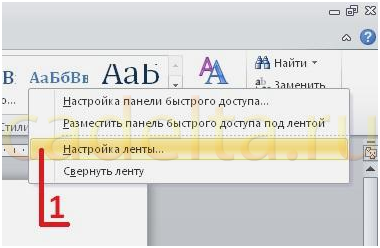
Рисунок 1
2) Откроется окно «Параметры Word». В списке слева выберите пункт «Настройка ленты» (Рис. 2-1), а затем внизу под развернувшимися списками щёлкните по кнопке «Сочетания клавиш: Настройка. » (Рис.2).
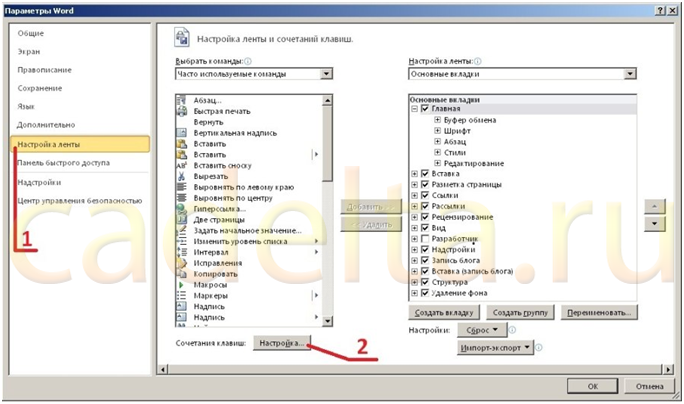
Рисунок 2
3) В открывшемся окне «Настройка клавиатуры» присутствуют следующие поля:
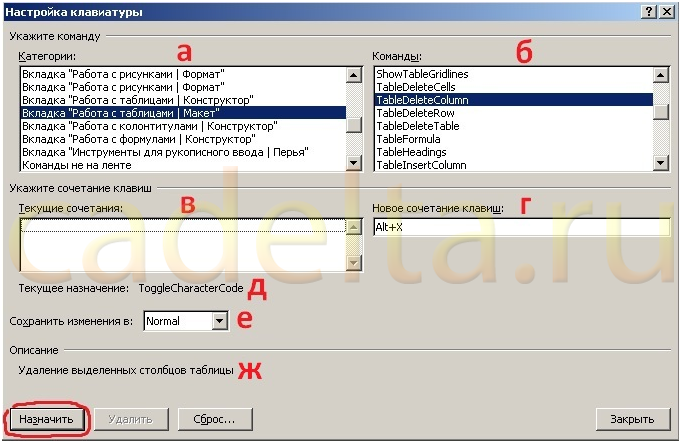
Рисунок 3
а) Категории – выберите категорию Вкладка «Работа с таблицами | Макет» (рис.3-а);
б) Команды – выберите команду, для которой собираетесь назначить комбинацию клавиш. В данном примере выбрана команда TableDeleteColumn (рис. 3-б);
в) Текущие сочетания – в этом поле отображаются комбинации клавиш, уже назначенные для выбранной команды (рис. 3-в). При желании неиспользуемые сочетания можно удалить, нажав соответствующую кнопку внизу
г) Новое сочетание клавиш – здесь нужно ввести сочетание клавиш, которое Вы хотите назначить для выбранной выше команды. Для этого нужно установить курсор в данное поле и нажать нужную комбинацию – она сразу отобразится. В рассматриваемом примере выбрана комбинация «Alt+X» (рис. 3-г). д) Текущее назначение – отображает имя команды, которая уже привязана к введённому сочетанию клавиш (рис. 3-д).
е) Сохранить изменения в — тут вы можете выбрать шаблон, в который будут сохранены заданные назначения клавиш. По умолчанию изменения сохраняются в шаблон «Normal» (рис. 3-е). Можно Выбрать другой шаблон, если вы его предварительно создали, либо же сохранить назначения в файле редактируемого документа. ж) Описание – отображает подробное описание выбранной команды (рис. 3-ж).
После ввода желаемой комбинации, нажмите кнопку «Назначить» слева внизу (рис.3 – отмечена красным). И введенная комбинация отобразится в поле «Текущие сочетания» (рис.4 – отмечено красным). С этого момента по нажатию назначенных клавиш в процессе работы с таблицей, будет вызываться выбранная команда. Все предыдущие назначения для данной комбинации будут отменены.
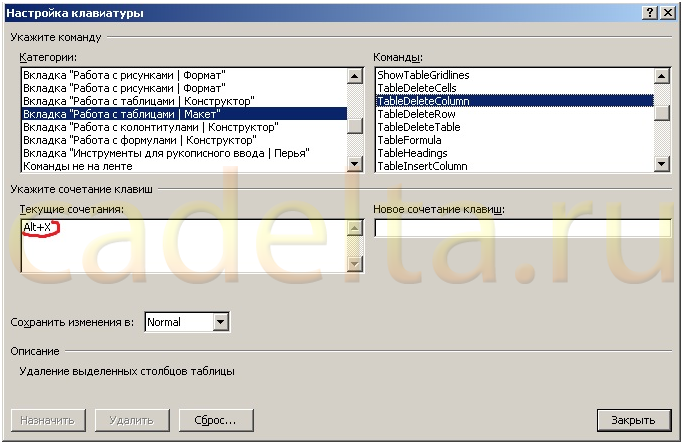
Рисунок 4
Назначьте всем нужным Вам для работы с таблицами командам подходящие сочетания клавиш, чтобы их удобно было вводить с клавиатуры. И попробуйте их в действии.
Можно предложить следующий набор сочетаний:
Удалить столбец | Table Delete Column | комбинация клавиш Alt+R;
Удалить строку | Table Delete Row | комбинация клавиш Alt+V;
Добавить столбец | Table Insert Column Right | комбинация клавиш Alt+P;
Добавить строку | Table Insert Row Above | комбинация клавиш Alt+U;
Добавить строку | Table Insert Row Below | комбинация клавиш Alt+M;
Объединить ячейки | Table Merge Cells | комбинация клавиш Alt+Q;
Разбить ячейки | Table Split Cells | комбинация клавиш Alt+W.
Этот набор неплохо подходит для человека, владеющего слепым методом набора текста. Попробуйте в работе с таблицами использовать эти клавиши для операций со строками и ячейками. Сначала это может показаться непривычным, но Вы быстро оцените преимущества. Если же какие-то сочетания Вам явно неудобны, их легко можно изменить на более подходящие. Успешной Вам работы!
Администрация сайта CADELTA.RU выражает благодарность за статью автору Auritum .
Горячие клавиши в Word и Excel, о которых вы могли не знать
Чтобы работа в офисных программах Word и Excel была эффективнее и приятнее, используйте горячие клавиши. Они помогают на раз-два без мышки изменить что-нибудь в документе — получается намного быстрее. Самые популярные комбинации клавиш вроде Ctrl + C и Ctrl + V знают, наверное, все. А вот клавиши из арсенала офисных ниндзя — это уже совсем другой уровень.
Напоминаем, что у нас есть курс по Excel (эксель) и Google таблицам! Записаться можно здесь(кликни)Это тайное знание пригодится и в учебе — печатать курсовые и рефераты будет гораздо удобнее. Многие клавиши работают не только в программах от Microsoft, но и в других аналогичных редакторах. Мы выбрали самые интересные для простого пользователя комбинации.
Горячие кнопки для Word
Большинство из нас используют Word в роли цифровой печатной машинки. Манипулировать данными особо не приходится — знай себе набивай текст. Однако горячие клавиши могут помочь даже в этом.
Изменение шрифта
Чтобы изменять начертание, нажимайте Ctrl + I (курсив), Ctrl + B (жирный), Ctrl + U (подчеркнутый). Но, скорее всего, эти кнопки вы знаете. А вот известна ли вам волшебная комбинация Ctrl + Shift + W, которая подчеркнет только слова в выделенном куске текста — без пробелов. Попробуйте.
Нажатием Shift + F3 вы можете менять регистр текста на верхний и нижний, чтобы все было написано только заглавными или строчными буквами. Причем первое нажатие поменяет на заглавную только первые буквы в каждом выделенном слове, а второе — сделает большими все буквы.
Изменение структуры документа
Чтобы легко двигать абзацы, не страдая постоянный нажатием Ctrl + V и Ctrl + C, выделите нужный кусок текста и перемещайте его вверх-вниз с помощью Alt + Shift + Стрелка вверх/вниз. Работает только с целыми абзацами, а не с отдельными словами и предложениями.
Подсчет количества знаков
Если нажмете Ctrl + Shift + G, увидите окно «Статистика», в котором будет подсчитано все на свете — сколько страниц и слов вы написали, число знаков с пробелами и без, абзацев и строк. Тут же можно отметить, учитывать ли в статистике надписи и сноски. В Google Docs аналогичное окно, но с чуть меньшим количеством информации откроется по нажатию Ctrl + Shift + C.
Переключение между режимами просмотра
Чтобы, с одной стороны, удобно редактировать структуру документа, а с другой — печатать в минималистичном режиме, пользуйтесь режимами «Структура» (Ctrl + Alt + O) и «Черновик» (Ctrl + Alt + N). В первом вы сможете наглядно видеть структуру документа, например, заголовки, новые строки и т. д. А во втором не будут отображаться некоторые элементы, которые могут мешать окинуть взглядом текст в целом — например, колонтитулы.
Продвинутая вставка
Для вставки самых часто используемых спецсимволов тоже есть горячие клавиши:
- Alt + Ctrl + C или Alt + 0169 на цифровом блоке — copyright, (c);
- Alt + Ctrl + R или Alt + 0174 на цифровом блоке — Registered trademark, ®;
- Alt + Ctrl + T или Alt + 0153 на цифровом блоке — Trademark,™.
Комбинация Shift + Alt + D вставляет в документ текущую дату. А чтобы вставить гиперссылку, нажмите Ctrl + K.
Для совместной работы
Комбинация Ctrl + Shift + E включает режим записи исправлений, в котором коллеги смогут увидеть ваши правки.
Подбор синонимов
Если не получается подобрать нужное слово, чтобы избавиться от повторов, воспользуйтесь тезаурусом. Нажмите Shift + F7, чтобы попасть туда.
Подсказки
Быстрый доступ к функциям можно получить не только с помощью горячих клавиш. Если нажмете F10, то программа подскажет, какая клавиша за какую функцию отвечает. Нажимать подсказанные клавиши надо в сочетании с Alt, так вы получите доступ к еще целой пачке горячих кнопок, которые, возможно, будут для вас удобнее.
Горячие кнопки для Excel
Навигация по ячейкам
Главное правило при работе с Excel: используйте клавиши-стрелки, чтобы перемещаться по ячейкам. Ctrl + стрелка вверх/вниз — переход к первой/последней ячейке столбца. Ctrl + стрелка влево/вправо — к первой/последней ячейке строки. Вообще забудьте, что у вас есть мышка. Этот навык позволит вам значительно ускорить работу.
Shift + Space — выделить строку, Ctrl + Space — выделить столбец. Для переключения между листами книги нажимайте Ctrl + PageUp/PageDown, а для вставки нового листа — Shift + F11.
А еще в Excel работают те же клавиши для изменения шрифта, что и в Word.
Добавление и удаление ячеек и колонок
Комбинация Ctrl + Shift + Плюс добавляет ряд или колонку ячеек. А Ctrl + Минус — удаляет. Странно, что в первом случае Shift используется, а во втором нет. Но так уж оно задумано.
Контекстное меню
У каждой ячейки есть контекстное меню, которое открывается правой кнопкой мыши. Чтобы открыть его при помощи горячих клавиш, нажмите Shift + F10.
Автоматизация вычислений
Ctrl + D — копирует содержимое верхней ячейки, например, формулу, и применяет к ячейкам ниже. Реально волшебная функция. А еще есть функция «Автосумма». Чтобы сложить числа из нужных ячеек, выберите их и нажмите Alt + =.
Если нужны какие-то особые вычисления по формулам, нажмите Shift + F3. Попадете в окно «Мастер функций».
Быстрый фильтр
Чтобы быстро установить фильтр, выберите столбец и нажмите Ctrl + Shift + L. А если вы выделите строку и нажмете эту комбинацию, то каждый столбец в этой строке получит собственный фильтр.
Переход в минималистичный режим
Нажмите Ctrl + F1, чтобы скрыть ленту инструментов. Это полезно, когда вы работаете с большими таблицами, содержимое которых просто не вмещается в экран. Скрытие панели управления подарит вам немного дополнительного места для цифр.
Комментарий к ячейке
Выбрав ячейку, нажмите Shift + F2. Так вы сможете приклеить к ячейку желтенькую заметку с комментарием.
Повторение действия
Когда нужно повторить предыдущее действие, например, изменение цвета ячейки или шрифта, просто нажмите F4 в новой ячейке.теги для поиска: эксель, эксель горячие клавиши вставить объединить горячая клавиша эксель , горячие клавиши эксель таблица горячая клавиша эксель удалить горячие клавиши эксель объединение ячеек горячие клавиши эксель формулы объединить ячейки в экселе горячие клавиши объединить ячейки в эксель горячие клавиши горячие клавиши поиска в эксель горячие клавиши поиска в экселе вставить строку в эксель горячие клавиши горячие клавиши excel горячие клавиши excel вставить горячая клавиша выделить в excel excel объединить горячая клавиша формулы excel горячие клавиши горячая клавиша объединить ячейки в excel горячие клавиши excel таблица excel удалить горячие клавиши объединение ячеек в excel горячие клавиши вставить строку в excel горячие клавиши выделить столбец +в excel горячие клавиши удалить строку в excel горячие клавиши горячие клавиши переключение листов excel повторить действие в excel горячие клавиши переключение между листами в excel горячие клавиши выделить таблицу в excel горячие клавиши фильтр в excel горячие клавиши горячая клавиша заливки в excel горячие клавиши excel выделение формат по образцу в excel горячие клавиши горячая клавиша сохранить как excel



