
По умолчанию в MS Word все листы располагаются вертикально ( книжная страница). Однако, в ряде случаев лист нужно расположить горизонтально (например, чтобы показать на нем какие-нибудь схемы, таблицы и прочий материал, который не всегда вписывается по ширине).
Кстати, горизонтальные страницы называют альбомными .
Ниже покажу пару примеров, которые помогут вам решить сию задачу. Отмечу, что в моих примерах используется MS Word 2019 (в более младших версиях — большинство действий делается аналогично).
В помощь!
Если у вас установленная на диск версия Word "глючит" и выдает различные ошибки, попробуйте поработать с онлайн-офисом. Подробнее об этом здесь: https://ocomp.info/servisyi-word-online.html
Альбомный лист в Word
Весь документ
Самый простой вариант!
Чтобы сделать альбомную ориентацию всех листов в документе: просто откройте раздел "Макет" , затем нажмите по меню "Ориентация/альбомная" (см. скрин ниже).
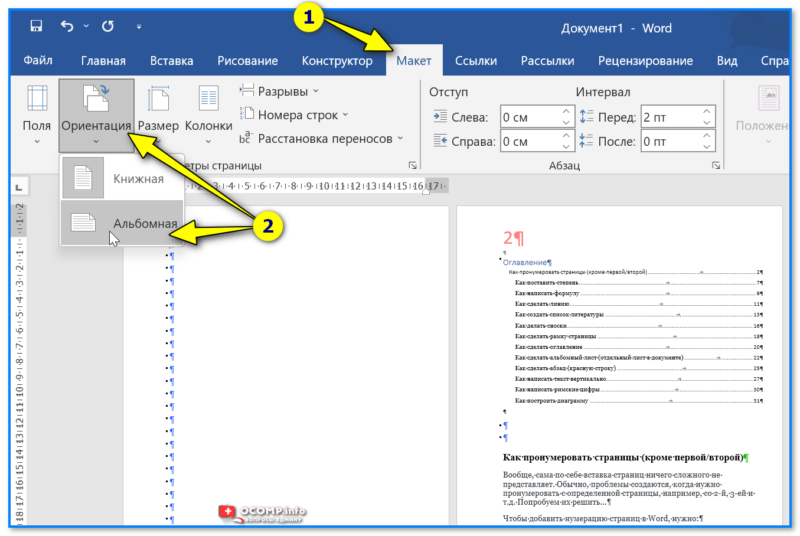
Макет — Альбомная ориентация — Word 2019
Далее все листы станут расположены горизонтально (пример ниже). Задача выполнена!
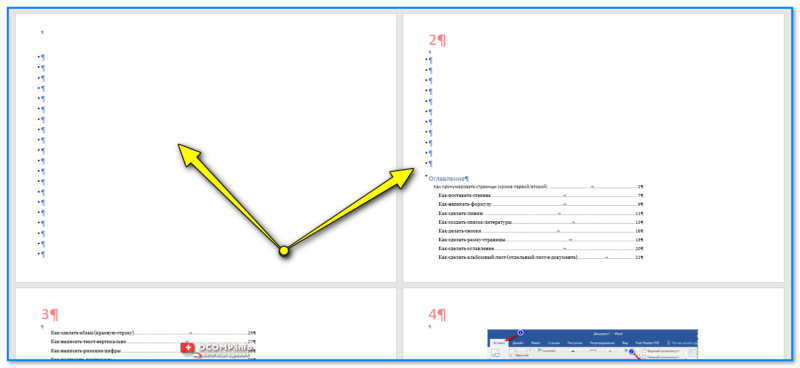
Вcе листы стали с альбомной ориентацией
Только на одной странице
Способ 1
Теперь попробуем сделать так, чтобы альбомными стали только нужные нам страницы. В своем примере я таковым сделаю первый лист (если вам нужен другой(-ие) — принцип будет тот же!).
Итак.
Сначала нужно поставить курсор на последнее слово (знак) в тексте на том листе, который должен быть альбомным. Затем в меню "Макет" установить разрыв "Следующая страница" . См. скрин ниже.
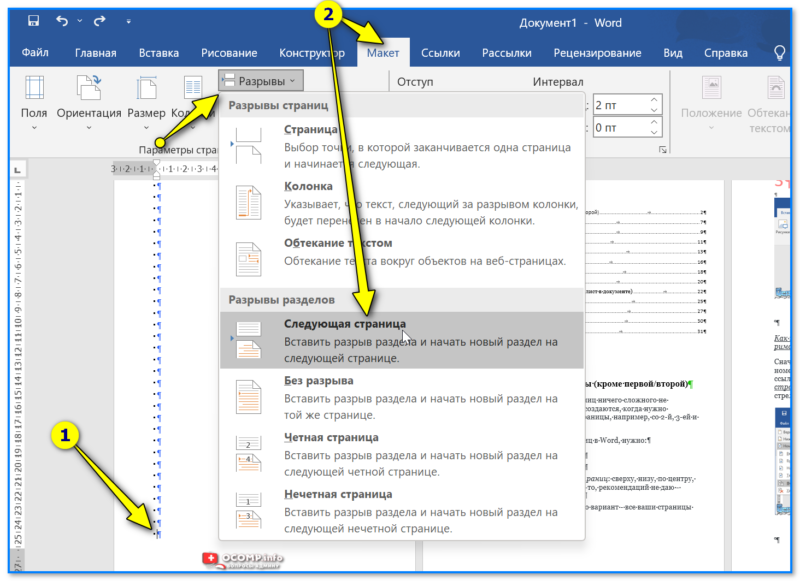
Макет — разрывы — следующая страница — Word 2019
Далее в этом же разделе ("Макет") меняем ориентацию этого листа на альбомную .
Прим. : разрывы в Word по умолчанию не отображаются. Чтобы их было видно — в разделе "Главная" нажмите по значку "¶" (непечатаемые символы).
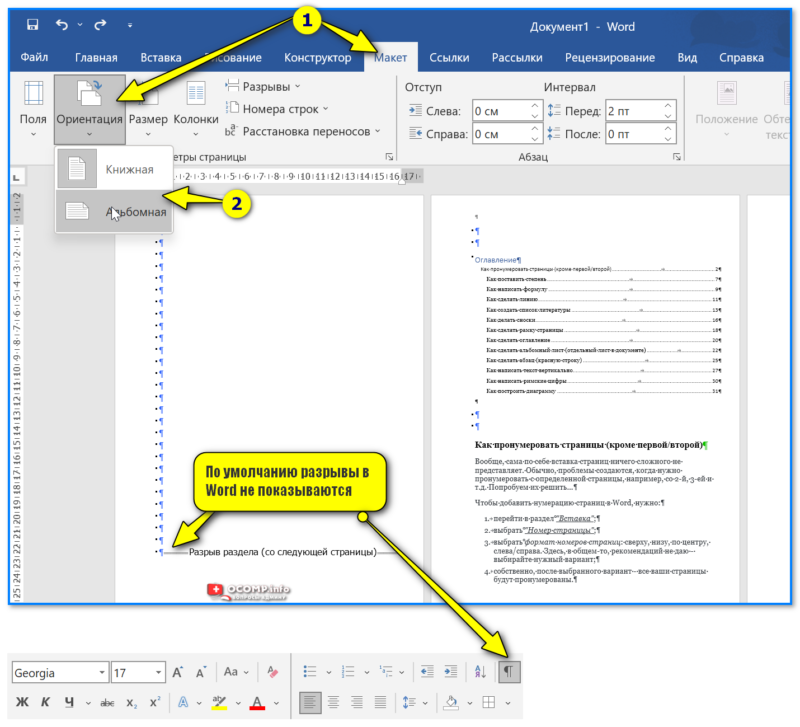
Выделили разрывом страницу — выбрали альбомную ориентацию — подтвердили — Word 2019
Всё!
Задача выполнена : выделенный разрывами лист станет горизонтальным (альбомной ориентации), а остальные останутся обычными — вертикальными.
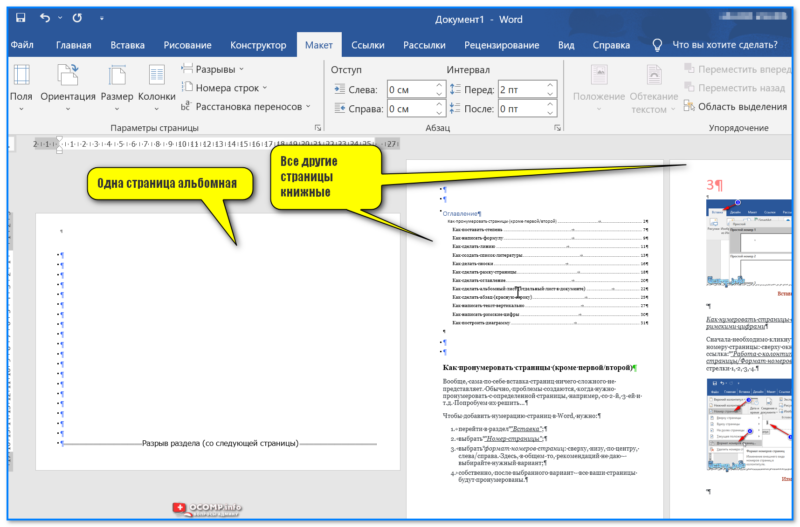
Одна страница альбомная, а другие — книжные!
Способ 2 (более простой, но менее универсальный)
1) Сначала выделяем текст (таблицу, рисунок и пр. элементы), которые нужно расположить на альбомном (горизонтальном) листе).
2) Затем открываем раздел "Макет" и кликаем по инструменту "Поля / Настраиваемые поля" .
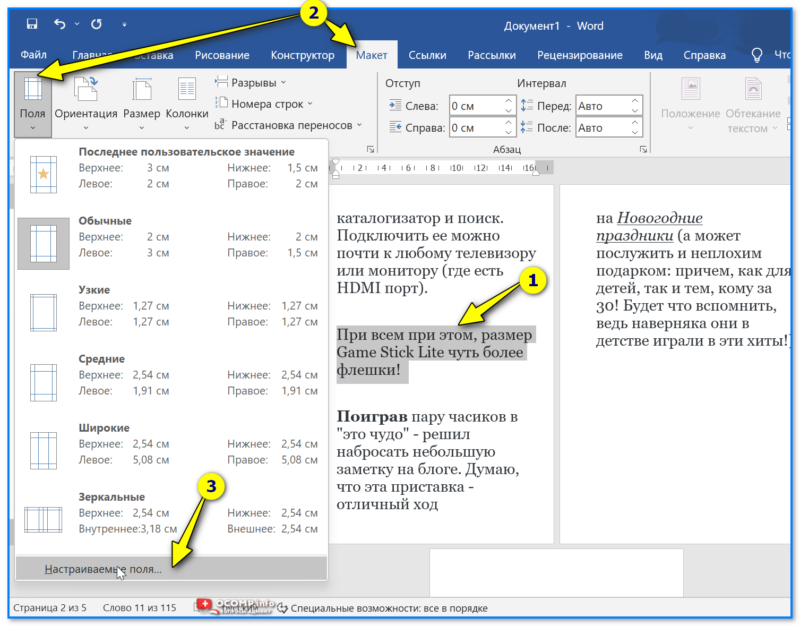
Настраиваемые поля — Word
3) После задаем нужную ориентацию листа и указываем, что изменение нужно применить только к выделенному участку текста! См. пример ниже.
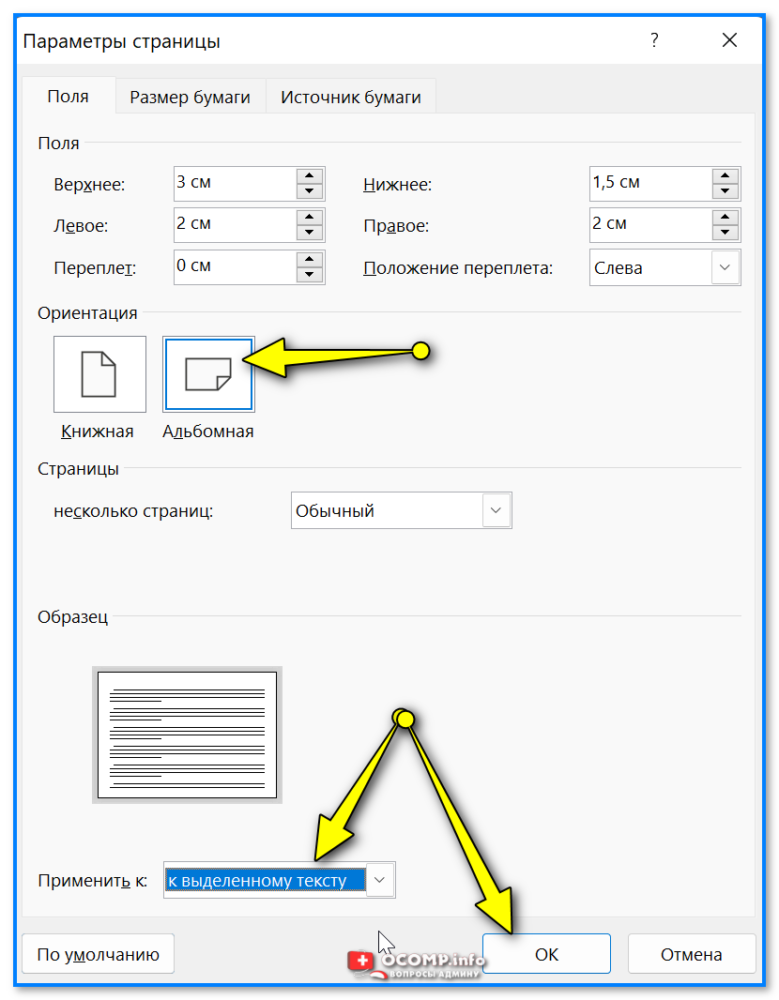
Альбомный лист — к выделенному тексту — параметры Word
4) Задача выполнена! Наш выделенный текст теперь расположен на альбомном листе (причем, все остальные листы остались книжными. ).
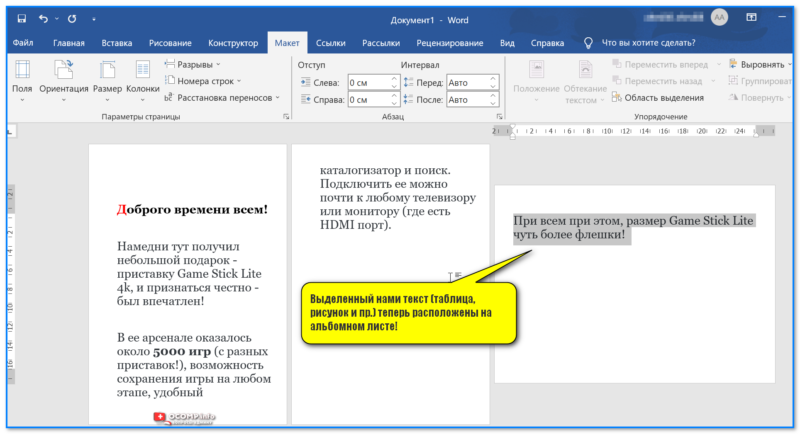
Выделенный нами текст (таблица, рисунок и пр.) теперь расположены на альбомном листе!
За сим пока все, успехов!
Как соединить ворд книжный с альбомным
Обычно, когда вы меняете ориентацию страницы с альбомной на книжную или наоборот в документе Word, она применяется ко всему документу. Если вам просто нужно изменить ориентацию страницы для некоторых конкретных страниц, как вы можете решить эту проблему в файле Word?
Применяйте как альбомную, так и книжную ориентацию в одном документе Word
Чтобы применить как альбомную, так и книжную ориентацию в одном документе Word, вам могут помочь следующие шаги: сделайте следующее:
1. Выберите содержимое страницы, ориентацию которой вы хотите преобразовать, а затем щелкните Параметры страницы пусковая установка под Вкладка «Макет», см. снимок экрана:

2. В Параметры страницы диалоговом окне выберите нужную ориентацию страницы в ориентация раздел, а затем выберите Выбранный текст из Обращаться к выпадающий список, см. снимок экрана:

3, Затем нажмите OK кнопка, теперь указанные вами страницы были преобразованы в нужную вам ориентацию, см. снимок экрана:

Лучшие инструменты для офисной работы
Kutools for Word — Повысьте свой опыт работы со словом с помощью Over 100 Замечательные особенности!
Легкая очистка: Убрать Дополнительные места / Разрывы разделов / Текстовые поля / Гиперссылки / Дополнительные инструменты для снятия см. Удалить группа.
➕ Креативные вставки: Вставлять Разделители тысяч / Флажки / радио кнопки / QR код / Штрих-код / Несколько изображений / Узнайте больше в Вставить группа.

Хотите попробовать эти функции? Загрузите Kutools for Word прямо сейчас!
Бесплатная загрузка Купить Узнайте больше о Kutools для Word



