
Как соединить линии в ворде в одну фигуру
Мы уже рассмотрели с вами несколько видов маркеров, с помощью которых можно форматировать как отдельные фигуры, так и в составе группы фигур и даже целую группу, работая с ней как с целостным (единым) объектом.
Прежде чем перейти к опорным точкам (узловым) и новому типу маркеров я хотел бы остановиться на некоторых шаблонах фигур. Честно говоря, мне хочется называть их инструментами рисования нешаблонных фигур, отличных от предлагаемых шаблонов (стрелки, скобки, квадратики, кружочки и т.п.). Остановлюсь лишь на тех из них, которые подвержены наибольшей трансформации формы. Найдем мы их все там же —«Вставка», раздел «Иллюстрации», вкладка «Фигуры».
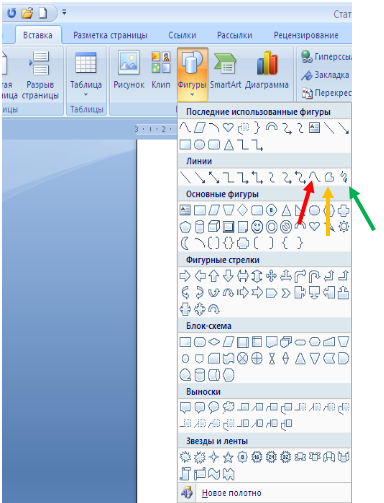
Рис.1
В обще-то, мы будем рассматривать одну из нужных как, впрочем, и все остальные, функций Word-фигуры. Эта функция не активна в 90% случаях работы с фигурами.
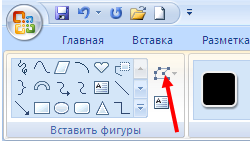
Рис.2
Эта функция придет нам на помощь, если мы с вами задумали воспользоваться инструментами-фигурами, помеченными красной, желтой и зеленной стрелками. Давайте начнем с той, которая помечена красной стрелкой. Воспользовавшись этим инструментом-фигурой можно создавать фигуры, не имеющие острых углов. Выберем ее в окошке с шаблонами фигур (Рис.1).
И вот курсор принял вид перекрестия — Word готов подчиниться вашей творческой фантазии. Удерживая левую кнопку мышки, начните рисование. Пока вы удерживаете левую кнопку мышки, выходит прямая линия, но как только вы остановились и отпустили кнопку, Word образует невидимую опорную точку, т.е. обозначает место (точку) изгиба линии при продолжении рисования фигуры. Эта точка может быть и не опорной (узловой), а конечной, если вами рисовалась просто изогнутая линия, а не контур.
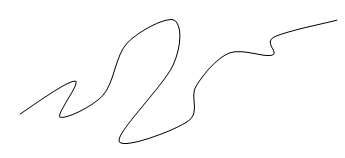
Рис.3
Чтобы сообщить Word о том, что вы закончили рисование фигуры, оставаясь курсом на месте остановки, сделайте обычный двойной клик мышкой. В подтверждение исполнения желания, ваш рисунок захватят маркеры. О таком типе маркеров (Рис. 4), мы подробно говорили в предыдущие наши встречи.
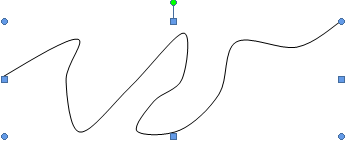
Рис.4
И вот, кода вы уже закончили с фигурой-линией, стало ясно, что испытываете желание внести какие-то изменения. Это может быть желание сделать изгибы плавными или наоборот острее, или чтобы изгибов было больше или что-то еще. Одним словом внести изменения (трансформировать). В этом случае на помощь придет та самая функция, о которой я говорил в начале (Рис.2).
Наведите курсор на тело фигуры, и после преобразование его в четырехстрелочное перекрестие сделайте обычный клик мышкой. Теплым объятием захватили фигуру маркеры (Рис.4),— она готова к трансформированию. После такого выделения стала активной вкладка «Формат» меню «Средства рисования». Устремляемся в раздел «Вставка фигуры» и кликаем по значку нужной функции (Рис.2). Вот и открылось функциональное окошко, в котором выбираем пункт «Начать изменение узлов».
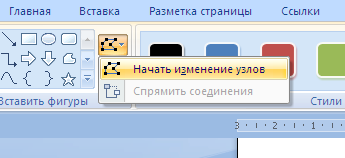
Рис.5
Можно и не бежать в верхнее меню, а получить возможность начать желаемое трансформирования фигуры кликом правой кнопкой мыши.
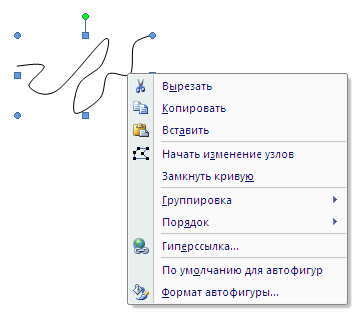
Рис.6
Как только вы кликните по пункту «Начать изменения узлов», на теле линии-фигуры появятся черные маленькие квадратики-маркеры. Они и есть те самые узловые или опорные точки.
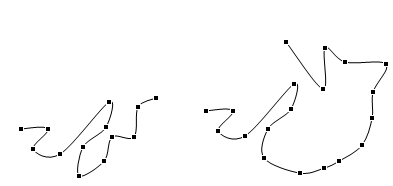
Рис.7
Фигура-линия слева представляет собой первоначальный вариант готовый к трансформированию (Рис. 7). Фигура-линия справа (на том же рисунке) — это фигура-линия слева после некоторого трансформирования.
Чтобы произвести нужные вам изменения (трансформировать фигуру) подведите курсор мышки к нужному месту (точке) на линии-фигуре. Как только курсор из обычного вида превратился в курсор в виде квадратика перечеркнутого горизонтальной линией и вертикальной, значит, вы находитесь на линии фигуры в нужной вам точке. Нажмите и, удерживая левую кнопку мыши, потяните в нужную вам сторону. Начав тянуть, вы увидите, что курсор вновь изменил свой внешний вид — преобразовался в квадратик с треугольничками. Такой вид курсора означает, что идет процесс трансформирования.
Вслед за этим курсором, словно хвостик, тянется красная пунктирная линия определенной формы. По этому красному пунктиру вы видите, что происходит с определенным отрезком линии-фигуры. Посмотрите, пожалуйста, на Рис.
7. Тянуть можно не только уцепившись за определенную точку на отрезке линии между двумя опорными (узловыми) точками (черные квадратики), но и ухватившись за сами опорные точки. Опорные точки можно добавлять или удалять. Зачем это нужно? Вопрос я задал не верно. Для чего это нужно?
А, нужно это для того, чтобы при большом количестве опорных точек контур фигуры стал более рельефным, а при минимальном их количестве, более плавным. Нарисованную линию в нужном месте можно сомкнуть или разорвать. О добавлении и удалении опорных точек, разрыве линии и, ее смыкании, я подробно расскажу в ближайшую нашу встречу.
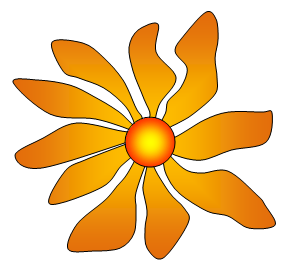
И заканчивая сегодняшний разговор, хочу сказать, что те линии-червячки, которые были представлены на рисунках, назывались линиями-фигурами не случайно. Стоит применить к одной из них градиентную заливку или заливку цветом, то от первоначального «червячка» ничего не останется.
На сегодня все. Творческих вам успехов!
Создание рисунков
Указатель мыши в документе будет выглядеть как небольшой крестик.
Чтобы нарисовать прямой сегмент, щелкните в одном месте, переместите указатель мыши в другое, а затем щелкните еще раз.
Чтобы нарисовать кривую линию перемещайте указатель мыши при нажатой левой кнопке мыши. При этом указатель на экране примет вид карандаша.
Чтобы завершить линию, выполните одно из следующих действий:
- Чтобы оставить фигуру незамкнутой, сделайте двойной щелчок мыши в любой момент ( рис. 5.80).
- Чтобы замкнуть линию, щелкните рядом с ее начальной точкой.

Рис. 5.81. Незамкнутая линия, нарисованная с помощью кнопки Полилиния
Полилинию, состоящую из кривых, можно нарисовать с помощью кнопки Кривая (см. рис. 5.62).
Щелкните в месте, где необходимо начать кривую, переместите указатель мыши, затем щелкните еще раз и продолжайте перемещать указатель и щелкать мышью для прорисовывания нужной линии.
Чтобы завершить линию, выполните одно из следующих действий:
- Чтобы оставить фигуру незамкнутой, сделайте двойной щелчок мыши в любой момент.
- Чтобы замкнуть линию, щелкните рядом с ее начальной точкой ( рис. 5.82).
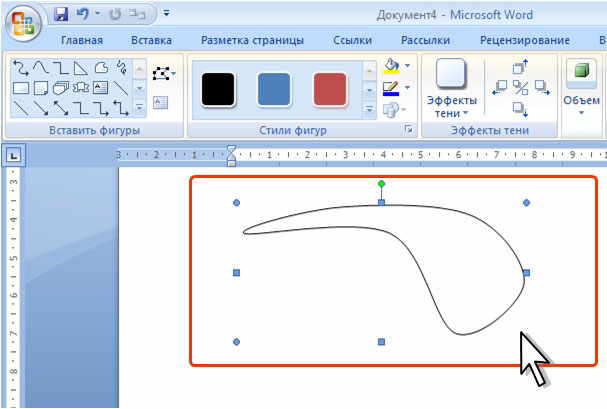
Рис. 5.82. Замкнутая линия, нарисованная с помощью кнопки Кривая
Изменение полилинии
С полилинией можно выполнять все те же действия, что и с остальными фигурами.
Но кроме этого, для полилинии можно изменять отдельные элементы: вершины и сегменты. Вершина фигуры — это точка, отображающаяся черным цветом, где заканчивается кривая, или точка в фигуре с полилиниями, где соединяются два сегмента линии
- Выделите полилинию.
- В группе Вставить фигуры вкладки Формат нажмите кнопку Изменить фигуру и выберите команду Начать изменение узлов ( рис. 5.83).
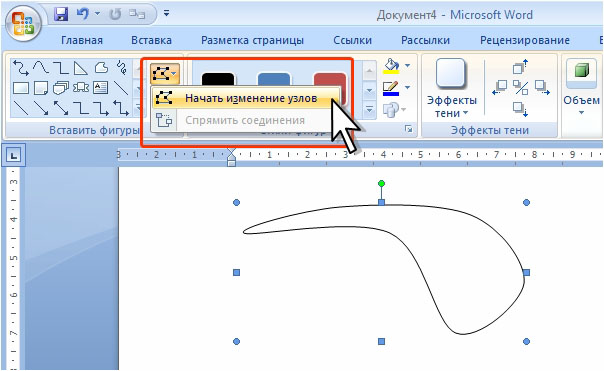
Рис. 5.83. Изменение полилинии
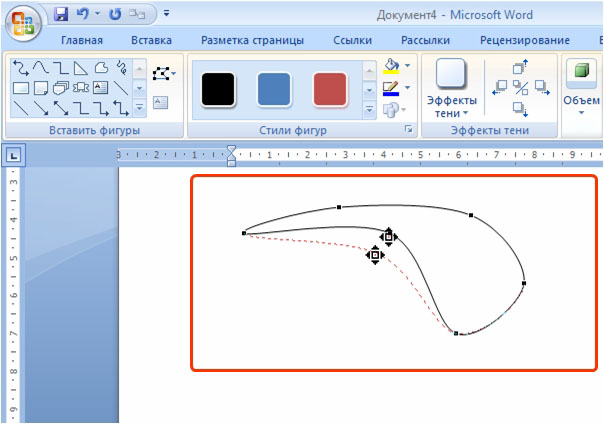
Рис. 5.84. Перемещение узла полилинии
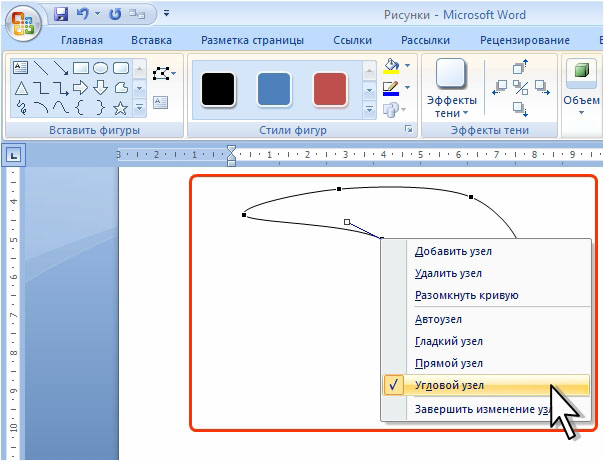
Рис. 5.85. Выбор типа узла полилинии
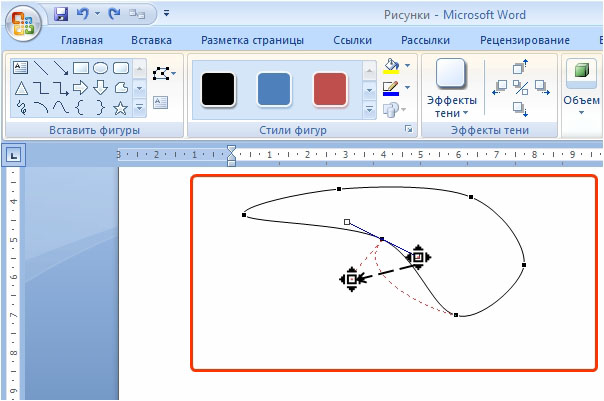
Рис. 5.86. Изменение узла полилинии
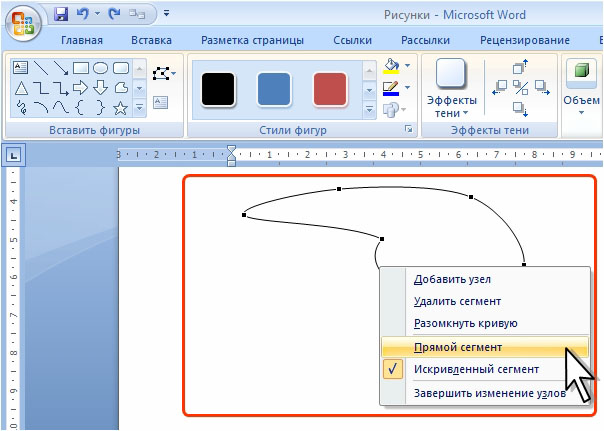
Рис. 5.87. Изменение сегмента полилинии
Соединительные линии
Соединительные линии — это линии, у которых есть точки соединения на концах линий и которые остаются связанными с присоединяемыми фигурами ( рис. 5.88).
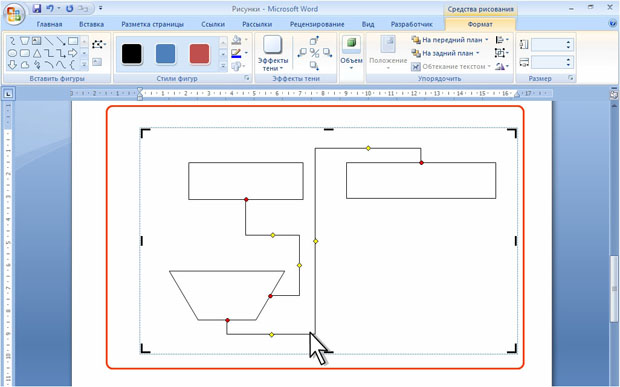
увеличить изображениеРис. 5.88. Соединительные линии
Соединительные линии могут связывать фигуры только расположенные в Полотне (см. рис. 5.88).
Чтобы нарисовать линию, соединяющую фигуры, на первой фигуре наведите указатель мыши на место, где будет присоединена соединительная линия, и щелкните мышью, затем наведите указатель мыши на другую фигуру и еще раз щелкните мышью. Места соединений обозначаются небольшими синими точками, если провести указателем мыши по фигуре.
В отличие от обычных линий, соединительные линии имеют красные маркеры в местах присоединения к фигурам.
Как в Word Online объединить несколько фигур в одну
Многофункциональный и удобный редактор Ворд Онлайн применяется не только для создания текстовых документов. Среди его функций — возможность рисования, а Вставки текстовых блоков и форм. Данное средство используется не в каждом документе, но бывает полезно, когда нужно обратить внимание на важные детали в тексте или для графического изображения информации. Например, встроенные стрелки, линии и прямоугольные символы широко используются для оформления блок-схем. В сервисе формы и фигуры можно редактировать, и в данной статье читайте о том, как объединить фигуры в одну в Word Online.

Как вставить фигуры в документ Ворд Онлайн
Инструмент рисования, который входит в функции ресурса, позволяет добавлять текстовые поля или фигуры в документ. Это разнообразные стрелки, линии, формы, которые настраиваются с помощью редактирования.
Например, в документ Word Online вставляются фигуры, внутри которых печатается текст. Текстовую часть можно вставить в любую фигуру, это позволит с помощью данного способа указать на важную информацию в документе. Нужная форма выбирается с применением блока меню «Рисунок». Используйте возможности создания фигур с помощью следующей инструкции:
- Из строки меню в верхней части страницы выберите блок «Вставка»;
- Из выпадающего перечня выберите строку «Рисунок»;
- Для работы с рисунками и фигурами откроется диалоговое окно «Рисунок»;
- Нажмите команду «Рисование» (синяя стрелка);
- В строке меню данного окна найдите и нажмите кнопку «Фигуры»; откроется список с доступными видами фигур и форм;
- Выберите необходимую фигуру и установите курсор в требуемой части области рисования;
- Удерживая зажатой левую кнопку мыши, растяните выбранную фигуру до нужного размера;
- Как только кнопка мыши перестанет быть зажатой, форма появится в поле рисунка.

Если необходимо, можно добавлять несколько фигур разной конфигурации.
Когда все нужные элементы будут добавлены, рисунок можно закончить нажатием кнопки «Сохранить и закрыть». Созданное изображение добавится в документ.
Как объединить фигуры в одну в Word Online
Фигуры, которые планируется вставить в документ, можно форматировать, в том числе в виде объединения в одну.

Объединение фигуры и текста
- Нажмите на кнопку «Фигуры» и выберите нужную;
- Установите фигуру в области рисования;
- Нажмите на кнопку «Текст» и установите поле для текста в границах выбранной фигуры, отпустите кнопку мыши;
- Для вставки текста внутрь фигуры дважды нажмите на поле внутри формы и напечатайте требуемый текст.
Изменить цвет фигуры можно с использованием кнопки «Заливка» в строке меню окна «Рисунок».

Объединение нескольких фигур
На область рисования можно добавить несколько фигур и расположить их в виде наложения друг на друга. Если требуется изменить порядок их местоположения, (например фигуру, которая находится на заднем плане, нужно вывести вперед), применяйте следующие команды:
- Правой кнопкой мыши нажмите на нижнюю фигуру;
- Курсором выделите область, где данная фигура должна будет располагаться;
- В открывшемся меню выберите пункт «Переместить», затем «На передний план», фигуры будут объединены в нужной последовательности.
Частые вопросы:
- Как рисовать в редакторе Word Online
- Как объединить несколько картинок в Word Online
- Как объединить несколько таблиц в Word Online
- Как разделить картинки в Word Online при наложении



