
Как сделать несколько документов в одном ворде
Иногда при использовании Microsoft Word вам может потребоваться объединить несколько документов в один. Обеспечение сохранения форматирования во время этого процесса может оказаться сложной задачей. К счастью, существует несколько способов эффективного объединения нескольких документов Word с сохранением их исходного форматирования.
В этом уроке мы рассмотрим следующие методы, которые помогут вам легко объединить ваши документы:
- Объедините несколько документов с помощью опции «Текст из файла»
- Массовое объединение нескольких документов без потери форматирования с помощью VBA
- Объединяйте несколько документов одновременно без потери форматирования с помощью Kutools для Word
- Объединяйте несколько документов один за другим без потери форматирования путем копирования и вставки.
Объедините несколько документов в один с помощью опции «Текст из файла»
Вы можете объединить несколько документов в один, используя Текст из файла функция в Word. Однако учтите, что этот метод может привести к потере форматирования объединенных документов.
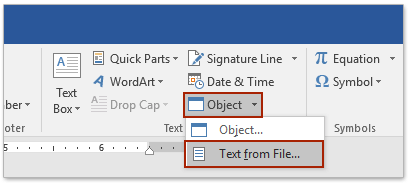
- Создайте новый документ Word, в который вы хотите объединить другие документы. Затем нажмите Вставить >объект >Текст из файла.
![]()
- В Вставить файл диалоговое окно:
- Откройте папку, содержащую документы, которые вы хотите объединить.
- Выберите документы для объединения.
- Нажмите Вставить .
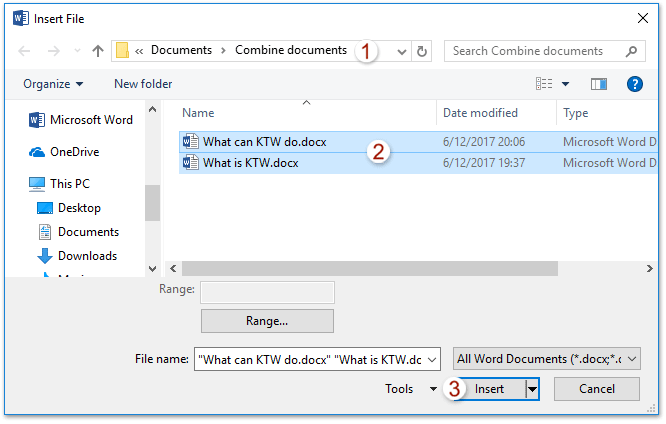
Наконечник: Удерживайте кнопку Ctrl клавишу для выбора нескольких документов по одному или удерживайте клавишу Shift клавиша для выбора нескольких смежных документов путем нажатия на первый и последний документы.
Примечание: Изменить порядок документов в объединенном файле можно только вставив их по одному.
Быстрое объединение нескольких документов Word из множества папок в большом количестве в указанном порядке
Kutools for Word выпускает фантастический идти функция, помогающая пользователям быстро объединить несколько документов Word из многих папок. Эта функция не только сохранит исходный формат документов в объединенном файле, но и объединит документы в указанном вами порядке.
Загрузите Kutools для Word прямо сейчас!
Объедините несколько документов в один без потери форматирования с помощью VBA
Кроме того, вы можете использовать VBA для объединения нескольких документов в один в Word.
- Переместите все документы Word, которые вы объедините, в одну папку.

- Переименуйте документы Word, используя серию имен последовательностей.
- Щелкните документ правой кнопкой мыши и выберите Переименовывать из контекстного меню, а затем введите новое имя, например Part1.
- Повторите, чтобы переименовать другие документы.
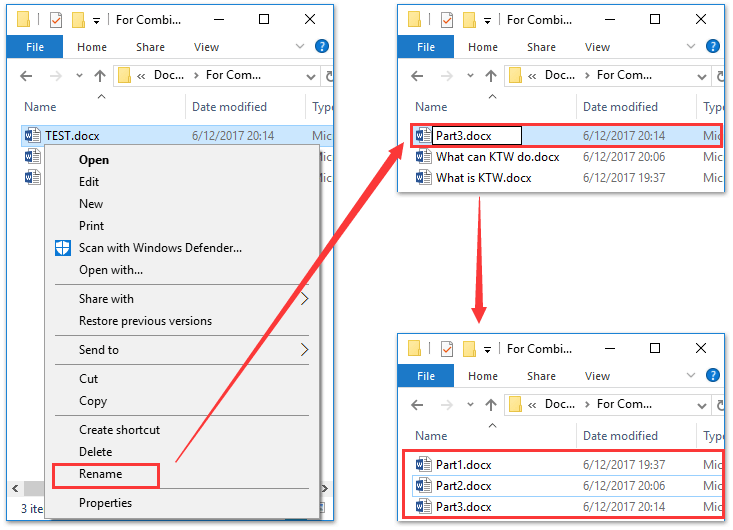
Примечание: Вам необходимо переименовать документы, используя ряд последовательных имен, в противном случае документы могут быть перепутаны или потеряны в объединенном файле.
Объединяйте несколько документов в один без потери форматирования с помощью Kutools для Word
После того, как вы установили Kutools for Word, вам не нужно создавать новый пустой документ или помещать документ в ту же папку. С участием идти Kutools, вы можете быстро объединить несколько документов в один в Word. Пожалуйста, сделайте следующее:
Kutools for Word — это идеальная надстройка Word, которая оптимизирует вашу работу и повышает ваши навыки обработки документов. Получи это сейчас!

1. Нажмите Кутулс Плюс > идти. Смотрите скриншот:

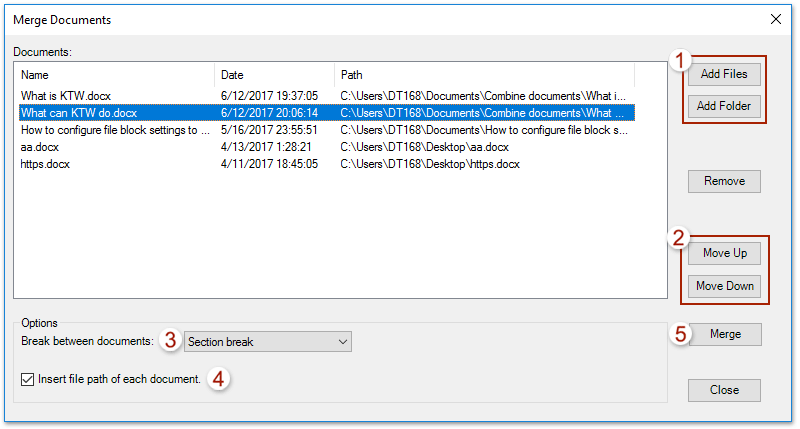
2. В открывшемся диалоговом окне «Объединить документы» добавьте документы, которые вы хотите объединить: (1) Нажмите Добавить файлы кнопка; (2) В диалоговом окне Обзор откройте папку, содержащую документы, которые вы хотите объединить; (3) проведение Ctrl or Shift ключ для выбора этих документов; а потом (4) нажмите OK кнопка. Смотрите скриншот: Функции: (1) Если вам нужно объединить документы, сохраненные в разных папках, повторите этот шаг, чтобы добавить их один за другим; (2) Вы также можете добавить все документы, сохраненные в одной папке, с помощью Add Folder .

3. Теперь вы вернетесь в диалоговое окно «Объединить документы», пожалуйста. (1) заказать эти документы Переместить вверх и Переместить вниз пуговицы; (2) указать перерыв между документами из Перерыв между документами раскрывающийся список; а потом (3) нажмите идти кнопка. Смотрите скриншот:
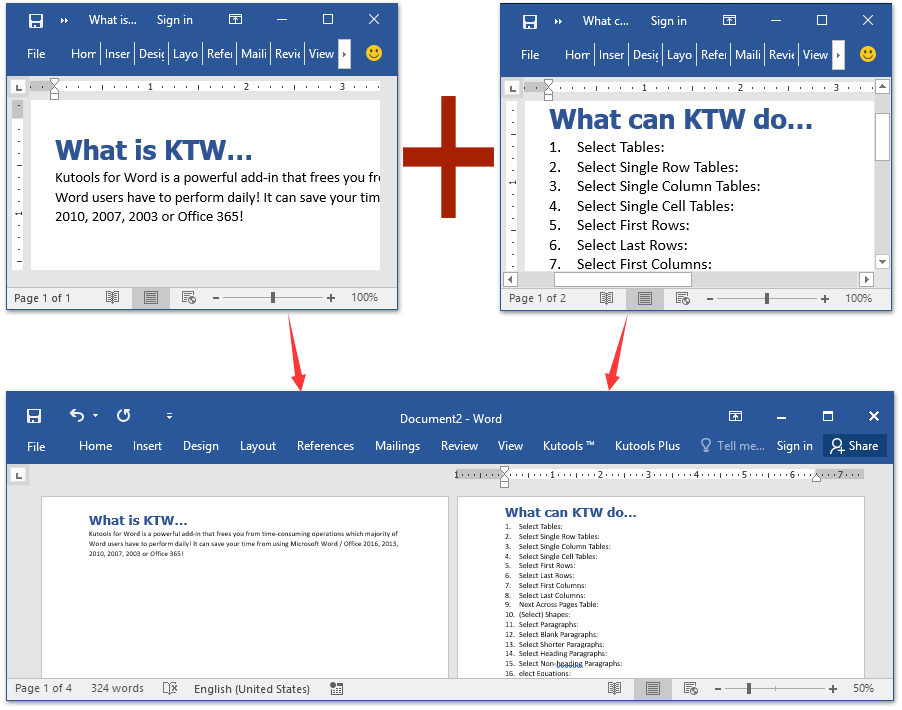
Теперь все указанные документы Word объединены в новый документ, как показано ниже:
Примечание: К вашему сведению, исходное форматирование всех объединенных вами документов сохраняется в объединенном результате.
Конечно, вы можете сначала открыть все документы Word, а затем объединить их, скопировав и вставив вручную.
Просмотр и редактирование нескольких документов Word с вкладками, как в Chrome и Edge!
Так же, как просмотр нескольких веб-страниц в Chrome, Safari и Edge, вкладка Office позволяет открывать и управлять несколькими документами Word в одном окне. Переключаться между документами теперь можно просто, щелкнув по их вкладкам!Попробуйте Office Tab бесплатно прямо сейчас!
Статьи по теме:
Лучшие инструменты для офисной работы
Kutools for Word — Повысьте свой опыт работы со словом с помощью Over 100 Замечательные особенности!
Легкая очистка: Убрать Дополнительные места / Разрывы разделов / Текстовые поля / Гиперссылки / Дополнительные инструменты для снятия см. Удалить группа.
➕ Креативные вставки: Вставлять Разделители тысяч / Флажки / радио кнопки / QR код / Штрих-код / Несколько изображений / Узнайте больше в Вставить группа.

Хотите попробовать эти функции? Загрузите Kutools for Word прямо сейчас!
Бесплатная загрузка Купить Узнайте больше о Kutools для Word
Лучшие инструменты для офисной работы
Kutools for Word — 100+ инструментов для Word
>
Как объединить два и более документа Word
Если документы не содержат в себе много текстовых, табличных или графических данных, а их форматы совпадают, то можно объединить их ручным способом. Это гораздо быстрее, чем разбираться с функциями Microsoft Word. Инструкция крайне проста:
Ворд позволяет вставлять из другого файла не только текст. Если бы вы копировали фрагмент с картинками, графиками или таблицами, то после применения такого параметра вставки в главном файле сохранились бы исключительно текстовые данные и то, что удалось конвертировать из диаграмм без форматирования.
Воспользоваться можно и другими тремя способами вставки, доступными в контекстном меню: «Сохранить исходное форматирование», «Объединить форматирование» и «Рисунок». В первом случае текст и другие данные будут вставлены так, как они отформатированы во втором документе. Второй способ позволяет применить к вставляемому фрагменту те же стили, которые настроены для работы с первым файлом. В последнем случае текстовые и графические данные объединяются в рисунок и вставляются в PNG-формате.
- Перейдите в один из документов и скопируйте данные по аналогии с предыдущей инструкцией.
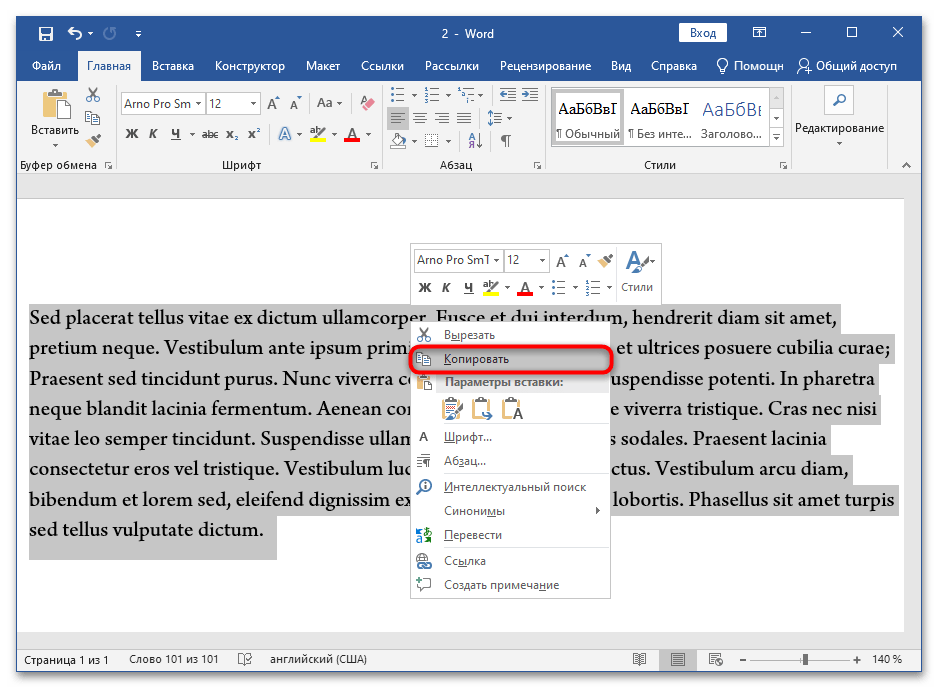
- Откройте документ, куда необходимо выполнить вставку, и в любом его месте установите курсор мышки. Нажмите ПКМ, затем кнопку «Сохранить исходное форматирование» в пункте контекстного меню «Параметры вставки».
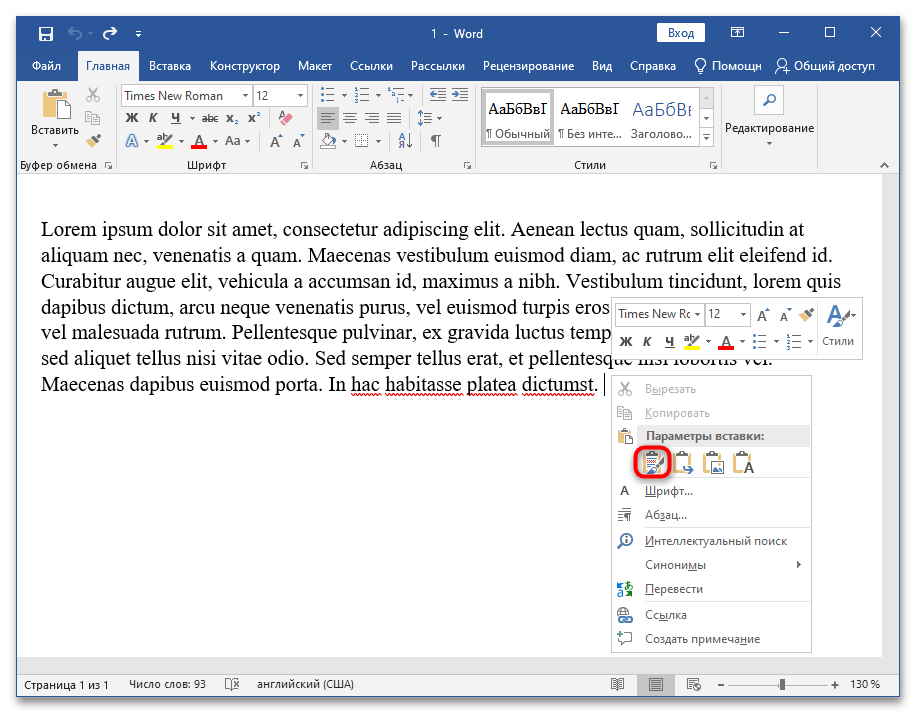
- Фрагмент будет вставлен без форматирования стилей и сохранит свои настройки отображения текста и других элементов документа.
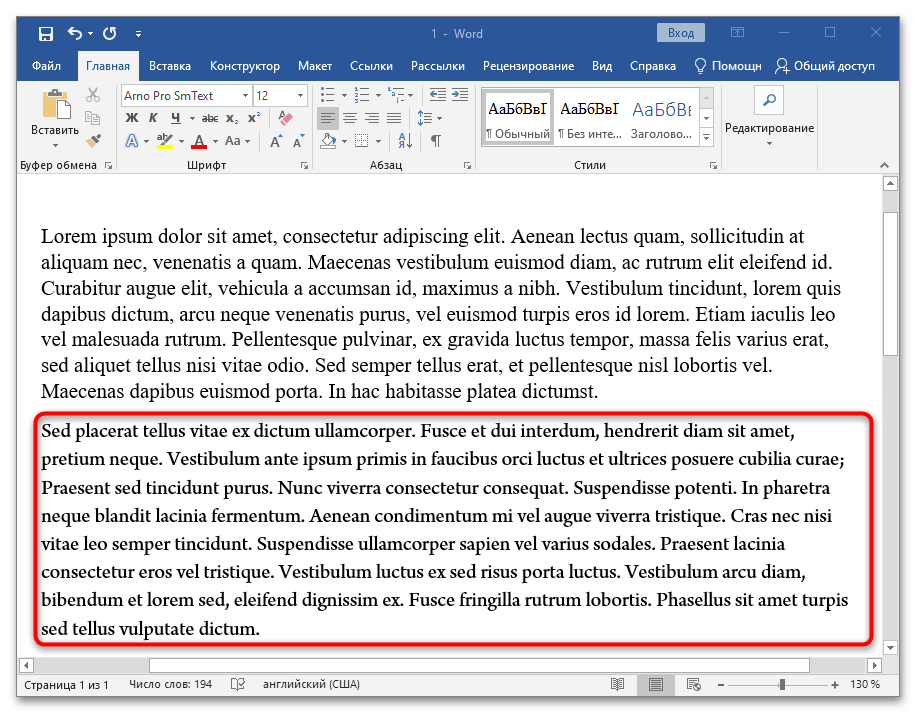
- Если проделать все то же самое, но нажать на кнопку «Рисунок», то скопированный вами текст сохранится в графическом формате в виде скриншота выделенного фрагмента документа.
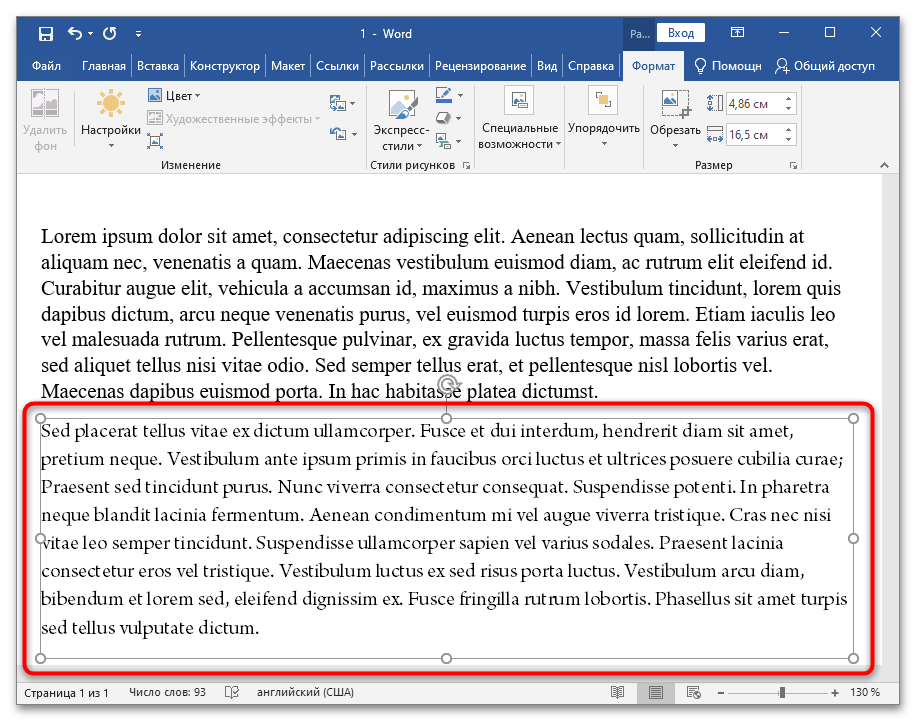
Пользоваться ручным способом удобно, если копируется и вставляется текст, а документы небольшие, сохранены в одном формате или созданы в одной и той же версии программы. Во всех остальных случаях рекомендуется воспользоваться стандартной функцией Microsoft Word по объединению файлов.
Способ 2: Слияние средствами Microsoft Word
Помимо ручного объединения, в новых версиях Ворд у вас есть возможность проделать операцию более изящно. Приоритет лучше всего отдавать именно этому способу. Пошаговая инструкция такова:
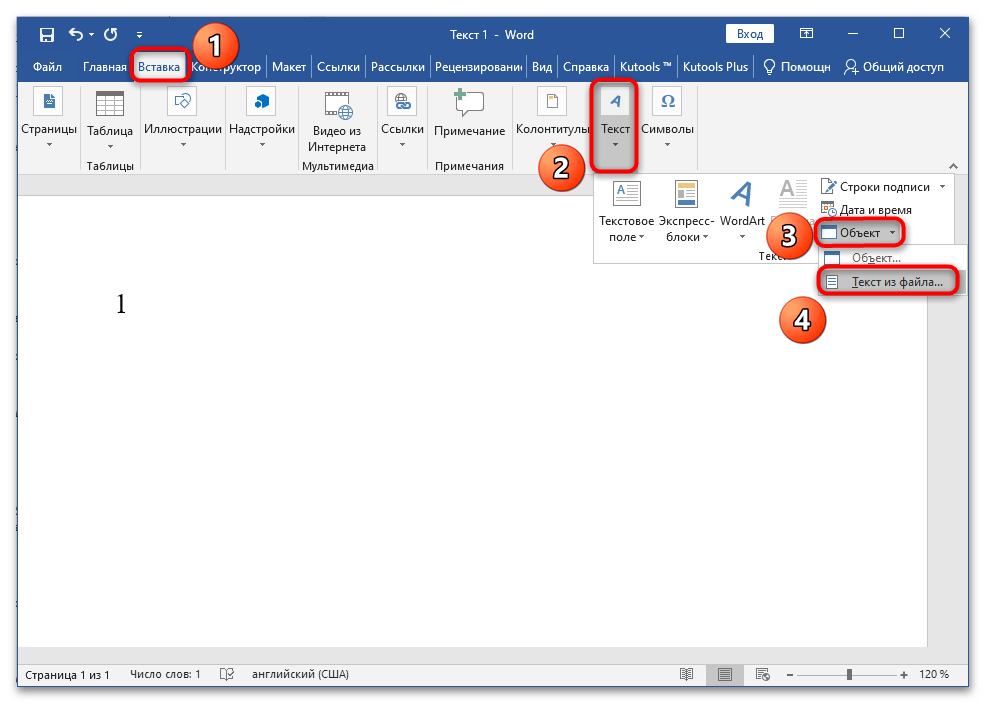
- Откройте первый документ. Он будет своего рода контейнером для объединения данных. Второй файл открывать не нужно. Выберите на панели инструментов вкладку «Вставка», перейдите в раздел «Текст» (находится справа) и около пункта «Объект» нажмите на значок треугольника. Выберите подпункт «Текст из файла…».

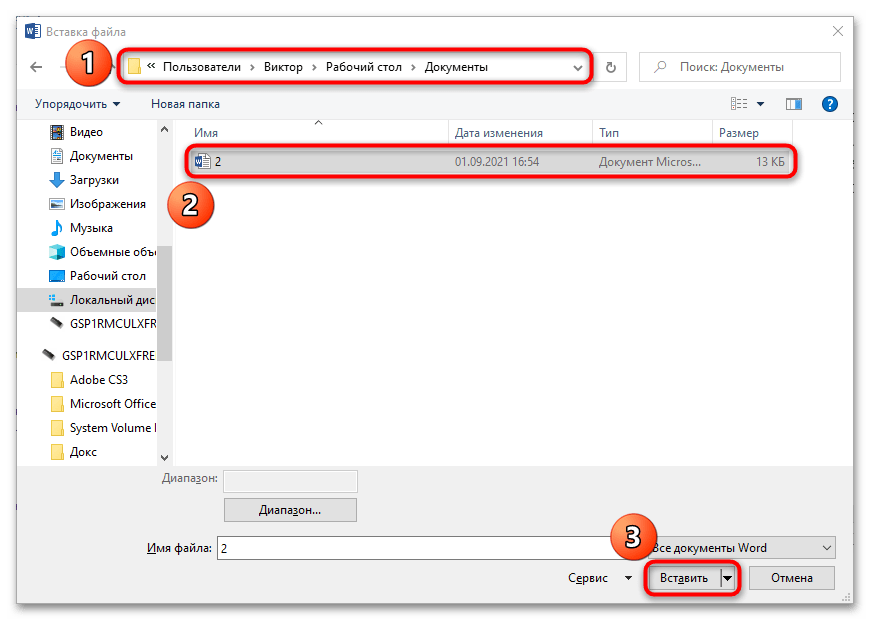
- В «Проводнике» найдите и укажите файл, который нужно объединить с первым.
- Наблюдайте результат объединения с сохранением форматирования второго файла.
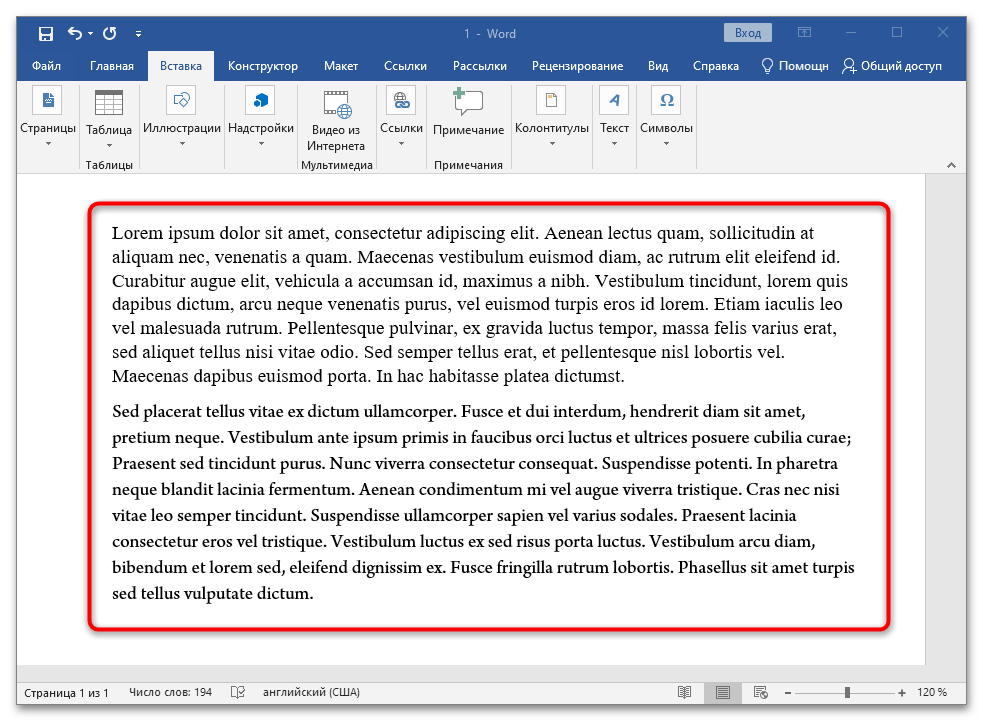
Важно! По желанию можно объединить документы в любом месте. Это значит, что доступна вставка данных из второго файла в любое место первого, а не только в конец.
Еще одна важная деталь: в «Проводнике» можно выбрать не один, а целых два и более файлов для объединения в первом открытом контейнере. Важно учитывать порядок выбора, который отображается в строке «Имя файла:», чтобы вставка выполнялась правильно. В этом поле документ, который будет вставлен первым, смещается правее. Самый последний находится слева.
На примере объединения трех документов, в которых записаны числа от 1 до 3, продемонстрировано, как происходит операция:
- Откройте первый файл и нажмите Enter, чтобы перевести курсор на новую строку для корректной вставки данных с целью более понятной демонстрации работы средства объединения документов.

- Найдите на панели инструментов вкладку «Вставка», воспользуйтесь разделом «Текст» и рядом с пунктом «Объект» кликните на треугольник. Тут вам нужен подпункт «Текст из файла…».
- Зажмите клавишу Ctrl и последовательно левой кнопкой мыши кликните на два остальных файла. Их названия будут отображены ниже. Нажмите на кнопку «Вставить».

- Наблюдайте слияние нескольких документов в выбранном порядке и вставки данных в позицию курсора.
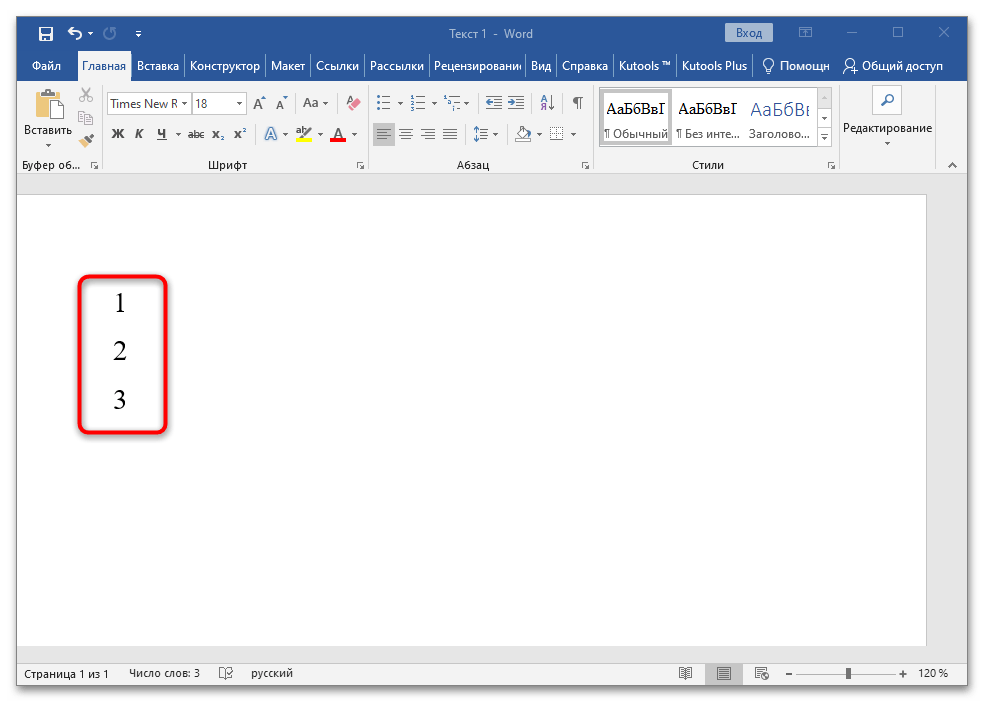
Как уже было сказано, лучше пользоваться именно этим способом, чем ручной вставкой. Все благодаря скорости выполнения операции, возможности слияния нескольких документов одновременно, сохранении форматирования исходного и добавляемых документов.
Способ 3: Надстройка Kutools for Word
Kutools — это удобная надстройка для Microsoft Word. Она существенно упрощает работу с документами и предлагает те функции, которые не реализованы в текстовом редакторе по умолчанию. Инструкция по работе с надстройкой описана ниже:
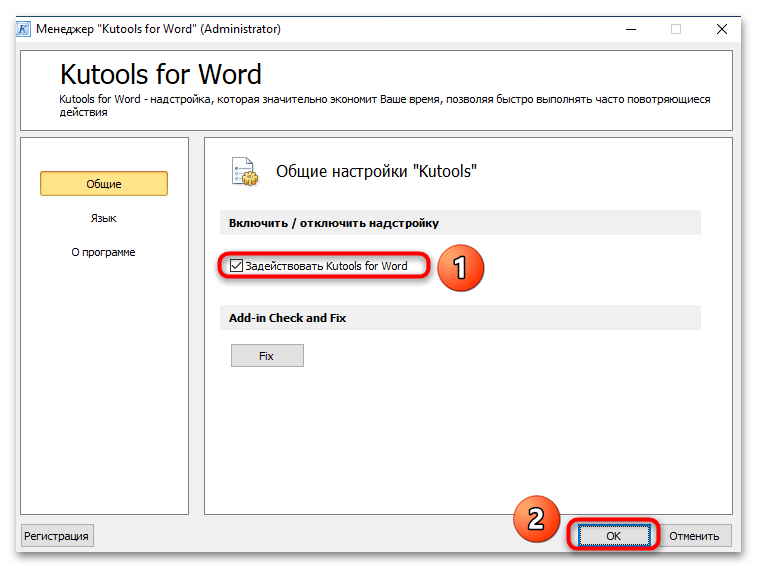
- Скачайте Kutools for Word с официального сайта и запустите файл формата EXE через браузер или папку, куда сохраняются загрузки. Следуйте простой инструкции установщика и после инсталляции в появившемся окне надстройки установите галочку напротив пункта «Задействовать Kutools for Word», затем нажмите кнопку «ОК».
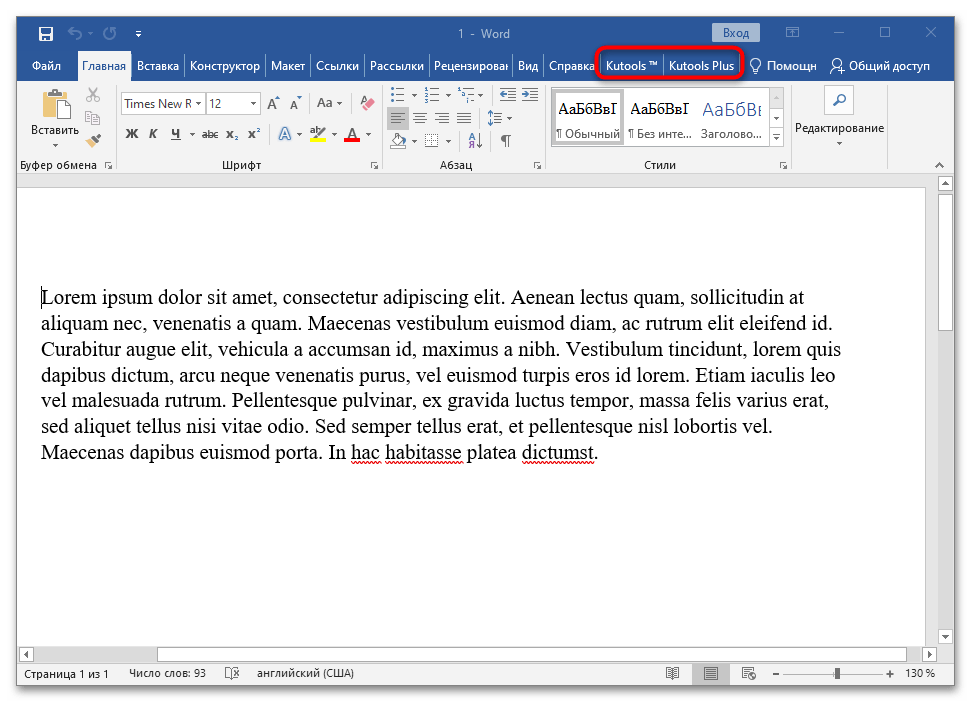
- Перезапустите Ворд, если программа была открыта, чтобы на верхней панели инструментов появились новые вкладки: «Kutools» и «Kutools Plus».
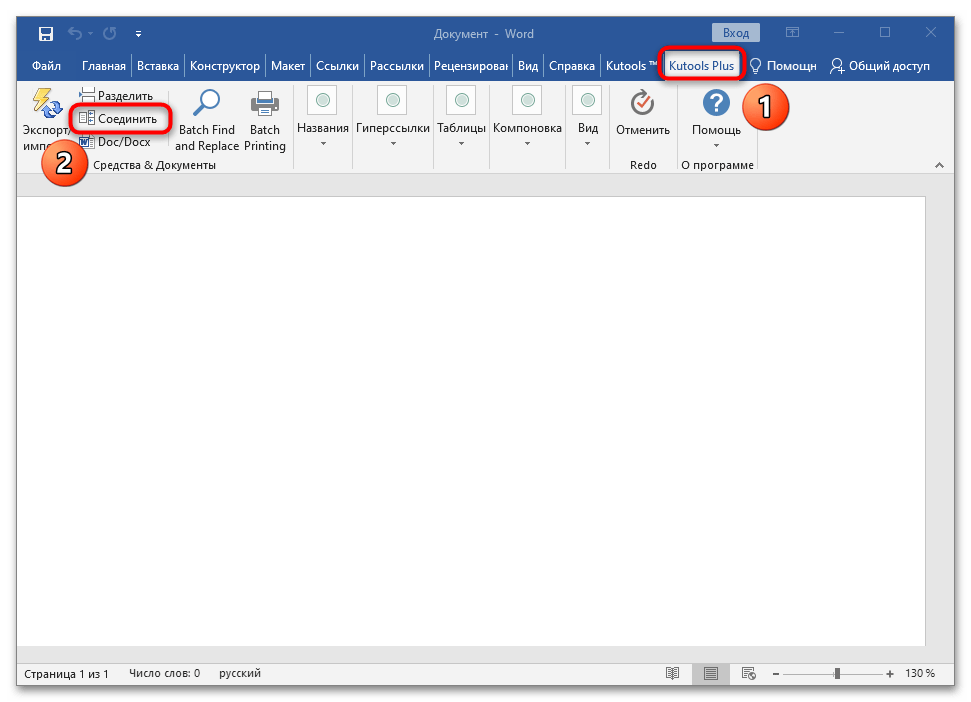
- Создайте новый файл. Щелкните по вкладке «Kutools Plus» и выберите в левой части в разделе «Средства & Документы» пункт «Соединить».
- Дождитесь появления окна с соответствующим инструментарием. Нажмите на кнопку «Файлы».
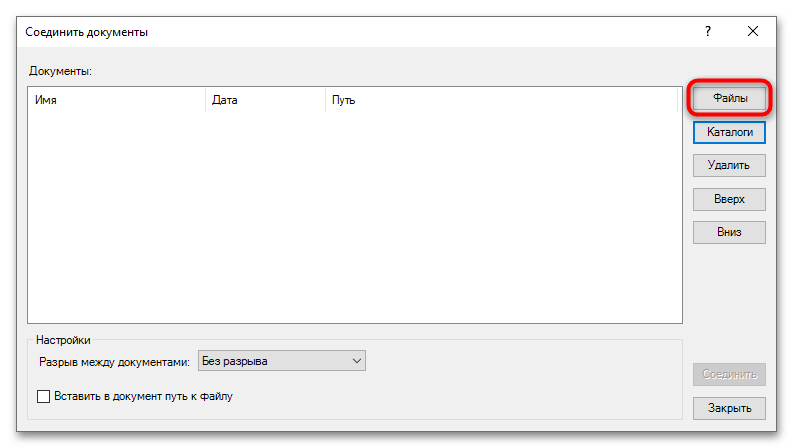
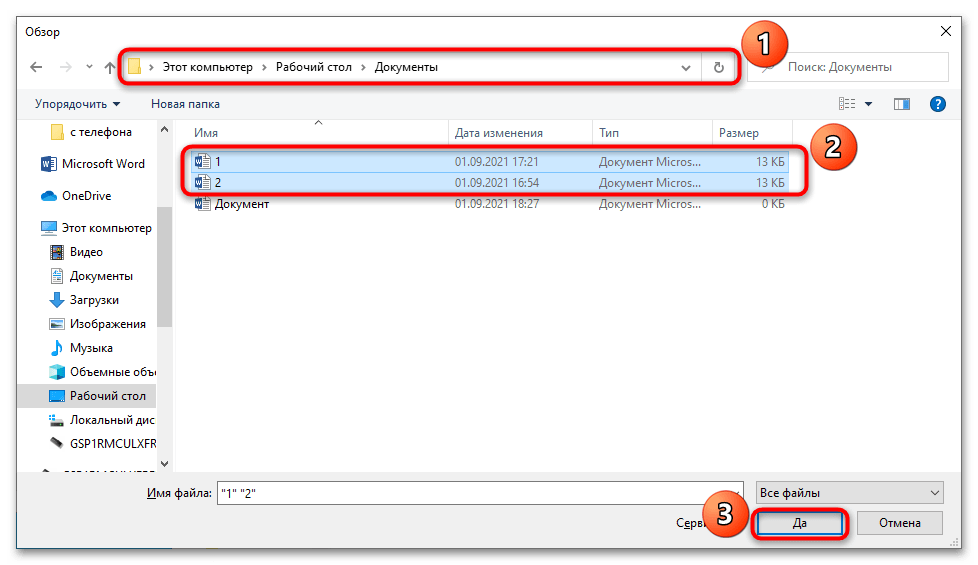
- Через окно «Проводника» выберите все документы, которые нужно объединить, и нажмите «ОК». Если нужно выбрать все файлы из открытого каталога, то перед этим кликните на «Каталоги».
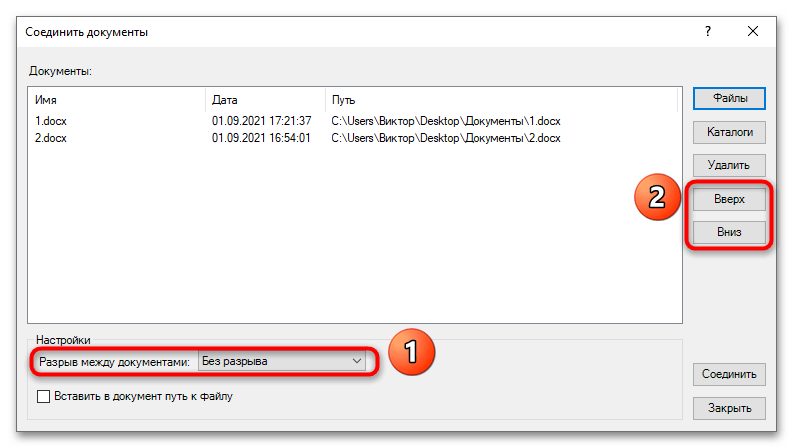
- Переместите документы в нужном порядке кнопками «Вверх» и «Вниз» при необходимости. Укажите тип разрыва между ними.
- Кликните на кнопку «Соединить» после применения всех настроек.
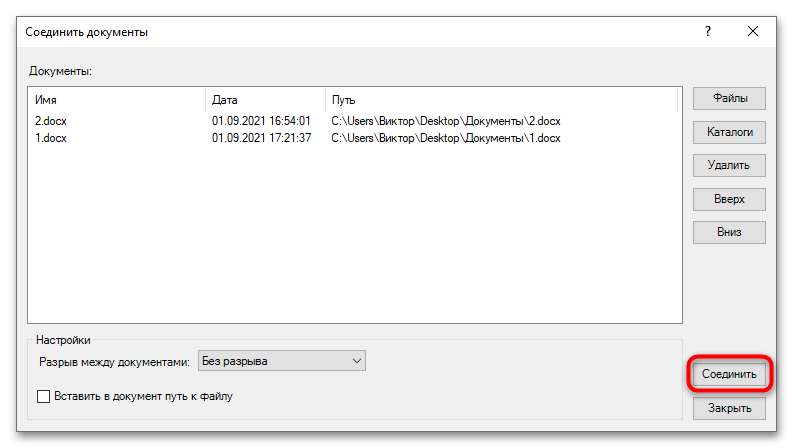
- Произойдет объединение файлов по заданным настройкам.
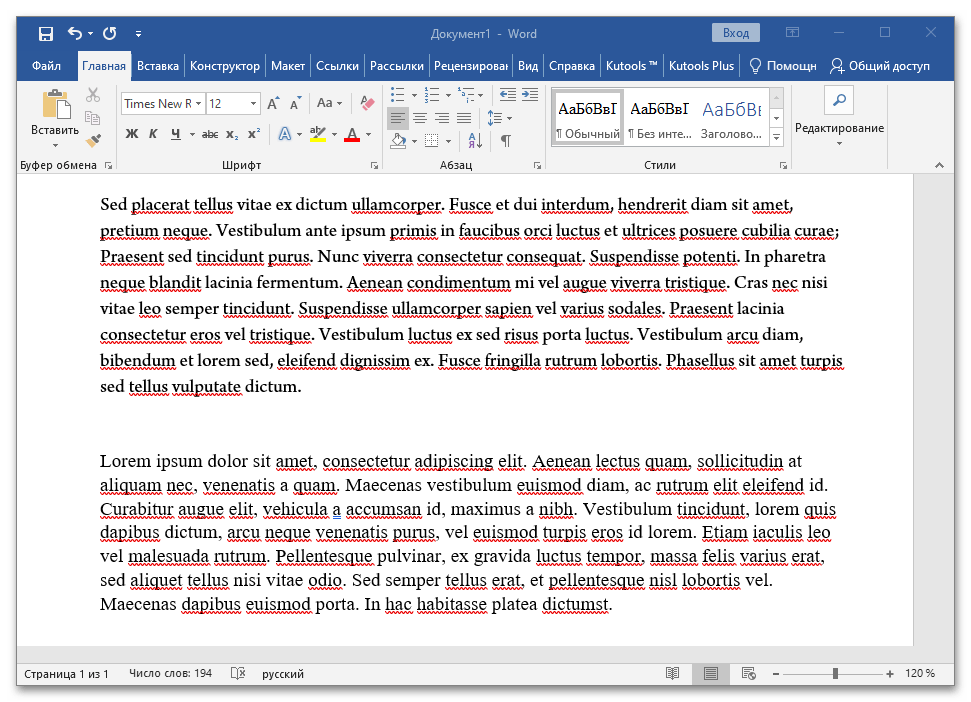
Важно! Программа не работает с одним документом. Если открыть сначала первый файл, а потом попытаться добавить в него содержимое второго, то ничего не выйдет. Как и сказано в инструкции выше, необходимо создавать отдельный документ для объединения.
Способ 4: Язык программирования VBA
Встроенный в программы из пакета Microsoft Office язык программирования VBA (Visual Basic for Applications) — довольно простой, но мощный инструмент для упрощения работы с документами. Он берет всю рутину на себя и может даже объединить файлы. Пошаговая инструкция:
VBA — мощный инструмент для работы не только с Microsoft Word, но и Excel, PowerPoint и другими программами линейки Office. Если освоить основные функции этого языка программирования, то работать с редакторами текста и таблиц от Майкрософт станет намного проще.
Объедините Ворд бесплатно
Объедините Ворд документы бесплатно. Это онлайн-приложение предназначено для объединения Ворд файлов в один документ. Просто загрузите Word документы, которые хотите объединить, расположите их в нужном порядке, укажите выходной формат и нажмите кнопку. Попробуйте прямо сейчас! Это 100% бесплатно!
Часто бывает несколько Ворд файлов, которые необходимо объединить в один документ. Это может быть связано с тем, что у вас есть несколько глав отчета или несколько черновиков документа, которые необходимо соединить. Объединение Ворд файлов в один документ вручную может оказаться утомительной и трудоемкой задачей, особенно если у вас имеется множество файлов разных форматов и макетов. Но с помощью этого простого в использовании приложения Online Ворд Merger вы можете легко объединить несколько Ворд документов в один, сэкономив время и усилия.
Объединение файлов Ворд может улучшить организацию, доступность и эффективность, одновременно сокращая пространство для хранения и упрощая процессы резервного копирования и восстановления. Сэкономьте свое драгоценное время и усилия благодаря возможности одновременного объединения нескольких файлов Ворд и полной интеграции с облачным хранилищем. Вы можете объединить до 10 документов Ворд одновременно, указав порядок их объединения. После завершения объединения файлов Ворд вы можете загрузить объединенный документ и внести необходимые изменения или изменения форматирования. Поддерживается широкий спектр выходных форматов, включая DOCX, PDF, EPUB, HTML, JPG, PNG.
Объедините несколько Ворд документов в один онлайн
- Организация Word документов. Имея несколько Ворд файлов, может быть сложно управлять и отслеживать их. Объединение Ворд документов в один файл упрощает организацию и поиск необходимой информации.
- Обмен Word документами с другими. Если вам нужно поделиться Word файлами с другими, отправить один файл зачастую проще, чем отправить несколько. Это также гарантирует, что все необходимые Word документы хранятся в одном месте и в правильном порядке.
- Редактирование и корректура Word файлов. При редактировании или корректуре Ворд документов более эффективно хранить всю информацию в одном файле, а не в нескольких файлах. Объединение Ворд документов в один файл упрощает внесение необходимых изменений, систематизацию и анализ информации.
- Печать Word документов. Объединив Ворд документы в один файл, вы можете гарантировать, что макет и форматирование одинаковы для всего документа, и избежать проблем с печатью каждого файла по отдельности.
- Архивирование Word файлов. Объединение Ворд файлов также может быть полезно для целей архивирования, особенно если у вас есть несколько документов, связанных с одним проектом или темой. Объединив Word документы в один, вы можете создать полную запись своей работы, которую легко хранить и получать к ней доступ.
- Упрощение резервного копирования и восстановления Word документов. Резервное копирование и восстановление одного файла проще, чем резервное копирование и восстановление нескольких Ворд документов. Объединив Ворд файлы, вы можете снизить риск потери или неправильного размещения важной информации.
Объединяйте Ворд файлы вместе онлайн
Создайте профессионально выглядящий документ из Ворд файлов всего за несколько кликов. Этот простой в использовании сервис упростит вашу работу, объединив Ворд документы в Интернете. Он сохраняет исходное форматирование и макет Ворд файлов, гарантируя, что конечный документ будет выглядеть профессионально. Если вам нужен мощный и удобный инструмент для объединения Ворд файлов в один, наше приложение Online Ворд Merger — отличный выбор.
Как объединить Ворд онлайн
- Загрузите Ворд файлы, которые хотите объединить.
- Установите параметры операции, чтобы получить объединенный документ, соответствующий вашим требованиям.
- Нажмите кнопку, чтобы объединить Ворд онлайн.
- Немедленно сохраните выходной документ файл на свое устройство.
- Или отправьте ссылку для скачивания по электронной почте, но не забудьте использовать ее в течение 24 часов.



