
Если в документах отсутствует большое количество текстовой, табличной или графической информации, и их форматы совпадают, можно легко объединить их вручную. Это существенно быстрее, чем разбираться с функциями Microsoft Word. Процесс очень простой:
В Microsoft Word можно вставлять из другого документа не только текстовые элементы. Если вы скопируете части с изображениями, графиками или таблицами, после использования такого метода вставки в основном файле останутся только текстовые данные, а также то, что удалось преобразовать из графиков без сохранения форматирования.
Существуют также три дополнительных метода вставки, которые можно найти в контекстном меню: «Сохранить форматирование», «Объединить форматирование» и «Вставить как рисунок». При использовании первого варианта текст и другие элементы будут перенесены с теми же настройками форматирования, что и в исходном документе. Второй вариант позволяет применить к вставляемому тексту стили, установленные для первого файла. В третьем варианте текстовая и графическая информация объединяются в один рисунок, который далее вставляется в формате PNG.
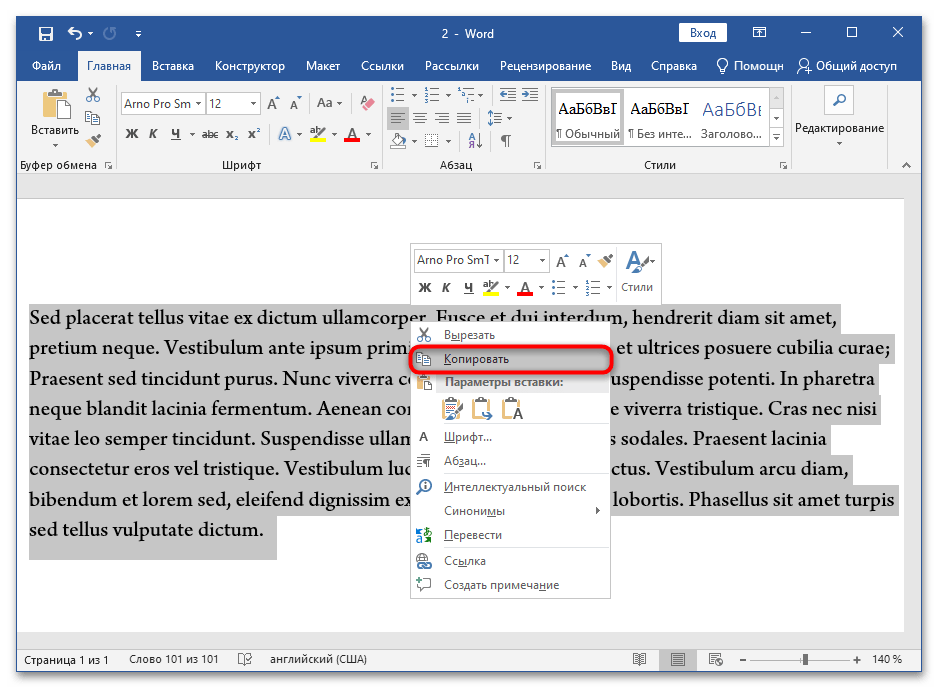
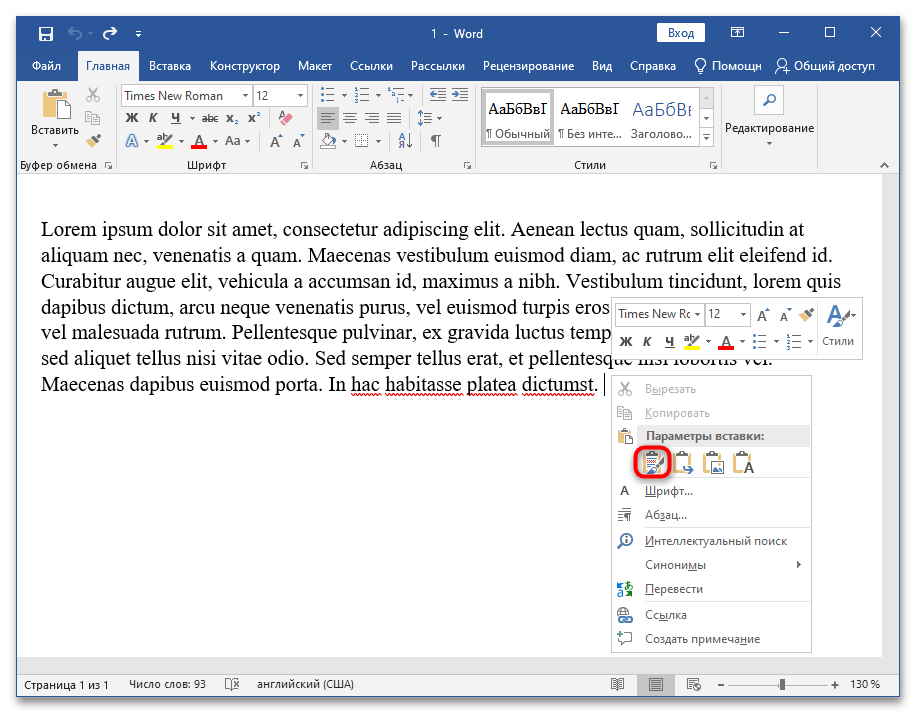
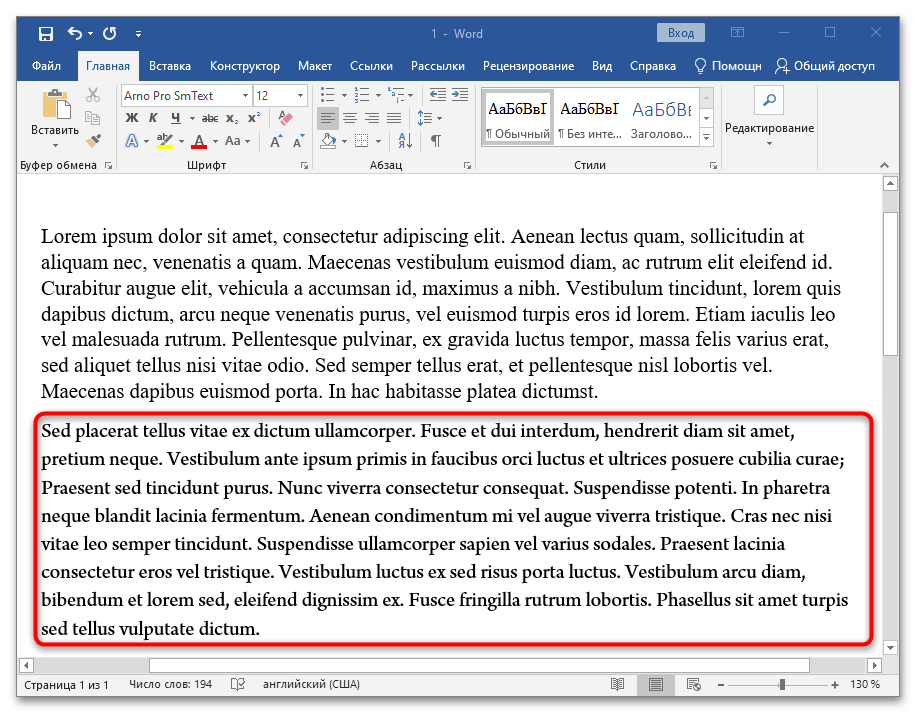
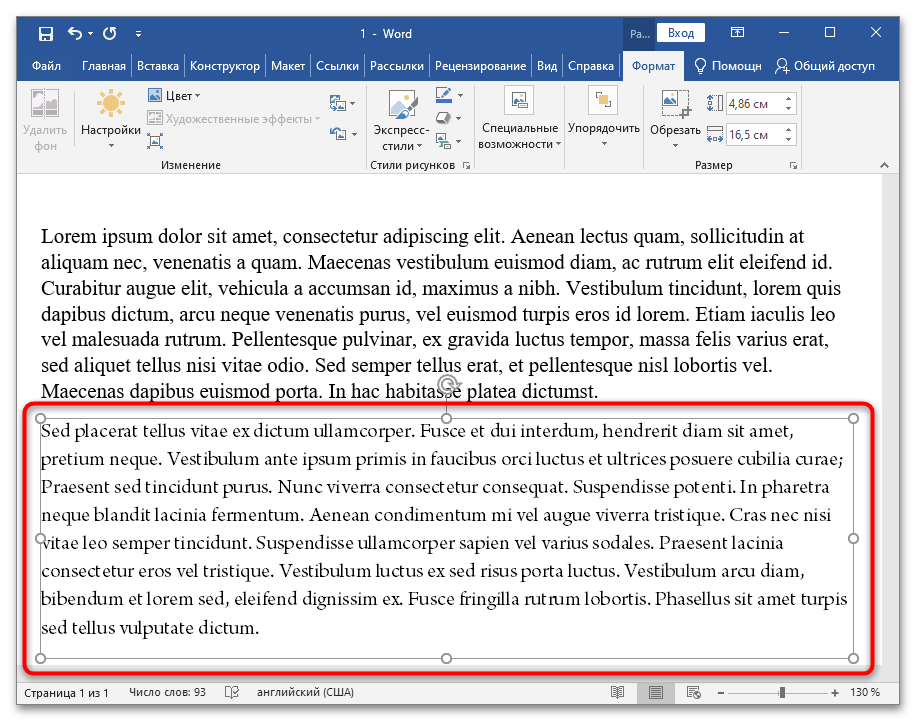
Пользоваться ручным способом удобно, если копируется и вставляется текст, а документы небольшие, сохранены в одном формате или созданы в одной и той же версии программы. Во всех остальных случаях рекомендуется воспользоваться стандартной функцией Microsoft Word по объединению файлов.
Способ 2: Слияние средствами Microsoft Word
Кроме ручного метода объединения, в обновленных версиях Ворд у вас появилась возможность осуществить эту операцию более элегантно. Рекомендуется использовать именно этот подход. Пошаговая инструкция выглядит следующим образом:
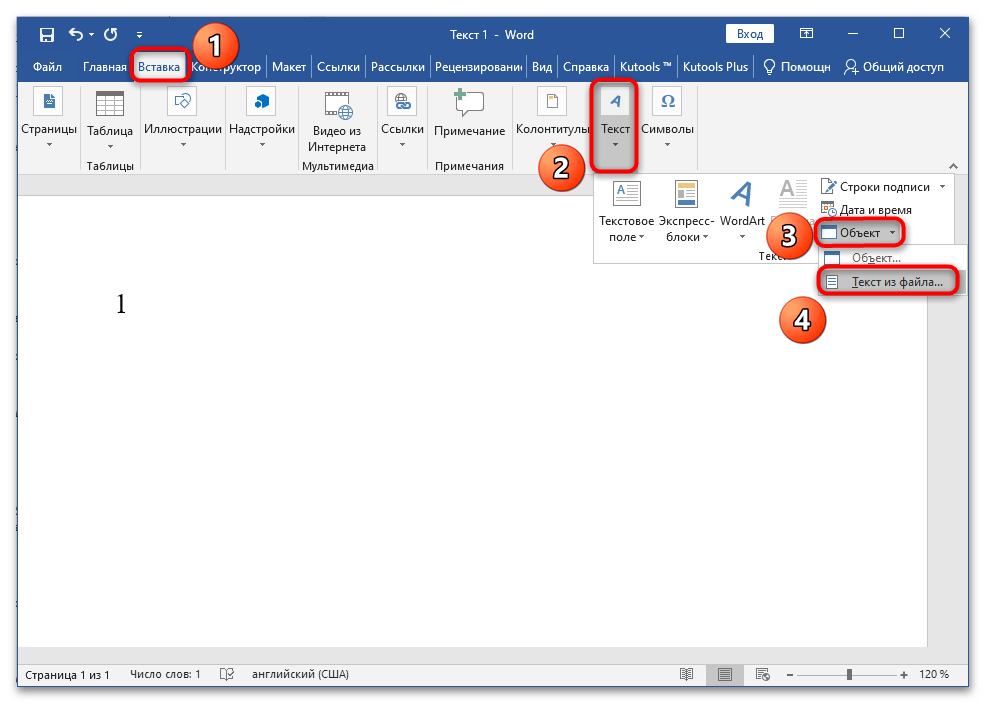
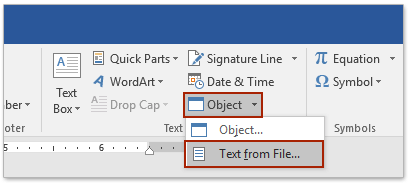
- Откройте первый документ. Он будет своего рода контейнером для объединения данных. Второй файл открывать не нужно. Выберите на панели инструментов вкладку «Вставка», перейдите в раздел «Текст» (находится справа) и около пункта «Объект» нажмите на значок треугольника. Выберите подпункт «Текст из файла…».

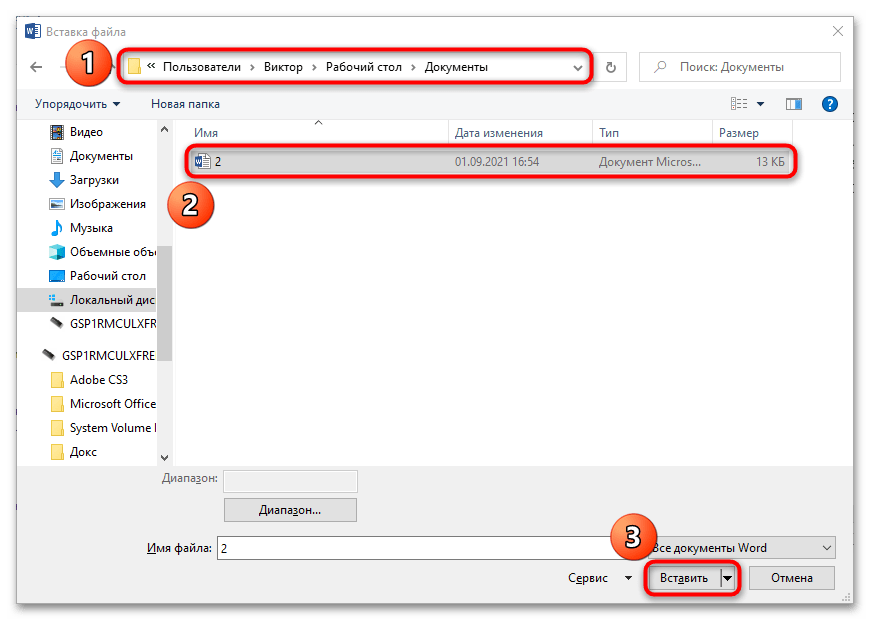
- В «Проводнике» найдите и укажите файл, который нужно объединить с первым.
- Наблюдайте результат объединения с сохранением форматирования второго файла.
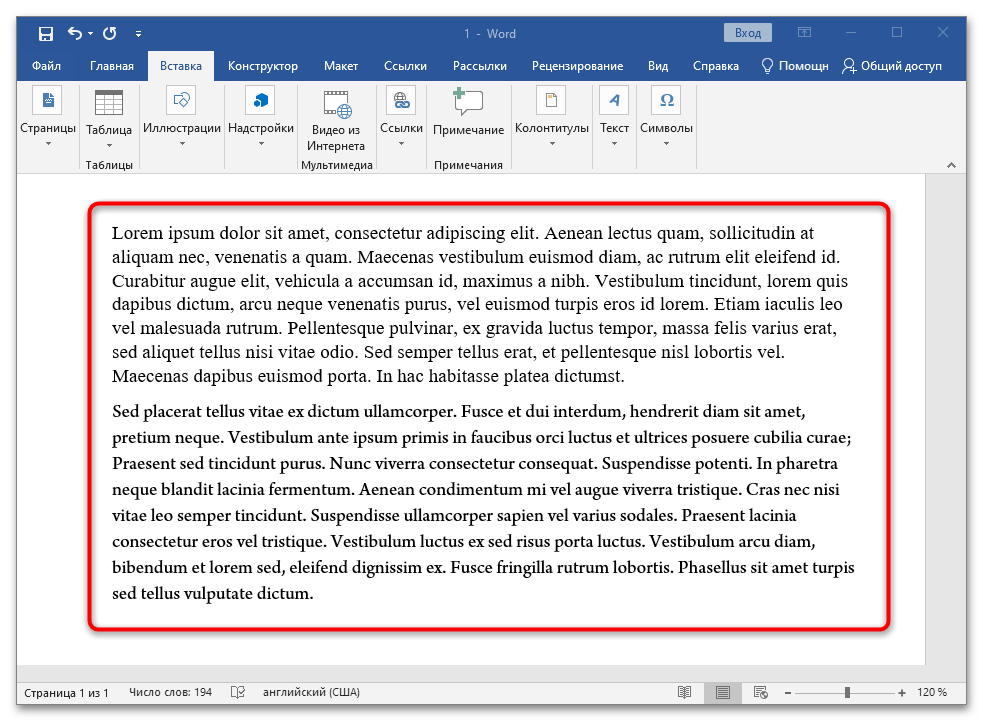
Обратите внимание! По вашему усмотрению можно объединять документы в любое место. Это подразумевает возможность вставки данных из второго файла в любое место первого, а не только в конце.
Еще одна значимая деталь: в «Проводнике» вы можете выбрать не только один, но и два или более файлов для объединения в первом доступном контейнере. Важно помнить о порядке выбора, который отображается в строке «Имя файла:», чтобы вставка происходила корректно. В этом поле документ, который будет вставлен первым, смещается вправо, в то время как последний остается слева.
На примере объединения трех документов, в которых записаны числа от 1 до 3, продемонстрировано, как происходит операция:


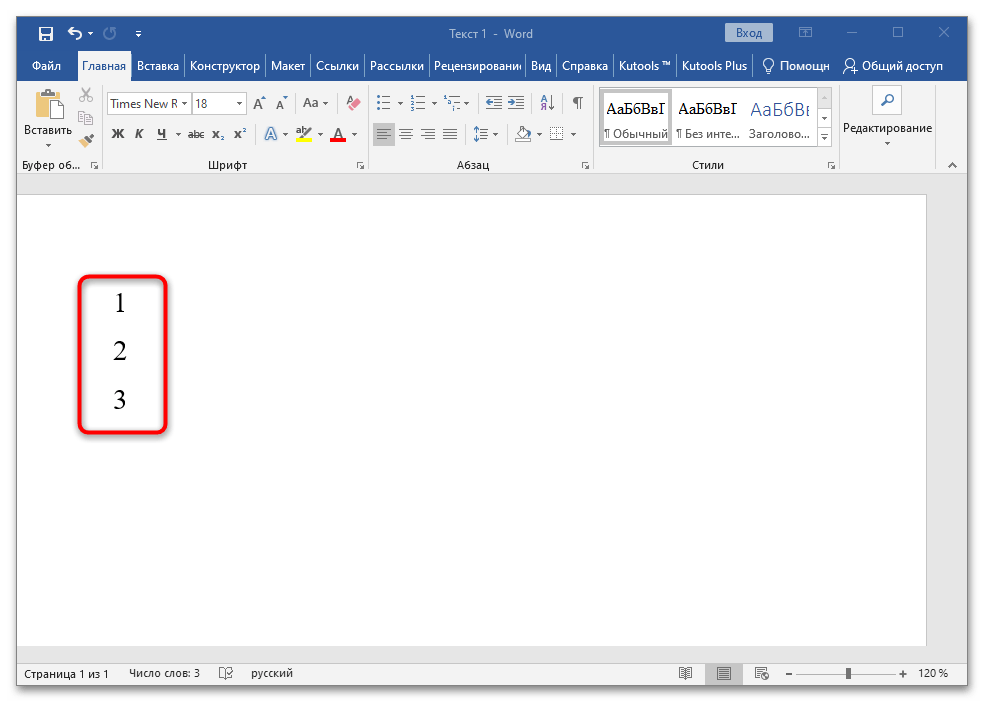
Как упоминалось ранее, предпочтительнее использовать данный метод, чем выполнять вставку вручную. Это связано с высокой скоростью выполнения операции, возможностью объединения нескольких документов одновременно и сохранением форматирования как исходного, так и добавляемых документов.
Способ 3: Надстройка Kutools for Word
Kutools — это практичная надстройка для Microsoft Word. Она значительно облегчает процесс работы с документами и предоставляет функции, которые не доступны в стандартной версии текстового редактора. Ниже приведено руководство по использованию этой надстройки:
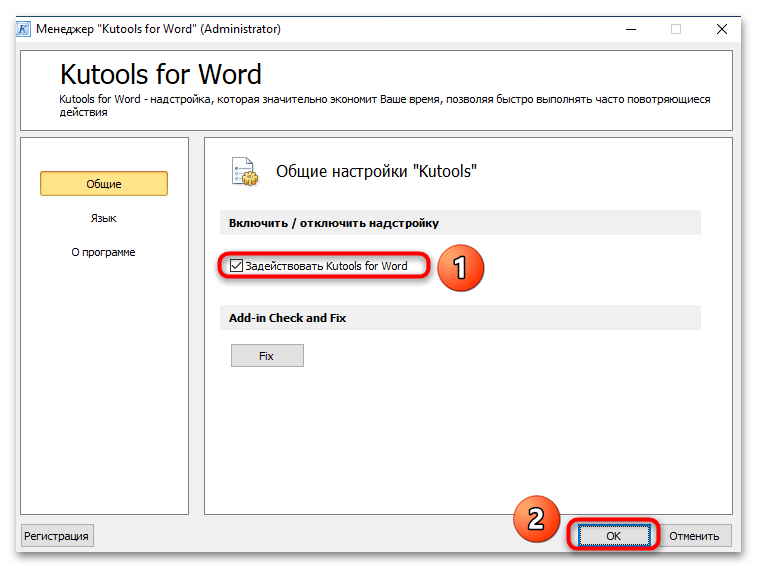
- Скачайте Kutools for Word с официального сайта и запустите файл формата EXE через браузер или папку, куда сохраняются загрузки. Следуйте простой инструкции установщика и после инсталляции в появившемся окне надстройки установите галочку напротив пункта «Задействовать Kutools for Word», затем нажмите кнопку «ОК».
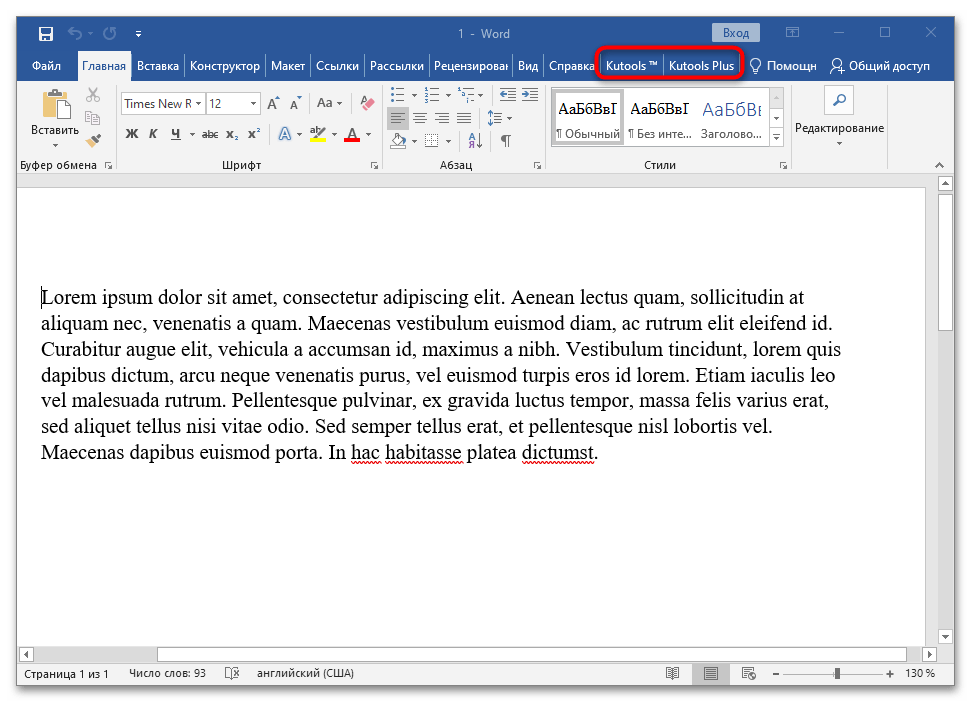
- Перезапустите Ворд, если программа была открыта, чтобы на верхней панели инструментов появились новые вкладки: «Kutools» и «Kutools Plus».
- Создайте новый файл. Щелкните по вкладке «Kutools Plus» и выберите в левой части в разделе «Средства target="_blank"]Источник[/mask_link]
Объедините Ворд бесплатно
Склейте документы Ворд без затрат. Данное веб-приложение создано для слияния файлов Ворд в единый документ. Просто загрузите необходимые Word файлы, расставьте их по порядку, выберите формат выхода и нажмите кнопку. Попробуйте это немедленно! Услуга абсолютно бесплатна!
Часто бывает несколько Ворд файлов, которые необходимо объединить в один документ. Это может быть связано с тем, что у вас есть несколько глав отчета или несколько черновиков документа, которые необходимо соединить. Объединение Ворд файлов в один документ вручную может оказаться утомительной и трудоемкой задачей, особенно если у вас имеется множество файлов разных форматов и макетов. Но с помощью этого простого в использовании приложения Online Ворд Merger вы можете легко объединить несколько Ворд документов в один, сэкономив время и усилия.
Объединение файлов Ворд может улучшить организацию, доступность и эффективность, одновременно сокращая пространство для хранения и упрощая процессы резервного копирования и восстановления. Сэкономьте свое драгоценное время и усилия благодаря возможности одновременного объединения нескольких файлов Ворд и полной интеграции с облачным хранилищем. Вы можете объединить до 10 документов Ворд одновременно, указав порядок их объединения. После завершения объединения файлов Ворд вы можете загрузить объединенный документ и внести необходимые изменения или изменения форматирования. Поддерживается широкий спектр выходных форматов, включая DOCX, PDF, EPUB, HTML, JPG, PNG.
Объедините несколько Ворд документов в один онлайн
Объединяйте Ворд файлы вместе онлайн
Создайте профессионально выглядящий документ из Ворд файлов всего за несколько кликов. Этот простой в использовании сервис упростит вашу работу, объединив Ворд документы в Интернете. Он сохраняет исходное форматирование и макет Ворд файлов, гарантируя, что конечный документ будет выглядеть профессионально. Если вам нужен мощный и удобный инструмент для объединения Ворд файлов в один, наше приложение Online Ворд Merger — отличный выбор.
Как объединить Ворд онлайн
Объединить все ворд файлы в один
Иногда при использовании Microsoft Word вам может потребоваться объединить несколько документов в один. Обеспечение сохранения форматирования во время этого процесса может оказаться сложной задачей. К счастью, существует несколько способов эффективного объединения нескольких документов Word с сохранением их исходного форматирования.
В этом уроке мы рассмотрим следующие методы, которые помогут вам легко объединить ваши документы:
Объедините несколько документов в один с помощью опции «Текст из файла»
Вы можете объединить несколько документов в один, используя Текст из файла функция в Word. Однако учтите, что этот метод может привести к потере форматирования объединенных документов.
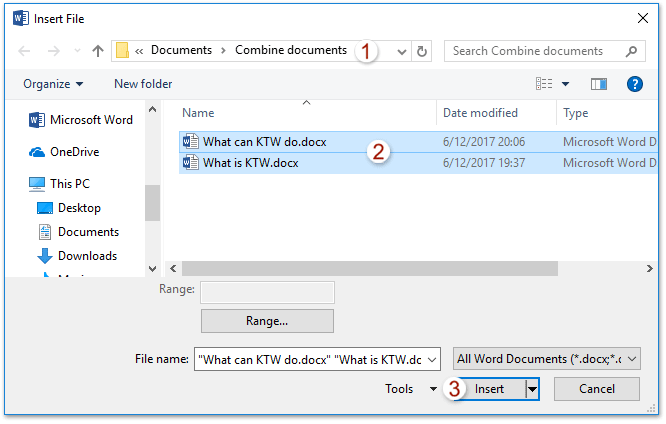
Рекомендация: Чтобы выбрать несколько файлов, удерживайте клавишу Ctrl, щелкая по каждому из них, или зажмите клавишу Shift, чтобы выделить группу смежных файлов, нажав на первый и последний из них.
Примечание: Изменить порядок документов в объединенном файле можно только вставив их по одному.
Быстрое объединение нескольких документов Word из множества папок в большом количестве в указанном порядке
Kutools for Word выпускает фантастический идти функция, помогающая пользователям быстро объединить несколько документов Word из многих папок. Эта функция не только сохранит исходный формат документов в объединенном файле, но и объединит документы в указанном вами порядке.
Загрузите Kutools для Word прямо сейчас!
Объедините несколько документов в один без потери форматирования с помощью VBA
Вы можете применить VBA для слияния нескольких документов в единый файл в Word.
- Переместите все документы Word, которые вы объедините, в одну папку.

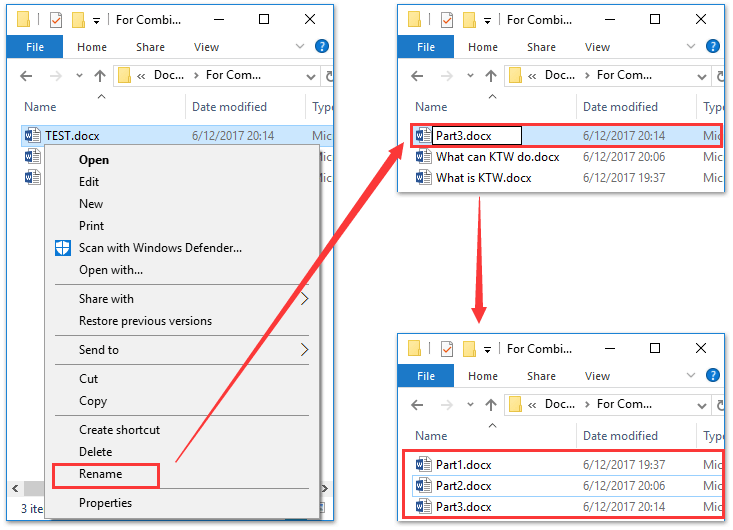
- Переименуйте документы Word, используя серию имен последовательностей.
- Щелкните документ правой кнопкой мыши и выберите Переименовывать из контекстного меню, а затем введите новое имя, например Part1.
- Повторите, чтобы переименовать другие документы.
- Дважды щелкните, чтобы открыть документ, который вы поместите в начало объединенного файла.
- Press Alt + F11 , чтобы открыть Microsoft Visual Basic для приложений окно.
- Нажмите Вставить >Модули, а затем вставьте приведенный ниже код VBA в Модули окна:
Примечание: Вам необходимо переименовать документы, используя ряд последовательных имен, в противном случае документы могут быть перепутаны или потеряны в объединенном файле.
Объединяйте несколько документов в один без потери форматирования с помощью Kutools для Word
После того, как вы установили Kutools for Word, вам не нужно создавать новый пустой документ или помещать документ в ту же папку. С участием идти Kutools, вы можете быстро объединить несколько документов в один в Word. Пожалуйста, сделайте следующее:
Kutools for Word — это идеальная надстройка Word, которая оптимизирует вашу работу и повышает ваши навыки обработки документов. Получи это сейчас!

1. Нажмите Кутулс Плюс > идти. Смотрите скриншот:

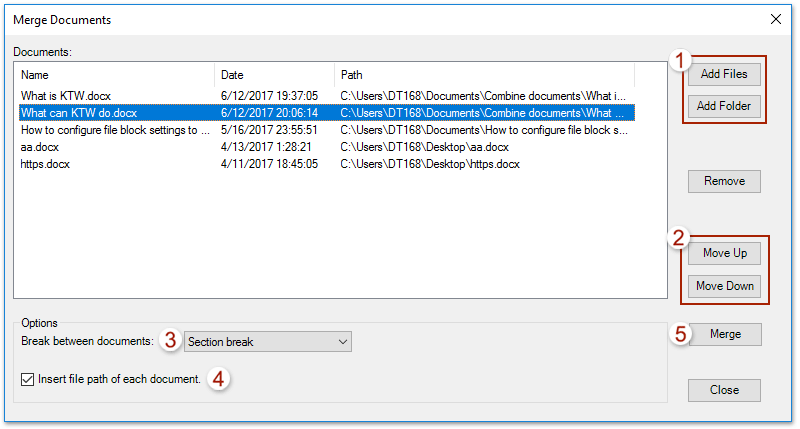
2. В открывшемся диалоговом окне «Объединить документы» добавьте документы, которые вы хотите объединить: (1) Нажмите Добавить файлы кнопка; (2) В диалоговом окне Обзор откройте папку, содержащую документы, которые вы хотите объединить; (3) проведение Ctrl or Shift ключ для выбора этих документов; а потом (4) нажмите OK кнопка. Смотрите скриншот: Функции: (1) Если вам нужно объединить документы, сохраненные в разных папках, повторите этот шаг, чтобы добавить их один за другим; (2) Вы также можете добавить все документы, сохраненные в одной папке, с помощью Add Folder .

3. Теперь вы вернетесь в диалоговое окно «Объединить документы», пожалуйста. (1) заказать эти документы Переместить вверх и Переместить вниз пуговицы; (2) указать перерыв между документами из Перерыв между документами раскрывающийся список; а потом (3) нажмите идти кнопка. Смотрите скриншот:
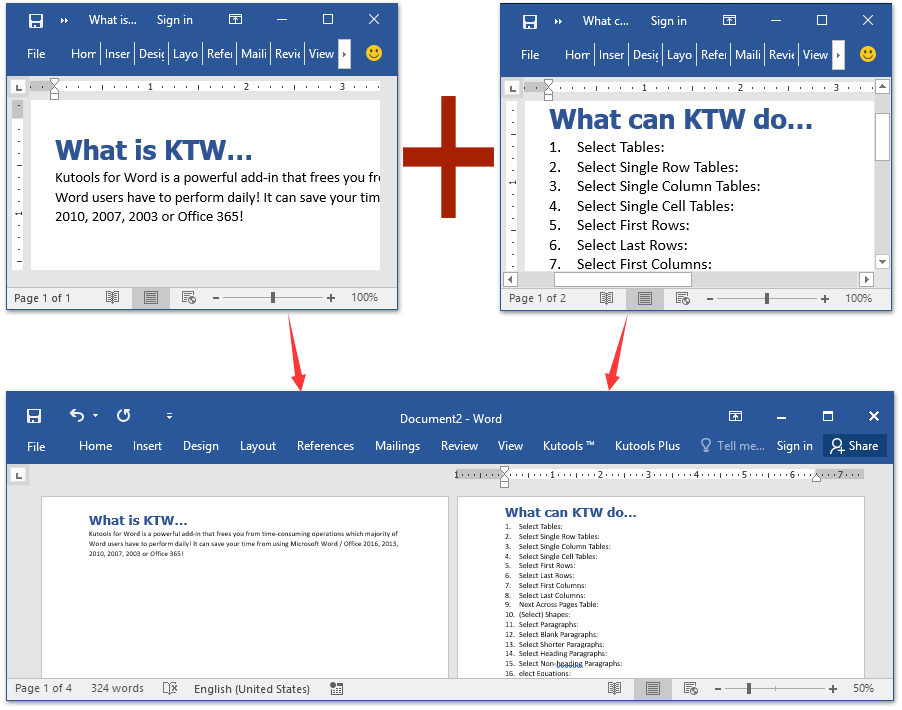
Теперь все указанные документы Word объединены в новый документ, как показано ниже:
Примечание: К вашему сведению, исходное форматирование всех объединенных вами документов сохраняется в объединенном результате.
Конечно, вы можете сначала открыть все документы Word, а затем объединить их, скопировав и вставив вручную.
Просмотр и редактирование нескольких документов Word с вкладками, как в Chrome и Edge!
Подобно тому, как можно просматривать множество веб-страниц в Chrome, Safari и Edge, вкладка Office дает возможность открывать и контролировать несколько документов Word в одном окне. Переключение между документами теперь осуществляется легко — просто кликните по их вкладкам! Испытайте Office Tab совершенно бесплатно прямо сейчас!



