
Если в документах содержится мало текстовой, табличной или графической информации, и их форматы совпадают, то их можно объединить вручную. Этот процесс гораздо быстрее, чем использование функций Microsoft Word. Инструкция довольно проста:
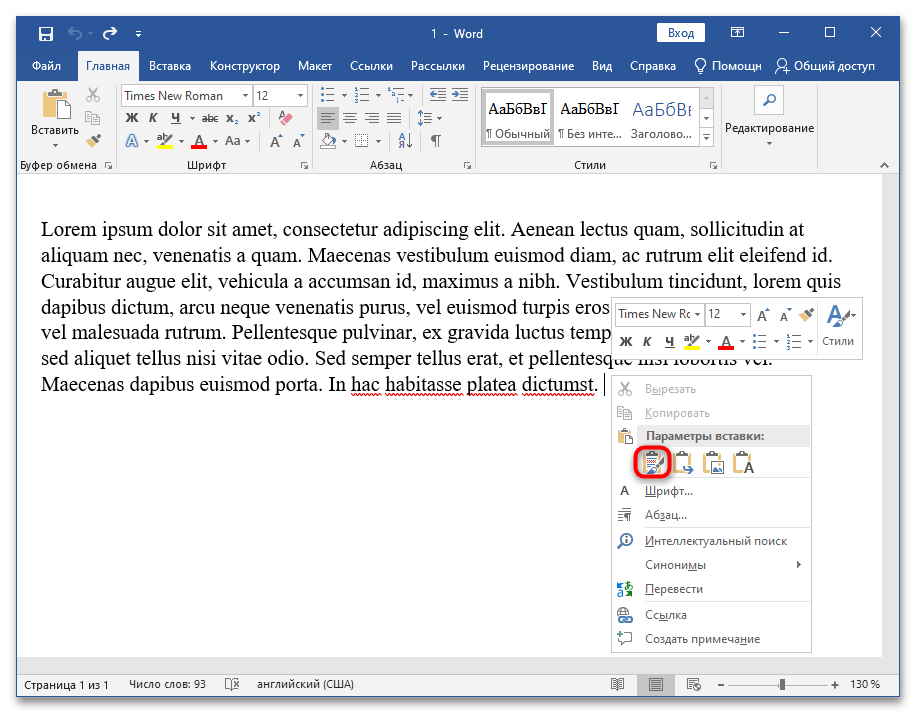
В Microsoft Word возможно вставлять не только текст из другого файла. Если вы скопируете фрагмент с изображениями, графиками или таблицами, при таком способе вставки в основном файле будут сохранены лишь текстовые данные, а также то, что удалось преобразовать из диаграмм без учета форматирования.
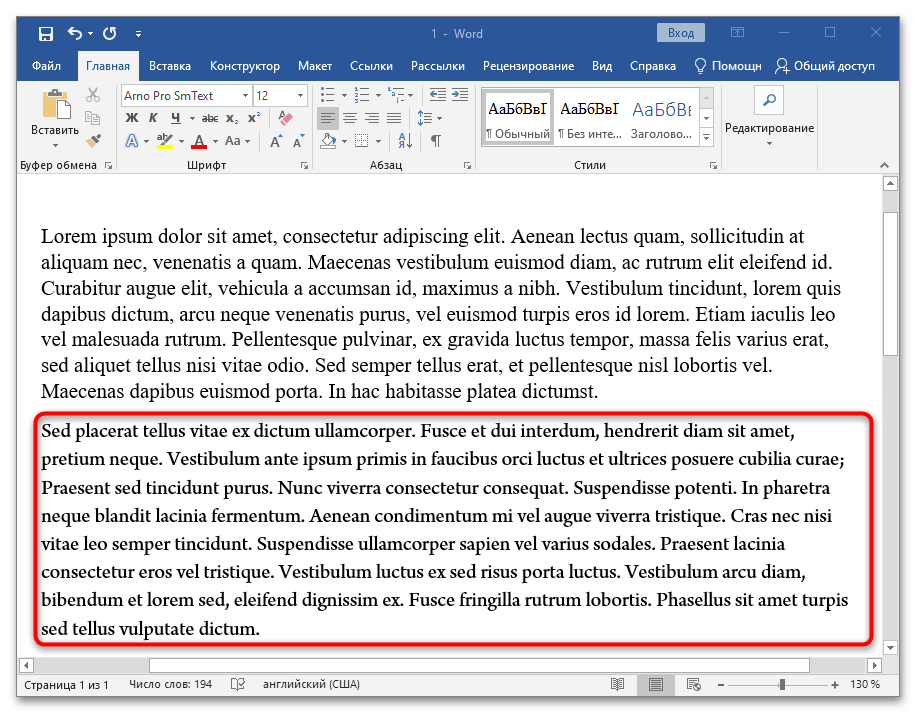
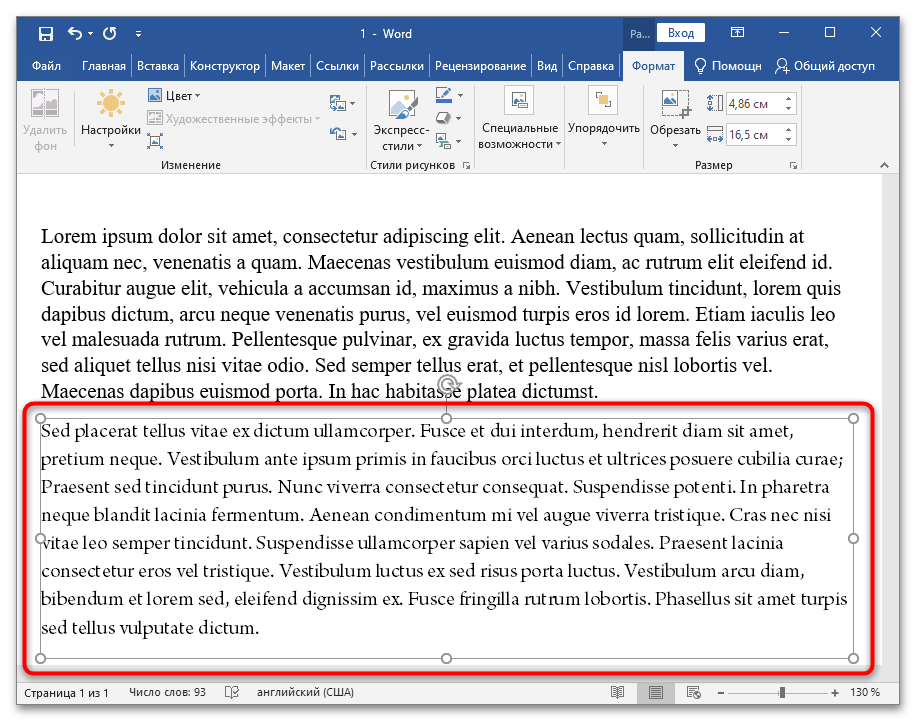
Существует три дополнительных метода вставки, доступных через контекстное меню: «Сохранить исходное форматирование», «Объединить форматирование» и «Рисунок». При выборе первого метода текст и прочие элементы будут вставлены с тем же форматированием, как в источнике. Второй метод позволяет применять стили, установленные для первого документа, к вставляемому фрагменту. В последнем варианте текстовые и графические данные комбинируются в изображение и вставляются в формате PNG.
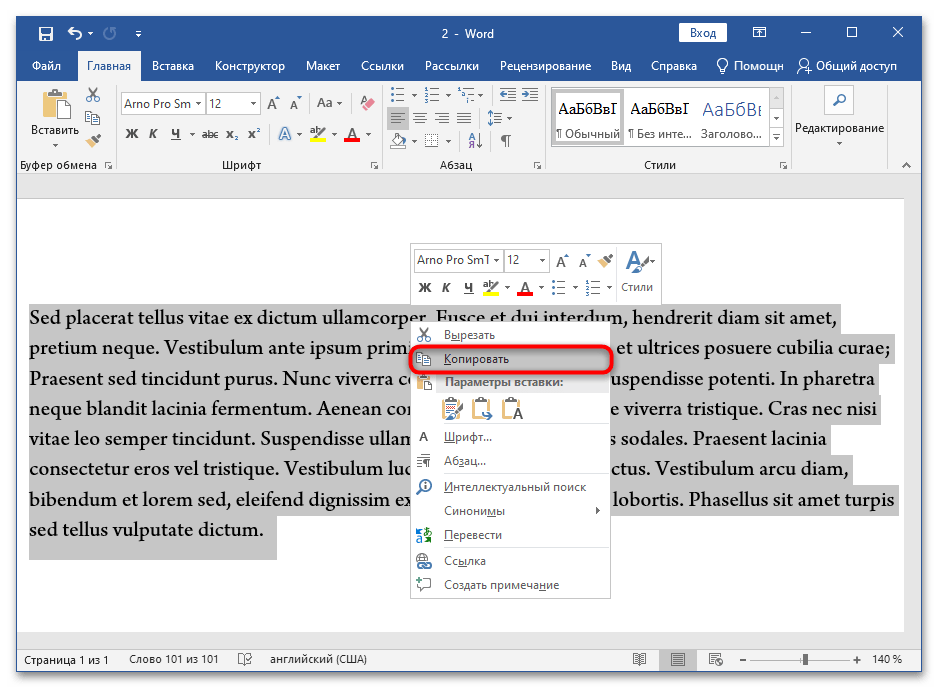
Пользоваться ручным способом удобно, если копируется и вставляется текст, а документы небольшие, сохранены в одном формате или созданы в одной и той же версии программы. Во всех остальных случаях рекомендуется воспользоваться стандартной функцией Microsoft Word по объединению файлов.
Способ 2: Слияние средствами Microsoft Word
В дополнение к ручному объединению, последние версии Ворд предлагают более элегантный способ выполнения этой операции. Рекомендуется предпочитать именно этот метод. Пошаговая инструкция выглядит следующим образом:
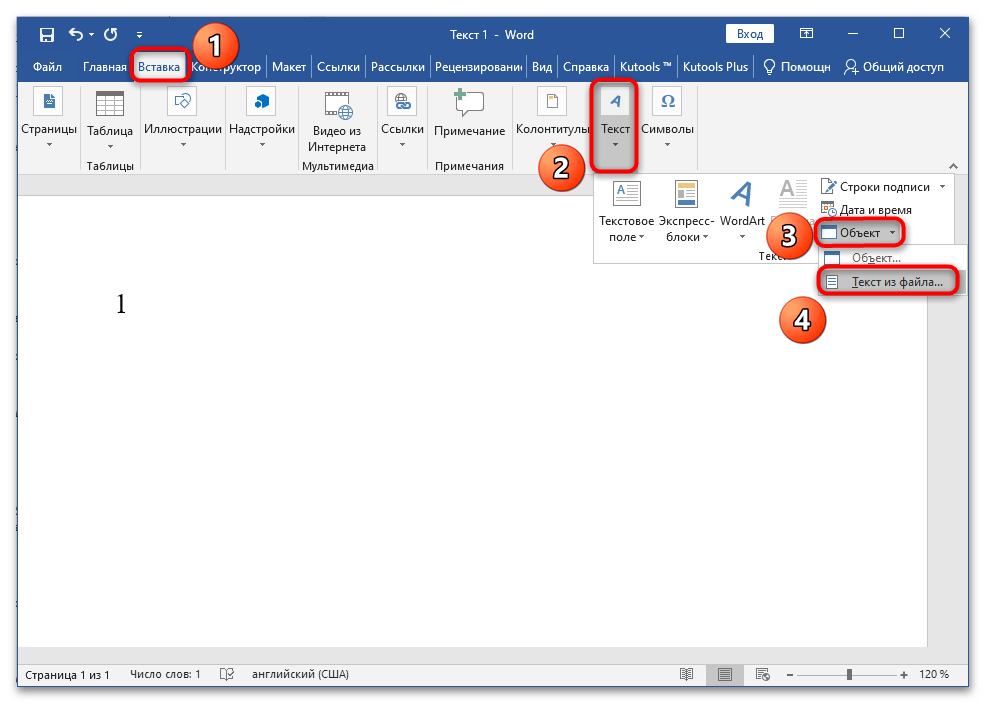
- Откройте первый документ. Он будет своего рода контейнером для объединения данных. Второй файл открывать не нужно. Выберите на панели инструментов вкладку «Вставка», перейдите в раздел «Текст» (находится справа) и около пункта «Объект» нажмите на значок треугольника. Выберите подпункт «Текст из файла…».

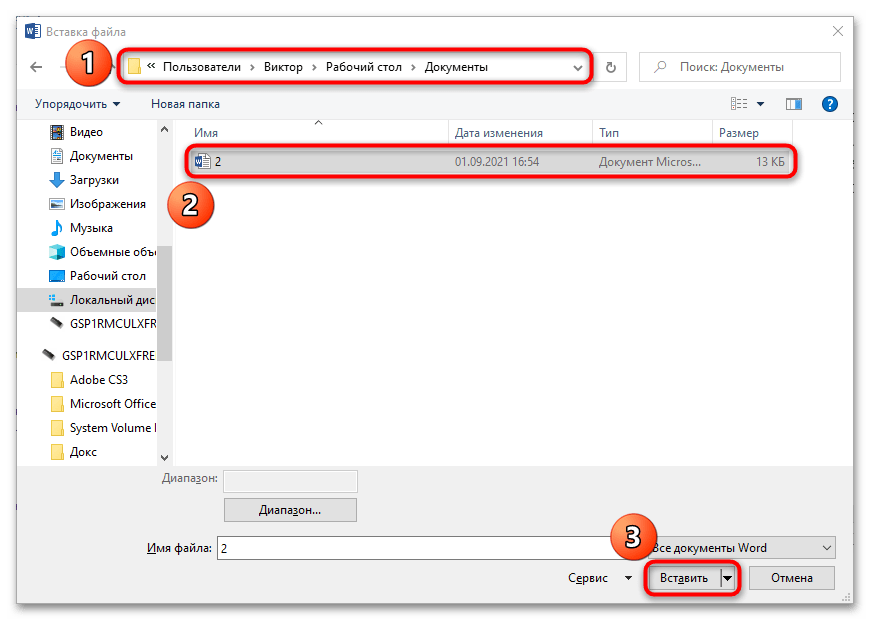
- В «Проводнике» найдите и укажите файл, который нужно объединить с первым.
- Наблюдайте результат объединения с сохранением форматирования второго файла.
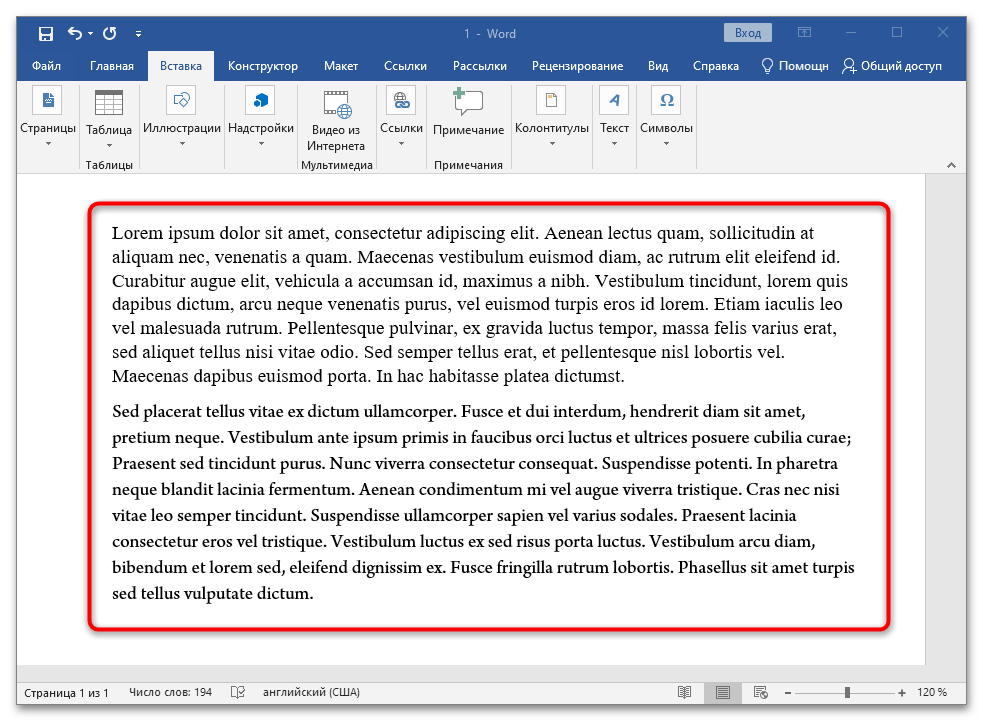
Обратите внимание! Имеется возможность объединять файлы в любом месте. Это означает, что вы можете вставлять данные из второго документа в любую позицию первого, а не только в его конец.
Еще один значимый момент: в «Проводнике» можно выбрать не только один, но и два или более файла для объединения в первом открытом контейнере. Важно помнить о порядке выбора, отображаемом в строке «Имя файла:», чтобы вставка осуществлялась корректно. В этом поле документ, который будет добавлен первым, смещается вправо, а последний располагается слева.
На примере объединения трех документов, в которых записаны числа от 1 до 3, продемонстрировано, как происходит операция:


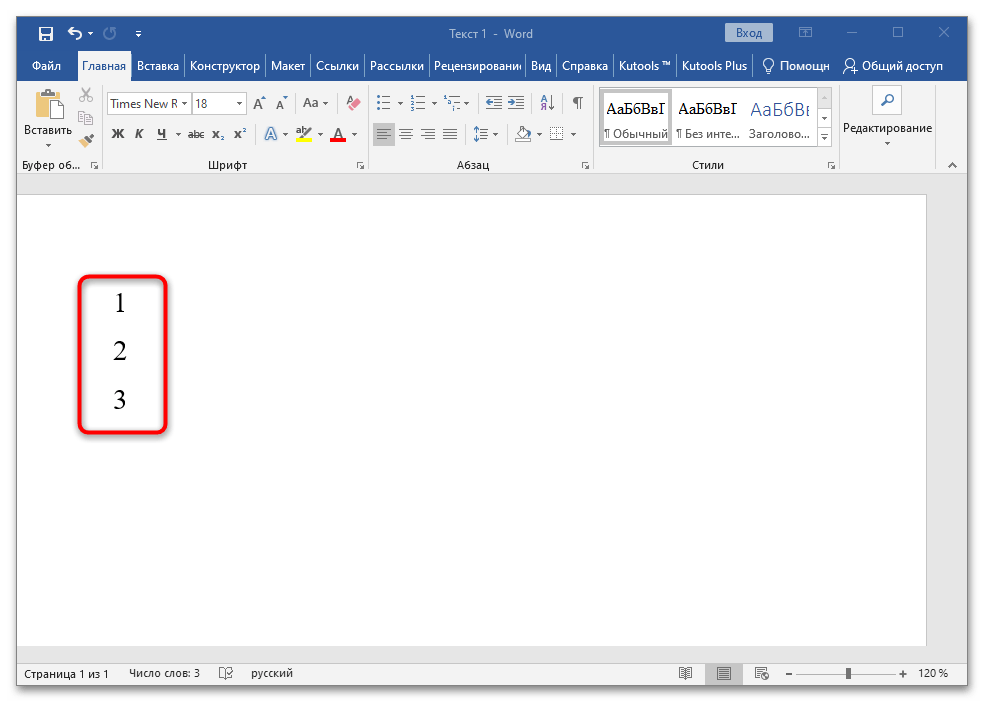
Как упоминалось ранее, предпочтительнее использовать данный метод, нежели вручную вставлять данные. Это связано с высокой скоростью выполнения операции, возможностью слияния нескольких файлов одновременно и сохранением формата как исходных, так и добавляемых документов.
Способ 3: Надстройка Kutools for Word
Kutools — это полезное дополнение для программы Microsoft Word. Оно значительно облегчает процесс работы с документами и предоставляет те возможности, которые отсутствуют в стандартном текстовом редакторе. Ниже представлена инструкция по использованию этого дополнения:
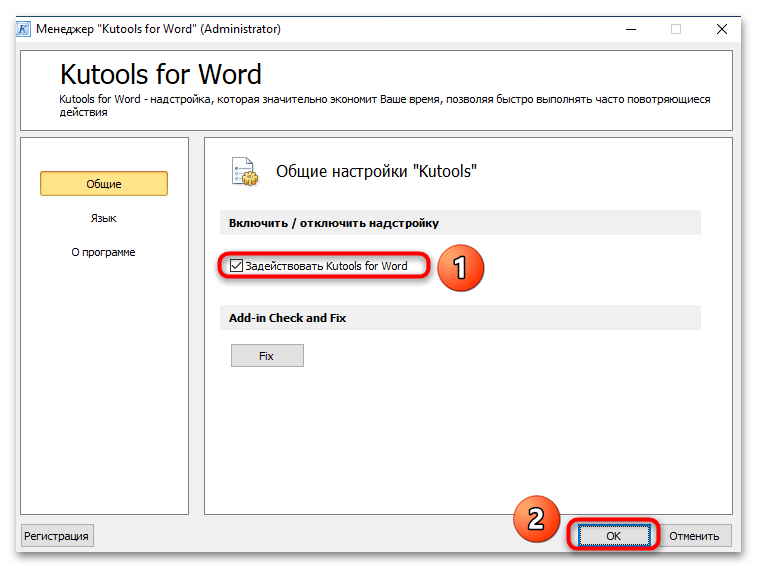
- Скачайте Kutools for Word с официального сайта и запустите файл формата EXE через браузер или папку, куда сохраняются загрузки. Следуйте простой инструкции установщика и после инсталляции в появившемся окне надстройки установите галочку напротив пункта «Задействовать Kutools for Word», затем нажмите кнопку «ОК».
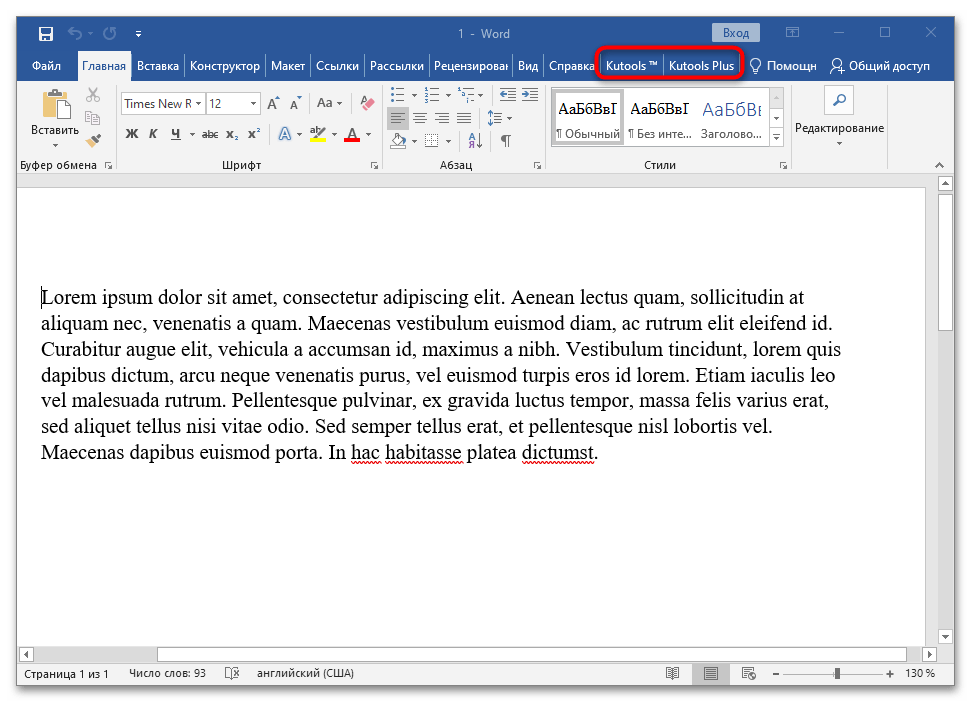
- Перезапустите Ворд, если программа была открыта, чтобы на верхней панели инструментов появились новые вкладки: «Kutools» и «Kutools Plus».
- Создайте новый файл. Щелкните по вкладке «Kutools Plus» и выберите в левой части в разделе «Средства target="_blank"]Источник[/mask_link]
Объедините Ворд бесплатно
Склейте документы Ворд безвозмездно. Данное веб-приложение создано для слияния файлов Ворд в единый документ. Просто загрузите нужные Word файлы, упорядочите их по своему усмотрению, выберите формат выхода и нажмите кнопку. Попробуйте уже сегодня! Это абсолютно бесплатно!
Часто бывает несколько Ворд файлов, которые необходимо объединить в один документ. Это может быть связано с тем, что у вас есть несколько глав отчета или несколько черновиков документа, которые необходимо соединить. Объединение Ворд файлов в один документ вручную может оказаться утомительной и трудоемкой задачей, особенно если у вас имеется множество файлов разных форматов и макетов. Но с помощью этого простого в использовании приложения Online Ворд Merger вы можете легко объединить несколько Ворд документов в один, сэкономив время и усилия.
Объединение файлов Ворд может улучшить организацию, доступность и эффективность, одновременно сокращая пространство для хранения и упрощая процессы резервного копирования и восстановления. Сэкономьте свое драгоценное время и усилия благодаря возможности одновременного объединения нескольких файлов Ворд и полной интеграции с облачным хранилищем. Вы можете объединить до 10 документов Ворд одновременно, указав порядок их объединения. После завершения объединения файлов Ворд вы можете загрузить объединенный документ и внести необходимые изменения или изменения форматирования. Поддерживается широкий спектр выходных форматов, включая DOCX, PDF, EPUB, HTML, JPG, PNG.
Объедините несколько Ворд документов в один онлайн
Объединяйте Ворд файлы вместе онлайн
Создайте профессионально выглядящий документ из Ворд файлов всего за несколько кликов. Этот простой в использовании сервис упростит вашу работу, объединив Ворд документы в Интернете. Он сохраняет исходное форматирование и макет Ворд файлов, гарантируя, что конечный документ будет выглядеть профессионально. Если вам нужен мощный и удобный инструмент для объединения Ворд файлов в один, наше приложение Online Ворд Merger — отличный выбор.
Как объединить Ворд онлайн
Объединяйте документы Word онлайн бесплатно
С легкостью объединяйте документы Word с помощью нашего онлайн-инструмента для объединения документов. Объедините документы Word в один файл за пару шагов. Загрузите объединенный файл в формате DOC, DOCX, PDF, JPG или других доступных форматах.
Как объединить файлы Word
Вы можете бесплатно объединять документы Word онлайн, не беспокоясь о дневных ограничениях или квотах. Теперь не нужно устанавливать какое-либо программное обеспечение для объединения ваших документов. Все, что вам нужно сделать, это загрузить документы Word через браузер и загрузить объединенный файл в нужном формате.
Ваши входные и выходные файлы автоматически удаляются с сервера через 24 часа, поэтому не беспокойтесь о конфиденциальности и безопасности ваших файлов.
Объединение документов Word в Интернете — Руководство разработчика
В этом разделе показано, как программно объединять документы Word с использованием разных языков программирования. Таким образом, вы можете легко создать приложение для слияния документов Word.
Объединение документов Word в C
Во-первых, давайте посмотрим, как объединить документы Word в C#.
Объединение файлов Word в Java
Ниже приведены шаги для объединения файлов Word в Java.
Изучите облачный API
Также у вас есть возможность воспользоваться нашим облачным API для слияния файлов Word. Для получения более подробной информации посетите эту страницу.
Часто задаваемые вопросы
Как объединить документы Word онлайн?#
Наш онлайн-инструмент для слияния документов Word требует простой двухэтапной процедуры. Просто загрузите файлы Word и выберите выходной формат. После этого вы можете инициировать процесс объединения, и объединенный файл будет доступен для скачивания.
Сколько времени занимает этот онлайн-инструмент для объединения файлов Word?#
Этот онлайн-инструмент всего за несколько секунд объединяет документы Word.
Как я могу создать свой инструмент слияния документов Word?#
Это можно сделать с помощью наших автономных библиотек или облачных API.



