
Улучшите доступность документов за счет объединения изображение с Ворд с распознаванием текста
Выберите файлы image
или перетащите файлы image
Ваши файлы успешно объединены СКАЧАТЬ
Объединить другие файлы
Объедините файлы изображение в Ворд онлайн
Объедините файлы изображение в один Ворд бесплатно. Это приложение изображение to Ворд Merger предназначено для объединения нескольких изображение в Ворд документ. Просто загрузите ИЗОБРАЖЕНИЕ-файлы, которые хотите объединить, расположите их в нужном порядке и нажмите кнопку, чтобы получить Ворд-файл профессионального вида.
Конвертация нескольких изображение в один Ворд может улучшить организацию, доступность и эффективность, одновременно сокращая пространство для хранения и упрощая процессы резервного копирования и восстановления. Сэкономьте свое драгоценное время и усилия благодаря возможности одновременного объединения нескольких файлов изображение и полной интеграции с облачным хранилищем. Вы можете объединить до 10 файлов изображение одновременно, указав порядок их объединения. После завершения объединения файлов изображение вы можете загрузить объединенный Ворд или отправить ссылку для скачивания по электронной почте.
Файлы изображение часто требуют объединения в один Ворд файл. Однако объединение файлов изображение в Ворд вручную может занять много времени. Бесплатное приложение изображение to Ворд Merger — наиболее эффективный инструмент для быстрого и легкого объединения файлов изображение онлайн.
Объедините несколько файлов изображение в один Ворд онлайн
Вот несколько случаев использования, когда вам может потребоваться объединить несколько изображение в один Ворд:
- Организация файлов. Имея несколько файлов изображение, может быть сложно управлять и отслеживать их. Объединение изображение в один Ворд файл может упростить организацию и поиск необходимой информации.
- Обмен файлами с другими. Если вам нужно поделиться файлами с другими, отправить один Ворд зачастую проще, чем отправить несколько файлов изображение. Это также гарантирует, что все необходимые ИЗОБРАЖЕНИЕ-файлы хранятся в одном месте и в правильном порядке.
- Печать файлов. Объединив файлы изображение в один Ворд, вы можете избежать необходимости печатать каждый файл ИЗОБРАЖЕНИЕ по отдельности.
- Архивирование файлов. Объединение файлов изображение также может быть полезно для целей архивирования, особенно если у вас есть несколько файлов, связанных с одним проектом или темой. Объединив файлы ИЗОБРАЖЕНИЕ в Ворд, вы можете создать полную запись своей работы, которую легко хранить и получать к ней доступ.
- Упрощение резервного копирования и восстановления. Резервное копирование и восстановление одного Ворд файла проще, чем резервное копирование и восстановление нескольких файлов ИЗОБРАЖЕНИЕ. Объединив изображение-файлы, вы можете снизить риск потери или неправильного размещения важной информации.
Объединение файлов изображение в Ворд документ онлайн
Создайте профессионально выглядящий Ворд файл из файлов изображение всего за несколько кликов. Этот простой в использовании сервис упростит вашу работу, объединив файлы изображение и сохранив объединенный результат в Ворд формате. Если вам нужен мощный и удобный инструмент для преобразования нескольких изображение в один Ворд, наше Online изображение to Ворд Merger — отличный выбор.
Мы гарантируем профессиональное качество выходного Ворд файла. Попробуйте прямо сейчас! Это 100% бесплатно!
Как объединить изображение в Ворд онлайн
- Загрузите файлы изображение, которые хотите объединить в Ворд формат.
- Установите параметры операции, чтобы получить объединенный Ворд, соответствующий вашим требованиям.
- Нажмите кнопку, чтобы объединить изображение с Ворд онлайн.
- Немедленно сохраните выходной Ворд файл на свое устройство.
- Или отправьте ссылку для скачивания по электронной почте, но не забудьте использовать ее в течение 24 часов.
2 способа пакетной вставки нескольких изображений в документ Word с помощью слияния
При создании учетных данных нам часто нужно вставлять изображения. Однако мы не можем напрямую вставлять изображения в файл Excel, поэтому при использовании слияния в Word получение соответствующих изображений маловероятно. Чтобы решить эту проблему, вам понадобятся следующие 2 метода.
Способ 1: поместить изображение в файл Excel
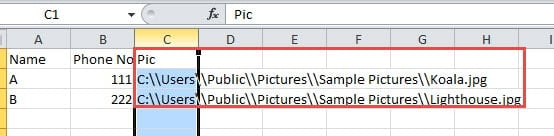
- Первый и первыйost, в исходный файл Excel вставьте новый столбец, чтобы указать расположение ваших изображений. И не забудьте заменить «» в пути к файлу на «\», как показано ниже:
![]()
- Затем откройте Word и завершите все остальные операции редактирования.
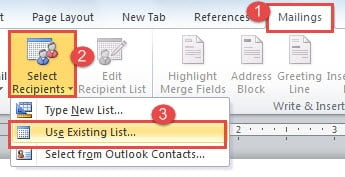
- Перейдите на вкладку «Рассылки».
- Затем нажмите «Выбрать получателей» и выберите «Использовать существующий список».
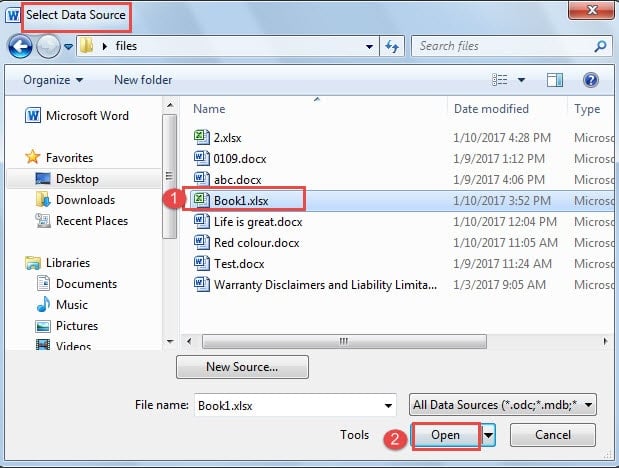
- Теперь в окне «Выберите источник данных» выберите файл и нажмите «Открыть».
- Затем нажмите «ОК» в диалоговом окне «Подтвердить источник данных».
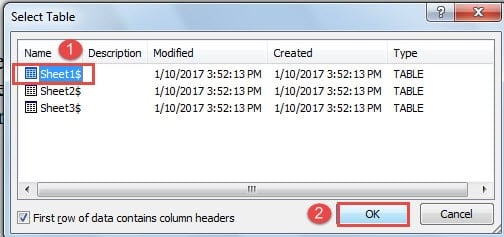
- Затем в диалоговом окне «Выбрать таблицу» выберите нужный рабочий лист и нажмите «ОК».
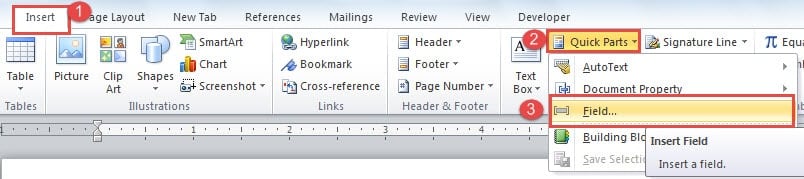
- Теперь поместите курсор в то место, где должно быть изображение, и нажмите вкладку «Вставить».
- Затем нажмите «Быстрые части» и выберите «Поле».
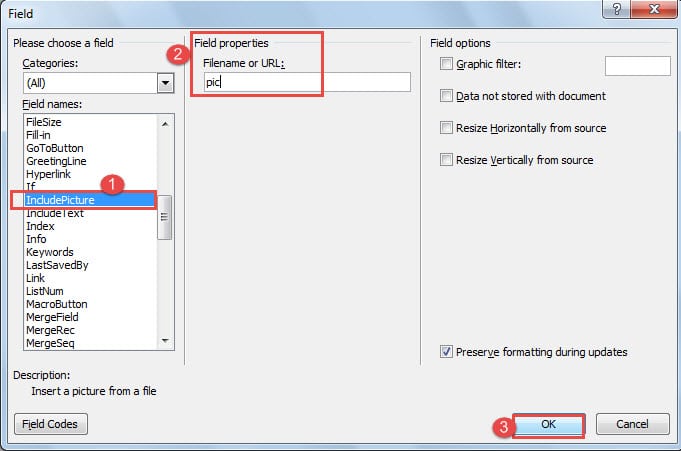
- В диалоговом окне «Поле» выберите «IncludePicture» в качестве имени поля.
- Затем в текстовом поле «Свойства поля» введите что-нибудь, например «pic».
- Нажмите «ОК».
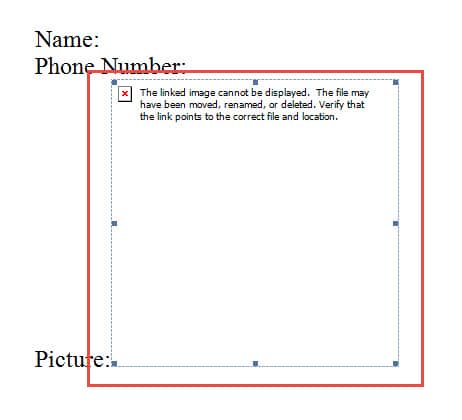
- Теперь вы не можете видеть картину. Нажмите на картинку и нажмите «Alt+F9», чтобы переключиться на коды полей.
- Выберите «pic», который вы только что ввели, и перейдите на вкладку «Рассылки».
- Затем нажмите «Вставить поле слияния» и выберите нужное поле. В этом случае это должно быть «Pic».
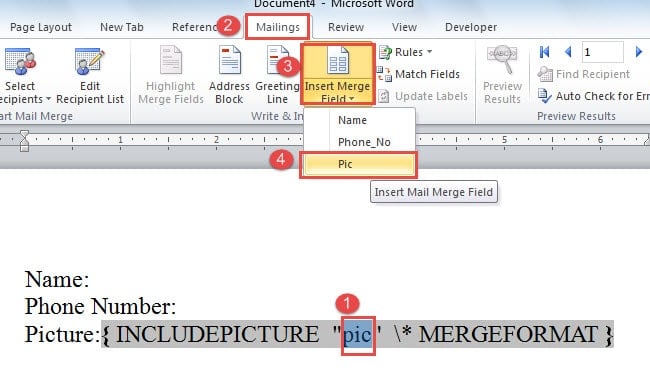
- Нажмите «Alt + F9», чтобы переключить коды полей, и вы все еще не можете видеть изображение. Тем не менее, вы все еще можете изменить размер изображения.
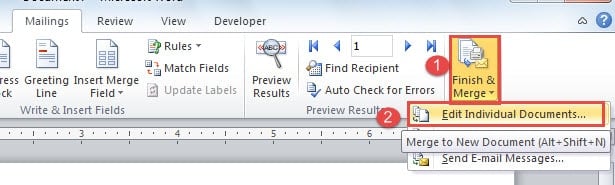
- После этого нажмите «Готово и объединить» на вкладке «Рассылки».
- Затем выберите «Редактировать отдельные документы».
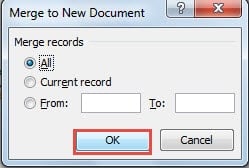
- Затем нажмите «ОК» в диалоговом окне «Объединить в новый документ».
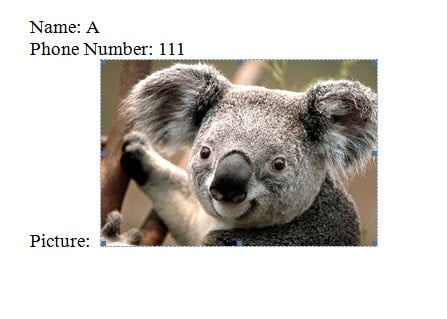
- Теперь нажмите «Ctrl + A» и нажмите «F9». Вы должны увидеть картину тогда.
Способ 2: поместить имя изображения в файл Excel
- Во-первых, поместите все изображения в одну папку с файлами и убедитесь, что они имеют один и тот же формат файла, например файл «.jpg».
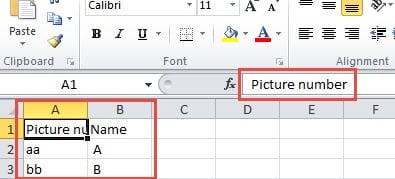
- На этот раз в файле Excel вы должны поместить имя изображения вместо его местоположения.
- Повторите шаги со 2 по 7 в методе 1, чтобы завершить вставку других полей.
- Затем поместите курсор в положение для изображения.
- Нажмите «Ctrl + F9», чтобы вставить поле. Между скобками поля введите IncludePicture «C:\test\.jpg». "С:\тест\” относится к расположению изображения.
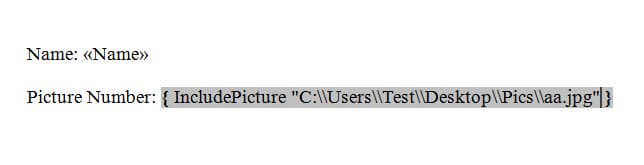
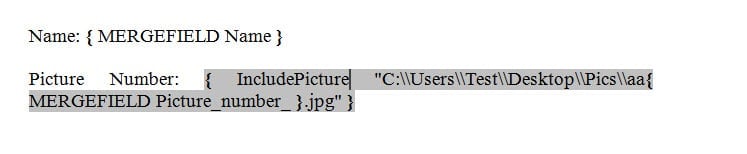
- Затем поместите курсор прямо перед «.jpg» и нажмите «Вставить поле слияния», а затем выберите правильное поле.
- Теперь вы обнаружите, что поле невидимо. Вы можете нажать «Alt + F9», чтобы проверить коды полей.
- Повторите шаги с 17 по 20 в методе 1.
Улучшите защиту ваших файлов
Вероятно, на вашем компьютере хранятся сотни тысяч ценных файлов. Это означает, что у вас есть сотни тысяч шансов повредить файл из-за внутренних или внешних факторов. Таким образом, очень важно укреплять эти файлы, делая регулярные резервные копии или запуская антивирусную программу на устройствах. Вам, возможно, придется получить инструмент для иборьбы файлов docx заранее на случай, если ваши файлы будут повреждены.
Как объединить фотографии в одну в ворде
Во многих случаях объединение изображений требуется при работе с документом MS Word. Например, вы хотите объединить две картинки только для особого эффекта. Что вы можете делать в Word без помощи графического редактора, такого как Photoshop? См. Следующую инструкцию.
Объединение нескольких изображений в одно в Word

1. Вставьте изображения, которые вы хотите объединить, в Word. Смотрите скриншот:
2. Нажмите Вставить > Формы > Новый чертеж Холст вставить холст для рисования.

3. Скопируйте и вставьте изображения на холст, а затем перетащите их в нужное место. Смотрите скриншот: Наконечник: Вы можете выбрать изображение на холсте и щелкнуть правой кнопкой мыши, чтобы открыть контекстное меню, а затем указать положение изображения сверху и снизу из На передний план or Отправить Назад настройки.

4. Выберите все изображения, которые хотите объединить, Ctrl +, затем нажмите Формат > В группе > В группе. Смотрите скриншот:

5. Скопируйте объединенное изображение, затем щелкните пустое место на холсте. Удалите холст для рисования, нажав Возврат на одну позицию кнопку, затем вставьте объединенное изображение в документ.
Один щелчок для пакетного изменения размера всех / нескольких изображений в документе Word
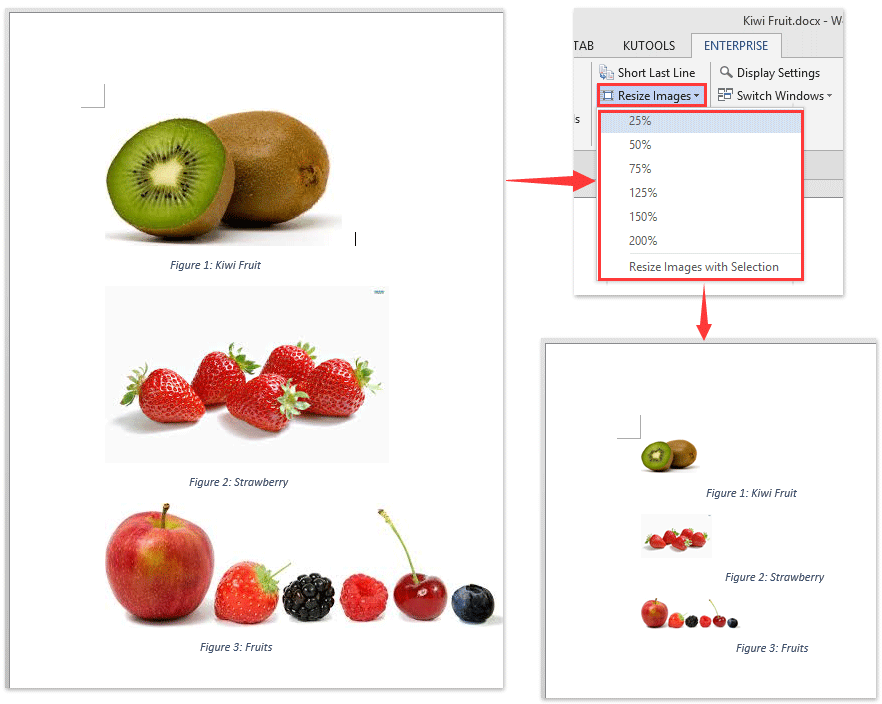
Обычно мы можем вручную изменить размер одного изображения в документе Word. А изменять размер нескольких изображений одно за другим довольно утомительно. Но с Kutools for Word’s Изменение размера изображений Утилита, вы можете легко изменить размер всех изображений до тех же 25%, 50%,… и т. д. или до той же ширины выбранного изображения одним щелчком мыши!
Загрузите Kutools для Word прямо сейчас!
Относительные статьи:
Лучшие инструменты для офисной работы
Kutools for Word — Повысьте свой опыт работы со словом с помощью Over 100 Замечательные особенности!
Легкая очистка: Убрать Дополнительные места / Разрывы разделов / Текстовые поля / Гиперссылки / Дополнительные инструменты для снятия см. Удалить группа.
➕ Креативные вставки: Вставлять Разделители тысяч / Флажки / радио кнопки / QR код / Штрих-код / Несколько изображений / Узнайте больше в Вставить группа.

Хотите попробовать эти функции? Загрузите Kutools for Word прямо сейчас!
Бесплатная загрузка Купить Узнайте больше о Kutools для Word



