
как в ворде с двух листов сделать один
При работе с большими документами в программе Microsoft Word часто возникает необходимость объединить несколько отдельных листов в один․ Существует несколько способов сделать это, включая слияние страницы, склеивание, объединение и соединение․ В данной статье мы рассмотрим операцию быстрого объединения, а также покажем, как изменить макет и удалить переносы страницы после слияния․
1․ Операция быстрого объединения Один из самых простых способов объединить два листа в один ⸺ это использовать операцию быстрого объединения в Microsoft Word․ Для этого выполните следующие шаги⁚
1․ Откройте программу Microsoft Word и загрузите два отдельных листа, которые вы хотите объединить․
2․ Выделите весь текст на первом листе и скопируйте его в буфер обмена (используйте комбинацию клавиш Ctrl C)․
3․ Перейдите к второму листу и разместите курсор в конце текста, на котором вы хотите начать вставку объединенного содержимого․
4․ Вставьте скопированный текст, нажав комбинацию клавиш Ctrl V․ Это добавит содержимое с первого листа второму․
5․ Повторите шаги 2-4 для каждого листа, который вы хотите добавить к объединенному документу․ 2․ Изменение макета и удаление переноса страницы Когда вы объедините два или более листов в один документ, возможно потребуется изменить макет или удалить переносы страницы для общей структуры документа․
Чтобы изменить макет документа, выполните следующие действия⁚
1․ Выберите вкладку ″Разметка страницы″ в верхней части окна программы․
2․ В разделе ″Макет страницы″ выберите нужный макет, например, альбомный или книжный․
3․ Измените размеры страницы или установите поля٫ если необходимо․
Для удаления переносов страницы после объединения листов используйте следующие инструкции⁚
1․ Выделите текст перед переносом страницы или разместите курсор в начале следующей после переноса страницы․
2․ Выберите вкладку ″Разметка страницы″ и нажмите на кнопку ″Удалить перенос страницы″ в разделе ″Разрывы страниц″․
3․ Повторите шаги 1-2 для каждого переноса страницы, который вы хотите удалить из документа․
3․ Вертикальное и горизонтальное объединение Microsoft Word также предлагает возможность объединять листы вертикально или горизонтально для создания более сложной структуры документа․
Для вертикального объединения листов выполните следующие действия⁚
1․ Выделите текст на первом листе, который вы хотите объединить․
2․ Перейдите к следующему листу и разместите курсор в конце текста․
3․ Выберите вкладку ″Вставка″ в верхней части окна программы․
4․ В разделе ″Таблицы″ нажмите на кнопку ″Вертикальное объединение ячеек″٫ чтобы объединить текст на двух листах․
Для горизонтального объединения листов выполните следующие действия⁚
1․ Выделите текст на первом листе․
2․ Перейдите к следующему листу и разместите курсор в начале текста․
3․ Выберите вкладку ″Вставка″ и нажмите на кнопку ″Горизонтальное объединение ячеек″ в разделе ″Таблицы″․
4․ Повторите шаги 1-3 для каждого листа٫ который вы хотите объединить горизонтально․
В итоге, применяя эти методы, вы сможете объединить два или более листов в один документ в программе Microsoft Word․ Обратите внимание на макет и переносы страницы, которые могут потребоваться изменить для достижения желаемой структуры документа․
Как объединить страницы в ворде
Нужно больше информации. Что за страницы, каким образом они разъединены и т.д.
Есть разные способы и с ними можно ознакомиться здесь: Подгонка страниц и здесь: Уменьшение количества страниц в документе Word.
3 Ответ от Александр 18.02.2010 13:00:12
Re: как обьединить две страницы в одну
в worde у меня две страницы текста как сделать чтобы при печати они поместились на одном листе файл прикрепил
Отредактировано Александр (18.02.2010 13:02:30)
Post’s attachments
You don’t have the permssions to download the attachments of this post.
4 Ответ от admin 18.02.2010 13:11:29
Re: как обьединить две страницы в одну
Ага, тогда вам нужно выбрать в параметрах печати «Масштаб — Число страниц на листе — 2 страницы». В этом случае на одной странице будет размещен текст как в книжке.
5 Ответ от Александр 18.02.2010 13:13:38
Re: как обьединить две страницы в одну
огромное спасибо буду пробовать
Сообщений [ 5 ]
Страницы 1
Чтобы отправить ответ, вы должны войти или зарегистрироваться
Похожие темы
- Нумерация страниц через одну, с сохранением страницы вообще без номера
- Собрать две таблицы в одну
- Перенос строк через одну
- Общее количество страниц, но на одну меньше
- Как использовать одну и ту же закладку несколько раз в тексте?
- Основной текст — в две колонки; Сноски — в одну ?
- Как объединить несколько статей со списками литературы в одну
- Как отобразить в нескольких местах договора одну и ту же дату, Ф.И.О.
как обьединить две страницы в одну
Если вы владеете персональным компьютером или же вы счастливый обладатель ноутбука, работаете с документами много, либо время от времени, то, вероятнее всего, вы пользуетесь таким мощным редактором текста, как Microsoft Word. На портале о Microsoft Office Word вы узнаете про: все документы в ворде открываются через пикчерз. Возможно, у вас новейшая 10 версия, возможно, вы привыкли к троечке и не хотите менять. Но в любом случае 80 % пользователей используют лишь 20 % этой замечательной, колоссальной программы. Наш сайт о Microsoft Office Word даст ответ про: чем открыть файл формата docx.
А где познакомиться со всеми нюансами? Где узнать, как еще более оптимизировать работу? Приглашаем вас на форум сайта Ворд Эксперт, посвященный приложению Word целиком. На портале о Microsoft Office Word вы узнаете про: как убрать кодировку в документе. Вы можете зарегистрироваться на нашем портале и узнать много нового о такой, казалось бы, общеизвестной теме.
На портале о Microsoft Office Word вы узнаете про: как открыть файл формата docx.
Пользователю форума будет предложена литература по всем интересующим его вопросам, а наиболее часто задаваемые вопросы будут вынесены в отдельный раздел. На портале о Microsoft Office Word вы узнаете про: как сделать ссылку в тексте ворд. Здесь вы научитесь автоматизировать свою работу и форматировать тексты, с помощью макросов.
Возможно, ваша проблема не нова и на нее найдется уже готовое решение, которое описано в соответствующем подразделе. На портале о Microsoft Office Word вы узнаете про: где находятся стили ворда. А если вы не нашли ответа, то можете оставить заявку в другом разделе, зубры «макросостроения» и акулы Ворда обязательно найдут решение вашей проблемы. На портале о Microsoft Office Word вы узнаете про: как переносить слова в ворде.
страницы
- полезности word
- книги и программы
- о проекте
- стать автором
- реклама на сайте
- правовая информация
авторство
Как объединить несколько страниц в одну?

Друзья! То есть по задумке должна быть одна длинная-предлинная страница, на которой я буду писать сколько захочу не заботясь о всяких переносах таблиц и прочая. Можно её сделать объединением нескольких страниц, а можно просто указав размеры. А можно вообще поставить где-нибудь галку «по умолчанию страница безразмерна», мне всё равно как.
Изменение размеров бумаги в параметрах страниц ничего не даёт. Я когда выбираю размер «Другой», мне почему-то показывается, что размеры страниц должны быть от 0,26 см. до 55,87. Меня это, конечно, не устраивает. Яндекс и гугл почему-то выдают объединение таблиц и документов, что тоже полезно но не сейчас. Спасибо, кто откликнется.
94731 / 64177 / 26122 Регистрация: 12.04.2006 Сообщений: 116,782 Ответы с готовыми решениями:
Как объединить несколько таблиц в однуЕсть база книг в библиотеке с 20 полями, Название, описание, категория, картинка, страниц, isbn.

Как объединить несколько таблиц в одну?есть база данных в которой основные данные разбиты на несколько таблиц. Это теперь усложнило.
Как несколько строк объединить в одну?Например есть Строка 1 Строка 2 Строка 3 . . . Строка n Как сделать одну строку.
Как объединить несколько программ в одну?мне нужно объединить несколько программ, что бы при нажатии определенной клавиши, открывалась одна.
Как объединить несколько документов Word в один

Работая с документами, удобнее отправлять их коллегам в виде одного файла. При этом не обязательно, чтобы этот один файл был в формате документа Word, не всем удобно работать с большим текстом. В этой статье мы рассмотрим варианты, как из нескольких документов Word сделать один, либо как объединить несколько текстовых файлов в один, но при этом не создавать большой документ в Word.
Оглавление: 1. Как объединить несколько файлов в Word 2. Как объединить несколько документов Word в один файл
Как объединить несколько файлов в Word
Создатели Word подумали над тем, что в процессе работы над документом может потребоваться вставить в него другой документ. При этом вставить не ссылкой, а прямо текстом.
Конечно, можно просто скопировать стандартным образом текст и графику из одного документа в другой, открыв его, выделив весь текст и используя комбинацию Ctrl+C — Ctrl+V. Но это долго и неудобно, плюс всегда есть риск потерять часть текста из-за неправильного копирования.
Есть более удобный способ объединить несколько файлов в Word или вставить один файл в другой. Откройте документ Word в том месте, куда вы хотите вставить другой документ и сделайте свободную строку.
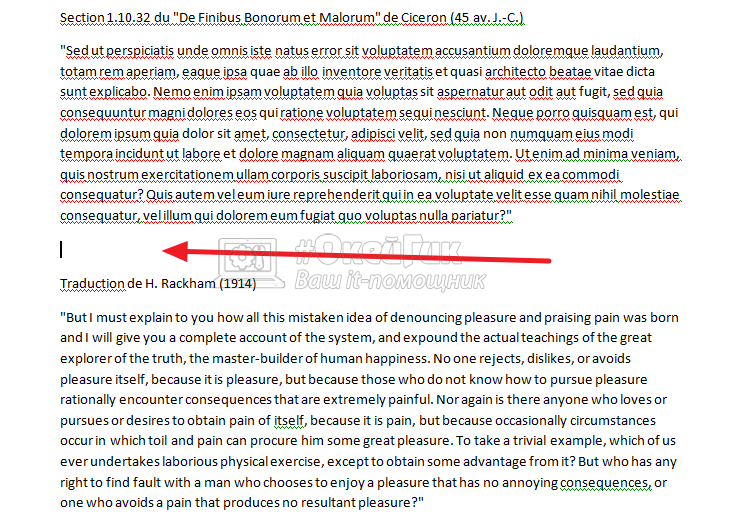
Выберите “Вставка” в верхнем меню, нажмите на стрелку около пункта “Объект” и выберите “Текст из файла”.

Обратите внимание В Word 2003 нужно нажать “Вставка” — “Файл”.
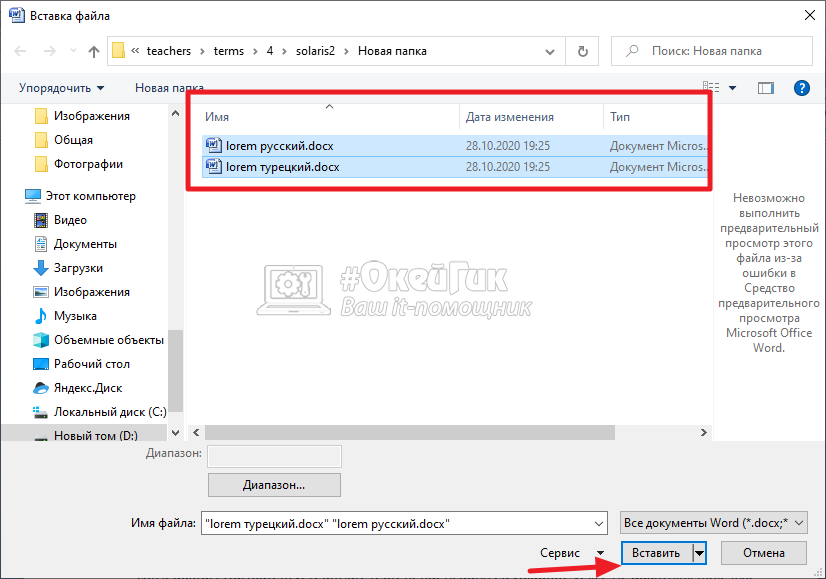
Откроется стандартное окно проводника Windows, где нужно выбрать файл, из которого вы хотите вставить текст в данный документ.
Если нужно объединить несколько текстов, вставив их в одну область, можно выбрать несколько файлов. Но важно их предварительно отсортировать в том порядке, в котором вы хотите их вставить в файл. Если этого не сделать, тексты могут перемешаться внутри файла.
Нажав “Вставить” в окне проводника, в указанном месте отобразится текст из документа, который вы вставляете.
Вставив таким образом все необходимые документы в общий файл Word, который вы хотите направить на проверку или переслать другому человеку, остается сохранить этот общий документ.
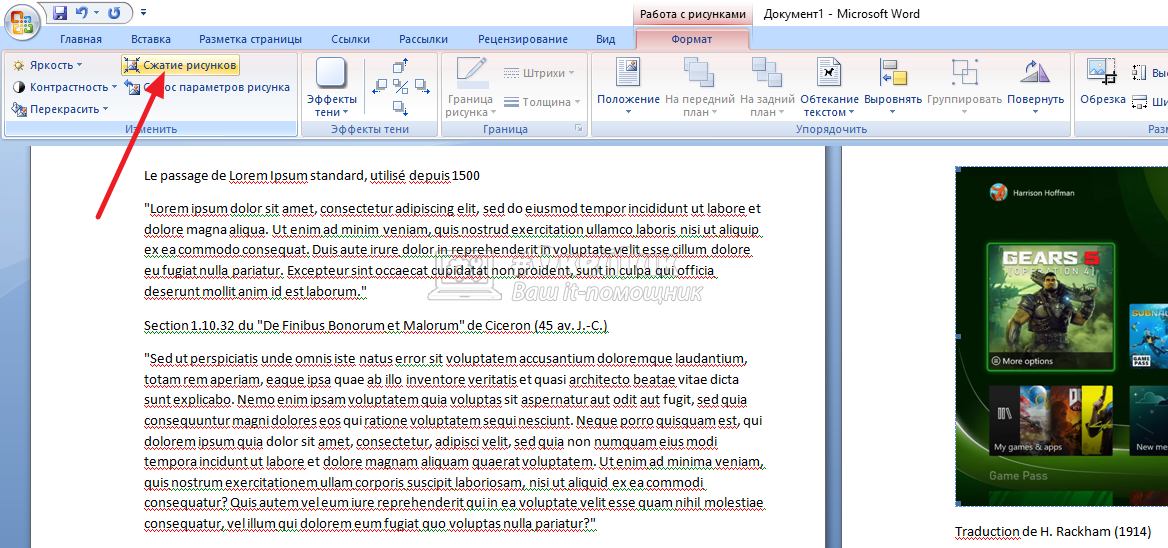
Если в ходе такой вставки в документе оказалось много изображений, графики, текстов, он будет иметь большой вес. Отправлять в таком виде файл по почте будет затруднительно, поэтому можно его предварительно уменьшить.
Чтобы уменьшить размер изображений, которые добавлены в файл Word, выделите любое изображение в документе (кликнут на него дважды) и нажмите в верхнем меню “Сжатие рисунков”.
Откроется окно, в нем нужно выбрать для одного или для всех изображений применять сжатие. Также можно указать различные варианты сжатия. Укажите нужные настройки и нажмите “ОК”.
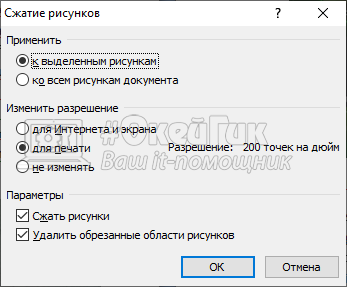
Обратите внимание В зависимости от версии Word, количество вариантов сжатия будет отличаться.
Теперь можно сохранить документ — его размер станет меньше.
Еще один совет, если размер документа все равно внушительный, воспользуйтесь обычным RAR или ZIP архиватором, чтобы добавить документ в архив. Тогда его размер удастся еще немного уменьшить, что сделает его более удобным для передачи по почте.
Как объединить несколько документов Word в один файл
Не всегда удобно работать с общим объединенным документом Word. Иногда проще объединить несколько документов в один файл, чтобы переслать его.
Оптимальный способ объединить документы Word — использовать обычный архиватор ZIP или RAR.
Мы рекомендуем использовать формат ZIP, поскольку он поддерживается в Windows без сторонних приложений.
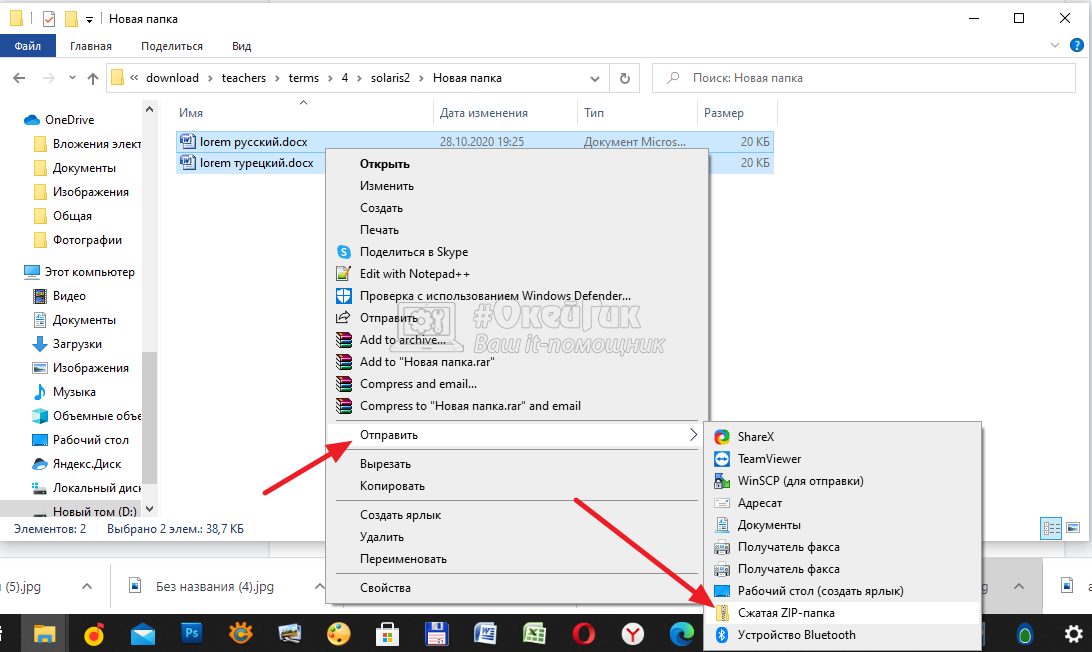
Чтобы несколько документов Word объединить в один файл, выделите их в папке, где они находятся, нажмите правой кнопкой мыши. Появится контекстное меню. В нем нужно выбрать пункт “Отправить” — “Сжатая ZIP-папка”.
В этой же папке появится ZIP файл, которому тут же предложат присвоить название.
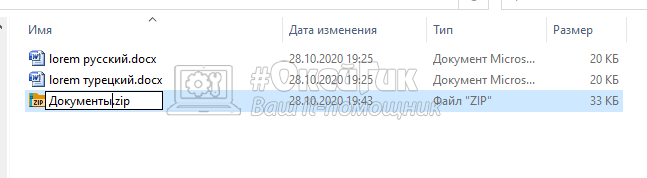
Указав название, файл будет готов к отправке. Как можно видеть на скриншоте выше — его размер меньше размера исходных документов Word. Особенно это заметно при большом количестве файлов.
Как объединить две страницы в один раздел в Ворде?
Здравствуйте коллеги! Не могли бы помочь с данными вопросами? 1. Как объединить две страницы в один раздел в Ворде? 2. Как добавить верхний колонтитул только на одну страницу? 3. Как добавить верхний колонтитул, но так чтобы он не перекрывал номер страницы?
4. Как сделать шаблон в Ворде на основе определенного документа?
Заранее всем спасибо!
- Вопрос задан более трёх лет назад
- 451 просмотр
Комментировать Решения вопроса 0 Ответы на вопрос 1

.NET developer (open to job offers)
2. При настройке колонтитула — выбираете к чему он применяется; 3. Можно использовать в теле колонтитула определенные символы, которые отображаются как номер страницы. Куда их поставите, там и будут; 4. Сохраняете документ как шаблон и посещаете в системную папку с шаблонами. Или просто запускаете файл шаблона
Все про работу с excel, word, access, powerpoint

Находка для тех, чьи девушки и супруги работают в сфере услуг: маникюр, брови, ресницы и так далее. Вы же наверняка задумывались, как помочь своей половинке зарабатывать больше? Но что делать, если во всех этих маркетингах и процедурах не разбираешься от слова «совсем»? Мы нашли выход — это сервис VisitTime Чат-бот для мастеров и специалистов, который упрощает ведение записей: — Сам записывает клиентов и напоминает им о визите — Персонализирует скидки, чаевые, кешбек и предоплаты — Увеличивает доходимость и помогает больше зарабатывать А еще там первый месяц бесплатно, поэтому лучшее, что вы можете сделать сейчас — установить или показать его своей принцессе Всё интуитивно понятно и просто, достаточно нажать на этот текст и запустить чат-бота
Как из 2 страниц сделать одну в word?
Также статьи о работе со страницами в Ворде:
- Как изменить фон страницы в Word ?
- Как уменьшить или увеличить страницу в Ворде?
- Как в Ворде изменить размер страницы?
- Как изменить поля страницы в Word ?
По необходимости можно отображать сразу две страницы в Ворде и далее мы рассмотрим, как это сделать. Тут возможны несколько вариантов. Можно отобразить две страницы рядом из одного файла Ворд, а можно расположить рядом две страницы из разных документов для удобства сравнения или корректировки.
Начнем мы с того, как расположить две страницы в Ворде рядом в стандартном режиме, т.е. в том виде, в котором мы набираем текст. Для этого необходимо перейти на вкладку «Вид» и выбрать пункт меню «Несколько станиц». Кстати, этот вариант позволяет расположить рядом гораздо больше страниц, все зависит от разрешения экрана и масштаба отображения.
Также на этой вкладке есть пункт «Режим чтения», при выборе которого содержимое файла отображается в две страницы в Ворде, удобные для чтения.
Теперь рассмотрим, как отобразить рядом две страницы в Ворде из разных документов. Для этого необходимо на все той же вкладке «Вид» выбрать пункт меню «Рядом». Если при этом открыто только два документа Word, то они сразу будут расположены рядом, а если таких документов несколько, будет показано окошко с предложением выбрать второй документ.
Обучение MS Word
Как часто вы создаете объявления? — Рано или поздно каждый пользователь Word сталкивается с некоторыми нюансами работы с программой. Например как в Ворде сделать альбомную страницу? Казалось бы — чего может быть проще?! Однако как и в случае с нумерацией страниц есть множество хитростей и фишек, которые позволят делать с ориентацией страницы все что угодно!

Рассмотрим на примере Microsoft Office Word 2016, однако инструкция применима к любой версии Ворд начиная с 2007 с минимальными изменениями (например в 2016 вкладка называется «Макет» а в 2007 — Разметка страницы, смысл от этого не меняется)
Как в Microsoft Word сделать альбомную страницу
Недавно оформлял документ Word и столкнулся с интересной ситуацией! Набрал около 30 страниц в Ворде и вот понадобилось мне одну из них сделать альбомной…
Вот правда — я использую Ворд уже более 15 лет и никогда раньше не сталкивался с такой проблемой. Минут 20 я экспериментировал с разделами и разрывами страниц и наконец осознал как это работает (принципиально не искал в инете)
Создание одной альбомной страницы в Ворде не совсем интуитивно понятная задача. Если вы ранее никогда не сталкивались с разделами и разрывами страниц, то вероятнее всего вообще не сможете понять как это работает… но вы же здесь и объяснить сей процесс моя задача
Как в Ворде сделать альбомный лист (для всего документа)
Перейти с книжной ориентации на альбомную для всего документа в Ворде проще простого — нам понадобится вкладка «Макет» (или «Разметка страницы» в зависимости от версии офисного пакета). Ищем кнопку «Ориентация» и в всплывающем меню выбираем «Альбомная».

Все страницы документа сменят ориентацию на альбомную… и если у вас там были данные, то наверняка поломает вам всю верстку. В целом ничего сложного, пока дело не коснется смены на альбомную одной конкретной страницы!
Альбомная ориентация одной страницы Word 2007-2016
У нас есть два пути сделать альбомным один лист документа Word. Первый — простой, а второй правильный (по моему мнению). Рекомендую использовать вариант с разделами и разрывами (второй который) так как он дает полное представление о верстке документов и редактировать его в дальнейшем значительно проще.
Способ 1
В Microsoft Word есть возможность применить поворот страницы только к выделенному фрагменту текста. Оно работает и делается очень просто, однако данный способ непредсказуем. Во первых у вас уже должен быть набран текст, а во вторых никто точно не знает сколько альбомных страниц оно у вас займет.
К чему это я? — К примеру я выделил часть заметки и решил сделать ее в альбомном формате… фрагмент не уместился и у меня теперь два альбомных листа в документе. Пользоваться можно, но не совсем удобно. Однако рассказать об этом все равно нужно, для экспресс редактуры вполне сгодится.
Выделяем текст, который необходимо расположить на листе с альбомной ориентацией. Ищем вкладку «Макет» (или «Разметка страницы» — я вас еще не задолбал с этим уточнением?) и кликаем по настройкам «Параметры страницы».

В окне с параметрами форматирования отмечаем пункт «Альбомная» в категории «Ориентация» и отмечаем в выпадающем списке что применять только «к выделенному тексту».

Жмем «ОК» и убеждаемся что выделенный фрагмент текста теперь расположен на альбомной странице MS Word — абсолютно ничего сложного.

Проблема не только в том, что предварительно текст должен быть напечатан и непонятно как он расположится на странице — данный вариант смены книжного на альбомный добавит проблем будущим пользователям, в чьи руки попадет ваш документ
Способ 2
Вот и добрались до правильного выполнения поставленной задачи — разбираемся с разделами. Откройте необходимый документ Word и перейдите в конец той страницы, после которой необходимо расположить альбомный лист.
Что имеем? — Есть документ, где нужно альбомной сделать только вторую страницу. Для этого нужно перейти в конец первой страницы и на вкладке «Макет» (или «Разметка страницы») нажмите «Разрывы». В выпадающем меню в категории «Разрывы разделов» выберите пункт «Следующая страница».

Теперь самое главное — нам нужно видеть, где у нас границы разделов. На вкладке «Главная» есть кнопка «Отобразить все знаки» (¶) и разделы теперь можно легко обнаружить (на картинке ниже выделено желтым)

Теперь переходим непосредственно на вторую страницу, с нее начинается новый раздел и следовательно смена ориентации произойдет только для этого раздела (первая страница останется не тронутой). Просто переходим на вкладку «Макет» и выбираем альбомную ориентацию.

Хочу обратить внимание, что вторая и все последующие ваши страницы — это единый раздел и все листы будут альбомными. Чтобы после второй страницы пошли опять книжные, вам просто необходимо добавить разрыв раздела и в новом разделе выставить свои параметры
В итоге у нас получится целых три раздела:
- Первая книжная — первый раздел
- Вторая альбомная — второй раздел
- Третья альбомная и все последующие — третий раздел
Надеюсь вы поняли как это работает и с удовольствием будете применять данный способ на практике.
Итог
Как видите нет ничего сложного, чтобы в Ворде сделать альбомную страницу. Мы с вами разобрали вариант как быстро сделать все страницы документа альбомными или выборочно пару листов. Если у вас есть проблемы с созданием таких страниц — обязательно напишите в комментариях, я постараюсь помочь вам!
При создании многостраничных документов в текстовом редакторе Ворд ряд пользователей может столкнуться с необходимостью представить ряд страниц документа в книжной ориентации, а другой ряд – в альбомной (особенно, если это касается материалов, включающих различные диаграммы, графики и так далее). При этом попытка смены ориентации нужной страницы тотально меняет ориентацию всех страниц в документе, что пользователю совсем не нужно. В этой статье я поведаю, как сделать в Ворде одну страницу книжную другую альбомную, и какие способы для этого существуют.

Создаём страницы альбомной и книжной ориентации в Microsoft Word
Как сделать в Word одну страницу книжную другую альбомную — способы
Если вам нужно создать в Ворде одну страничку книжную, а другую альбомную, тогда рекомендую воспользоваться рядом способов, которые я изложу чуть ниже. При этом замечу, что эти способы работают с версиями MS Word 2007 и выше, а если у кого-то стоят более старые версии текстового редактора, то рекомендую отказаться от программ-мастодонтов и установить более современный вариант MS Word. Итак, перейдём к перечислению нужных инструментов.

Чистая страница в Ворд
Способ 1. Выделяем нужный текст
Так как сделать альбомную ориентацию на одну страницу в Ворд? Если у вас имеется несколько страниц документа в книжной ориентации, но вы хотите представить какой-либо текст из данного документа в альбомной форме, тогда выполните следующий ряд действий:


- Пометьте нужный вам текст для перевода в альбомную ориентацию;
- Затем кликните на «Разметка страницы» сверху;
- Нажмите на стрелочку справа от надписи «Параметры страницы»; Выбираем альбомную ориентацию в Параметрах страницы
- Выберите альбомную ориентацию страницы;
- В опции «Применить» снизу нажмите на «к выделенному тексту», а потом кликните на кнопку «Ок».

Выбор альбомной ориентации
Нужный текст будет перенесён на отдельную страницу в альбомном формате, и вы получите наглядный образец того, как сделать в Ворде одну страницу книжную другую альбомную. Если вам нужно уменьшить шрифт на компьютере, инструкция была описана мной здесь.
Способ 2. Постраничная разметка
Альтернативой к первому способу является постраничная разметка нужного вам документа. Итак, если у вас не вышло сделать в ворде одну страницу альбомную, а другую книжную первым способом, то выполните следующее.
Допустим, у вас есть текст пяти страниц в книжной разметке, и вам нужно сделать сделать второй и четвёртый лист альбомной формы. Действуйте следующим образом:

- Кликните мышкой на левый верхний край второй страницы, дабы курсор занял самое крайнее левое верхнее положение;
- Выберите верхнюю вкладку «Разметка страницы»;
- В ней вновь нажмите на стрелочку справа от «Параметры страницы»;
- Кликните на «альбомная», а в опции «Применить» выбираем вариант «До конца документа» и жмём на «Ок». Изменяем разметку страницы
Начиная со второй страницы все страницы стали альбомные.

Скриншот страниц книжной и альбомной ориентации в Word
- Теперь нам необходимо сделать третью страницу книжной в Ворд. Установите курсор на верхний левый край третьей страницы, вновь выполните вход в параметры страницы, но там выберите «Альбомная», и «До конца документа».
- Третья и последующие страницы станут альбомные. Теперь вновь идём на четвёртую страницу и по такому же алгоритму делаем её книжной.
- Потом переходим на пятую и делаем её альбомной. Думаю, суть действий читателю ясна.
- В итоге получим вот такой результат.

Чередующаяся ориентация страниц
Как в документе Ворд сделать одну страницу альбомной другую книжной
Как визуально выглядят эти способы можно посмотреть в ролике ниже.
Перечисленные мной способы помогут читателю с ответом на вопрос «Как сделать в Ворде одну страницу книжную другую альбомную». В большинстве случаев хватает и первого способа, который эффективно размещает нужный вам текст на странице нужной вам ориентации. Если же вы хотите разметить ваш документ заранее, тогда заранее создайте нужное количество страниц (вкладка «Вставка» — «Пустая страница»), а потом воспользуйтесь способом №2, и ваша задумка будет эффективно осуществлена.



