
Как объединить два листа в программе Microsoft Word
Microsoft Word — один из самых популярных текстовых редакторов, который широко используется для создания и редактирования документов различного типа. Один из распространенных вопросов, с которыми сталкиваются пользователи, — это объединение двух или более листов в один. Если вы знакомы с проблемой разделения содержимого на несколько страниц и хотите узнать, как объединить их в единое целое, то этот простой и эффективный способ для вас.
Первым шагом для объединения нескольких листов в Word является создание нового документа или открытие уже существующего. Затем откройте все документы, которые вы хотите объединить. Нажмите на вкладку «Вставка» в верхней части экрана и выберите «Объединить» в разделе «Страницы».
Теперь вам нужно выбрать опции объединения, которые соответствуют вашим потребностям. Вы можете выбрать объединение по формату документа или по содержимому. Кроме того, вы можете указать, что объединение должно быть выполнено с использованием простого пробела или разделителя, такого как запятая или точка с запятой. Когда вы выбрали нужные опции, нажмите кнопку «ОК». Все выбранные документы будут объединены в один файл, который вы можете сохранить на вашем компьютере.
Как объединить два листа в Word
Объединение двух листов в приложении Microsoft Word может быть очень полезной функцией, особенно если вам нужно объединить содержимое или форматирование этих листов. Следующие шаги помогут вам объединить два листа:
- Откройте документ Word и найдите два листа, которые вы хотите объединить.
- Выделите содержимое первого листа с помощью мыши или нажатием комбинации клавиш Ctrl+A (для выделения всего текста на листе).
- Скопируйте выделенное содержимое с помощью комбинации клавиш Ctrl+C.
- Перейдите к другому листу, на который вы хотите поместить скопированное содержимое, и установите курсор на место, где вы хотите вставить его.
- Вставьте скопированное содержимое с помощью комбинации клавиш Ctrl+V.
Повторите вышеуказанные шаги для всех листов, которые вы хотите объединить. После завершения этого процесса, все содержимое из разных листов будет объединено на одном листе.
Убедитесь, что вы проверили и отредактировали объединенный документ для обеспечения правильности форматирования и расположения текста. Теперь вы можете сохранить обновленный документ с объединенными листами.
Простой способ с использованием функции склеивания
Чтобы воспользоваться функцией склеивания, следуйте простым шагам:
- Откройте первый лист, который вы хотите объединить с другим листом.
- Нажмите на клавишу Ctrl+A, чтобы выделить все содержимое листа.
- Нажмите на клавишу Ctrl+С, чтобы скопировать выделенное содержимое.
- Откройте второй лист, к которому вы хотите добавить скопированное содержимое.
- Разместите курсор в нужной позиции на втором листе.
- Нажмите на клавишу Ctrl+V, чтобы вставить скопированное содержимое на втором листе.
После выполнения этих шагов вы увидите, что содержимое двух листов объединено в один. Если вам нужно сохранить форматирование, вы можете использовать дополнительные функции Word, такие как «Вставка без форматирования» или «Вставить сликом PNG».
Теперь вы знаете простой и эффективный способ объединить два листа в Word с помощью функции склеивания. Этот метод позволит вам сэкономить время и сделать вашу работу более организованной.
Эффективный метод с помощью команды объединения
Для начала, выберите первый лист, который вы хотите объединить. Затем, на панели инструментов, найдите вкладку «Таблица» и нажмите на нее. В появившемся меню выберите пункт «Объединить ячейки».
После этого, выделите область ячеек на первом листе, которые вы хотите объединить. После этого, нажмите на клавишу «Enter».
Повторите этот процесс для второго листа. Выделите соответствующую область ячеек на втором листе и нажмите клавишу «Enter».
Теперь, два листа будут объединены в одном документе. Объединенные ячейки будут автоматически расширяться, чтобы вместить все данные из обоих листов.
Если вам нужно снова разделить объединенные ячейки, вы можете использовать команду «Разделить ячейки» в меню «Таблица». Это вернет ячейкам исходные размеры и разделит их на отдельные ячейки.
| Первый лист | Второй лист |
|---|---|
| Данные 1 | Данные 4 |
| Данные 2 | Данные 5 |
| Данные 3 | Данные 6 |
Таким образом, использование команды объединения является простым и эффективным способом объединения двух листов в Word. Она позволяет сохранить структуру и форматирование документа, сохраняя его читабельность и доступность для редактирования.
Как объединить страницы в ворде в один лист
Рассмотрим несколько вариантов объединения документов Word в один итоговый документ при помощи различных инструментов Word.
Как вставить один документ в другой?
Самый простой способ наверняка знаком очень многим, но все-таки несколько слов о нём. Открывается документ, который необходимо вставить в другой, итоговый документ, сочетанием горячих клавиш Ctrl+A выделяется всё его содержимое и другим сочетанием клавиш Ctrl+C копируется в буфер обмена. После этого открывается итоговый документ, курсор устанавливается в место вставки и сочетанием горячих клавиш Ctrl+V вставляется из буфера обмена. Буквально несколько нажатий клавиш на клавиатуре и два документа объединены в один, но существует и другой способ.
Как вставить текст одного документа в другой?
В инструментах Word предусмотрена стандартная возможность вставлять один документ в другой. Если на вкладке «Вставка», в группе кнопок «Текст» выбрать в меню неприметной кнопки с названием «Объект» пункт «Текст из файла» после чего выбрать нужный документ в окне «Вставка файла» и нажать кнопку «Вставить», то результат будет аналогичный при меньшем количестве действий пользователя. При объединении же нескольких документов в один, этот способ уже явно предпочтительней.
Как объединить несколько документов Word в один?
Стандартная функция «Текст из файла»
Чтобы вставить несколько документов Word в итоговый документ используется стандартный инструмент Word «Текст из файла», который позволяет выбрать как одно, так и несколько имен файлов для вставки в документ. Для выбора группы файлов достаточно удерживать кнопку Shift, если необходимые для вставки файлы идут подряд, либо Ctrl, если нужно вставить файлы выборочно. Все вставляемые файлы должны находится в одной папке, объединить документы из разных папок не удастся. Кроме того, описываемая функция за один раз позволяет вставить ограниченное количество файлов, порядка 50-60 штук. В общем функция хороша, но имеет свои ограничения.
Надстройка для Word по объединению файлов
Возможности приложения Microsoft Word можно расширить при помощи использования макросов или установки надстроек, написанных на встроенном в приложения Microsoft Office языка программирования VBA (Visual Basic for Application). Надстройка для Word, речь о которой пойдет далее позволяет обойти описанные ограничения и позволяет объединить любое количество документов, находящихся в разных папках.

В диалоговом окне надстройки при помощи кнопок «Добавить», «Исключить» и «Очистить» необходимо сформировать список файлов для вставки текста из них в итоговый документ, указать позицию для вставки (по умолчанию вставка производится в текущее положение курсора), при необходимости установить флажок в поле «Вставлять разрыв страниц» (в этом случае каждый следующий документ вставляется с новой страницы) и запустить программу кнопкой «Пуск».
Печать нескольких страниц на одном листе бумаги с помощью Acrobat или Reader

На одном листе бумаги можно напечатать более одной страницы из PDF-файла Печать нескольких страниц на листе также называется «n-кратно уменьшенной печатью» (например, 2-кратно или 6-кратно). Можно указать способ упорядочения страниц: горизонтально на странице или вертикальными столбцами.
Выберите меню «Файл» > «Печать».
Во всплывающем меню «Масштаб страницы» выберите «Несколько страниц на одном листе».
Во всплывающем меню «Страниц на листе» выберите значение.
Во всплывающем меню «Порядок страниц» выберите «По горизонтали», «Горизонтально инвертированные», «По вертикали» или «Вертикально инвертированные»:
Печать нескольких страниц или изображений на одном листе на Mac

Можно настроить документ для печати нескольких страниц на одном листе бумаги. Например, можно напечатать две страницы на листе, как левую и правую страницы в книге.
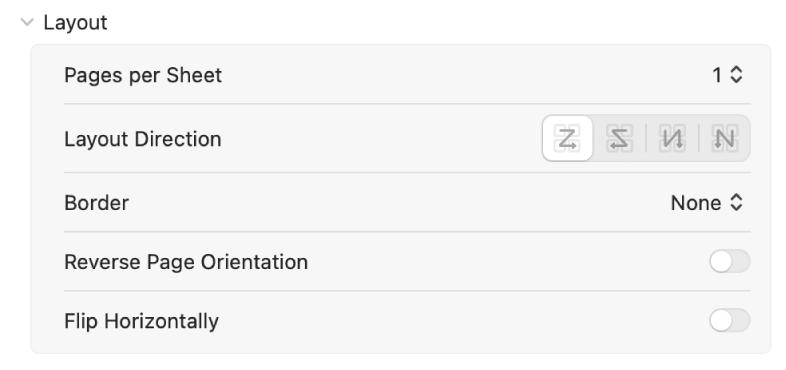
- Когда на Mac открыт документ, выберите пункт меню «Файл» > «Напечатать».
- Прокрутите вниз диалоговое окно «Печать» и нажмите «Макет».
- Выполните любое из указанных ниже действий. >
- Страниц на листе: Выберите количество страниц, которое нужно напечатать на листе, во всплывающем меню «Страниц на листе». Если принтер может печатать двусторонние страницы, Вы сможете увидеть параметр «Печать в виде буклета». При выборе этого параметра используется макет из двух страниц со сшитыми внакидку подписями, которые можно скреплять по центру для создания буклетов.
- Схема размещения: Нажмите кнопку, чтобы установить поток печатных страниц в документе. Этот параметр доступен при печати нескольких страниц на листе.
- Нажмите «Напечатать».
Как в Worde сделать чтобы на одном листе было две страницы?
Файл, параметры страницы. Там есть поле, где можно выбрать «книга». некоторые принтера сами могут такое делать.
может ты это имеешь ввиду — 1)вид 2)несколько страниц 3)затем около него 100% нажимаешь две страницы вместо одной
Если ты имеешь ввиду что бы на одной странице показывался текст в две колонки — то «Разметка страницы» — «Колонки», а дальше сама выбираешь сколько колонок показывать на странице — одну, две, три.



