Если ваш документ в MS Word содержит не только текст, но и фигуры или графические элементы, может возникнуть необходимость их объединения. Это позволяет более удобно и продуктивно осуществлять различные действия не с каждым элементом по отдельности, а с несколькими сразу.
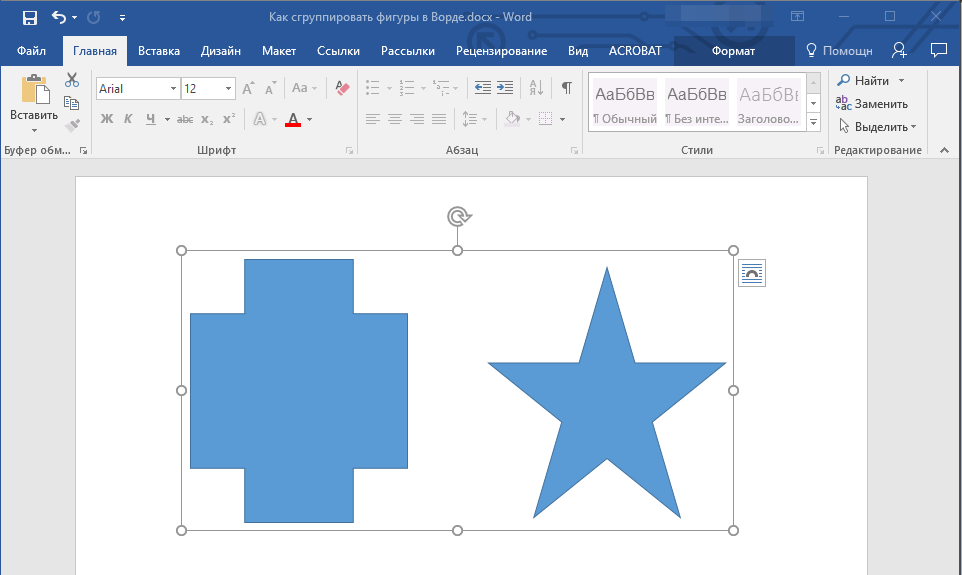
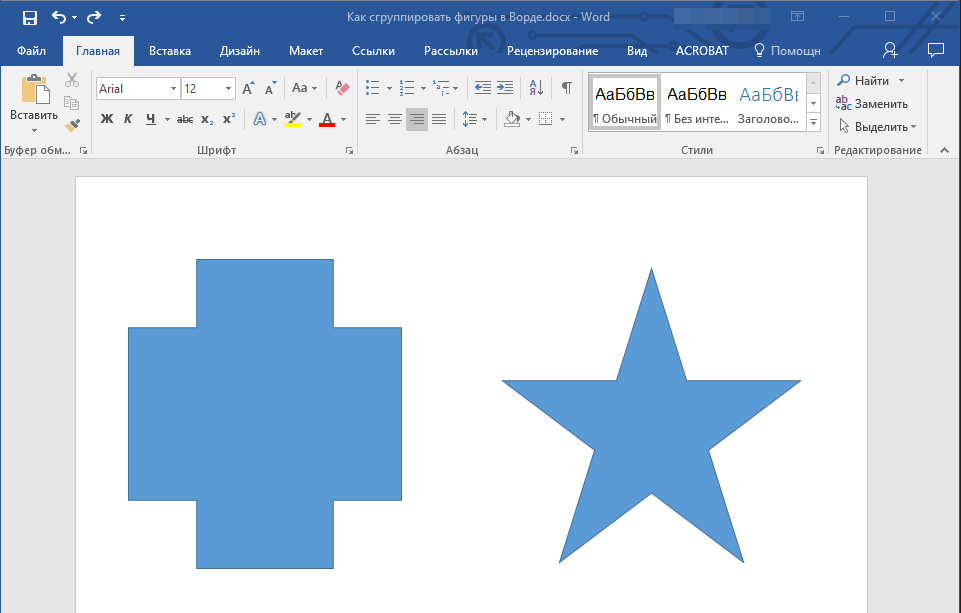
К примеру, у вас имеются две фигуры, расположенные близко друг к другу, и вам нужно их переместить так, чтобы сохранить расстояние между ними. В таких случаях целесообразно сгруппировать или объединить фигуры в Word. Мы расскажем, как это сделать, в следующем разделе.
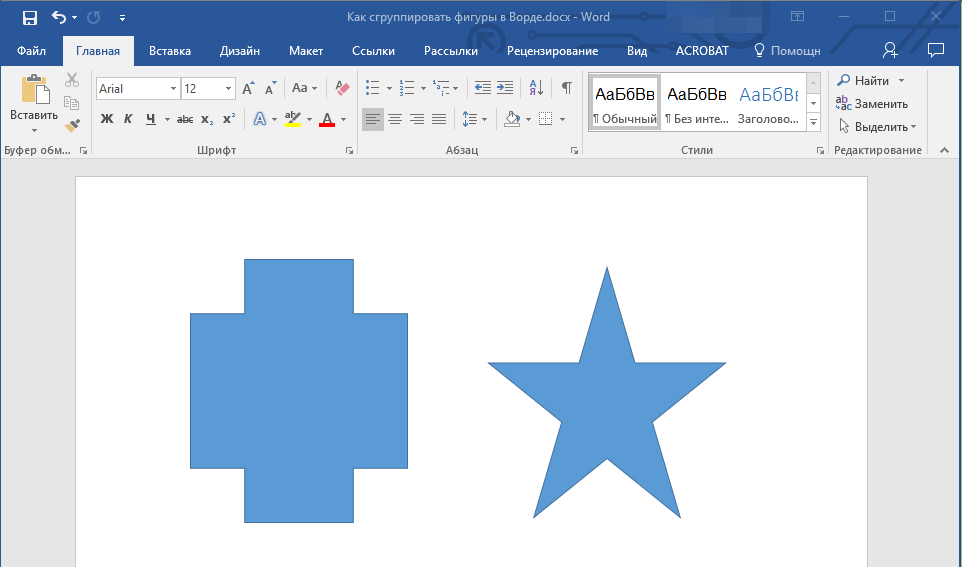
Откройте документ, в котором необходимо сгруппировать фигуры. Это также может быть пустой документ, в который вы только планируете добавить фигуры или графические файлы.
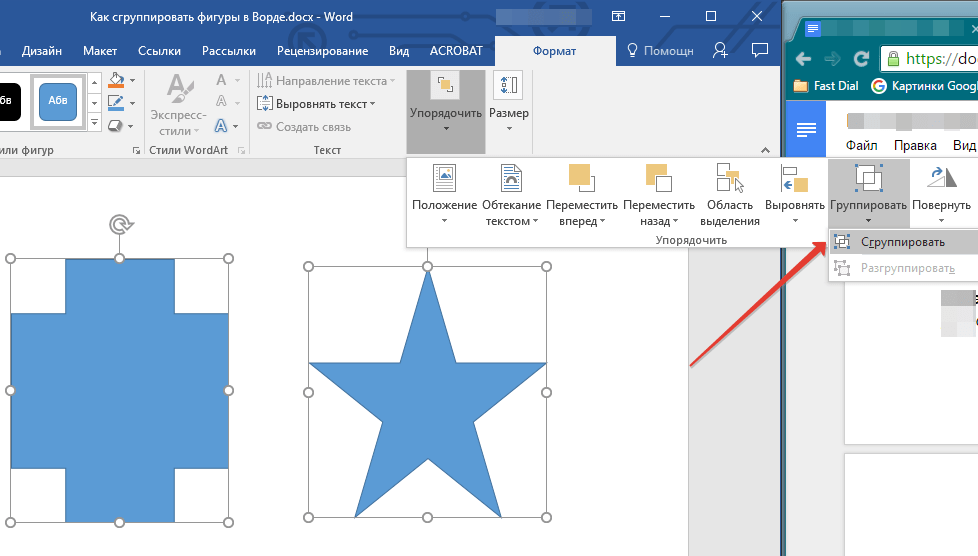
Кликните по любой из фигур (объектов), чтобы открыть режим работы с ней (вкладка “Формат”). Перейдите в появившуюся вкладку. 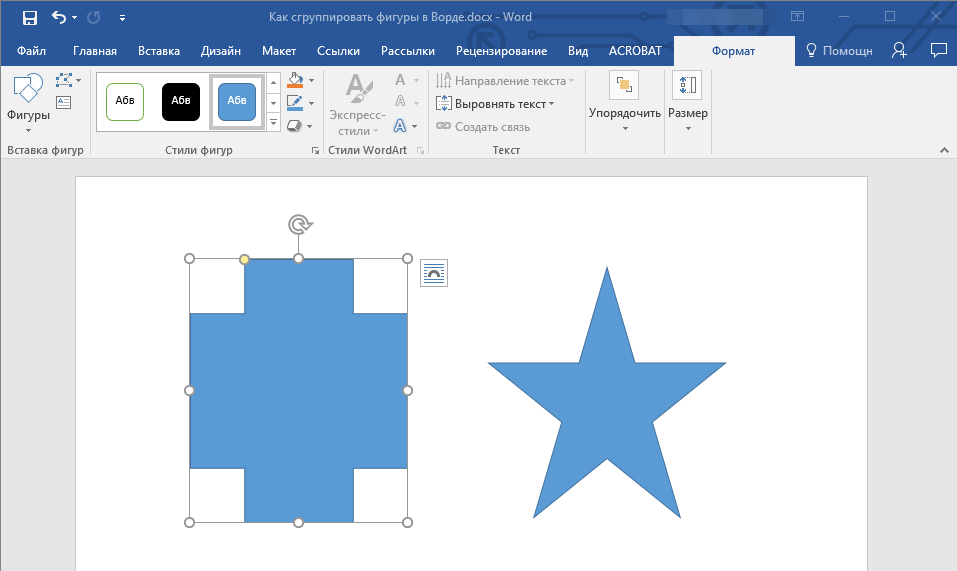
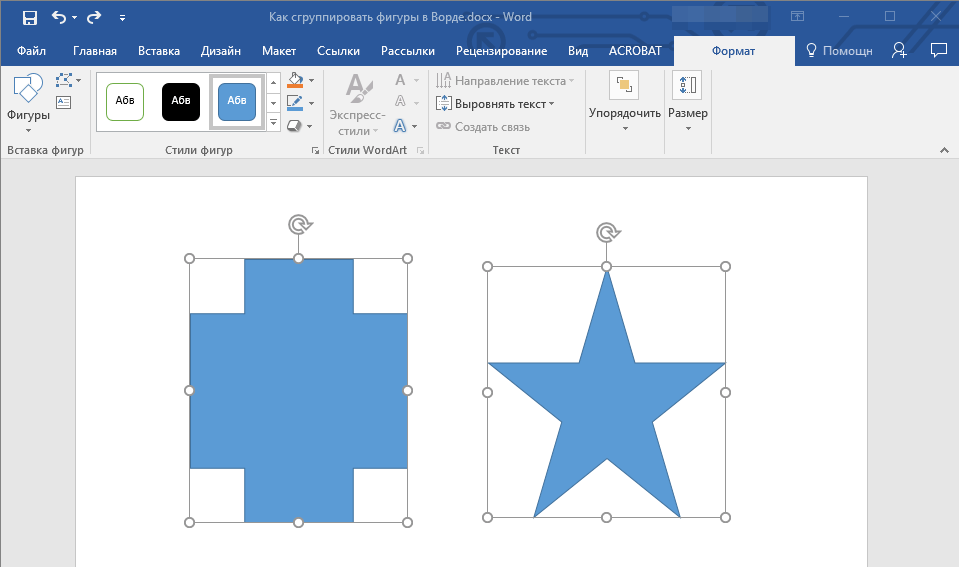
Перед тем как обводить фигуры, проверьте, что они расположены так, как вам нужно.
Урок: Как в Word нарисовать линию
На этом завершается наш обзор. В этой статье вы получили информацию о том, как объединять объекты в Ворде. Представленная инструкция пригодится не только для объединения фигур, но и для объединения изображений и других графических элементов. Овладейте программным обеспечением от Microsoft, чтобы использовать его возможности в полном объеме и с максимальной эффективностью.
4 эффективных способа быстрого выбора и группировки нескольких объектов в документе Word
Для некоторых из вас нет ничего необычного в создании документа Word с большим количеством фигур, текстовых полей, изображений и т. д. А также бывают случаи, когда вам нужно выбрать их для группировки, чтобы вы могли перемещать их вместе, а не работать по одному. . Несомненно, вопрос заключается в том, как выбирать многочисленные объекты. Итак, мы возьмем пример выбора нескольких фигур блок-схемы, чтобы продемонстрировать вам 4 метода.
Способ 1: группируйте объекты, выбирая их один за другим
Несомненно, вы можете поочередно выбирать количество объектов.

Удерживайте клавиши «Ctrl» или «Shift».


Теперь вы успешно объединили эти объекты, и у вас есть возможность перемещать их совместно как одну целостную единицу.
Способ 2: сгруппируйте объекты, выбрав их на «панели выбора»


Метод 3: группируйте объекты с помощью параметра «Выбрать объекты» в Word 2010
Вот что вам нужно знать, что вы не можете напрямую использовать параметр «Выбрать объекты» в Word 2010, но сначала вставьте «Новый холст для рисования» в документ Word, прежде чем вставлять все фигуры.




Просто следуйте указаниям и щелкните и перетащите, чтобы нарисовать область, включая все объекты на холсте, чтобы выбрать их.

Способ 4: группировка объектов с помощью параметра «Выбрать объекты» в других версиях Word
На самом деле, во всех версиях Word, кроме Word 2010, вы можете использовать опцию «Выбрать объекты» напрямую, чтобы выбирать и группировать объекты без предварительной вставки холста. Что вам нужно сделать, это выполнить шаги с 5 по 9 в методе 3.
А если попытаться сгруппировать картинки, то придется менять стиль «Обтекание текстом» у картинок на любой, кроме «В соответствии с текстом».
сравнение
| Способы | Положительные стороны | Недостатки бонуса без вложений |
| Метод 1: выбирайте объекты по одному и группируйте их | 1. Это удобный и несложный метод. |
2. Вы можете применять этот метод независимо от того, какую версию Word вы используете.
1. Вы должны выбирать объекты один за другим.
2. Вы можете пропустить некоторые мелкие объекты, так как их слишком много.
2. Вы не пропустите объекты, так как они перечислены на панели.
3. Вы можете применять этот метод независимо от того, какую версию Word вы используете.
Необходимо выбирать элементы по одному.
target="_blank"]Источник[/mask_link]
Как в ворде объединить объекты в один рисунок
Во многих случаях объединение изображений требуется при работе с документом MS Word. Например, вы хотите объединить две картинки только для особого эффекта. Что вы можете делать в Word без помощи графического редактора, такого как Photoshop? См. Следующую инструкцию.
Объединение нескольких изображений в одно в Word

1. Вставьте изображения, которые вы хотите объединить, в Word. Смотрите скриншот:
2. Нажмите Вставить > Формы > Новый чертеж Холст вставить холст для рисования.

3. Скопируйте и вставьте изображения на холст, а затем перетащите их в нужное место. Смотрите скриншот: Наконечник: Вы можете выбрать изображение на холсте и щелкнуть правой кнопкой мыши, чтобы открыть контекстное меню, а затем указать положение изображения сверху и снизу из На передний план or Отправить Назад настройки.

4. Выберите все изображения, которые хотите объединить, Ctrl +, затем нажмите Формат > В группе > В группе. Смотрите скриншот:

5. Скопируйте объединенное изображение, затем щелкните пустое место на холсте. Удалите холст для рисования, нажав Возврат на одну позицию кнопку, затем вставьте объединенное изображение в документ.
Один щелчок для пакетного изменения размера всех / нескольких изображений в документе Word
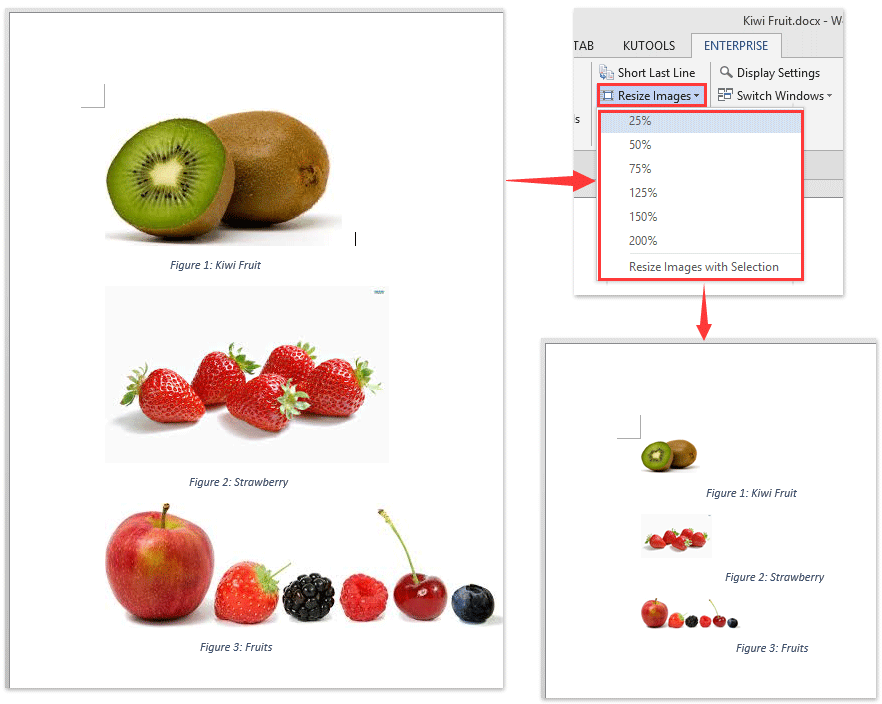
Обычно мы можем вручную изменить размер одного изображения в документе Word. А изменять размер нескольких изображений одно за другим довольно утомительно. Но с Kutools for Word’s Изменение размера изображений Утилита, вы можете легко изменить размер всех изображений до тех же 25%, 50%,… и т. д. или до той же ширины выбранного изображения одним щелчком мыши!
Загрузите Kutools для Word прямо сейчас!