
| Microsoft Office | [entries|archive|friends|userinfo] |
Microsoft Office
| [ | userinfo | | | livejournal userinfo | ] |
| [ | archive | | | journal archive | ] |
| Links |
| [ | Links: | | | Тренажёр правильной осанки ТАНЦУЮЩИЙ КИПАРИС™ | ] |
| [ | ############ | | | Видеокурс от центра В.И.Дикуля | ] |
| [ | ############ | | | Cок TAHITIAN NONI® для укрепления иммунитета | ] |
| [ | ############ | | | Гравитационные ботинки | ] |
Microsoft Office
Господа, подскажите, возможно ли (и если да, то каким способом) объединение/сведение разных версий одного документа MS Word в один файл?Поясню задачу: есть некий текст, котрый был разослан на редактирование/рецензирование нескольким людям. Каждый внес в свою копию документа определенные изменения (строго в режиме правки/рецензирования, т.е. исходный вариант в каждом файле сохранен и может быть восстановлен откатами). Получили несколько копий с разными правками разных людей. Как объединить все эти правки в один документ средствами MS Word?Понимаю, что задача тупая, но мне очень надо ее решить в кратчайшие сроки. Посему заранее благодарен за любые подсказки, намеки и, разумеется, в особенности за готовые решения.
Да, это возможно. Для версий Word 2002/2003:1) Откройте документ, который следует объединить с другими исправленными копиями.2)В меню Сервис щелкните на команде Сравнить и объединить иборьбы.3)В появившемся диалоговом окне Сравнить и объединить документы перейдите к папке, где находятся копии.4)Выделите файл (копию с иборьбыми)5)Щелкните на стрелке кнопки Объединить, выберите Объединить в текущий документ.В текущем документе появятся иборьбы. Цвет исправлений идентифицирует разных рецензентов.6) По аналогии можно объединить с текущим документов еще и другие копии.7)Далее следует выполнить рецензирование: принять или отклонить иборьбы сделанные другими. Воспользуйтесь для удобсва работы кнопкой Показать на панели Рецензирование. Она позваляет отображать или показывать разные виды исправлений: форматирования, комментарии, втавку и удаление.
Упс
Упс. Почитав ответы на предыдущие запросы в этом сообществе я даже и не ожидал получить такой содержательный ответ.Обязательно попробую выполнить все по этой инструкции (как только доберусь до компьютера с подходящим Word’ом), спасибо Вам огромное!
Re: Упс
Мне интересно, какие проблемы возникают у пользователей MS office. Пожалуйста, рада, что смогла вам помочь.
Как объединить иборьбы в ворде из нескольких документов в один
Если вы отправляете исходный документ другим лицам для проверки, комментарии и изменения в проверенных документах должны быть другими после их получения. Чтобы легко различать различия между проверенными документами, вам может потребоваться объединить комментарии и изменения из нескольких документов в один документ. Как ты можешь это сделать?
Объединение комментариев и изменений из нескольких документов в Word

1. Откройте документ Word и щелкните Обзор > Сравнить > Сочетать. Смотрите скриншот:

2. В Объединить документы диалог, пожалуйста: (1) Щелкните значок Вставить кнопка Кроме того, Оригинальный документ выберите исходный документ, который вы хотите объединить, в диалоговом окне Открыть и, наконец, нажмите кнопку Откройте кнопка. Смотрите скриншот: (2) Нажмите кнопку "Обзор". Кроме того, Пересмотреть документ выберите исправленный документ, который вы хотите объединить, в диалоговом окне Открыть, и нажмите кнопку Откройте .

3.Теперь в диалоговом окне "Объединить документы" нажмите кнопку Ещё кнопку, чтобы развернуть дополнительные параметры. Смотрите скриншот:

4. В диалоговом окне "Объединить документы" (1) проверить Комментарии вариант в Настройки сравнения раздел, (2) проверить Оригинальный документ вариант в Показать изменения раздел и (3) нажмите OK кнопка. Смотрите скриншот:
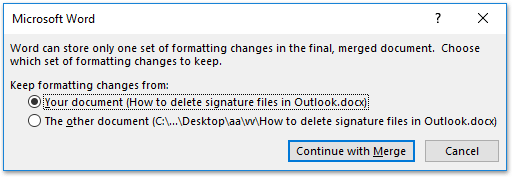
5. Появится диалоговое окно Microsoft Word, нажмите Продолжить слияние кнопка. Смотрите скриншот:

И теперь вы увидите, что исходный документ был объединен с первым из проверенных документов. Смотрите скриншот: (1) Основные изменения и комментарии отображаются на левой панели; (2) Объединенный документ отображается в средней части; (3) Исходный документ отображается в верхней части правой панели, а измененный документ — в нижней части.
Затем повторите описанные выше действия, чтобы объединить все проверенные документы.
Быстрое объединение нескольких документов Word из множества папок в большом количестве в указанном порядке
Kutools for Word выпускает фантастический идти функция, помогающая пользователям быстро объединить несколько документов Word из многих папок. Эта функция не только сохранит исходный формат документов в объединенном файле, но и объединит документы в указанном вами порядке.
Загрузите Kutools для Word прямо сейчас!
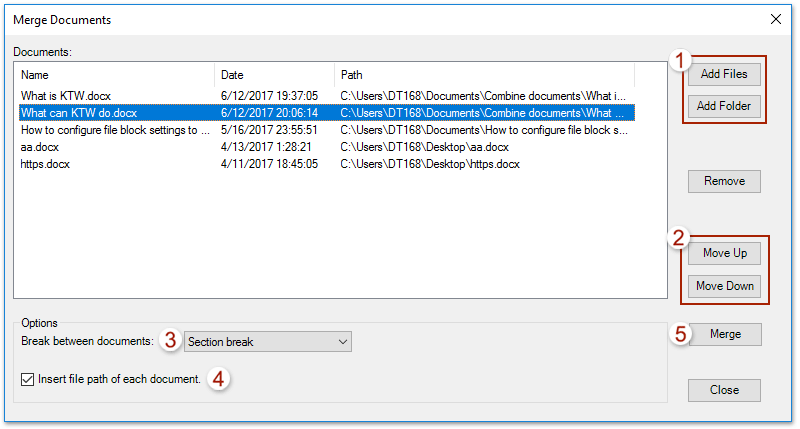
Просмотр и редактирование нескольких документов Word с вкладками, как в Chrome и Edge!
Так же, как просмотр нескольких веб-страниц в Chrome, Safari и Edge, вкладка Office позволяет открывать и управлять несколькими документами Word в одном окне. Переключаться между документами теперь можно просто, щелкнув по их вкладкам!Попробуйте Office Tab бесплатно прямо сейчас!
Относительные статьи:
Лучшие инструменты для офисной работы
Kutools for Word — Повысьте свой опыт работы со словом с помощью Over 100 Замечательные особенности!
Легкая очистка: Убрать Дополнительные места / Разрывы разделов / Текстовые поля / Гиперссылки / Дополнительные инструменты для снятия см. Удалить группа.
➕ Креативные вставки: Вставлять Разделители тысяч / Флажки / радио кнопки / QR код / Штрих-код / Несколько изображений / Узнайте больше в Вставить группа.

Хотите попробовать эти функции? Загрузите Kutools for Word прямо сейчас!
Бесплатная загрузка Купить Узнайте больше о Kutools для Word



