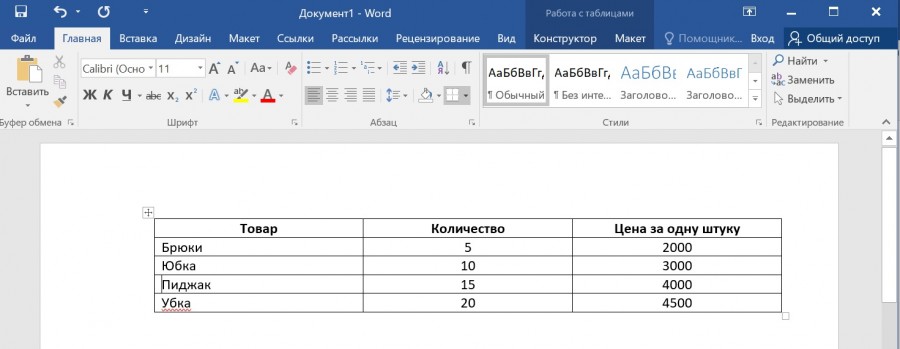
Важно! Представленные ниже способы подходят для решения задачи в том случае, если разрыв страницы был выполнен инструментами MS Word, а не многочисленным нажатием Enter.
Способ 1: Удаление вручную
Откройте документ и установите курсор вплотную к первой таблице. Нажмите кнопку Delete столько раз (чаще всего два), сколько необходимо для слияния двух объектов.
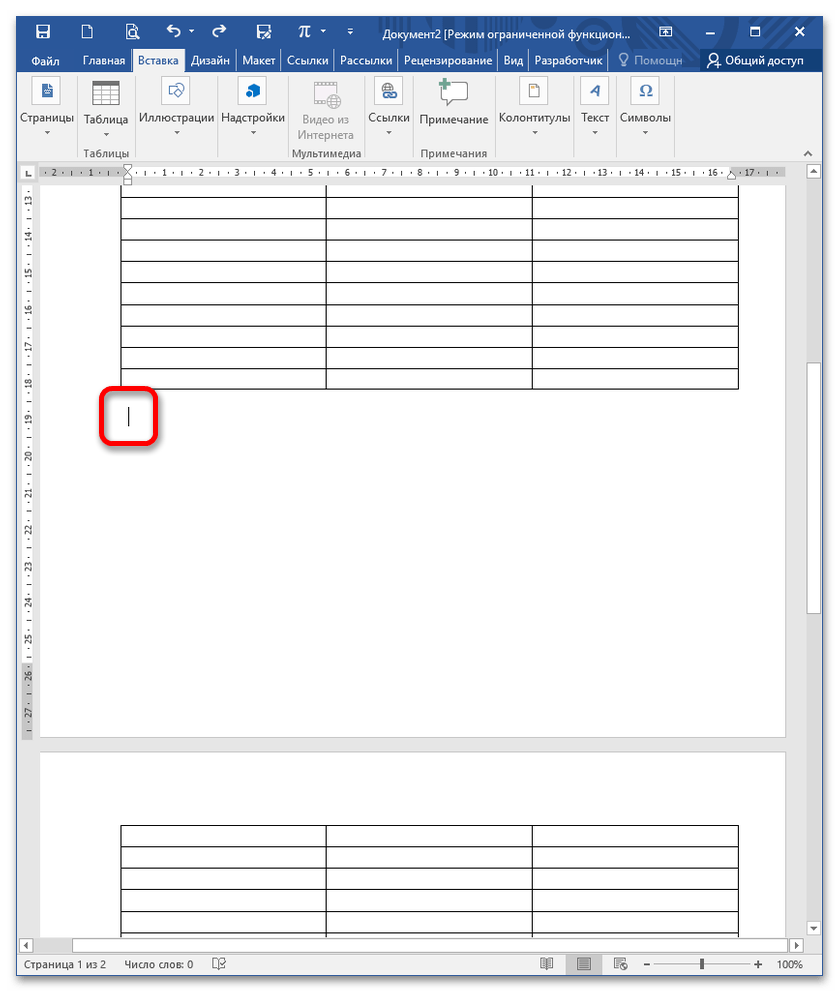
Вариация этого способа заключается в удалении самого разрыва страницы, который просматривается через CTRL+SHIFT+8 (выше основной клавиатуры). Нажав указанное сочетание, вы увидите надпись «Разрыв страницы». Наведите мышку на левое поле напротив этой строки и кликните один раз.
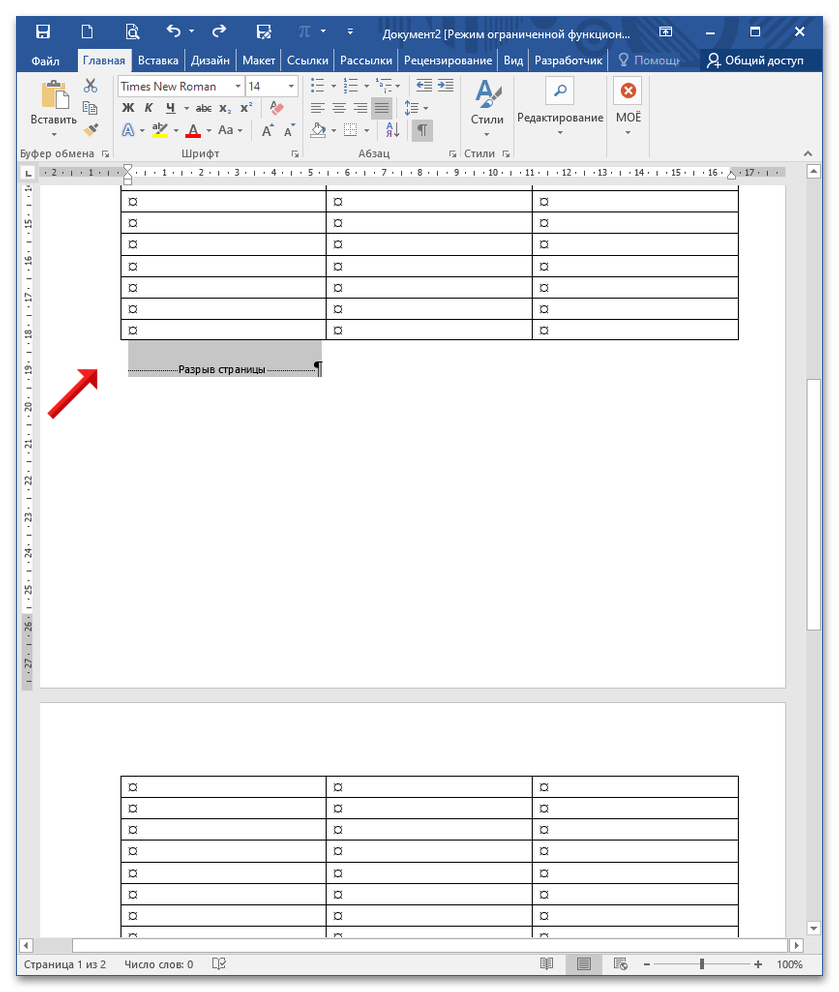
Вся строка выделится, дважды нажмите Delete (первый удаляет разрыв, второй – пустую строку). Воспользуйтесь клавишами CTRL+SHIFT+8, чтобы убрать отображение непечатных символов.
Способ 2: Вырезание
Выделите нижнюю таблицу, нажав на «снежинку» в левом верхнем углу, и затем воспользуйтесь клавишами CTRL+X (объект вырезается и помещается в буфер обмена).
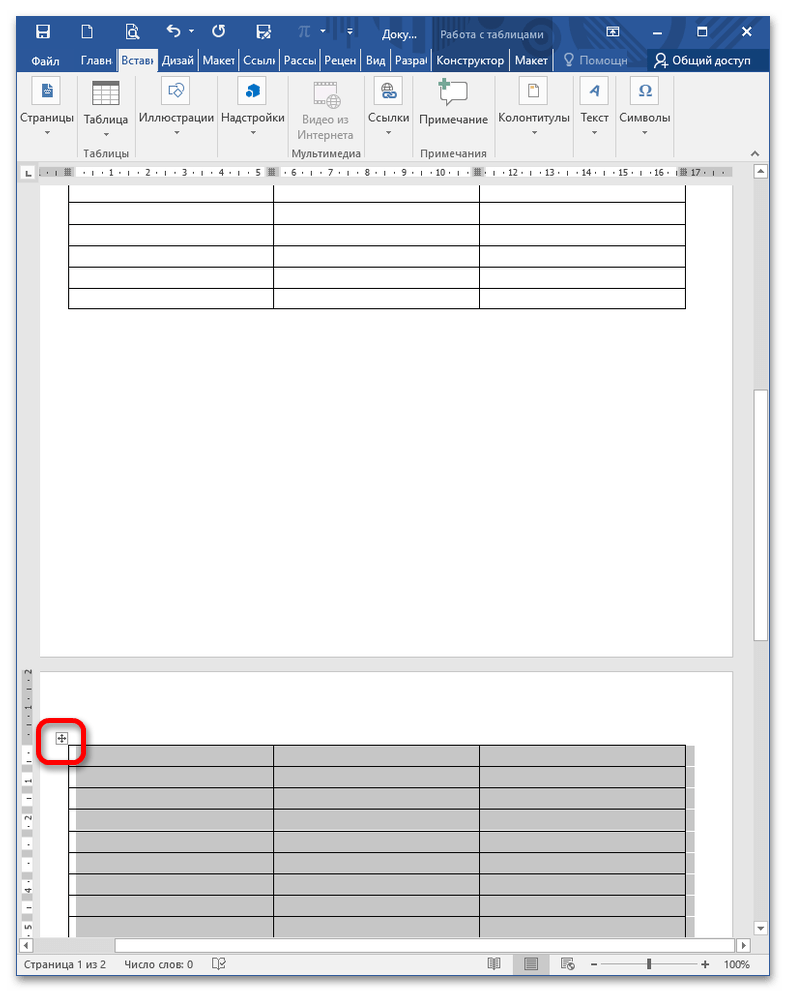
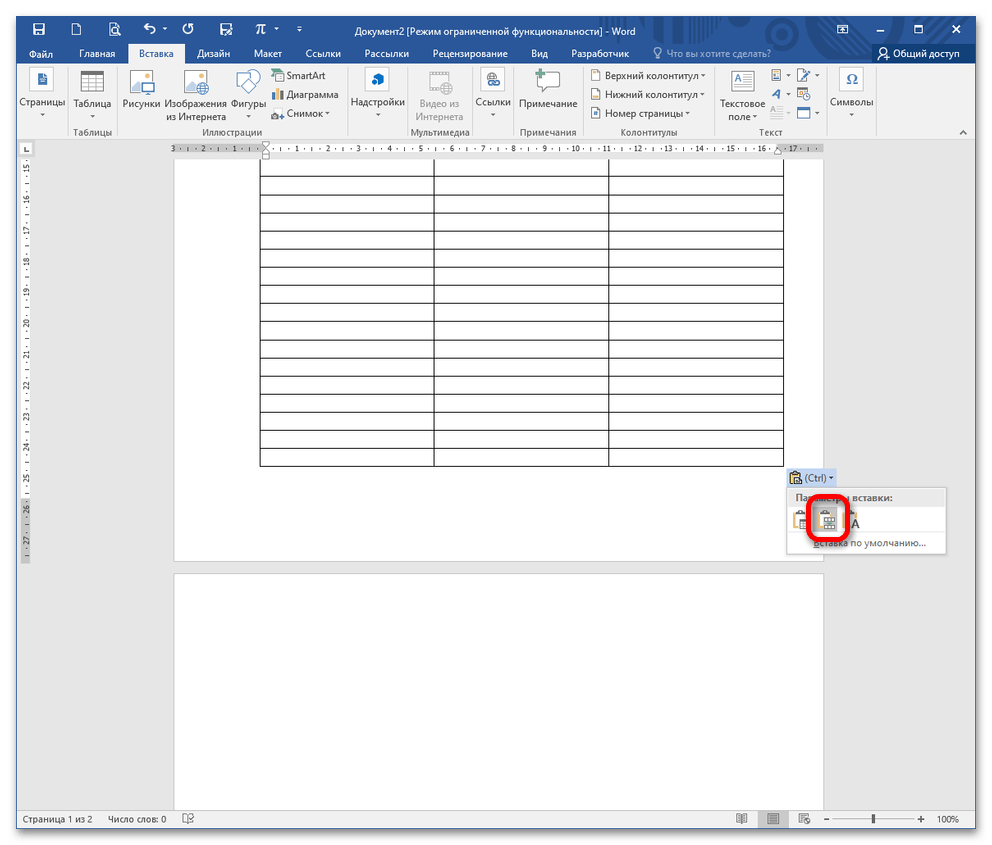
Установите курсор вплотную к верхней таблице и зажмите CTRL+V (вставка из буфера обмена). Оба объекта сольются в один, но только если в параметрах вставки выбрать опцию «Объединить таблицы».
Способ 3: Замена
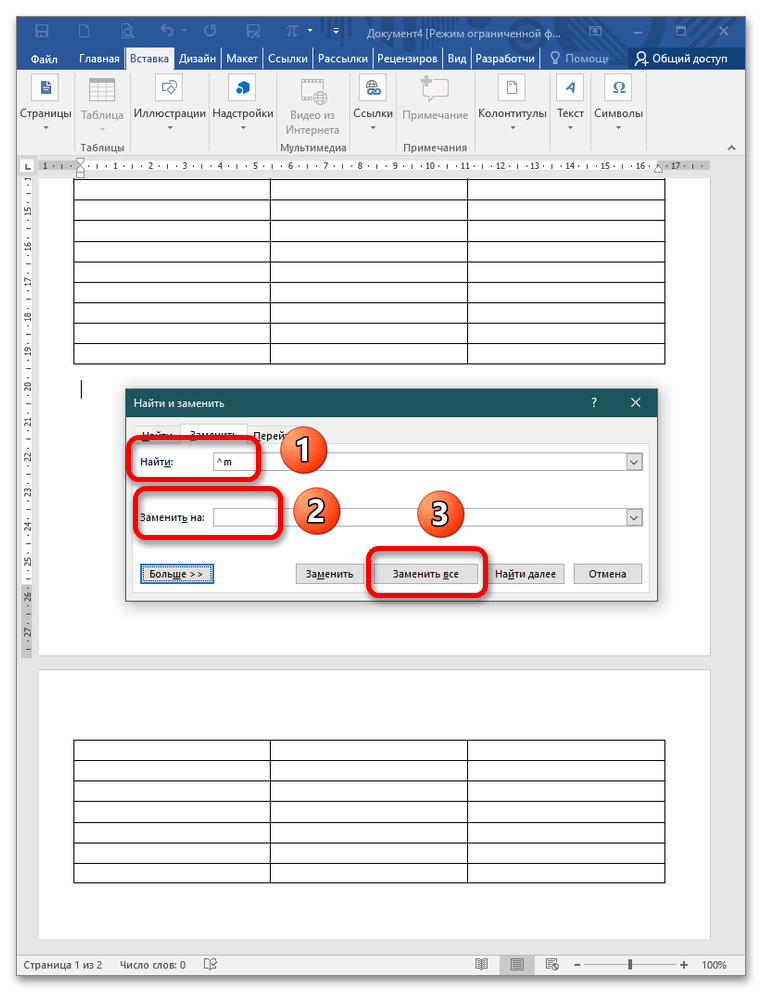
- В открытом документе нажмите CTRL+H для вызова окна «Найти и заменить». В графе «Найти» пропишите команду ^m , в поле «Заменить на» оставьте пустую строку без пробелов и щелкните «Заменить все». Помните, что поиск начинается с того места, где расположен курсор. Поэтому предварительно выделите ту часть документа, где должна произойти замена. Если в документе много таблиц, то слияние произойдет во всех объектах.
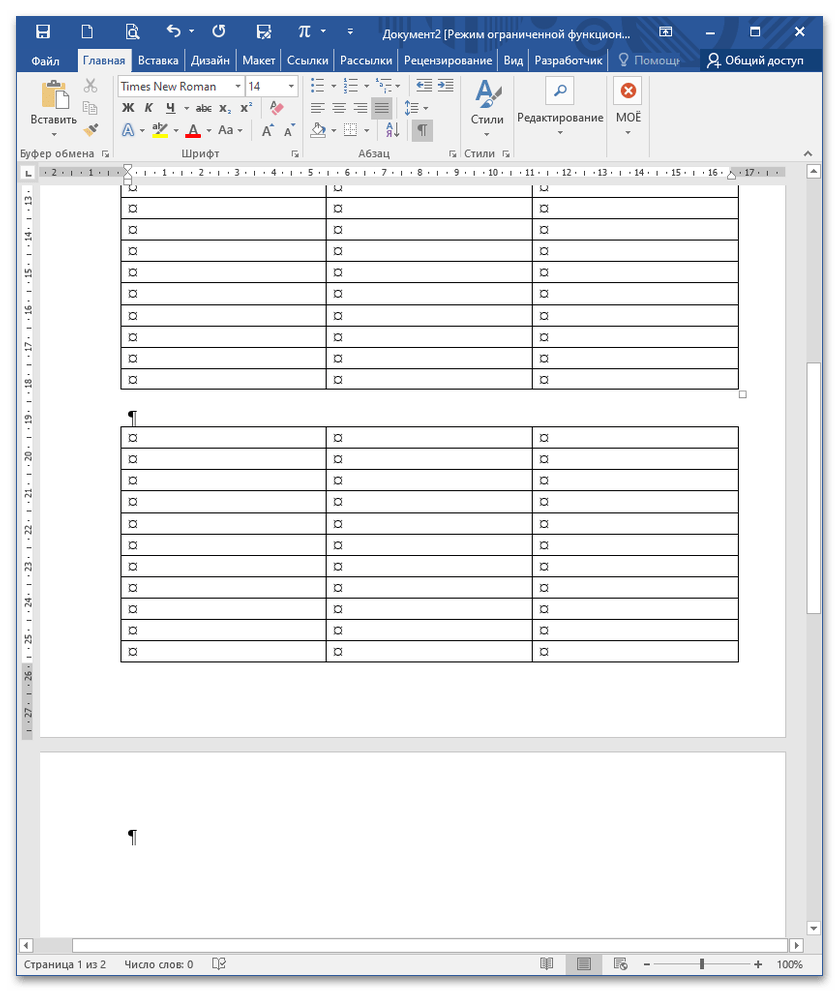
- Если отобразить непечатные знаки, можно увидеть, что пустая строка между двумя таблицами сохранилась, но разрыв был удален. В таком случае воспользуйтесь кнопкой Delete, чтобы убрать лишний абзац. Подробнее: Использование средства замены в Ворде
- Если не получается прописать команду вручную, можно открыть настройки окна «Найти и заменить». Для этого вызовите его через CTRL+H, воспользуйтесь кнопкой «Больше» (после клика она превратится в «Меньше») и щелкните на «Специальный». В раскрытом списке выберите «Разрыв страницы».
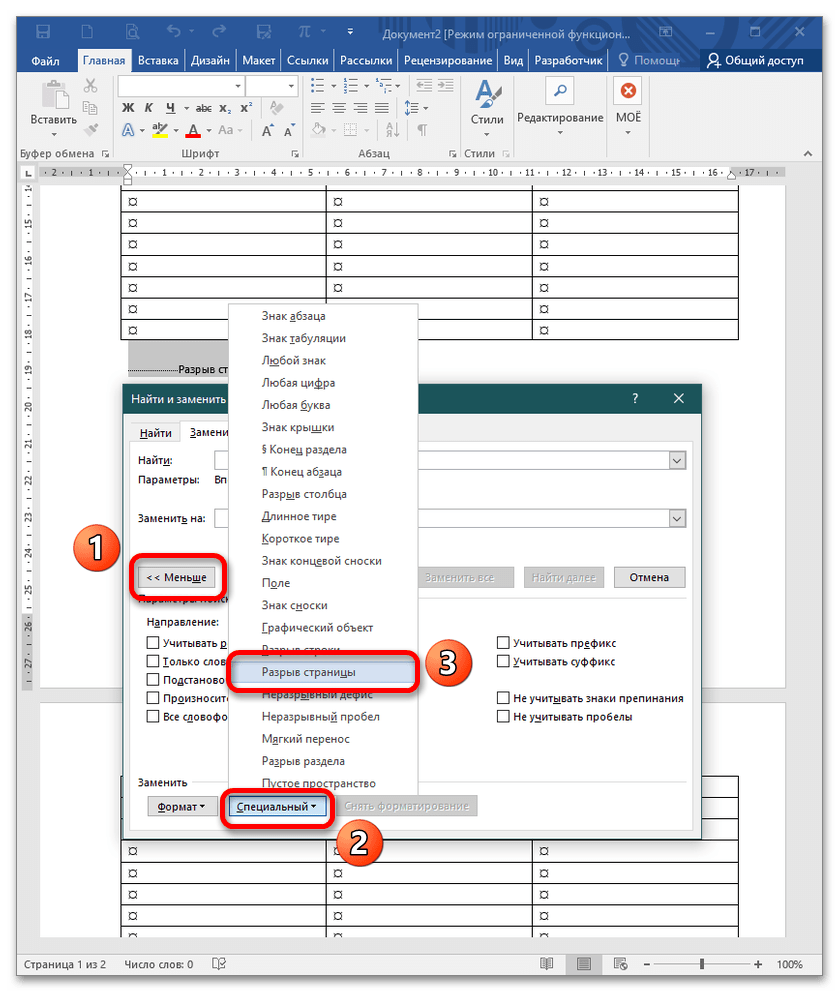
- Команда автоматически пропишется в поле «Найти», далее повторите пункт 1 текущей инструкции.
Как объединить таблицы в ворде после разрыва?
В программе ворд бывает такая ситуация, когда вы сначала разбили одну таблицу на две, а потом передумали и решили оставить одну единственную таблицу и в этом случае нужно выполнить их объединение. И давайте рассмотрим, как можно это сделать.
Первый шаг. Перед нами две таблицы, одна состоит из трех строк, а другая две. Нам нужно объединить эти две таблицы в одну.
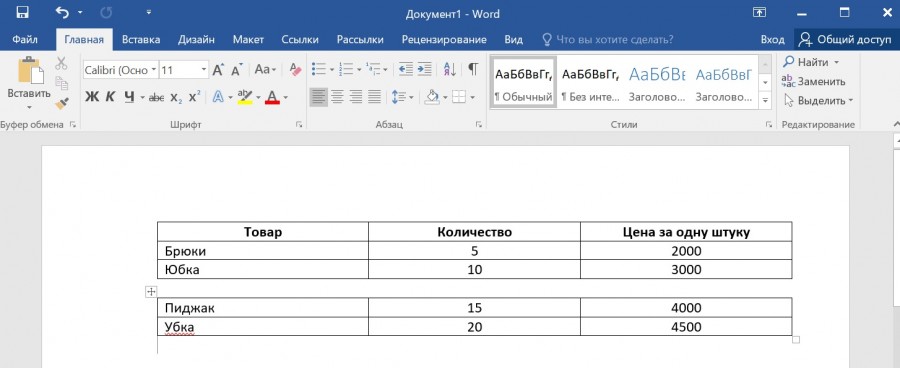
Второй шаг. Задача заключается в том, чтобы убрать пробел между двумя таблицами. Делается это легко, сначала находим количество пустых строк между двумя таблицами. Для этого на верхней панели настроек программы ворд в закладке «Главная» находим блок «Абзац» и нажимаем на иконку с изображением буквы пи.
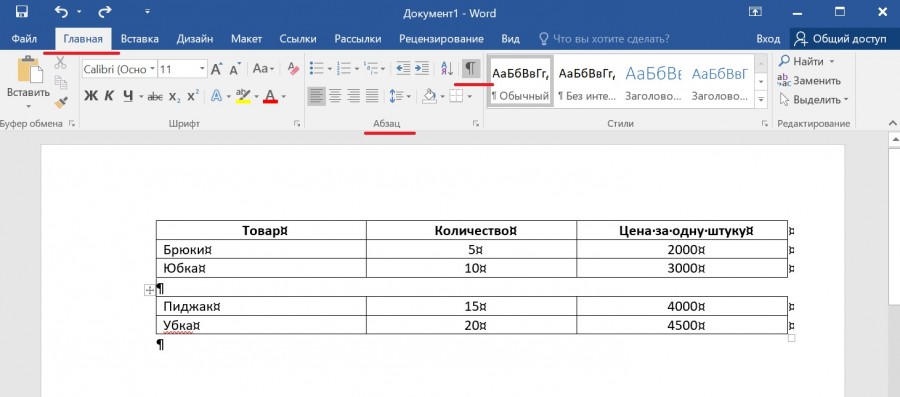
Третий шаг. Теперь вы видите количество пустых строк между двумя таблицами и остается их просто удалить. Для этого вы ставите курсор мыши на самую последнюю строку, в нашем примере одна, поэтому у нас нет выбора. Как это сделали, то на клавиатуре нажмите клавишу «Delete» столько раз, сколько у вас пустых строк. В итоге они удалятся, а таблицы объединятся автоматически.