
В программе Word может возникнуть момент, когда вы разъединили одну таблицу на две, но затем решили вернуться к исходному варианту и объединить их обратно. Давайте разберем, каким образом это можно осуществить.
Первый этап. У нас есть две таблицы: одна содержит три строки, а другая — две. Наша задача — объединить их в одну.
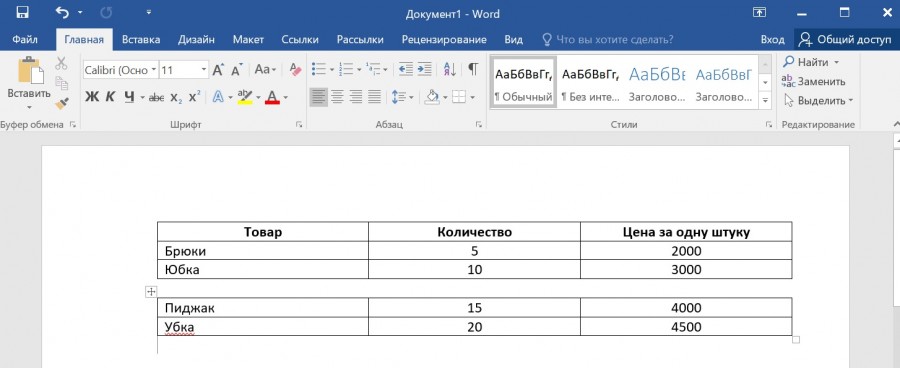
Шаг второй. Необходимо устранить промежуток между двумя таблицами. Это можно сделать просто: сперва определим количество пустых строк между ними. Для этого на верхней панели инструментов в программе Word в разделе «Главная» обращаем внимание на блок «Абзац» и кликаем на иконку с изображением буквы пи.
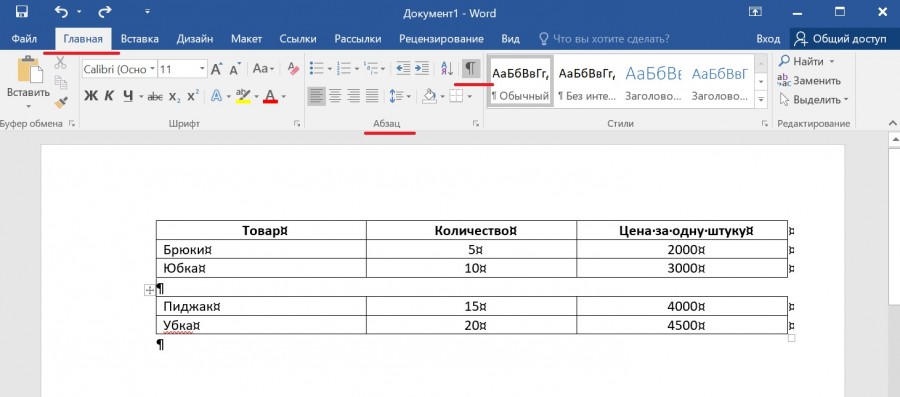
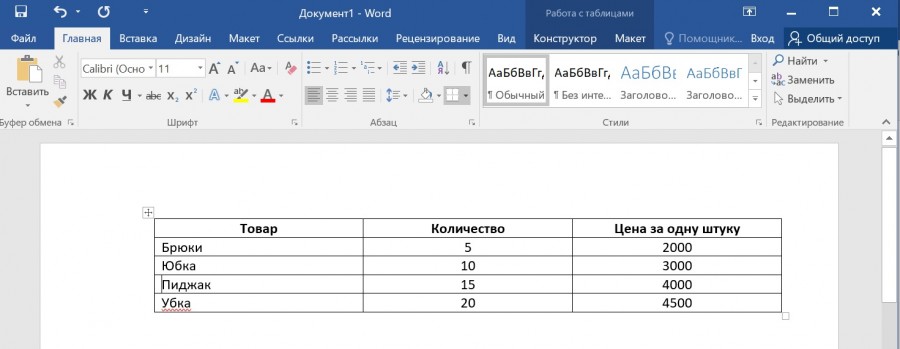
Третий шаг. Теперь вы видите количество пустых строк между двумя таблицами и остается их просто удалить. Для этого вы ставите курсор мыши на самую последнюю строку, в нашем примере одна, поэтому у нас нет выбора. Как это сделали, то на клавиатуре нажмите клавишу «Delete» столько раз, сколько у вас пустых строк. В итоге они удалятся, а таблицы объединятся автоматически.
Видео
Как в Ворде соединить таблицу после разрыва

Ситуация: вы сформировали две таблицы в документе Word. По различным причинам нужно их объединить. На изображении ниже представлен такой пример. Между таблицами имеется отступ. Если вы попытаетесь захватить нижнюю таблицу и потянуть её за верхнюю, мы предостерегаем, что это не лучший способ решения проблемы.
В результате таблица может порваться еще больше, что-то поменяется на своем месте, слова в таблицах могут исчезнуть, и может возникнуть множество других проблем. Но если вы уже это сделали, поверните все обратно с помощью маленькой синей стрелки в верхнем левом углу. Отменить действие
Способ №1
Используем инструмент «отображение всех знаков»
Вы можете отрегулировать разделение таблиц, используя инструмент для отображения всех символов. Он обозначается символом (¶) и находится на панели инструментов Word, как показано на изображении ниже. Вы также можете использовать сочетание клавиш (Ctrl+*).
Если вы хотите узнать о панели инструментов и других возможностях, ознакомьтесь с статьей — «Как эффективно работать в Word…».
Для отображения знаков абзаца и других невидимых символов форматирования нажмите на значок (¶) и посмотрите, как меняется текст. В тексте и таблицах появились новые иконки. Особое внимание уделите знаку готового абзаца, который незаметно появляется при нажатии клавиши Enter. Между таблицами можно увидеть одну из этих иконок.
Знак абзаца между таблицами представляет собой полный символ. При нажатии клавиши (Enter) под этим символом появляется еще один аналогичный знак под предыдущим. Два полных знака абзаца между таблицами необходимо устранить. Чтобы уменьшить промежуток между таблицами, следует соединить абзацы, то есть удалить их концы. Для этого нажмите кнопку «Удалить» или «Backspace» и просто удалите данные символы.
У вас должно получиться изображение ниже. Столы связаны. Объединение столов Чтобы вернуться к нормальной работе, снова щелкните инструмент (¶) на панели инструментов. И теперь ваши планшеты подключены. Вернуться в режим нормального формата
Обратите внимание! Часто наблюдается, что размеры таблиц отличаются и связь между ними неравномерна. Чтобы устранить эту проблему, вам необходимо увеличить размер маленькой таблицы или уменьшить размер большой. Мы готовы помочь вам в зависимости от вашей ситуации.
Таблицы не одинакового размера и точно не соединяются
Наше видео о том, как соединить таблицу после разрыва в WORD
Способ №2
Используем буфер обмена в Word
Обратите внимание! Для выполнения той же операции вы можете воспользоваться сочетаниями клавиш вместо кликов мышью:
- (Ctrl + C) — копировать;
- (Ctrl + X) — вырезать;
- (Ctrl + V) — вставить.
Обратите внимание! В случае, если количество столбцов во второй таблице совпадает с количеством столбцов в первой, размер второй таблицы будет соответствовать размеру первой.



