
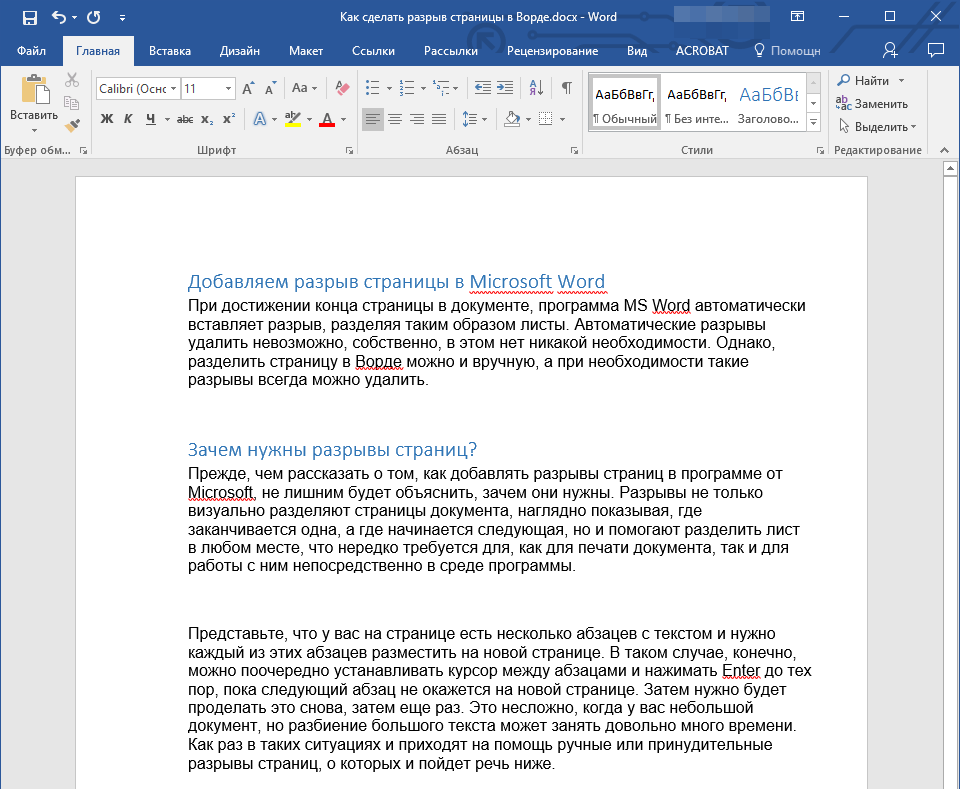
Когда вы доходите до нижней части страницы в документе MS Word, программа автоматически создает разрыв, тем самым разделяя листы. Удалить автоматические разрывы нельзя, и, по сути, в этом нет нужды. Однако, вы можете вручную разделить страницу в Ворде, и в случае необходимости эти разрывы всегда можно убрать.
Зачем нужны разрывы страниц?
Прежде чем рассматривать процесс добавления разрывов страниц в продукте от Microsoft, стоит изучить, какую роль они играют. Разрывы страниц не просто разделяют документ, четко обозначая границы между страницами, но также позволяют разделить текст в любом месте, что может быть актуально как для печати, так и для работы с документом в программе.
Представьте, что у вас на странице размещено несколько абзацев, и вам нужно каждый из них перенести на новую страницу. В этом случае можно, конечно, по очереди ставить курсор между абзацами и нажимать Enter до тех пор, пока следующий абзац не окажется на новой странице. Затем придется повторить эту процедуру снова и снова.
Сделать все это несложно, когда у вас небольшой документ, но разбиение большого текста может занять довольно много времени. Как раз в таких ситуациях и приходят на помощь ручные или, как их еще называют, принудительные разрывы страниц. Именно о них и пойдет речь ниже.
Замечание: Кроме всего перечисленного, установка разрыва страницы представляет собой быстрый и практичный метод для перехода на свежую, пустую страницу в документе Word, если вы уверены, что завершили работу на предыдущей и готовы к началу новой.
Добавление принудительного разрыва страницы
Принудительный перерыв — это разделение на странице, которое можно вставить вручную. Чтобы осуществить это в документе, необходимо выполнить следующие шаги:
- Кликните левой кнопкой мышки по месту, в котором необходимо разделить страницу, то есть, начать новый лист.
![]()
- Перейдите во вкладку “Вставка” и нажмите на кнопку “Разрыв страницы”, расположенную в группе “Страницы”.
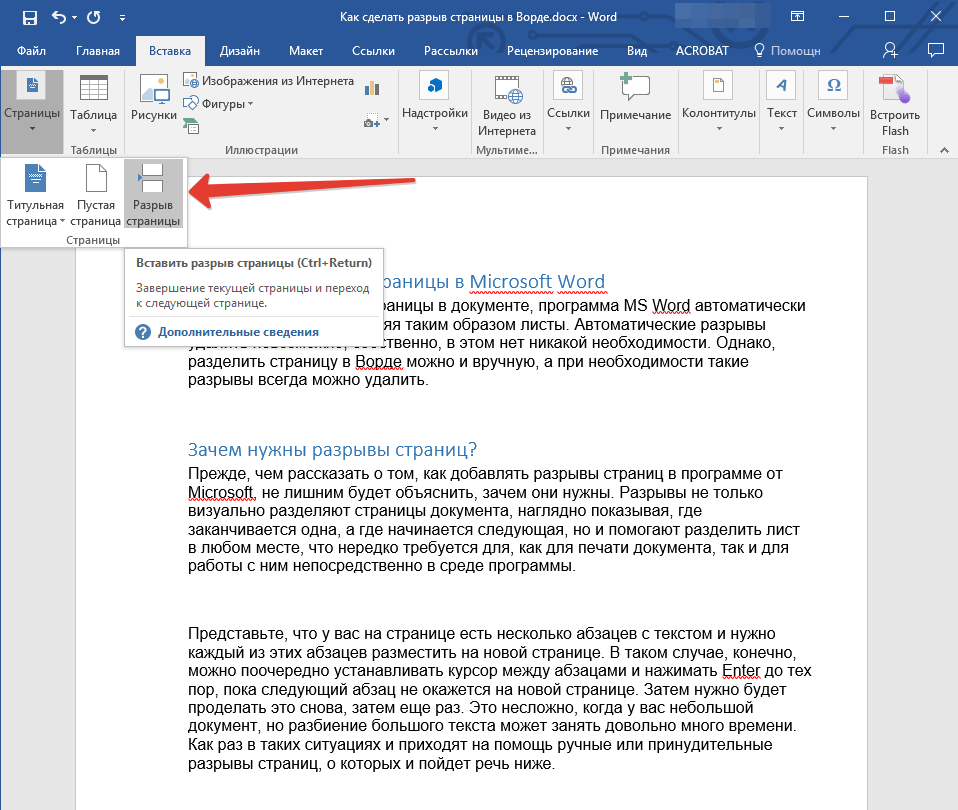
- Разрыв страницы будет добавлен в выбранном месте. Текст, следующий за разрывом, будет перемещен на следующую страницу.
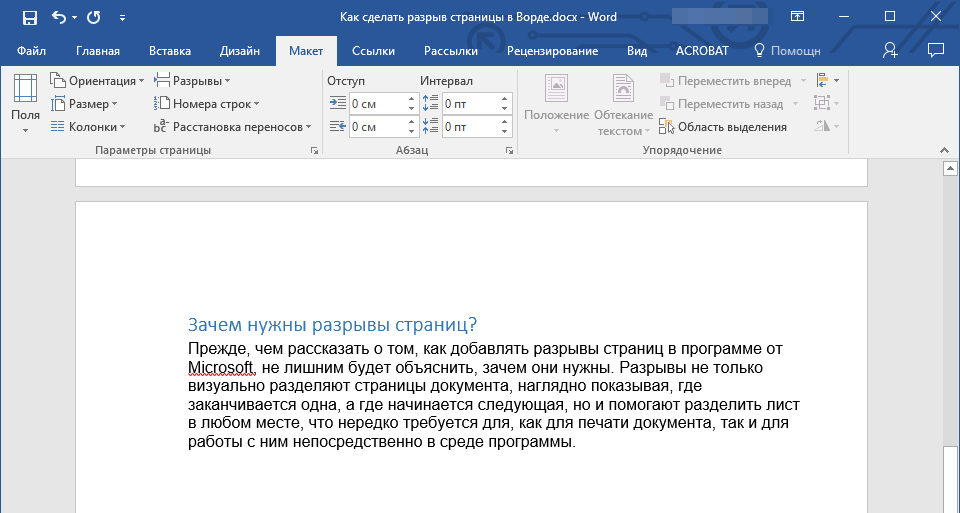
Обратите внимание: Вы также можете вставить разрыв страницы, используя сочетание клавиш — просто нажмите “Ctrl+Enter”.
Имеется альтернативный способ создания разрывов страницы.
- Установите курсор в том месте, где нужно добавить разрыв.
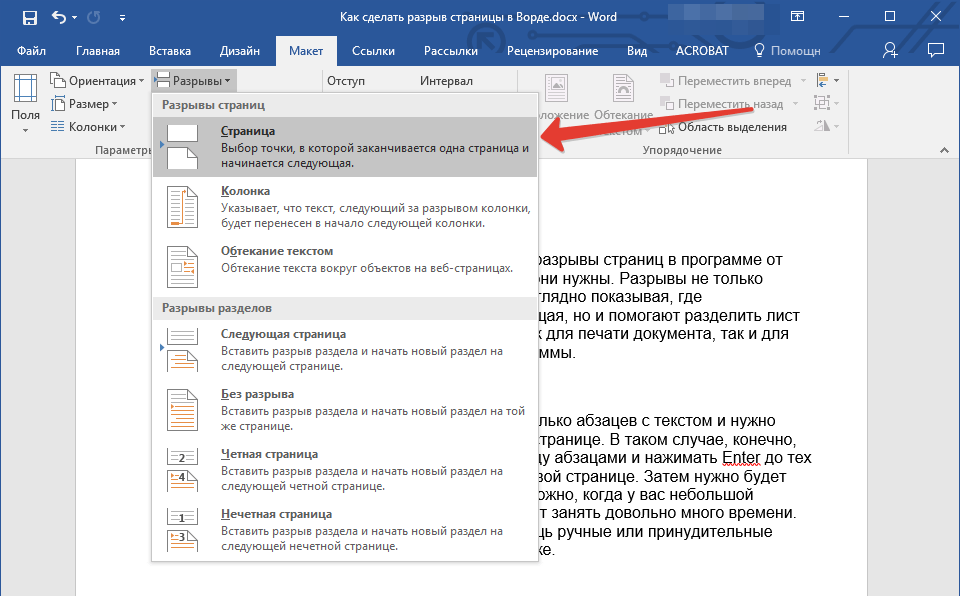
- Переключитесь на вкладку “Макет” и нажмите кнопку “Разрывы” (группа “Параметры страницы”), где в развернувшемся меню нужно выбрать пункт “Страницы”.
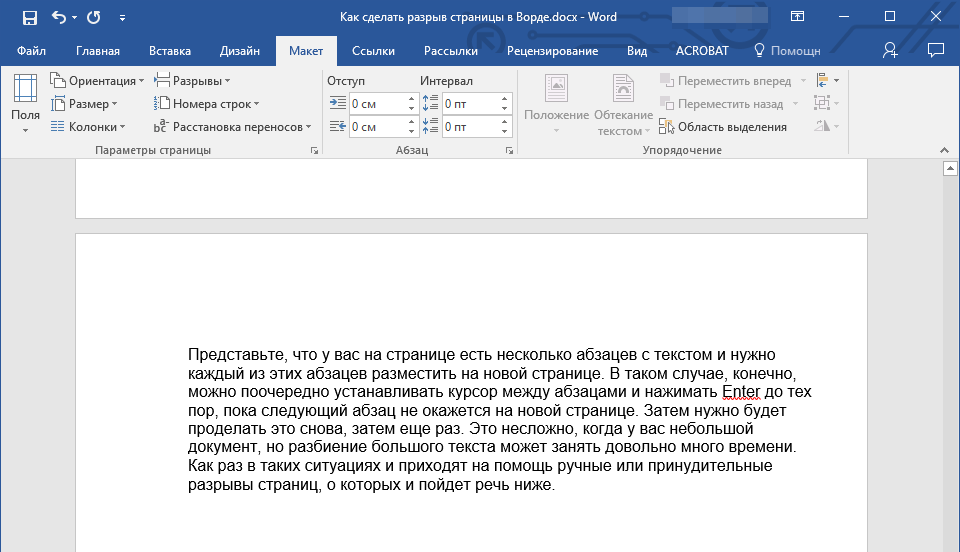
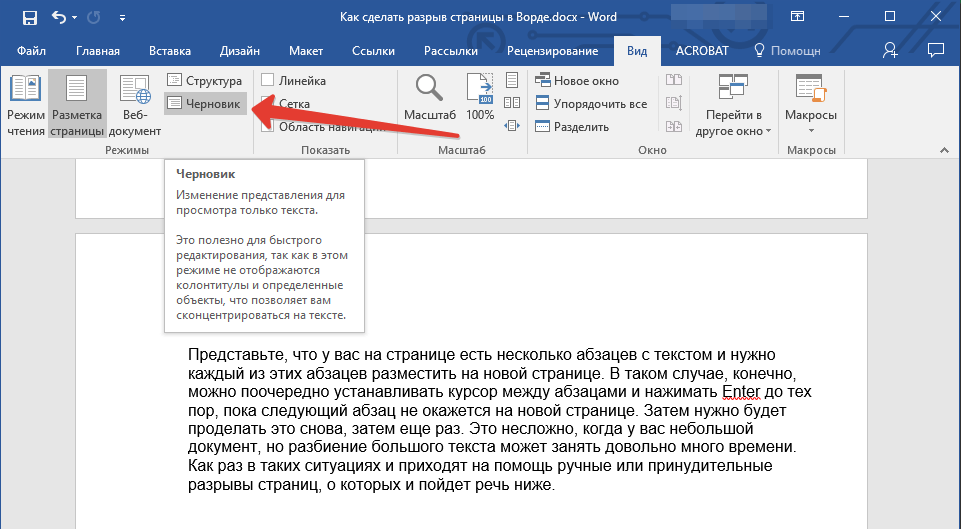
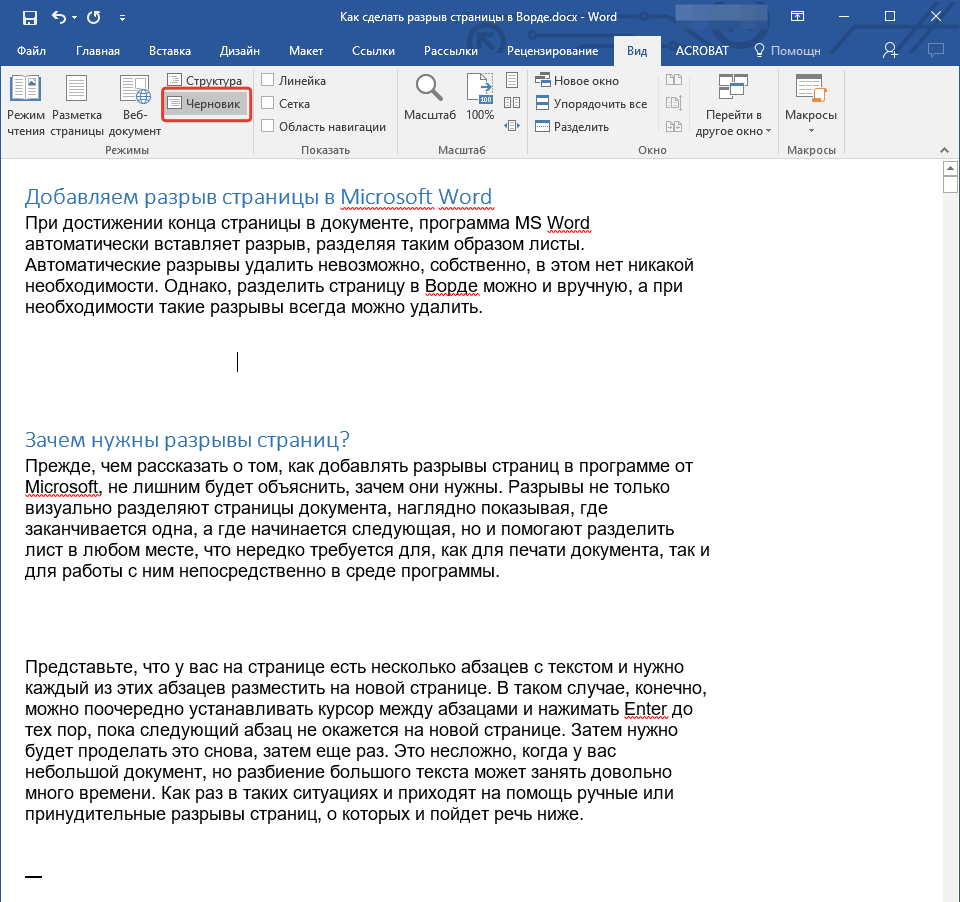
Рекомендация: Для того чтобы отобразить все разрывы страниц в документе, следует перейти из обычного режима просмотра (“Разметка страницы”) в режим черновика.
Сделать это можно во вкладке “Вид”, нажав на кнопку “Черновик”, расположенную в группе “Режимы”. Каждая страница текста будет показана отдельным блоком.
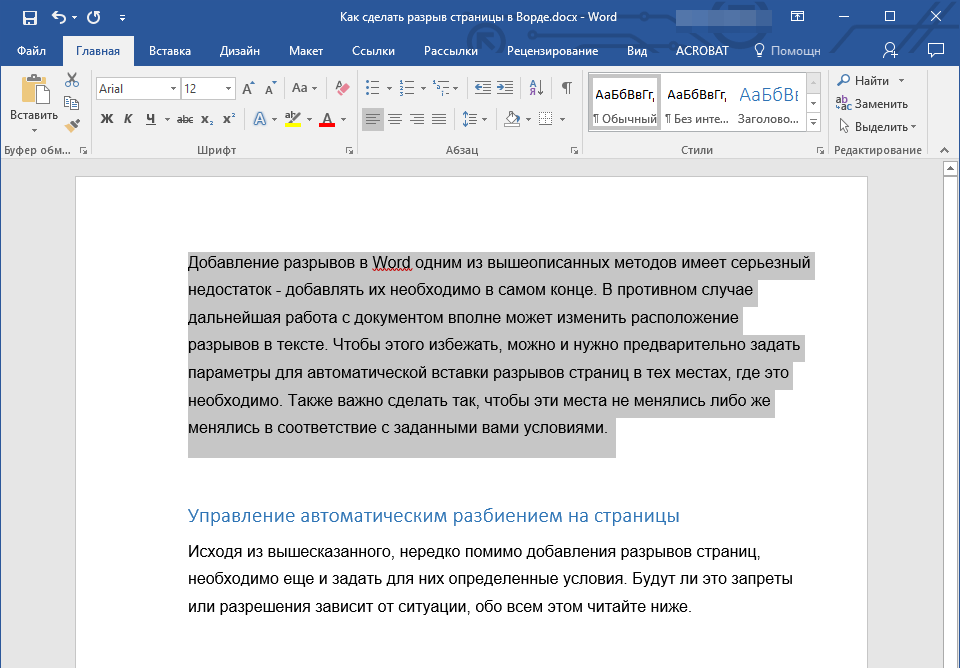
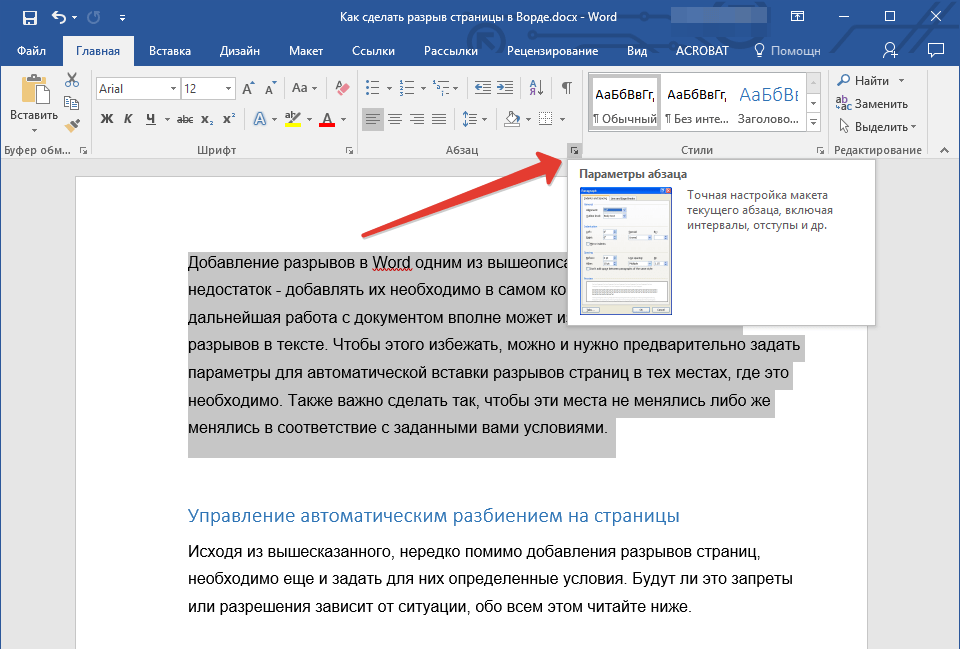
Вставка разрывов в Word с использованием одного из вышеуказанных способов имеет значительный недостаток — настоятельно рекомендуется вносить их на завершающем этапе работы с документом. В противном случае последующие действия могут привести к изменению расположения разрывов в тексте, добавлению новых и/или удалению тех, которые были необходимы. Чтобы избежать подобных проблем, целесообразно заранее установить параметры для автоматической вставки разрывов страниц в тех местах, где это необходимо. Важно организовать так, чтобы эти места оставались неизменными или изменялись только в строгом соответствии с заданными вами критериями.
Управление автоматическим разбиением на страницы
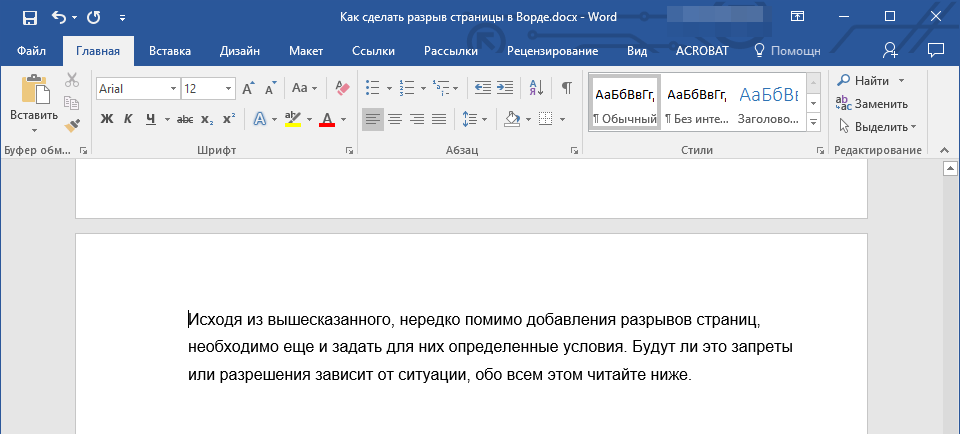
Учитывая сказанное ранее, иногда помимо установки разрывов страниц, требуется также определить для них конкретные условия. Будут ли это ограничения или, наоборот, разрешения, зависит от конкретной ситуации; об этом можно узнать ниже.
Запрет разрыва страницы в середине абзаца
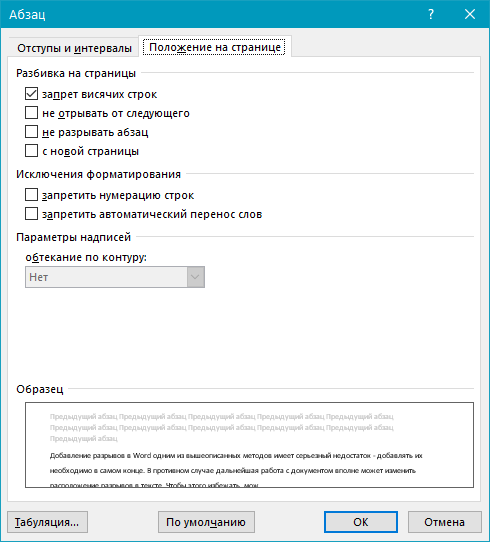
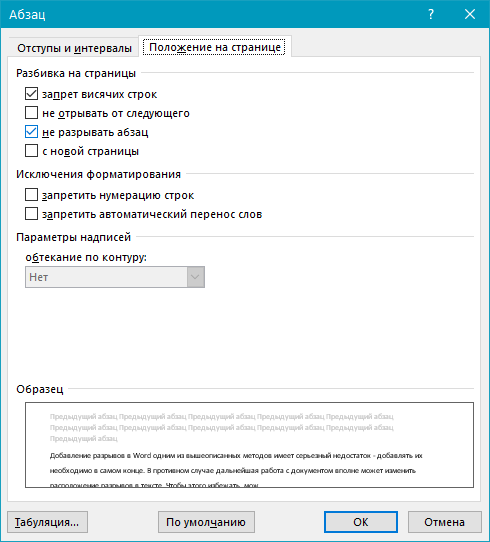
Запрет разрыва страницы между абзацами
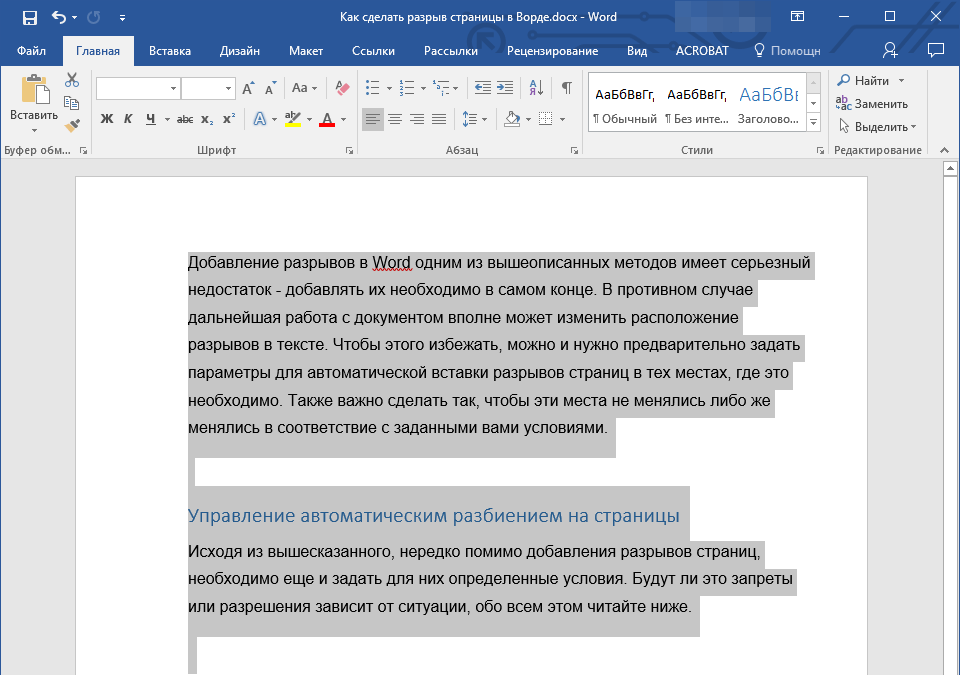
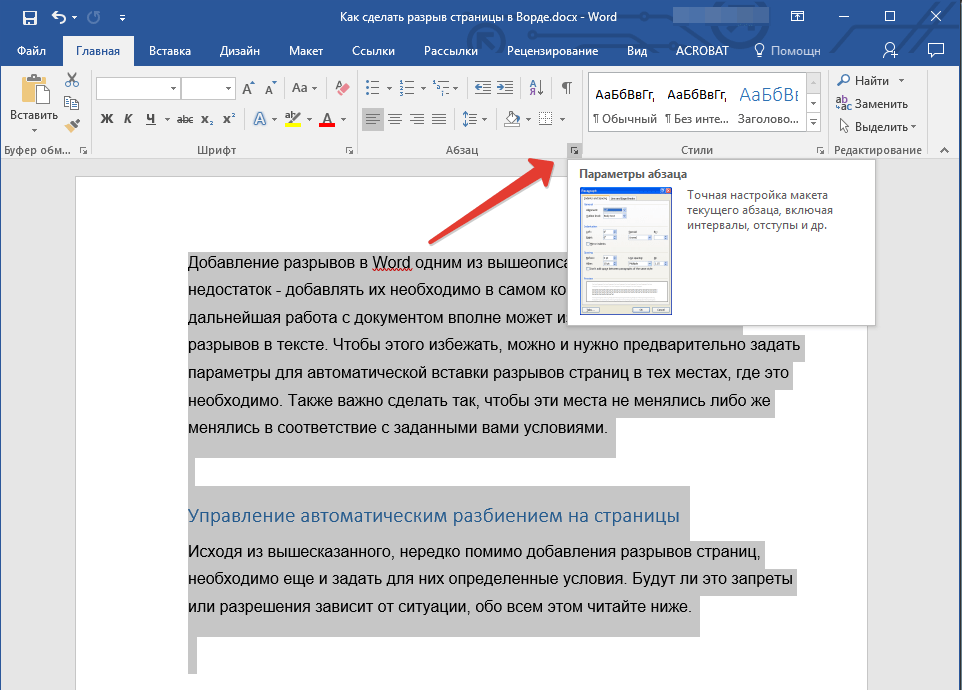
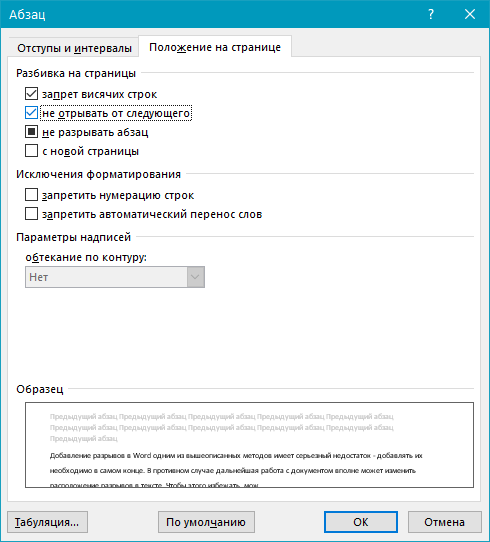
Добавление разрыва страницы перед абзацем
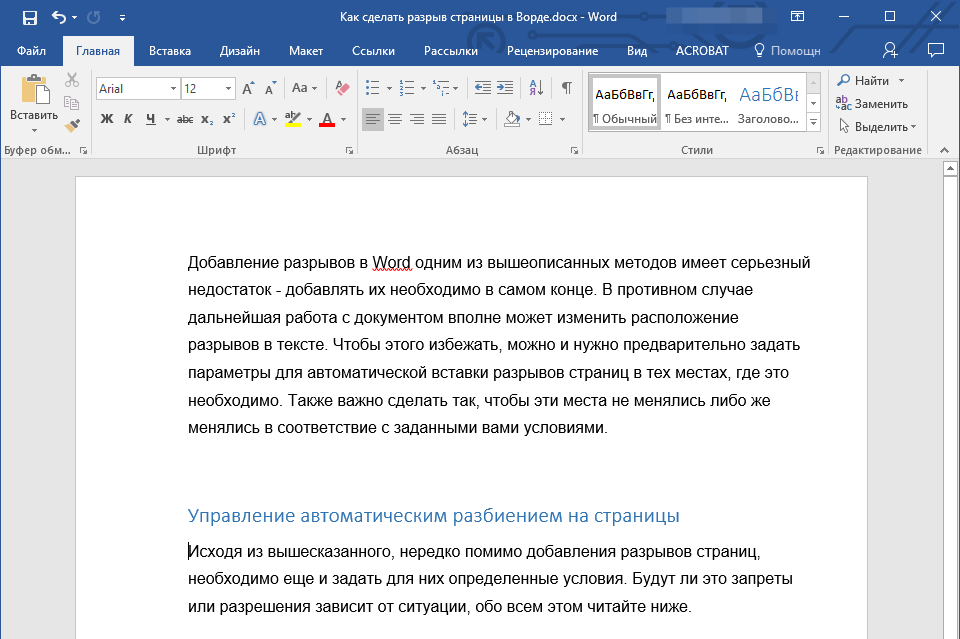
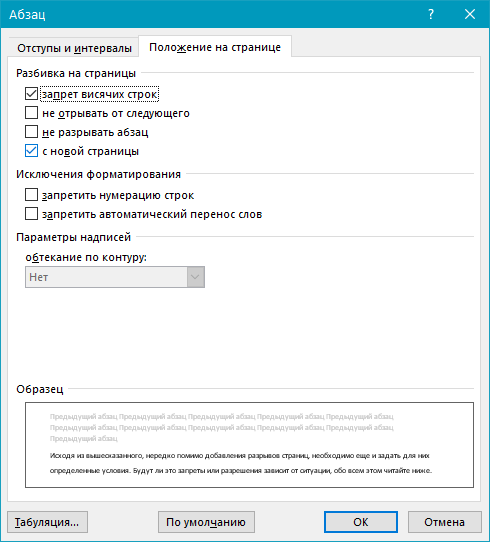
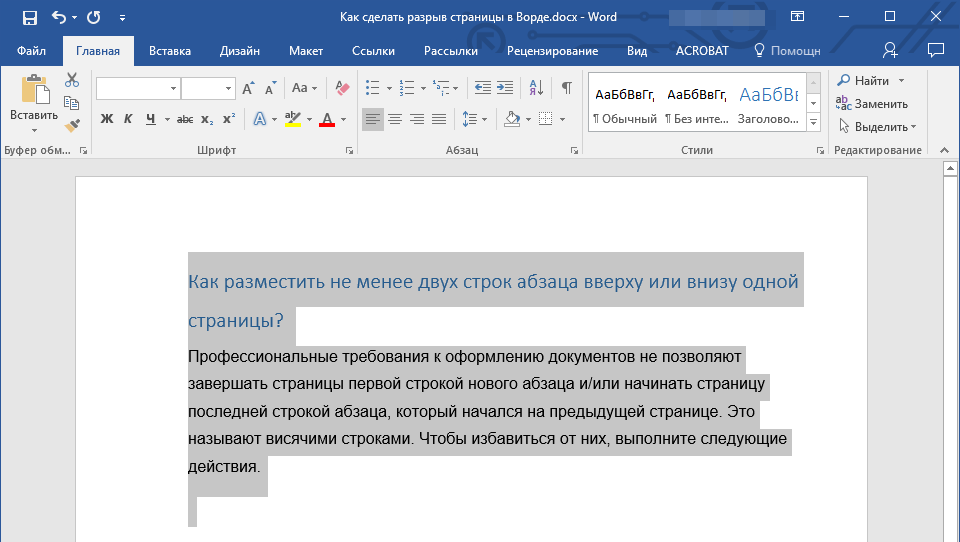
Как разместить не менее двух строк абзаца вверху или внизу одной страницы?
Существующие стандарты оформления документов запрещают завершать страницы первой строкой нового абзаца или начинать страницу последней строкой абзаца, который был начат на предыдущей странице. Это называется висячими строками. Для их устранения необходимо выполнить следующие шаги.
- Выделите абзацы, в которых нужно установить запрет висячих строк.
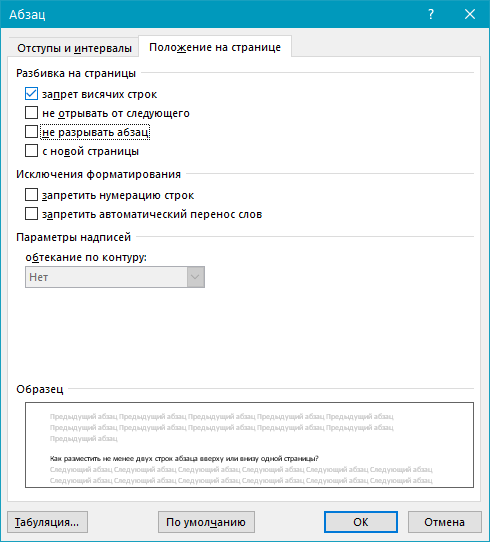
Заметка: Данный режим активен по умолчанию, что исключает разбиение страниц в Word в начале и/или конце абзацев.
Как запретить разрыв строк таблицы при переносе на следующую страницу?
В статье, представленной по ссылке ниже, вы можете прочитать о том, как разделить таблицу в Word. Уместно также упомянуть и о том, как запретить разрыв или перенос таблицы на новую страницу.
Замечание: Если таблица занимает больше одной страницы, нельзя избежать ее переноса.
- Кликните по строке таблицы, разрыв которой необходимо запретить. В случае, если требуется уместить всю таблицу на одной странице, выделите ее полностью, нажав “Ctrl+A”.
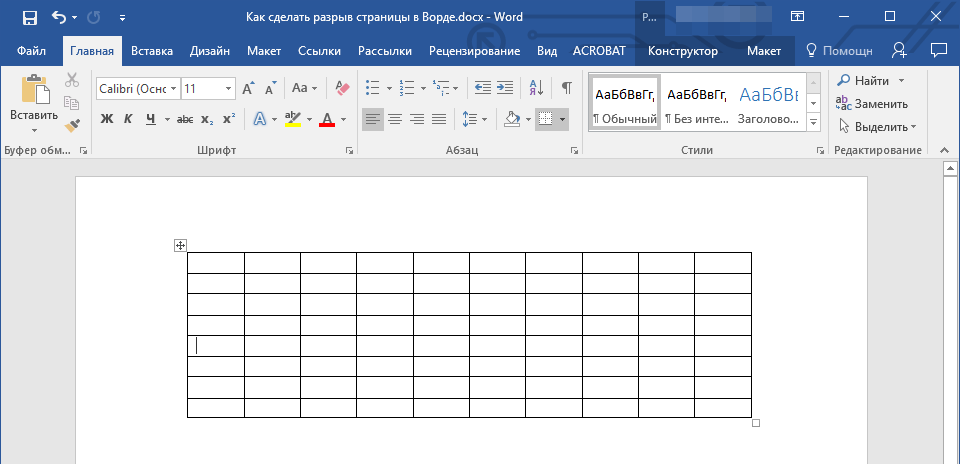
- Перейдите в раздел “Работа с таблицами” и выберите вкладку “Макет”.
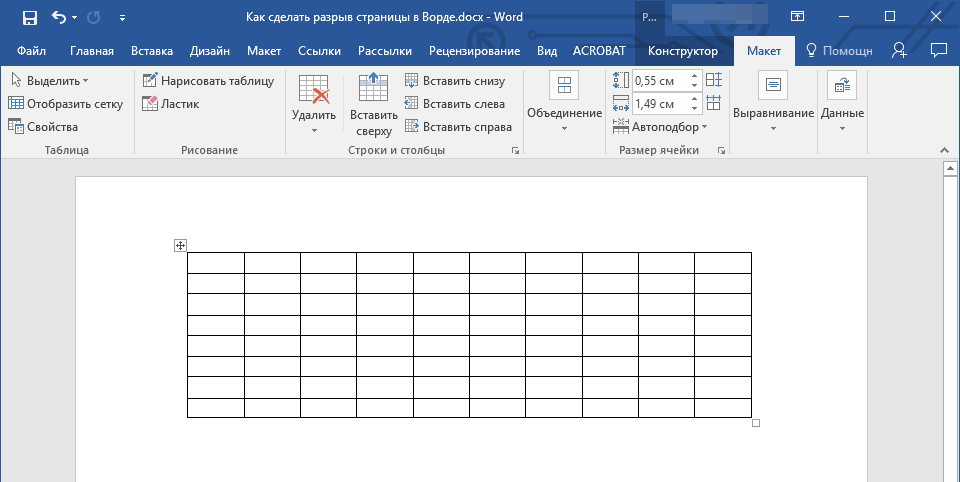
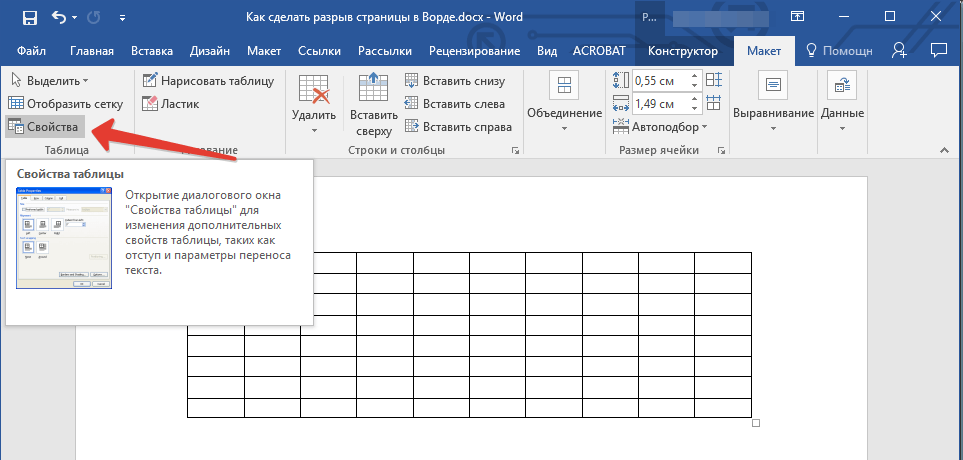
- Вызовите меню “Свойства”, расположенное в группе “Таблица”.
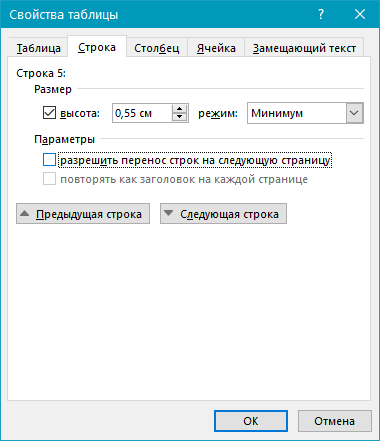
- Откройте вкладку “Строка” и уберите галочку с пункта “Разрешить перенос строк на следующую страницу”, нажмите “ОК”.
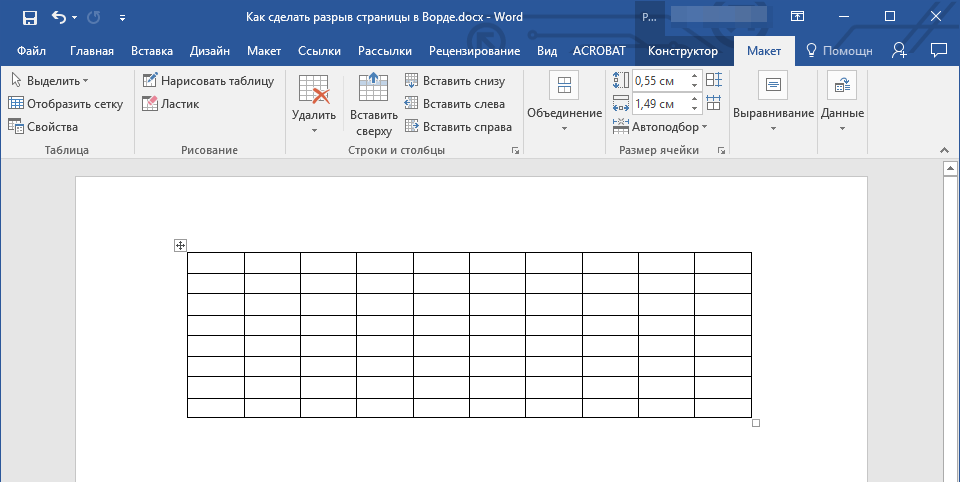
- Разрыв таблицы или отдельной ее части будет запрещен.
На этом все, теперь вы знаете, как сделать разрыв страницы в Ворде 2010 — 2016, а В его более ранних версиях. Также мы рассказали вам о том, как изменять разрывы страниц и задавать условия для их появления или, наоборот, запрещать таковое. Продуктивной вам работы и достижения в ней только положительных результатов.
Разрыв страницы в MS Word: зачем он нужен, как его удалить и добавить в правильное место
Решил сегодня затронуть тему офисной и дом. работы с MS Word, тем паче, что эти разрывы некоторых доводят до срывов. (когда из-за них не получается удалить страницу, например ).
Зачем вообще, нужны разрывы в документах Word?
Ставят их для более удобной разметки документа: чтобы новая глава начиналась всегда с новой страницы (в независимости от правок, которые вы делаете в другой части документа).
Без разрыва — новая глава всегда бы "прыгала" и начиналась то с новой страницы, то с середины. Согласитесь, неудобно?
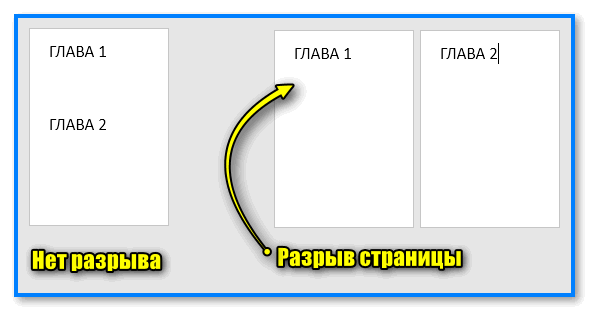
В чем разница — есть разрыв, и нет его
Теперь о том, как их "увидеть", удалить и добавить туда, "куда" вам надо.
Работа с разрывами
ШАГ 1
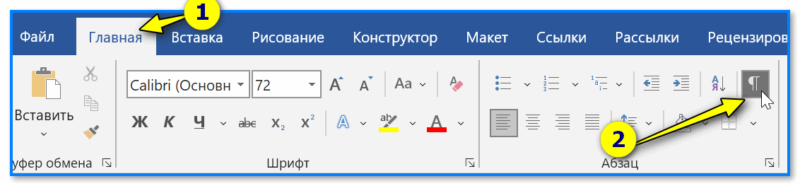
В первую очередь советую вам активировать отображение непечатаемых символов в Word (примечание: при печати документа эти символы не будут видны!).
Данная опция находится в разделе "Главная" (также есть спец. сочетания клавиш).
Горячие клавиши для вкл. всех знаков в Word: Ctrl+* или Ctrl+Shift+8
ШАГ 2
После включения спец. символов — на странице можно будет увидеть "всё самое интересное" (то, что скрыто в обычном режиме).
Те же разрывы будут отображаться подобно обычному тексту. См. мой пример ниже.
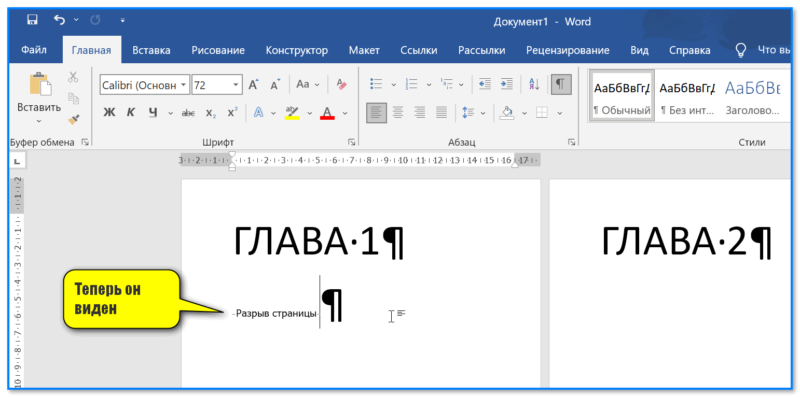
Теперь он виден (Word, разрыв)
ШАГ 3
Если разрыв стоит не в том месте (и из-за него все съезжает в документе), т.е. он вам не нужен и требуется его удалить — сначала выделите его мышкой ️, а затем нажмите клавишу Delete.
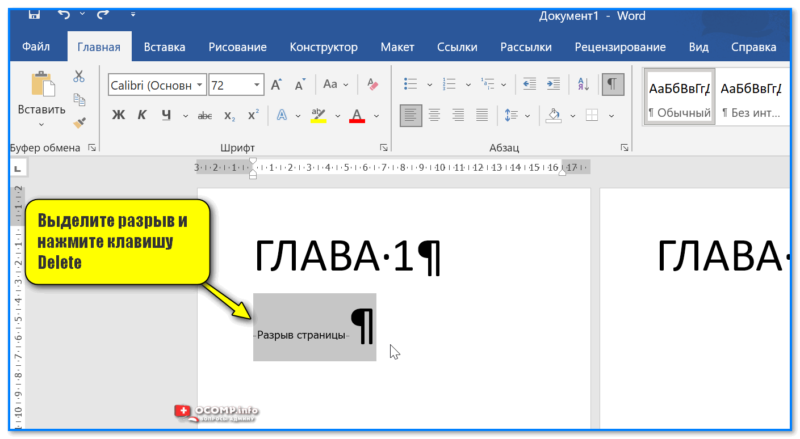
Удалите разрыв, нажав клавишу Delete
Обратите внимание, что после удаления разрыва — верстка документа "может" уехать, и следующая глава сместиться к вашему курсору (к месту удаленного разрыва).
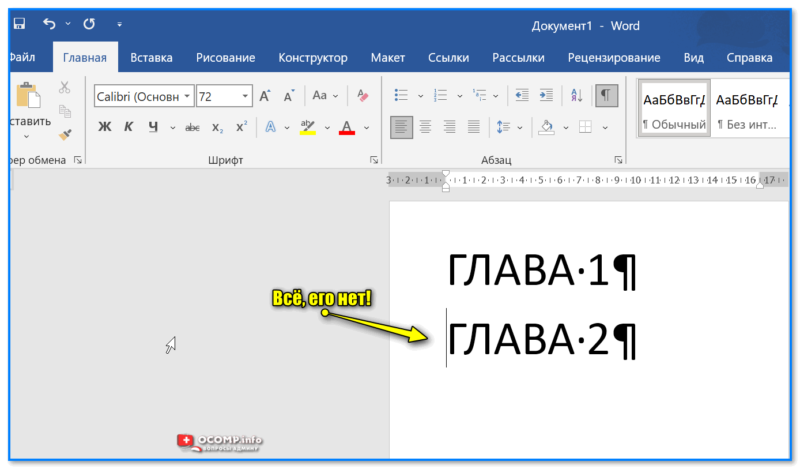
Все, его нет! Лист документа теперь чист
ШАГ 4
Для вставки новых разрывов (если они вам нужны) — поставьте курсор в нужное место, зажмите клавишу Ctrl и нажмите Enter. Это самый простой и быстрой способ их простановки.
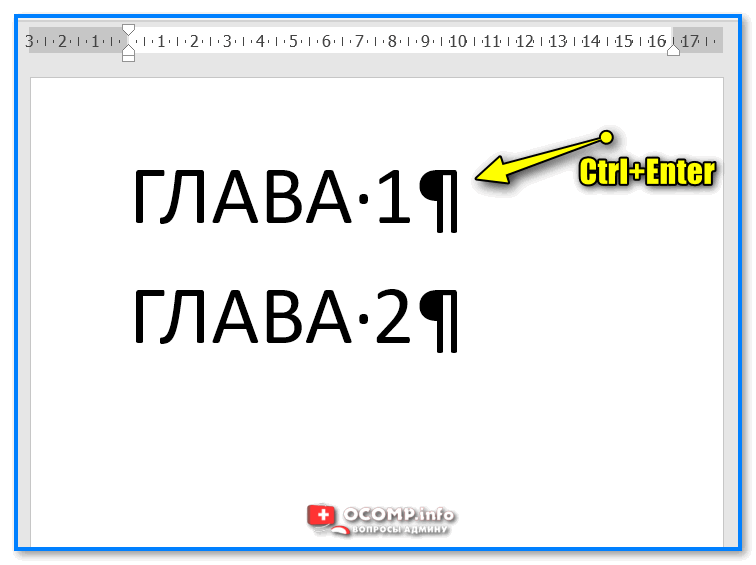
Ctrl+Enter (MS Word)
Также можно воспользоваться разделом "Макет / Разрывы" в верхней панельки MS Word. См. скрин с примером ниже.
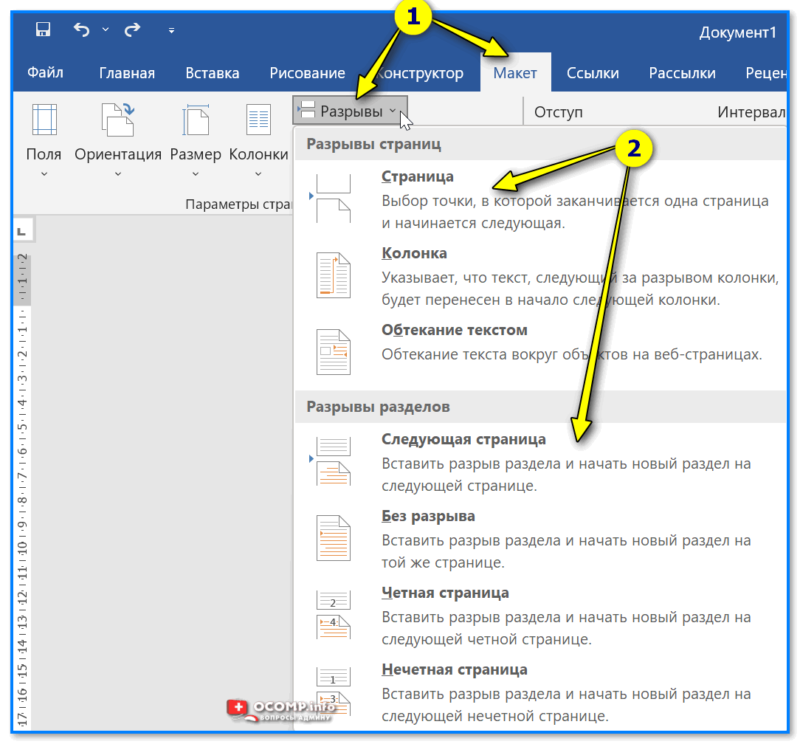
Макет — разрывы — Word
Кроме этого, в некоторых версиях Word данную опцию можно найти в разделе "Вставка / Страницы" .
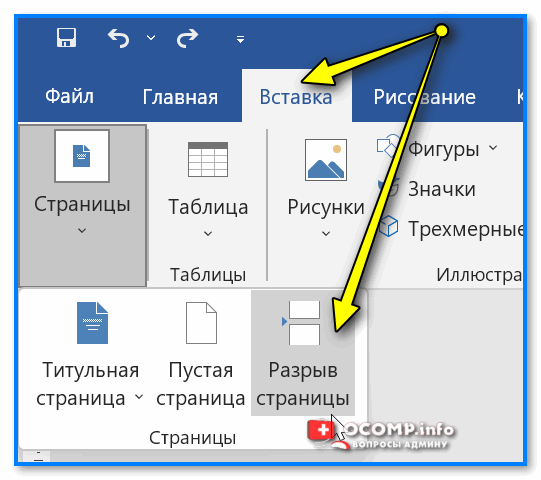
Вставка — разрыв страницы — Word
ПС
Вот такие пироги. И никаких срывов не нужно.
Кстати, рекомендую также по теме нижеприведенную заметку.
Иные дополнения по теме — приветствуются ниже, в комментариях.



