
Если вы часто печатаете множество документов, Print Conductor поможет вам делать это автоматически — с помощью всего нескольких щелчков мыши. Программа позволяет вам запускать задания на печать PDF-файлов, текстовых и графических файлов, фотографий, чертежей и многих других документов. Мы рады представить вам новую, более стабильную версию Print Conductor.
Что нового в Print Conductor 5.6
- Возможность включить нумерацию строк в Списке Документов
- Возможность печати несколько слайдов PowerPoint на одном листе
- Улучшенный модуль печати PDF документов:
- Исправлена обработка PDF в PNG в режиме "Print As Image"
- Исправлена обработка 1-битных файлов PNG
- Исправлена обработка файлов при усечении графического изображения
- Исправлена обработка и преобразование встроенных изображений
- Исправлены ошибки при печати документов и дополнительных страниц на разных лотках принтера
- Исправлена ошибка в коде автоматизации печати файлов Microsoft PowerPoint
- Исправлена ошибка в коде автоматизации печати файлов Microsoft Excel
- Исправлены ошибки функции "Выбрать лоток принтера в зависимости от размера страниц"
Новый столбец "Номера строк" для упрощенной навигации по Списку Документов
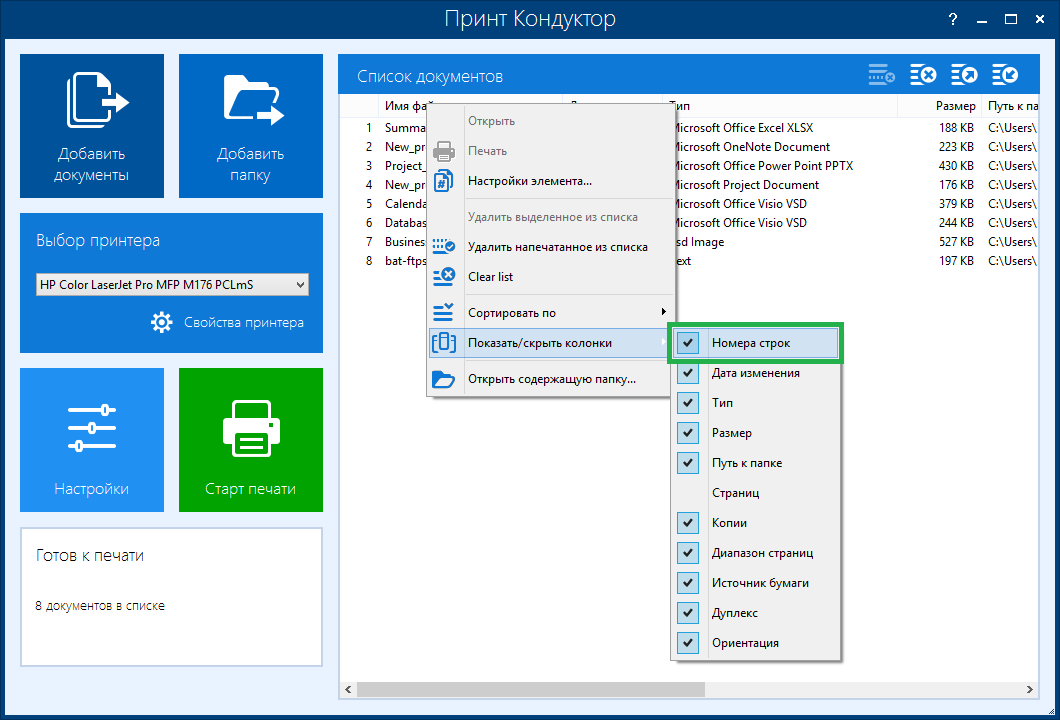
Мы добавили новый столбец с нумерацией строк. Эта функция позволяет автоматически нумеровать все новые строки в Списке Документов. Столбец можно отображать и скрывать, как и другие столбцы в меню "Показать/скрыть столбцы". Эта функция наверняка будет полезна вам при работе с длинными списками документов.
Возможность печати нескольких слайдов PowerPoint на одном листе
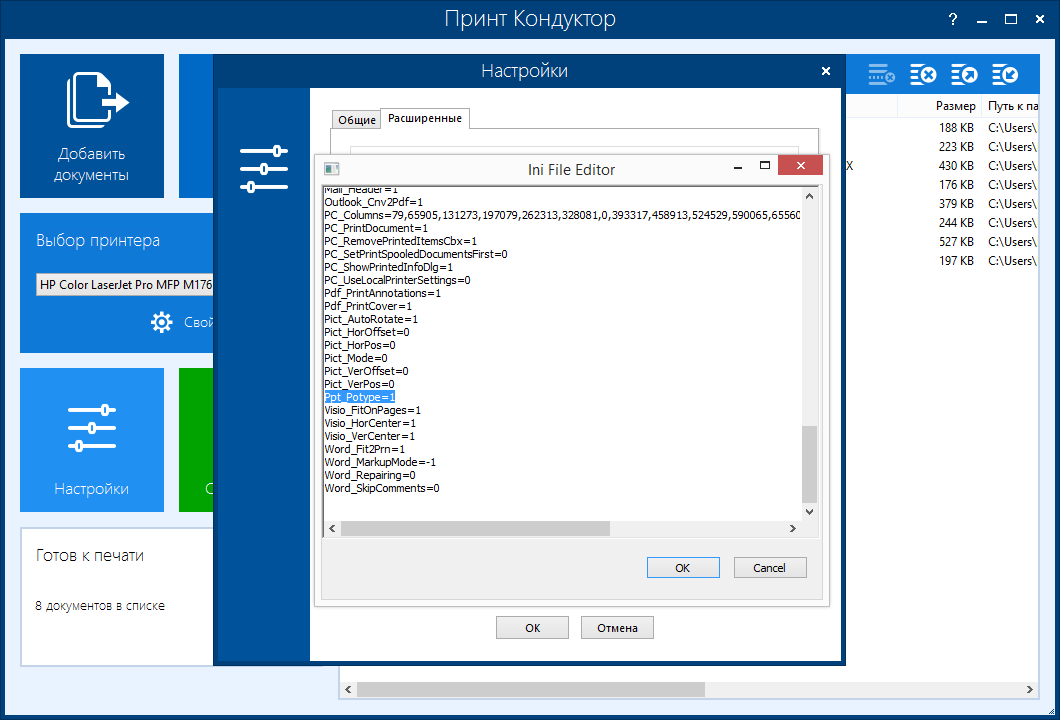
Теперь вы можете разместить несколько слайдов на одном листе бумаги при печати файлов MS Powerpoint PPT или PPTX. Можно печатать 1, 2, 3, 4, 6 или 9 слайдов на одной странице. Чтобы настроить печать несколько слайдов на одной странице, перейдите в расширенные настройки и откройте "Редактирование ini-файла…" ( Ctrl + Alt + i ). Затем найдите строку Ppt_Potype и установите ее значение на одно из значений ниже:
| Ppt_Potype=1 | 1 слайдов на странице |
| Ppt_Potype=2 | 2 слайда на странице |
| Ppt_Potype=3 | 3 слайда на странице |
| Ppt_Potype=8 | 4 слайда на странице |
| Ppt_Potype=4 | 6 слайдов на странице |
| Ppt_Potype=9 | 9 слайдов на странице |
Улучшенный модуль печати PDF документов
- Исправлена обработка PDF в PNG в режиме "Print As Image"
- Исправлена обработка 1-битных файлов PNG
- Исправлена обработка файлов при усечении графического изображения
- Исправлена обработка и преобразование встроенных изображений
Улучшены перевод и локализация интерфейса программы на английском и шведском языке
Нашими опытные пользователи помогли нам скорректировать английский и шведский переводы программы. Теперь термины и пункты меню более точны. Кстати, мы будем очень благодарны, если вы сообщите нам о любых недостатках в переводе программы.
Исправлены ошибки при печати документов и дополнительных страниц на разных лотках принтера
Print Conductor позволяет вам отправлять документы на один лоток для принтера, а дополнительные служебные страницы — на другой (Настройки> Общие> "Источник бумаги для служебных страниц"). Проблема с передачей данных в разные лотки принтера могла произойти в предыдущих версиях Print Conductor. Теперь данная ошибка исправлена.
Исправлена ошибка в коде автоматизации печати файлов Microsoft PowerPoint
В некоторых случаях API Microsoft Powerpoint выдавал ошибку, когда основное окно Powerpoint было свернуто. Теперь окно программы всегда сворачивается в панели задач Windows, и автоматизация печати файлов PPT и PPTX стала намного надежнее.
Исправлена ошибка в коде автоматизации печати файлов Microsoft Excel
Исправление схоже с предыдущим: в некоторых случаях API Microsoft Excel выдавал ошибку при свернутом основном окне Excel. Теперь окно программы всегда сворачивается в панели задач Windows, и обработка файлов XLS и XLSX работает намного надежнее.
Исправлены ошибки функции "Выбрать лоток принтера в зависимости от размера страниц"
В Print Conductor вы можете включить опцию "Выбрать лоток принтера в зависимости от размера страниц" в общих настройках. Эта опция позволяет Print Conductor автоматически выбирать наиболее подходящий лоток принтера в зависимости от размера страниц документа. Эта функция сбоила с некоторыми моделями принтеров, но теперь она работает более стабильно.
Бесплатная версия
Вы можете пользоваться Print Conductor абсолютно бесплатно в некоммерческих, личных и ознакомительных целях. Установите программу и посмотрите, как она поможет вам в выполнении ваших бизнес-задач. Если вы решите использовать ее в коммерческих целях, нужно будет приобрести лицензионную версию для каждого пользователя.
Узнайте больше о возможностях Print Conductor: www.print-conductor.ru/features
Коммерческая версия
Лицензионная версия Print Conductor стоит $49. Мы также предоставляем гибкие варианты корпоративной лицензии для нескольких пользователей внутри компании. При заказе 5 и более лицензий предоставляются скидки.
Для более подробной информации об условиях приобретения посетите: www.print-conductor.ru/order
Все про работу с excel, word, access, powerpoint

Находка для тех, чьи девушки и супруги работают в сфере услуг: маникюр, брови, ресницы и так далее. Вы же наверняка задумывались, как помочь своей половинке зарабатывать больше? Но что делать, если во всех этих маркетингах и процедурах не разбираешься от слова «совсем»? Мы нашли выход — это сервис VisitTime Чат-бот для мастеров и специалистов, который упрощает ведение записей: — Сам записывает клиентов и напоминает им о визите — Персонализирует скидки, чаевые, кешбек и предоплаты — Увеличивает доходимость и помогает больше зарабатывать А еще там первый месяц бесплатно, поэтому лучшее, что вы можете сделать сейчас — установить или показать его своей принцессе Всё интуитивно понятно и просто, достаточно нажать на этот текст и запустить чат-бота
Как сделать несколько слайдов на одной странице в powerpoint?
У Вас есть несколько презентаций PowerPoint, которые необходимо объединить в одну? Пару раз мне приходилось выполнять это самому и самым важным моментом в объединении презентаций является то, хотите ли Вы сохранить формат и тему вставленной презентации или же подогнать ее к теме заглавной презентации. Вторым не менее важным моментом является то, есть ли у Вас необходимость сохранить какие-либо анимации и переходы, которые можно было бы включить в добавленную презентацию.
В зависимости от того, как Вы хотите, чтобы вставленные слайды выглядели в главной презентации, Вам понадобится сделать выбор между двумя способами объединения презентаций. В настоящей статье, речь пойдет как раз об этом, с упоминанием достоинств и недостатков каждого из предлагаемых методов.
Первый метод предполагает использование опции Повторное использование слайдов в программе PowerPoint, второй же метод ориентируется на функцию Вставка объекта.
Метод «Повторное использование слайдов»
Если Вы хотите, чтобы вставленные слайды соответствовали теме Вашей главной презентации, Вам необходимо воспользоваться опцией Повторное использование слайдов. Вставленные слайды легко займут место и автоматически добавятся в главную презентацию.
Однако есть одно главное предостережение: ни одна из анимаций или переходов не будут благополучно перенесены. Не важно, что вы видите на слайде в обычном режиме просмотра, то и будет импортировано в главную презентацию.
Если Вы хотите сохранить все анимации и переходы, тогда сразу перейдите к ознакомлению с методом Вставка объекта.
Чтобы начать пользоваться первым методом, откройте главную презентацию и кликните между двумя слайдами, в которые Вы хотите вставить другие слайды. Этот метод оставляет за Вами выбор самостоятельно решать, какие слайды Вы хотите вставить с внешней презентации, тогда как метод Вставка объекта вставит всю презентацию.

Теперь кликните по меню Вставка и нажмите на Создать Слайд (нажимать нужно прямо по тексту с треугольной стрелочкой). Откроется выпадающее окно, где внизу Вы найдете опцию Повторное использование слайдов…

При нажатии на которую, появится вкладка с правой стороны. Кликните Обзор и потом выберете Поиск файла.
Найдите и выберите на своем компьютер презентацию PowerPoint, которую Вы хотите вставить, нажмите Открыть. Тут же вы увидите уменьшенные слайды и заголовок каждого из имеющихся слайдов презентации.

Как вы видите выше, у второй презентации тема отличается от первой. На этом этапе вам предстоит выполнить ряд операций.
Во-первых, если вы просто хотите вставить один или пару слайдов из внешней презентации, просто кликните на слайд и произойдет вставка.
Не забудьте отметить галочкой Сохранить исходное форматирование, если Вы хотите сохранить тему и текстовый формат внешней презентации. В противном случае, исходное форматирование слайда будет потеряно. Слайды автоматически примут тему и формат главной презентации.

Как показано ниже, я вставил всего лишь один слайд из внешней презентации и сохранил источник форматирования.

Слайд будет вставлен в то место, где вы ранее пометили красной линией. Если вы хотите вставить сразу все слайды, просто выберите опцию Вставить все слайды, кликнув правой кнопкой мыши по любому слайду.
Наконец, вы можете применить тему, используемую во внешней презентации ко всем слайдам главной презентации или только к выделенным, щелкнув правой кнопкой мыши и выбрав команду Применить тему ко всем слайдам или Применит тему к выделенным слайдам соответственно.
Как говорилось ранее, вы теряете всю анимацию, эффекты, переходы и т.д., используя этот метод. Теперь давайте поговорим о другом способе объединения двух презентаций.
Метод Вставка объекта
Используя второй метод, внешняя презентация вставляется в слайд как один объект. В этом случае, вам придется установить соответствующие параметры настройки, чтобы в процессе слайд шоу учитывались Все слайды внешней презентации.
Прежде чем мы перейдем к описанию применения самого метода, стоит обсудить два важных момента:
- Когда Вы вставляете презентацию как объект, то она представлена не в виде ссылки, а как полноценная копия, используемая в главной презентации. Это означает, что, если Вы позднее откроете внешнюю презентацию после вставки в главную, и внесете в ней ряд изменений, то они не будут отражаться в импортированной версии.
- Если Вы действительно хотите внести изменения в уже вставленную презентацию, Вы можете ее редактировать уже внутри главной. Эти изменения возможны только в таком режиме.
На мой взгляд, этот метод лучше, чем предыдущий, потому что он позволяет вам сохранить всю анимацию и переходы, а также изменять или сохранять тему вставленной презентации.
Чтобы начать, откройте главную презентацию и затем создайте новый слайд. Удостоверьтесь, что у вас удалены любые текстовые окна по умолчанию или что-либо еще в новом слайде так, чтобы он был абсолютно чистым.

Теперь кликните вкладку Вставка, затем Объект.

Откроется окно Вставка объекта. Выберите Создать из файла радио-кнопку и нажмите Обзор. Выберите внешнюю презентацию, которую вы хотите вставить в вашу главную презентацию и нажмите ок.

Теперь вы увидите первый слайд презентации, вставленный как объект. Все другие слайды находятся там же, но вы просто не видите их.
Далее, переместите курсор в левый верхний угол вставленного объекта, до тех пор, пока не появится двухсторонняя стрелка. Кликните и затем тяните угол к левому верхнему углу главного слайда. Теперь проделайте ту же самую операцию с нижним правым углом объекта и тяните его к нижнему правому углу на главном слайде.

Теперь размер вставленного объекта и слайда должны совпадать. Вам необходимо в этом убедиться, чтобы не было никаких изменений в размере слайдов в ходе слайд шоу.
После этого вам необходимо сформировать вторую презентацию с последующим просмотром при условии, что нам удалось зафиксировать слайд, в который мы вставили презентацию. Чтобы сделать это, выберите объект, кликните вкладку Анимация, далее кликните Добавить анимацию и выберите в самом низу Команды действия OLE.

Откроется окно, и вам нужно выбрать Показать. Если бы вы на этом этапе проиграли презентацию, то вы бы заметили, что, когда Вы касаетесь слайда со вставленной презентацией, то вы имеете возможность видеть все слайды сразу, а также застывшую картинку первого слайда в передней и задней части вставленной презентации.

Меня лично это раздражало, и к счастью вы практически можете от этого избавиться.
Во-первых, кликните еще раз Анимация, а потом Область Анимации справа.

В области Анимации вы увидите вставленный объект, представленный как Объект 1 или Объект 2 и т.д. и когда вы выберете его, появится маленькая черная стрелка, на которую нужно кликнуть. У вас откроется доступ к дополнительным опциям и, далее вам нужно выбрать Запускать вместе с предыдущим.

Теперь, когда вы проигрываете презентацию, вы не увидите неподвижное изображение первого слайда, он будет воспроизведен с первого слайда внешней презентации. Чтобы избавиться от неподвижного изображения в конце презентации, вам необходимо выбрать в меню выше Параметры эффектов, и потом выбрать После анимации скрыть из выпадающего окна После анимации.

Это далеко не идеально, поскольку вы все еще видите пустой слайд, как результат того, что вставленная презентация была помещена прежде, чем завершится презентация. К счастью я нашел простую лазейку, которая решает эту проблему. Просто добавьте что-нибудь к слайду, у которого есть внешний презентационный объект как, например, текстовое окно или то, что вам по душе, и потом щелкните правой кнопкой мыши по объекту и выберете На задний план.

Это эффективно скроет объект позади презентационного объекта. Теперь, когда вы проигрываете презентацию, объект будет скрыт после последнего слайда при условии, если вы воспользовались опцией После анимации. После того как объект презентации скрыт, вы сможете увидеть любую информацию, спрятанную за ним. Это – отличный способ избежать появления пустого слайда во время просмотра презентации.
Еще один момент, о котором хотелось бы упомянуть, касается редактирования вставленной презентации. Вы можете кликать правой кнопкой мыши где угодно по объекту и выбирать Объект Презентация – > Изменить с целью редактирования любого слайда в пределах вставленной презентации напрямую внутри главной презентации.

Хотелось бы надеяться, что данное руководство было достаточно информативным, чтобы помочь тем, кто планирует объединять или вставлять презентации в одну в программе PowerPoint. Если у Вас есть какие-либо вопросы, не стесняйтесь комментировать.


Далеко не во всех случаях презентация в PowerPoint обязана быть только в электронном виде. Например, в вузах очень часто требуют также прикладывать распечатанные варианты работ к своим курсовым или дипломам. Так что пора учиться распечатывать свои труды в PowerPoint.
Печать документов в WordПечать документов в Excel
Способы распечатки
В целом в программе присутствуют два основных способа отправить презентацию на принтер в печать. Первый подразумевает, что каждый слайд будет создан на отдельном листе в полном формате. Второй — сэкономит бумагу, разложив все слайды в нужном количестве по каждой странице. В зависимости от регламента, каждый вариант подразумевает определенные изменения.
Способ 1: Традиционная распечатка
Обыкновенная отправка в печать, какой она предстает в любом другом приложении от Microsoft Office.
- Для начала следует зайти во вкладку «Файл».
- Здесь потребуется перейти в раздел «Печать».
- Откроется меню, где можно произвести необходимые настройки. Подробнее об этом будет ниже. По умолчанию же параметры здесь удовлетворяют потребностям в стандартной печати – будет создана одна копия каждого слайда и распечатка будет производиться в цвете по одному слайду на лист. Если этот вариант устраивает, остается нажать кнопку «Печать», и команда будет передана на соответствующее устройство.
Можно также быстро перейти в меню печати, нажав комбинацию горячих клавиш «Ctrl» + «P».
Способ 2: Компоновка на листе
В случае, если требуется печатать не по одному слайду на лист, а несколько, то потребуется данная функция.
- Нужно все так же зайти в раздел «Печать» вручную или комбинацией горячих клавиш. Здесь в параметрах нужно найти третий сверху пункт, на котором по умолчанию значится «Слайды размером со всю страницу».
- Если развернуть данный пункт, то можно увидеть множество вариантов печати с компоновкой кадров на листе. Можно выбрать от 1 до 9 экранов одновременно, включительно.
- После нажатия «Печать» презентация будет переноситься на бумагу согласно выбранному шаблону.
Важно обратить внимание на то, что при выборе небольшого листа и максимального количества слайдов при выкладке итоговое качество будет существенно страдать. Кадры будут отпечатаны очень маленькими и значительные текстовые вкрапления, таблицы или небольшие элементы будут слабо различимы. Следует учитывать этот момент.
Настройка шаблона для печати
Также следует рассмотреть возможность редактирования выдачи слайдов на шаблоне печати.
- Для этого нужно перейти во вкладку «Вид».
- Здесь потребуется нажать кнопку «Образец выдач».
- Программа перейдет в специальный режим работы с образцами. Здесь можно произвести настройку и создать уникальный стиль подобных листов. >
- Область «Параметры страницы» позволяет отрегулировать ориентацию и размер страницы, а также количество слайдов, которые будут тут отпечатаны.
- «Заполнители» позволяют отмечать дополнительные поля, например, верхний и нижний колонтитулы, дату и номер страницы.
- В оставшихся полях можно заняться настройкой дизайна страницы. По умолчанию он отсутствует и лист просто белый. С такими же настройками, помимо слайдов, здесь также будут отмечаться и дополнительные художественные элементы.
- После выполнения настроек можно выйти из инструментария, нажав кнопку «Закрыть режим образца». После этого шаблон можно применять при распечатке.
Настройки печати
При печати в окне можно увидеть уйму параметров. Стоит разобраться, за что каждый из них отвечает.
- Первое, на что стоит обращать внимание – это создание копий. В верхнем углу можно увидеть настройку количества копий. Если выбрана печать всего документа, то каждый слайд будет напечатан столько раз, сколько указано в этой строке.
- В разделе «Принтер» можно выбрать устройство, на которое презентация будет передана в печать. Если таковых подключено несколько, то функция пригодится. Если же принтер один, то система автоматически предложит использовать именно его.
- Далее можно задать, как и что печатать. По умолчанию здесь выбран параметр «Напечатать всю презентацию». Также есть варианты, позволяющие отправить на принтер один слайд, либо некоторые указанные. Для последнего действия есть отдельная строка, где можно указать либо номера нужных слайдов (в формате «1;2;5;7» и т.д.), либо интервал (в формате «1-6»). Программа напечатает именно указанные кадры, но только если выше будет указан вариант «Произвольный диапазон».
- Далее система предлагает выбрать формат печати. С этим пунктом уже пришлось поработать в настройках шаблонов печати. Здесь можно выбрать вариант высокого качества печати (потребует больше краски и времени), растягивание слайда по ширине всего листа, и так далее. Здесь же находится настройка выдачи, о которой говорилось ранее.
- Также если пользователь печатает несколько копий, можно задать программе разбор по копиям. Здесь всего два варианта – либо система будет печатать все последовательно с повторным произведением документа после выпуска последнего слайда, либо повторяя каждый кадр сразу столько раз, сколько нужно.
- Ну и в конце можно выбрать вариант печати – цветной, черно-белый, либо черно-белый с оттенками серого.
В качестве завершения стоит сказать, что если будет производиться печать очень цветастой и крупной презентации, это может привести к огромным затратам краски. Так что рекомендуется либо заранее подобрать формат в целях максимальной экономии, либо как следует запастись картриджами и чернилами, чтобы не пришлось сталкиваться с трудностями из-за опустевшего принтера.
Мы рады, что смогли помочь Вам в решении проблемы.
Задайте свой вопрос в комментариях, подробно расписав суть проблемы. Наши специалисты постараются ответить максимально быстро.
Помогла ли вам эта статья?
Лучший ответ
- Ништяк (29) 7 (63309) 9 71 198 6 лет file — print — print what (handouts) — slides per page
Ответы
- Doctor_ 7 (58782) 10 79 241 6 лет Выбираешь print/печатать жмёшь на Properties/свойства потом Layout/расположение и там в Pages per Sheet/страниц на листе выбераешь нужное количество
- ati222333 4 (2156) 3 56 118 6 лет да при распечатке поставь такую опцию
- Где в Powerpointe функция для распечатывания,например,4-ёх слайдов на 1 листе?Уменьшить их все. file — print — print what — handouts и выбираешь сколько слайдов на страницу жду спасибо михалику )))
- Как отправить на печать все слайды , чтобы те были по нескольку на одном листе? Если Вы подразумеваете PowerPoint, то File => Print => Print what (Handouts) и OK.Там же есть функция Preview, если надо убедиться.
- как делать новые слайды в PowerPointe? просто enter нажми на слайде и будет тебе новый
- Можно ли как то быстро переделать файл powerpointa в формат открываемый в word’e?(хочу слайды с лекции,но одним текстом,а не в виде кучи страниц по 5 предложений на листе..) как альтернатива можно распечатывать не по одному слайду на листе а по 6 сразу….
- Почему не работает показ слайдов в PowerPoint 2011 Mac? Щёлкни «Загрузки», чтобы обновиться. Потом всё пройдёт.
- Нужна слайды для Powerpoint на тему «night club» ну или «night life» подкиньте ссылочек пожалуйста. (бесплатных желательно) блин, как же меня бесят такие беспомощные! вводишь в гугл night clubs и вуаля! а именно слайдов или готовой бесплатной презентации наврятли найдешь.
- Как можно в PowerPointe сделать автоматическое оглавление? чтоб при нажатие какого либо пункта открывалась данная страни Ищи Table of Content =) Или как его там звали.. но вроде это то что тебе нужно =)
- Подскажите, как сделать так, что бы файлы созданные в powerpointe, например, 2007 года, читались в проге 2003 года?
- Как сделать, чтобы в Word весь документ был в портретной раскладке, а один лист посередине — в альбомной? заходи в ворд , потом сверху найди Разметка страницы—>Оринтация—>Альбомная )
- как сделать несколько фоток в одной? Paint
Как создать презентацию в Word: пишем текстовую основу для слайдов

Новичок может запутаться в интерфейсе PowerPoint, если начнет делать презентацию сразу там. Для начала нужно создать текстовый «скелет» проекта, аккуратно распределив смыслы по слайдам. Готовый файл Word затем можно загрузить в PowerPoint, чтобы «отполировать» визуальную составляющую. И вуаля – ваш проект для школы, выступления, совещания готов.
Сегодня покажу, как сделать презентацию в Ворде, создать ту самую текстовую основу. Вкратце расскажу, как оформить визуально презентацию уже в PowerPoint.
Как создать текстовый «скелет» будущей презентации в Ворде
Наша цель на данном этапе – упорядочить всю информацию, которая у нас имеется. Распределить ее по слайдам в соответствии с логикой повествования.
Подавайте смыслы небольшими порциями, компактно. Не затягивайте тезисы, пишите только ключевые мысли, которые хотите донести до аудитории. Иначе на выходе может получиться полотно текста, которое никому неинтересно читать.
Для более легкого восприятия затем добавьте картинки, но уже в программе Microsoft PowerPoint. Если это сделать в Ворде, рисунки будут отображаться некорректно или вовсе окажутся недоступны.
Будьте внимательны: чтобы PowerPoint распределил информацию по слайдам, в Ворде нужно обязательно присвоить фрагментам текста определенные стили заголовков. Без этого структура презентации превратится в сплошной текст, который не будет распознан программой PowerPoint.
Подробно распишу, что нужно сделать на примере Ворд 2016 (для иных версий ход действий тот же, могут быть только небольшие отличия в интерфейсе):
- Отыщите ярлык для запуска пустого окна Word на рабочем столе. Дважды кликните по нему, чтобы открыть текстовый редактор.

- Если на рабочем столе ярлыка нет, раскройте меню «Пуск». Пролистайте список программ, найдите в нем Word и щелкните по названию.

- Также можете воспользоваться «Поиском» по системе Windows (значок в виде лупы справа от кнопки «Пуск»). Раскройте панель, введите поисковой запрос и кликните по приложению с соответствующим названием.

- Создайте новый текстовый документ.

- Теперь определитесь с количеством слайдов в будущей презентации. Напишите заголовки для каждого их них отдельной строкой. В моем случае их пять.


Далее под каждым заголовком введите информацию по слайду. Это может быть сплошной текст, маркированные или нумерованные списки – на ваше усмотрение.
Как открыть готовый файл Ворд в PowerPoint
Итак, текстовая основа презентации готова. Теперь дело за малым – открыть файл doc в PowerPoint и придать слайдам красивый, стильный вид.
Как запустить документ Word в PowerPoint и создать слайды с готовыми фрагментами текста:

- Отыщите в «Проводнике Windows» свой файл, который написали по инструкции выше. Нажмите на него правой кнопкой мыши – наведите стрелку на пункт «Открыть с помощью». В списке приложений выберите PowerPoint. Если этой программы в перечне не оказалось, нажмите «Выбрать другое приложение».

Просмотрите список программ в новом окошке. Если и там нет программы, раскройте другой перечень «Еще приложения». Выберите PowerPoint. Убедитесь, что на пункте «Всегда использовать это приложение для открытия docx файлов» не стоит галочка, иначе текстовые документы будут потом постоянно открываться в PowerPoint. Нажмите «ОК».
Если этот способ не сработал (в списке не оказалось нужной программы), используйте второй метод. Откройте пустое окно PowerPoint – с помощью ярлыка на рабочем столе (если он там есть) или в меню «Пуск». 


Визуальное оформление презентации в PowerPoint – небольшое руководство для новичков
Вкратце покажу, как за несколько шагов улучшить внешний вид проекта:
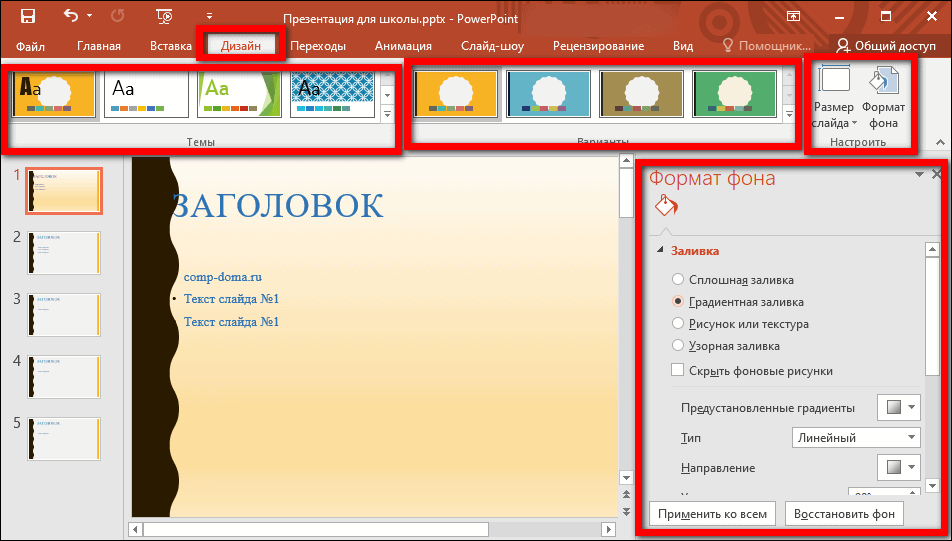
- Выберите единый стиль для всей презентации во вкладке «Дизайн» на верхней панели. Укажите сначала тему, а затем одну из ее вариаций правее. Здесь же можно настроить размер слайда и фон (сплошная заливка, градиент, рисунок, текстура и т. д.).


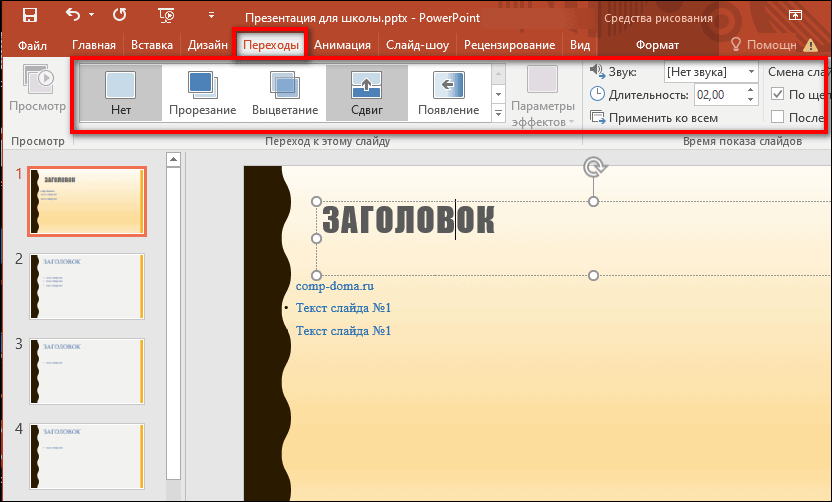
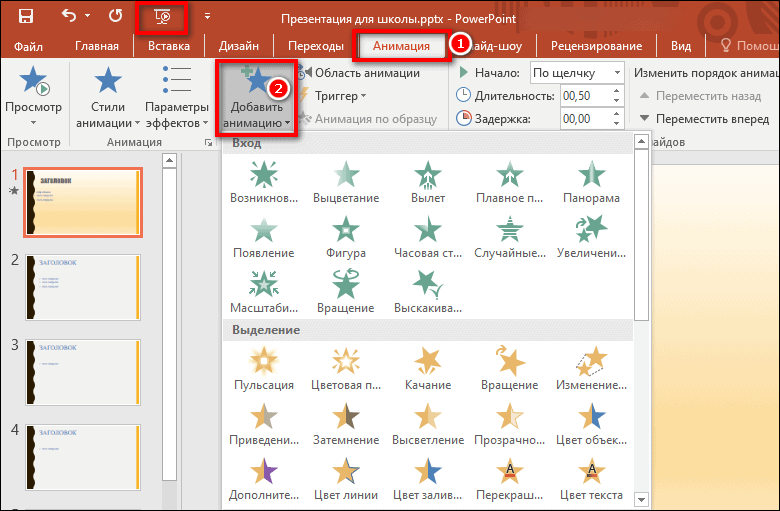
При подготовке презентации сначала нужно сосредоточиться на текстовой структуре, а затем уже переходить к визуальному оформлению. Для создания смыслового скелета можно использовать привычный Майкрософт Ворд. Пишете заголовки и основной текст для слайдов, а затем применяете к фрагментам определенные стили. Готовый файл docx можно загрузить в PowerPoint, и там уже все красиво оформить.
Такой подход сэкономит вам время и самое главное – нервы. При этом результат точно понравится слушателям, перед которыми будете выступать. Все будет компактно, логично и увлекательно.



