
Работа с файлами в приложении Word зачастую включает в себя процесс создания и изменения таблиц. При этом даже новички могут без труда сделать их с нуля. Также для большинства не составляет трудности и их форматирование. Однако вопросы, касающиеся объединения таблиц в Ворде, иногда вызывают затруднения.


Существует 4 метода объединения, которые подходят для всех актуальных версий Word. Некоторые из представленных техник также будут полезны тем, кто по каким-то причинам использует MS Office 2003 или более старые версии.
1 Объединение при помощи символов абзаца
Какой бы версии текстового редактора вы ни пользовались, даже такой устаревшей, как Word 1997, эта методика будет вам полезна. Рекомендуется ознакомиться с ней перед тем, как выполнить объединение таблицы в Ворде после разрыва, который был применён для разделения данных, оформленных в виде таблицы.
Однако стоит знать: число столбцов при объединении должно быть одинаковым. Лишние желательно удалить до совмещения — или, наоборот, добавить новые, если в общей таблице должно быть больше колонок.
Алгоритм действий для пользователей в процессе объединения:
- Расположить таблицы друг над другом, удалив разделяющие их элементы или текст.
- Установить курсор между объединяемыми объектами.
- Удалить промежутки. Если это не помогло, активировать отображение скрытых символов. Включив этот режим, можно увидеть знаки пробелов, табуляцию и обозначение разрыва. Когда символы заметны, их становится проще удалять.
- Проверить наличие повторяющихся строк или столбцов и убрать их.
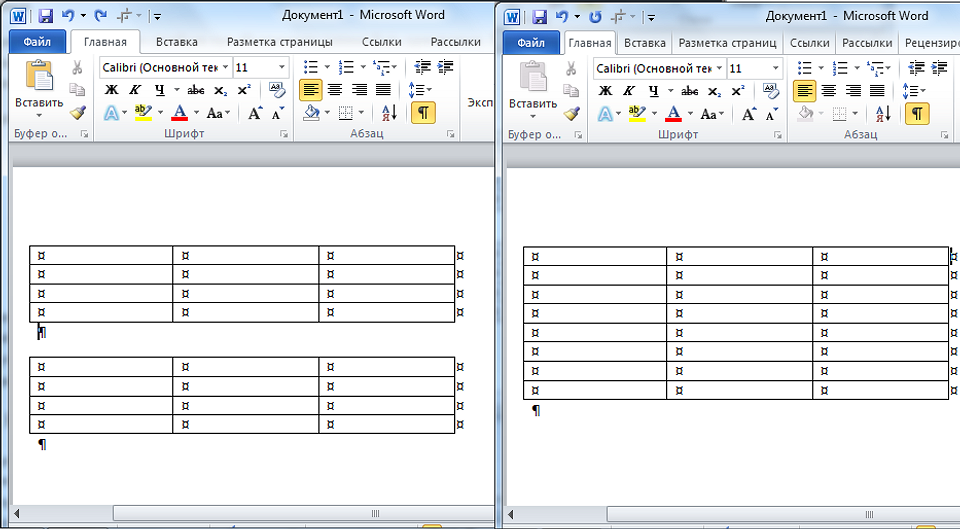
Даже при наличии равного числа колонок, их ширина после объединения не всегда оказывается идентичной. Для того чтобы привести таблицу в надлежащее состояние, размеры придется выравнивать вручную. Если объединение таким методом не дало результата, стоит рассмотреть альтернативный способ.
2 Копирование данных
Еще одна методика, позволяющая как объединить две таблицы в Ворде, так и перенести нужную информацию в любую часть одной из них. Представляет собой обычный копипаст, для которого в Windows предусмотрены три комбинации клавиш: «Ctrl» + «C» для копирования, «Ctrl» + «V» для вставки и «Ctrl» + «X» для вырезания.
Для применения данной методики достаточно проделать несколько простых шагов:
- Выделить таблицу, которую нужно соединить с другой. Важно захватить не данные, а весь объект целиком. Если сделать по-другому, структура может нарушиться.
- Скопировать или вырезать информацию — нажать на «горячие» клавиши, выбрать пункт из контекстного меню или кнопку (иконку) на панели.
- Установить курсор в конце первой таблицы.
- Вставить информацию одним из доступных способов.
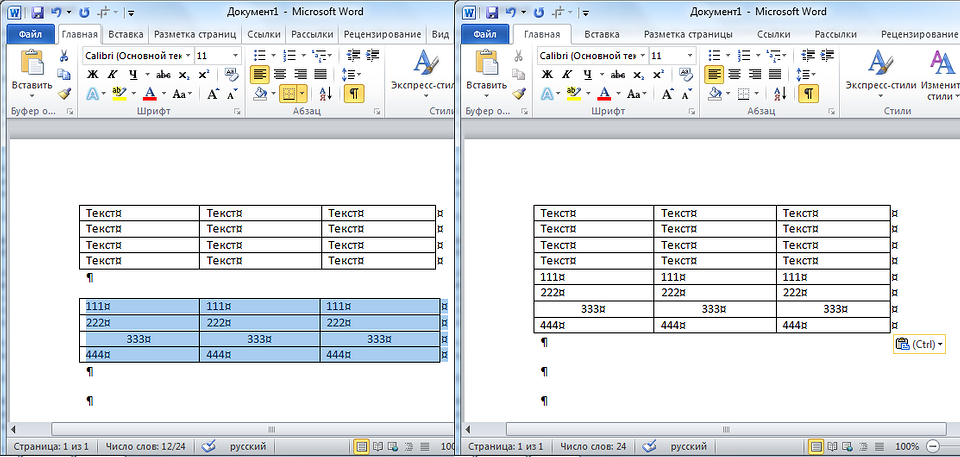
Аналогичным образом можно объединить элементы таблицы в Ворде. Установив курсор в первый столбец требуемой строки, вы сможете переместить данные, оформленные в виде таблицы, не только в конец, но и в середину или начало. В более ранних версиях придется переместить курсор в строку, находящуюся сразу за первым элементом.
3 Вставка в виде новых строк
Способ, который работает в последних релизах Microsoft Word и является одной из разновидностей копирования. Для его применения нужно будет выполнить следующие шаги:
- Выделить вторую таблицу.
- Скопировать выделенные данные в буфер обмена или вырезать их.
- Перейти к первой таблице и кликнуть мышью по любому из ее столбцов.
- Кликнуть правой кнопкой мыши и в открывшемся меню выбрать вставку данных как новых строк, после чего скопированная таблица объединится с первой.
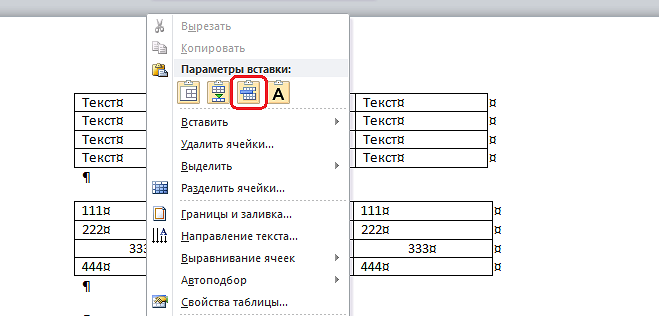
Этот способ, так же, как и два предыдущих, обеспечивает объединение данных только по вертикали — верхними и нижними сторонами таблиц. Но иногда возникает необходимость соединить информацию по горизонтали. И для этого придется использовать особую методику.
4 Горизонтальное объединение
Перед тем как объединить несколько таблиц в Ворде в горизонтальной ориентации, стоит убедиться, что у каждого объекта одинаковое количество строк. Число столбцов может быть любым. Хотя желательно не объединять слишком большие таблицы, работать с которыми будет неудобно из-за выхода за границы страницы.

Для объединения необходимо скопировать вторую таблицу в буфер обмена. Затем — поставить курсор сразу за последним столбцом первой. После вставки любым удобным способом произойдет автоматическое соединение.
Что делать, если не получается объединить таблицы в Ворде
Если объединить таблицы ни одним из способов не получилось, можно попробовать установить другую версию программы — более современную, например, 2010 или 2016. Также стоит попробовать для объединения сервис Microsoft OneDrive — для этого придется завести учетную запись Microsoft. А еще можно перенести данных и объединить их в MS Excel, где будет проще форматировать ячейки.
Как объединить ячейки в Word: объединение и разделение
Всех приветствую, на портале WiFiGiD.RU. В сегодняшнем уроке я расскажу вам, как правильно объединить и разделить ячейки в таблице Word. Частенько это нужно для объединения однородной информации в столбцах. В более редких случаях нужно объединить наоборот строки. Программа обладает широким инструментарием возможностей, и сейчас мы сами в этом убедимся.
Надеюсь, вы уже ознакомились с нашим прошлым уроком – как создать таблицу в Word, так как эту часть урока я пропущу.
Но вы можете перейти по ссылке и освежить свои знания. Напомню, что создать табличку в Ворд можно 7-ю способами. И напоминаю, что вы всегда можете обратиться со своими вопросами ко мне в комментариях, если что-то будет непонятно.
Объединение

После того как была создана таблица, в самом верху появляется дополнительный раздел «Работа с таблицами», где находятся две рабочие вкладки – «Конструктор» и «Макет». Вот с ними мы и будем работать. Если вы подобного не наблюдаете, один раз нажмите левой кнопкой мыши по любой ячейке таблички, чтобы её выделить.
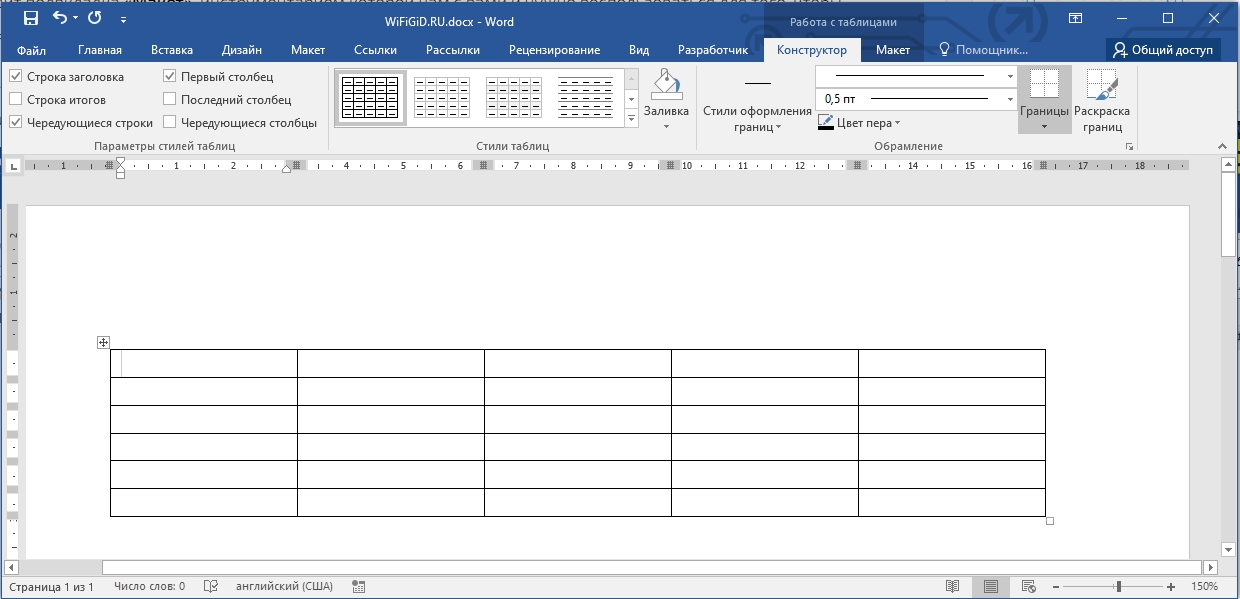
А теперь давайте же посмотрим, как можно в Word объединить любые ячейки:
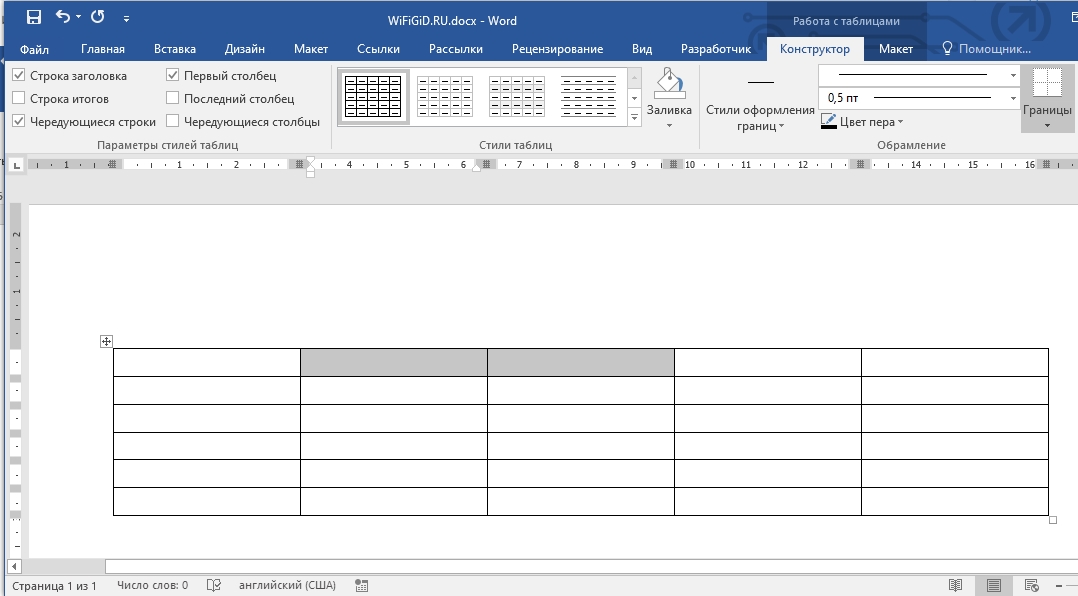
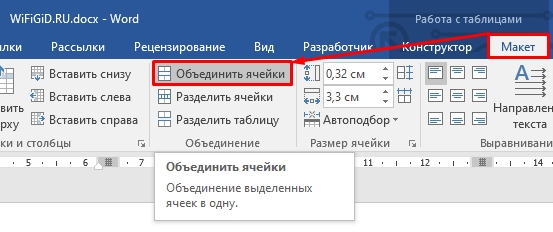
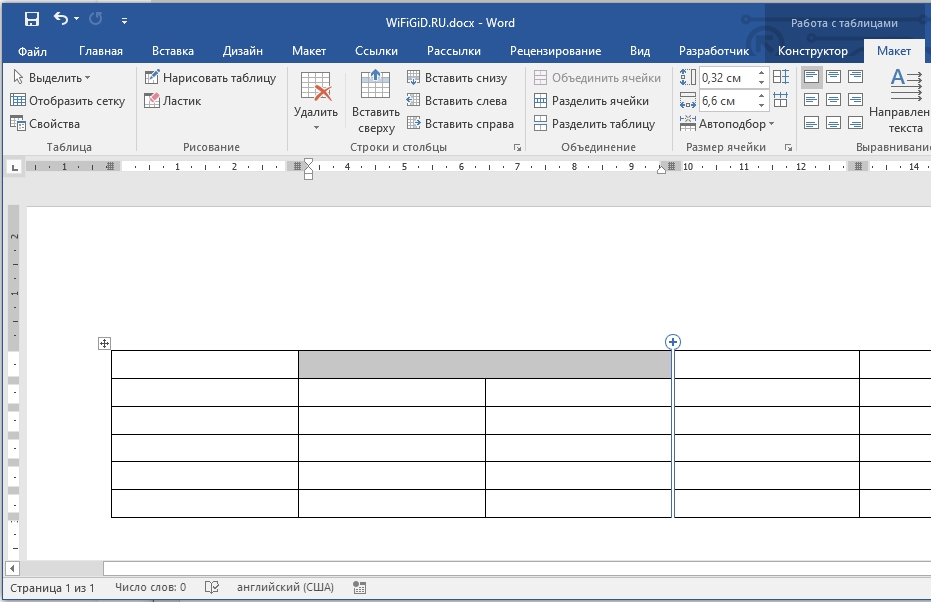
Существует альтернативный и более быстрый способ выполнить ту же задачу. Выделив необходимые ячейки, кликните по ним правой кнопкой мыши (ПКМ). В появившемся меню выберите опцию объединения. Попробуйте повторить этот процесс.
РЕКОМЕНДАЦИЯ! Если вы допустили ошибку или результат вас не устроил, не стоит волноваться — вы всегда можете отменить действие. Для этого нажмите комбинацию: Ctrl + Z.
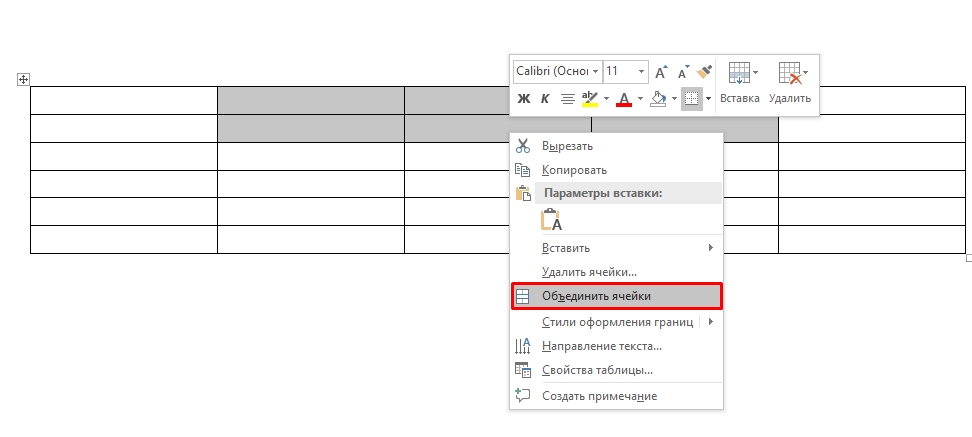
Но как в Ворде объединить столбцы? – все делается аналогичным образом. Сначала выделяем столбцы, которые вы хотите объединить, а потом выбираем любой из кнопок, рассмотренных ранее. Можете использовать раздел «Макет» и панель инструментов. Или вам проще и быстрее вызвать вспомогательное меню с помощью ПКМ.
Есть ли горячие клавиши объединить ячейки в Word? – нет, таких кнопок нет! Единственная комбинация, которая работает – это разделение самой таблички на две части: Ctrl + Shift + Enter .
Не спешим закрывать статью, в следующей главе мы поговорим про то, как наоборот разделить ячейки в Ворде.
Разделение
Как можно разбить ячейки таблицы? – процесс ничуть не сложнее чем объединение, но есть свои нюансы. Давайте рассмотрим конкретный пример, чтобы вам было проще.
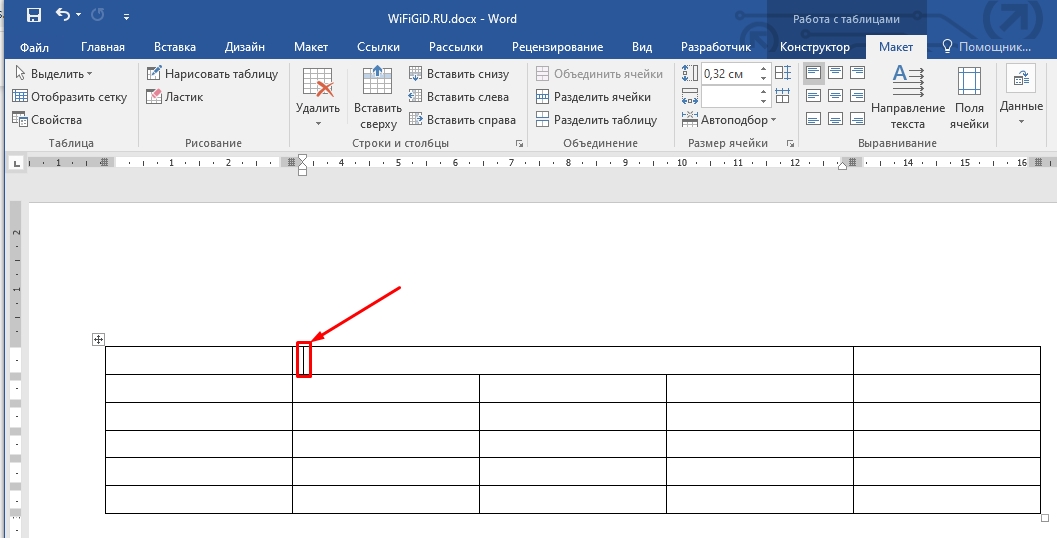
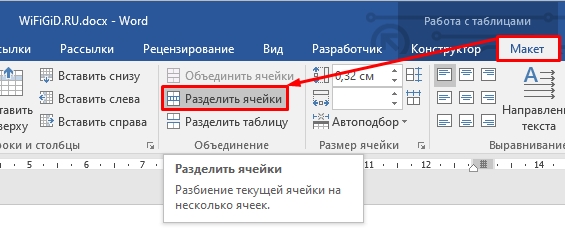
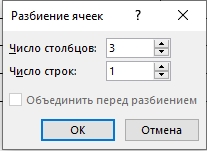
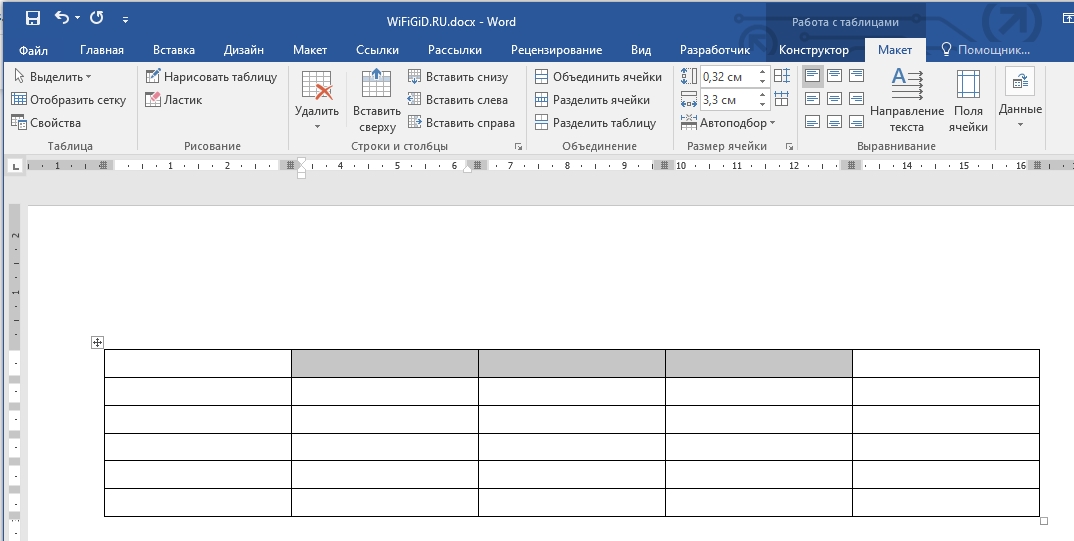
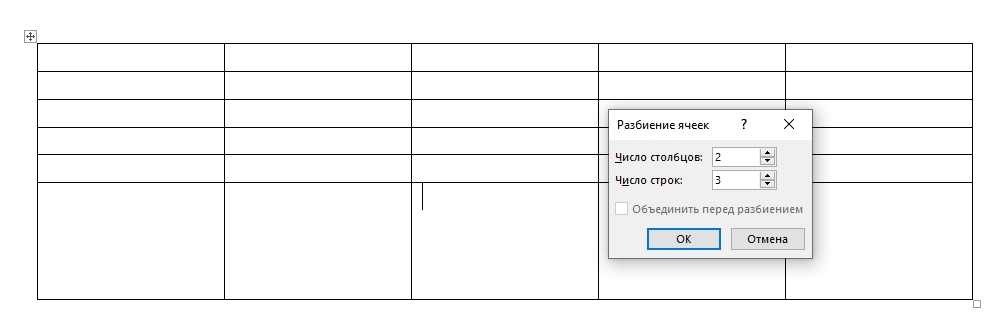
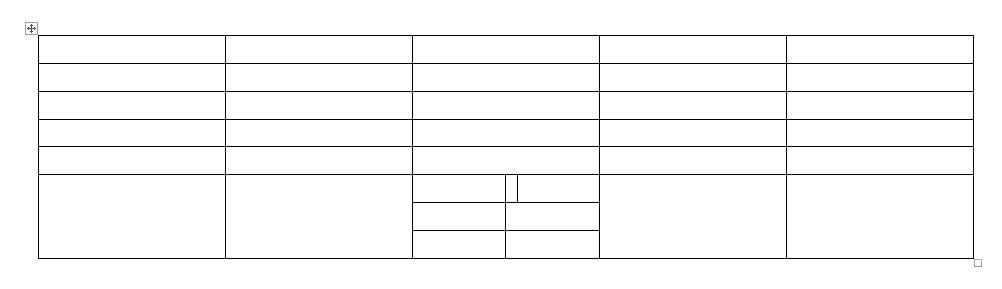
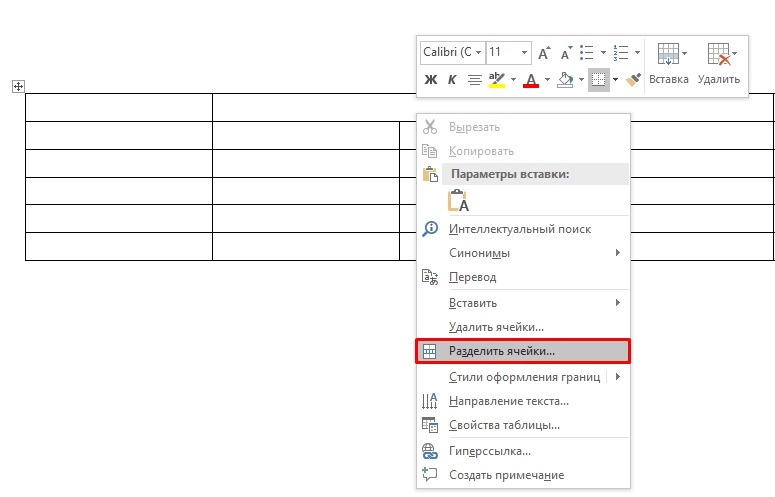
По аналогии с объединением все то же самое вы можете сделать через вспомогательное дополнительное меню, вызываемое ПКМ. Кнопка будет иметь ту же самую функцию разделения. Ради интереса можете попробовать и этот вариант.
На этом все, дорогие друзья. Пишите свои вопросы, дополнения и пожелания в комментариях. Также не забываем знакомиться с дополнительными уроками.



