
В настоящее время одним из самых популярных текстовых редакторов является Microsoft Office Word. Его возможности впечатляют, и любая другая программа может позавидовать её функционалу. Тем не менее, многие пользователи недооценивают этот редактор и не изучают его возможности, что является ошибкой. С помощью встроенных функций можно значительно ускорить процесс редактирования как документов в целом, так и их отдельных частей.
По этой причине сегодня мы поделимся с вами информацией о том, как объединять ячейки в Word. Этот процесс очень прост и не займет у даже самого неопытного пользователя больше нескольких минут.
Объединение ячеек в Word
Как упоминалось ранее, объединение представляет собой крайне легкую задачу. Вам потребуется всего лишь выполнить несколько шагов, практически нажав мышью всего несколько раз. Давайте начнем:
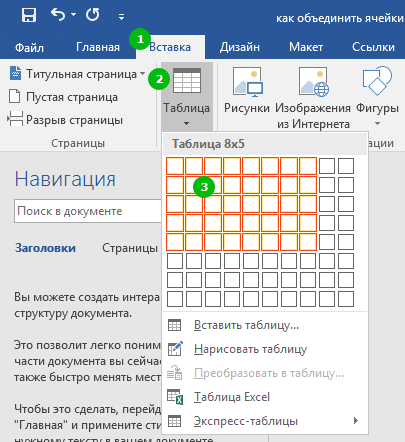
- Первым делом нужно создать саму таблицу. Это Вам не Excel, где документ изначально имеет вид табличного редактора. Для этого перейдите в раздел «Вставка», кликните левой кнопкой мыши по значку с подписью «Таблица», после чего в выпадающем списке выберите нужный размер будущей таблицы;

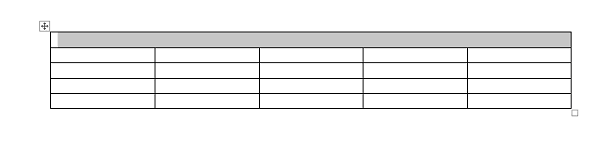
Ничего сложного действительно нет, ведь так? Тогда заодно предлагаем Вам рассмотреть и обратный процесс. Да-да, прямо сейчас мы расскажем Вам, как разделить ячейки в Ворде.
Разделение ячеек в Word
Чтобы сэкономить ваше время, в этот раз мы постараемся быть более лаконичными. Суть дела заключается в том, что процесс практически идентичен тому, что вы увидели в приведенной выше инструкции. Поэтому некоторые разделы могут повторяться. Вам необходимо выполнить следующие шаги:
- Для начала Вы должны также, как и во втором пункте прошлой инструкции, выделить ячейку, которую нужно разделить – лучше, чтобы там не было информации, она может пропасть;


В заключение стоит подчеркнуть, что в зависимости от версии приложения, места размещения элементов могут варьироваться – в худшем случае, вам потребуется немного времени, чтобы их найти.
Как и обещали, мы были кратки. Надеемся, что инструкция по объединению и разделению ячеек в Ворде действительно оказалась полезной для Вас.
Объединяем ячейки таблицы в Microsoft Word
Мы уже не раз обсуждали функции текстового редактора Microsoft Word в общем, а также особенно касались вопросов создания и редактирования таблиц. В программе представлено множество инструментов для этих операций, все они удобно организованы и позволяют пользователям легко решать различные задачи. Одной из таких задач является объединение ячеек, и сегодня мы расскажем о том, как это сделать.
Объединение ячеек в Ворде
Когда вы формируете таблицу в Microsoft Word, на панели инструментов отображается группа вкладок, связанная с «Работой с таблицами». В этой группе присутствует подвкладка «Макет», с помощью инструментов которой мы сможем объединить ячейки.
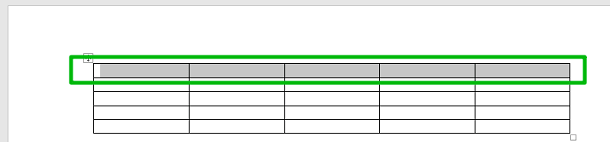
- Выделите с помощью мышки ячейки в таблице, которые необходимо объединить. Это могут быть как элементы одной строки или столбца, так и диапазон таковых.
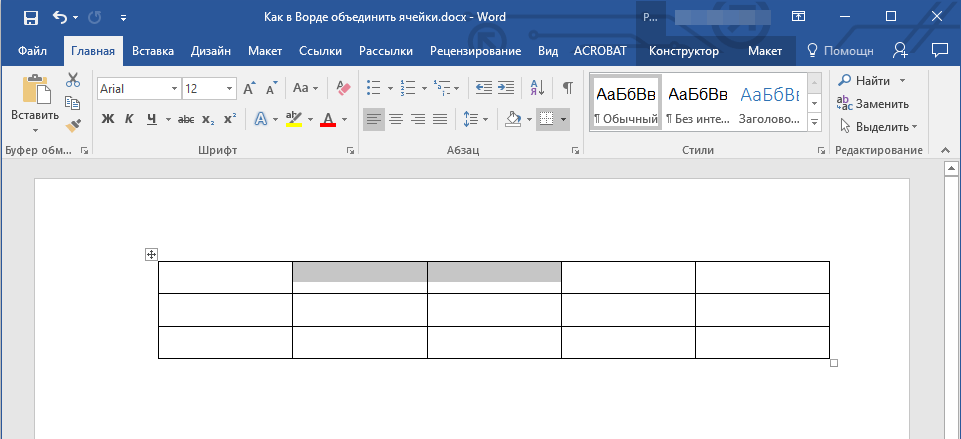
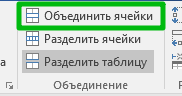
- В появившемся разделе «Работа с таблицами» перейдите во вкладку «Макет» и в группе «Объединение» выберите пункт «Объединить ячейки».