
Важно! Представленные ниже способы подходят для решения задачи в том случае, если разрыв страницы был выполнен инструментами MS Word, а не многочисленным нажатием Enter.
Способ 1: Удаление вручную
Откройте документ и установите курсор вплотную к первой таблице. Нажмите кнопку Delete столько раз (чаще всего два), сколько необходимо для слияния двух объектов.
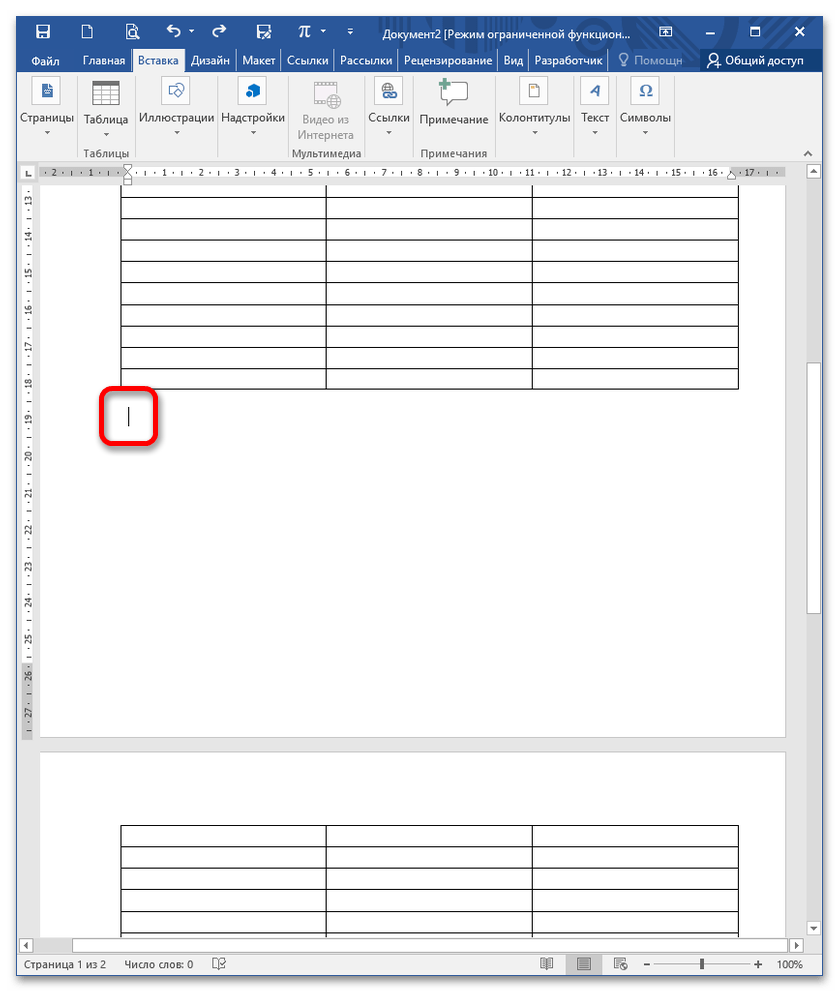
Вариация этого способа заключается в удалении самого разрыва страницы, который просматривается через CTRL+SHIFT+8 (выше основной клавиатуры). Нажав указанное сочетание, вы увидите надпись «Разрыв страницы». Наведите мышку на левое поле напротив этой строки и кликните один раз.
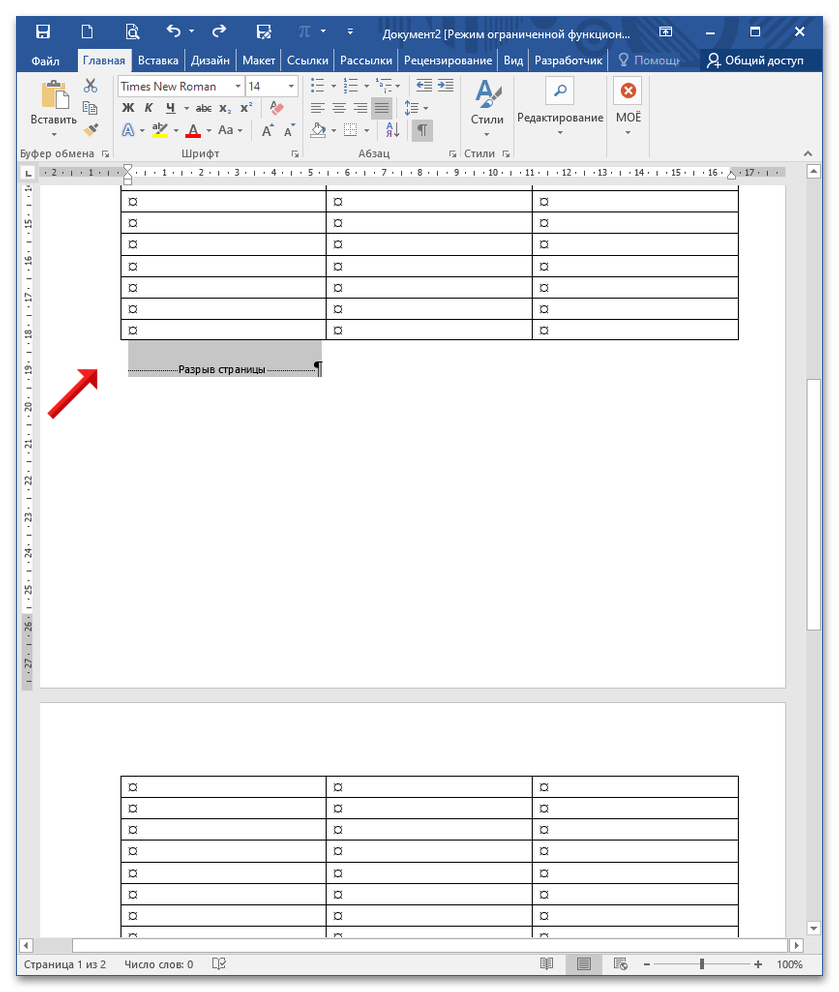
Вся строка выделится, дважды нажмите Delete (первый удаляет разрыв, второй – пустую строку). Воспользуйтесь клавишами CTRL+SHIFT+8, чтобы убрать отображение непечатных символов.
Способ 2: Вырезание
Выделите нижнюю таблицу, нажав на «снежинку» в левом верхнем углу, и затем воспользуйтесь клавишами CTRL+X (объект вырезается и помещается в буфер обмена).
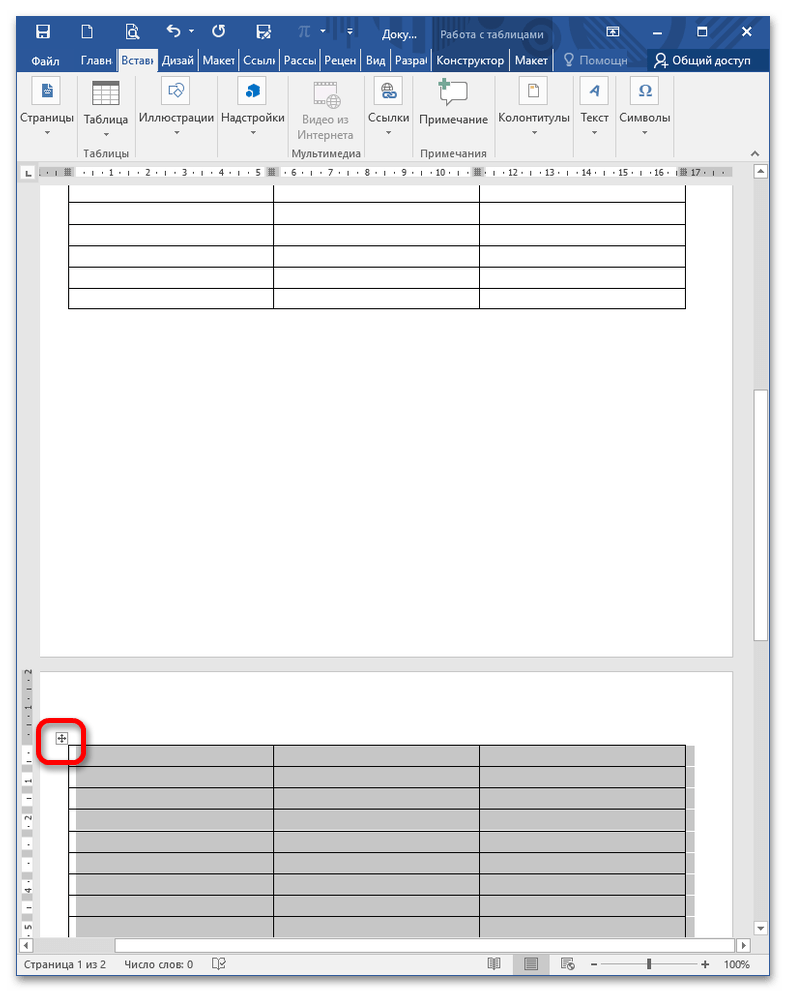
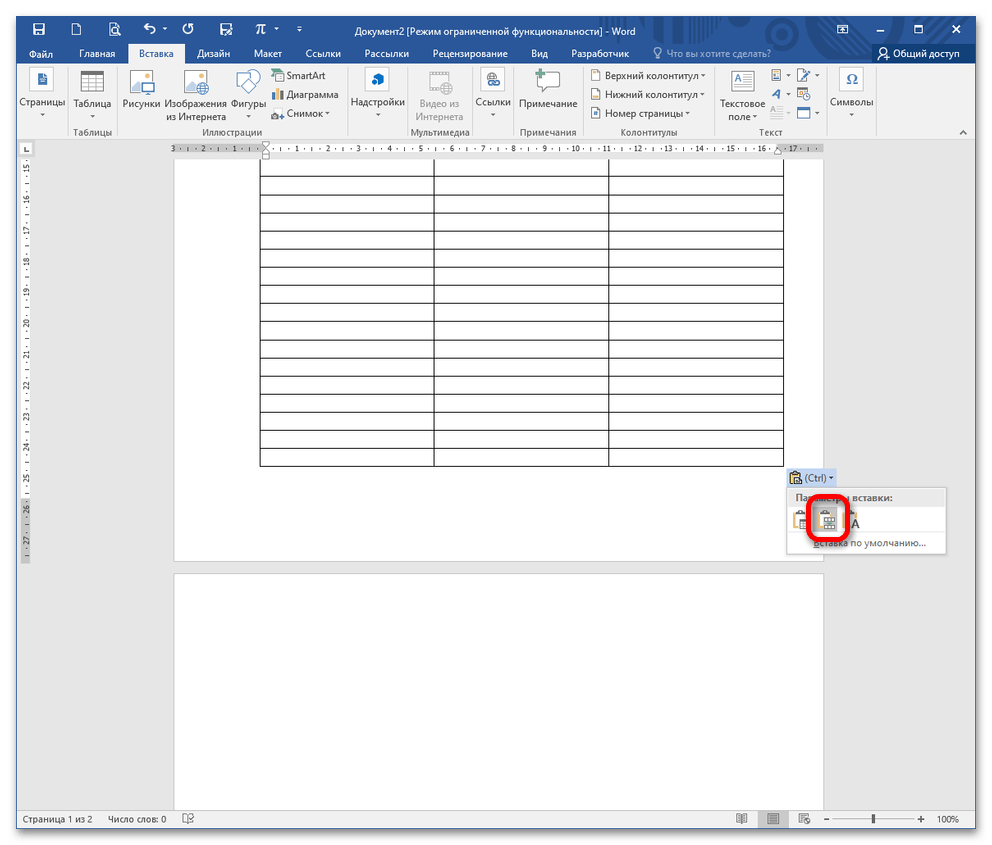
Установите курсор вплотную к верхней таблице и зажмите CTRL+V (вставка из буфера обмена). Оба объекта сольются в один, но только если в параметрах вставки выбрать опцию «Объединить таблицы».
Способ 3: Замена
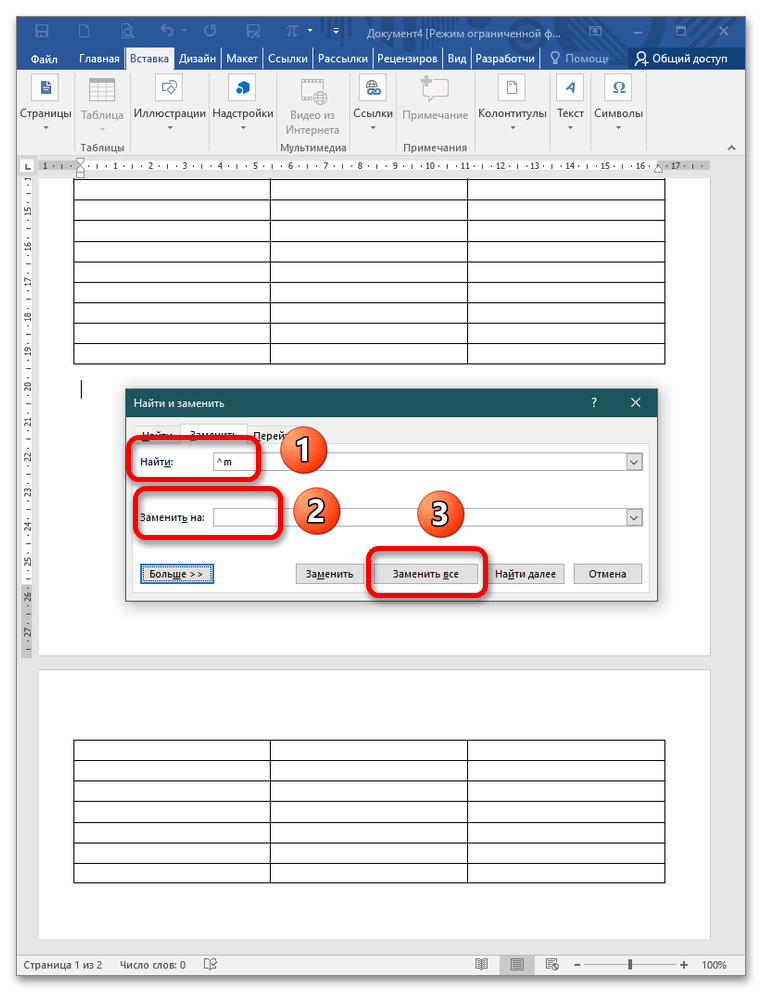
- В открытом документе нажмите CTRL+H для вызова окна «Найти и заменить». В графе «Найти» пропишите команду ^m , в поле «Заменить на» оставьте пустую строку без пробелов и щелкните «Заменить все». Помните, что поиск начинается с того места, где расположен курсор. Поэтому предварительно выделите ту часть документа, где должна произойти замена. Если в документе много таблиц, то слияние произойдет во всех объектах.
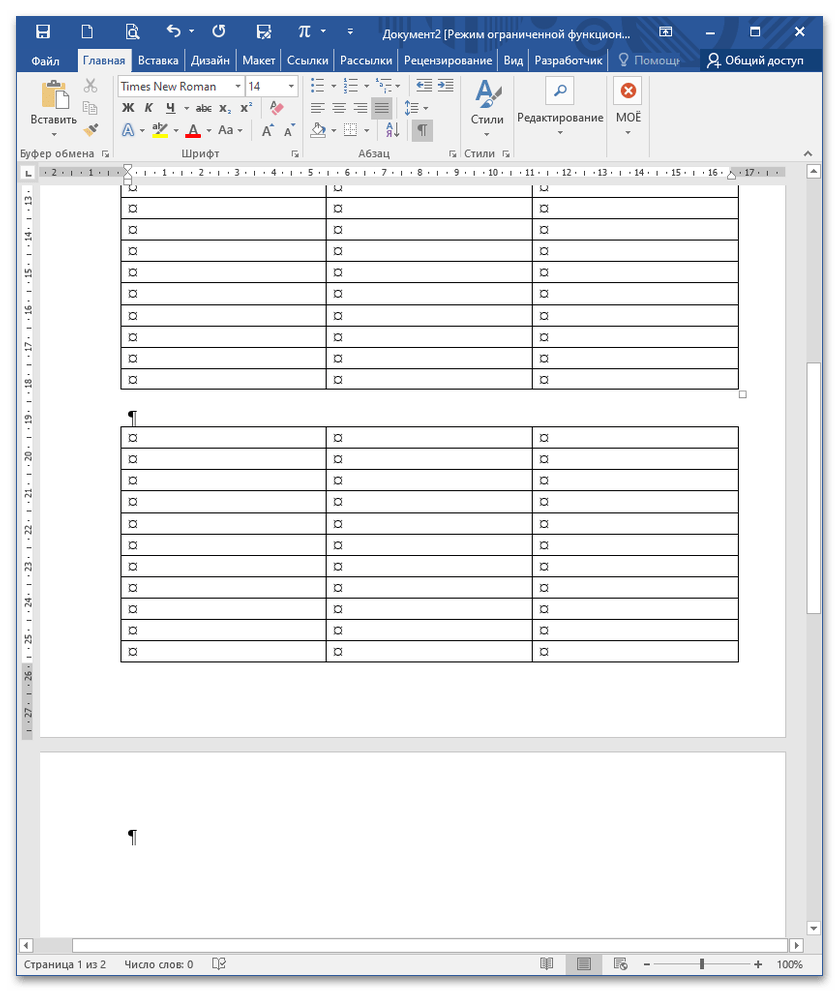
- Если отобразить непечатные знаки, можно увидеть, что пустая строка между двумя таблицами сохранилась, но разрыв был удален. В таком случае воспользуйтесь кнопкой Delete, чтобы убрать лишний абзац. Подробнее: Использование средства замены в Ворде
- Если не получается прописать команду вручную, можно открыть настройки окна «Найти и заменить». Для этого вызовите его через CTRL+H, воспользуйтесь кнопкой «Больше» (после клика она превратится в «Меньше») и щелкните на «Специальный». В раскрытом списке выберите «Разрыв страницы».
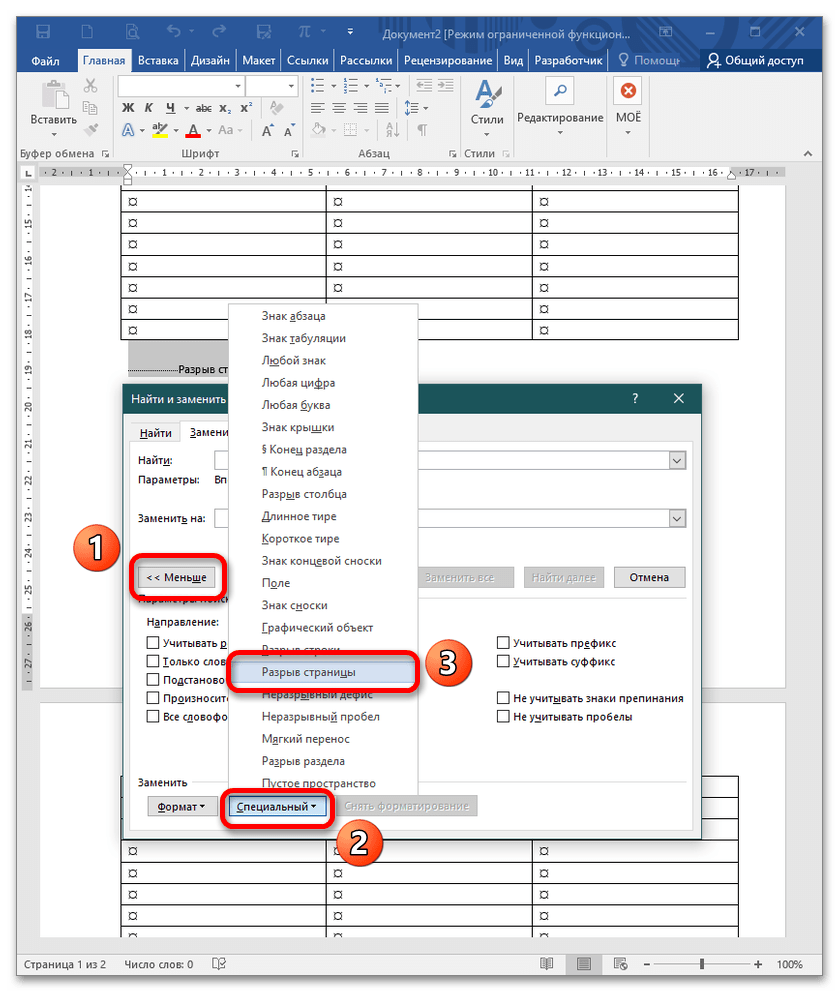
- Команда автоматически пропишется в поле «Найти», далее повторите пункт 1 текущей инструкции.
- Нажмите на крестик в верхнем левом углу, чтобы выбрать стол.
- Затем перетащите его на место рядом с другим столом.
- Наконец, отпустите мышь и перетащите туда стол.
- Во-первых, нажмите на крестик, чтобы выбрать первую таблицу.
- Затем нажмите «Ctrl + X», чтобы вырезать таблицу.
- Далее поместите курсор на start строки прямо под второй таблицей.
- И щелкните правой кнопкой мыши.
- Наконец, в контекстном меню выберите «Объединить таблицу».
- Во-первых, если между двумя tarполучить таблицы, выбрать тексты или пробелы.
- Во-вторых, нажимайте «Удалить», чтобы избавиться от них, пока столы не слипнутся.
Как соединить таблицу обратно в ворде

В Word, если у вас есть две или более таблиц, которые необходимо объединить в одну, как показано на скриншоте ниже, как вы можете быстро с этим справиться?
Объедините несколько таблиц в одну, перетащив
Вы можете перетащить стол, чтобы присоединиться к другому.
1. Нажмите в любом месте таблицы, которую хотите перетащить, появится крестик.
 |  |

2. Затем щелкните этот крестик, чтобы выбрать всю таблицу, и перетащите ее, чтобы поместить рядом с таблицей, к которой вы хотите присоединиться.

3. Отпустите курсор, теперь таблица была присоединена к предыдущей.
Объедините несколько таблиц в одну с помощью команды Merge table
Кроме того, вы можете использовать команду «Объединить таблицу» в контекстном меню для объединения двух таблиц.
1. Нажмите в любом месте таблицы, которую хотите перетащить, появится крестик, затем выберите крестик, чтобы выделить всю таблицу.
| |
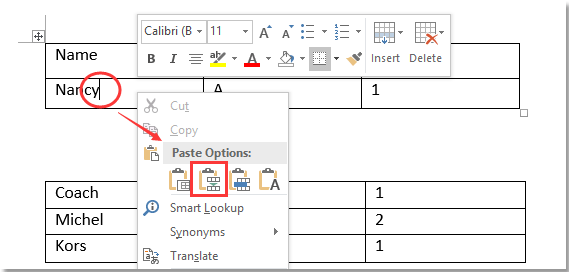
2. Нажмите Ctrl + X чтобы вырезать таблицу, затем поместите курсор в то место таблицы, в которую вы хотите вставить таблицу резки, щелкните правой кнопкой мыши, чтобы выбрать Таблица слияния из контекстного меню.
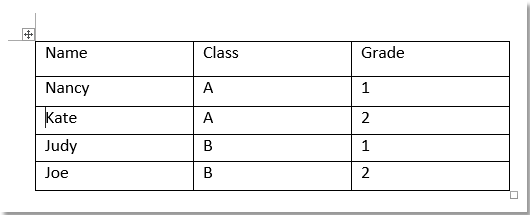
Теперь стол для резки вставлен в нужный стол.
Объедините несколько таблиц в одну с помощью ярлыков
Ярлыки также могут объединять таблицы.
Shift + Alt + стрелка вверх для объединения с таблицей выше
1. Щелкните таблицу, которую хотите перетащить, появится крестик, затем щелкните крестик, чтобы выбрать всю таблицу.
| |

2. Нажмите Shift + Alt + Вверх стрелка пока выбранная таблица не будет объединена с предыдущей.
Shift + Alt + стрелка вниз для объединения с таблицей ниже
1. Щелкните в любом месте таблицы, которую вы хотите перетащить, появится крестик, затем щелкните крестик, чтобы выделить всю таблицу.
| |

2. Нажмите Shift + Alt + стрелка вниз пока таблица не будет соединена с таблицей ниже.
Так же, как просмотр нескольких веб-страниц в Chrome, Safari и Edge, вкладка Office позволяет открывать и управлять несколькими документами Word или книгами Excel в одном окне Word или Excel. Переключаться между документами и книгами теперь можно просто, щелкнув их вкладки!
Лучшие инструменты для офисной работы
Kutools for Word — Повысьте свой опыт работы со словом с помощью Over 100 Замечательные особенности!
Легкая очистка: Убрать Дополнительные места / Разрывы разделов / Текстовые поля / Гиперссылки / Дополнительные инструменты для снятия см. Удалить группа.
➕ Креативные вставки: Вставлять Разделители тысяч / Флажки / радио кнопки / QR код / Штрих-код / Несколько изображений / Узнайте больше в Вставить группа.

Хотите попробовать эти функции? Загрузите Kutools for Word прямо сейчас!
Бесплатная загрузка Купить Узнайте больше о Kutools для Word
Лучшие инструменты для офисной работы
4 быстрых способа объединить две таблицы в документе Word


Время от времени нам приходилось иметь дело с таблицами в наших документах. Например, когда есть 2 таблицы, содержащие данные одного типа, мы можем подумать об их объединении.

В этом случае мы предлагаем вам 4 рабочих решения для достижения такого эффекта, как показано ниже:
Метод 1: путь перетаскивания
Это не ракетостроение, чтобы присоединиться к 2 столам. Очевидно, что самый простой способ — это перетаскивание.
Вы можете посмотреть это видео:
Способ 2: используйте опцию «Объединить таблицу»

Способ 3: используйте «Удалить»
Однако, если содержимое необходимо, вы можете вставить его в другое место, прежде чем нажимать «Удалить».
Способ 4: используйте ярлыки
С одной стороны, если вам нужно объединить таблицу с таблицей над ней, вы должны выбрать ее и нажать «Alt + Shift + стрелка вверх». С другой стороны, если вам нужно объединить таблицу с таблицей под ней, вы выбираете ее и нажимаете «Alt + Shift + стрелка вниз».
Вы можете проверить эту демонстрацию:
Сравнение 4 методов
| методы | Наши преимущества | Недостатки бонуса без депозита |
| Метод 1: путь перетаскивания | Самый быстрый способ | 1. После этого нужно удалить заголовок таблицы |
2. Требуется точная работа, или вы можете получить гнездовой стол
2. Курсор должен стоять на start строки или отсутствует опция «Объединить таблицу».
2. Можно избежать неприятного результата, такого как получение таблицы гнезд
1. Возможно, вам придется нажать «Удалить» несколько раз.
2. Иногда вам нужно сначала вставить содержимое между таблицами в другое место.
2. Можно избежать неприятного результата, такого как получение таблицы гнезд
1. После этого нужно удалить заголовок таблицы
2. Вы должны удерживать «Alt + Shift» и несколько раз нажимать стрелку вверх или вниз.
Обработка поврежденных файлов Word
При использовании Word нас всегда будут беспокоить проблемы. И имost серьезным должен быть крах программного обеспечения. Чаще всего последствия ошеломляющие, потому что мы сталкиваемся не только с остановкой работы Word, но и с потерей ценных файлов. Поэтому мы рекомендуем вам инструмент, который может восстановить поврежденный документ Word.



