
Во время редактирования документов в MS Word часто возникает необходимость добавления линий (линиатур). Они могут понадобиться в различных официальных материалах, таких как пригласительные или открытки. Позже в эти линии будет вставляться текст, который, скорее всего, будет написан вручную, а не отпечатан.
В данной статье мы обсудим несколько простых и удобных способов, которые позволят вам создать линии или линиатуры в Word.
ВАЖНО: В большинстве методов, описанных ниже, длина линии будет зависеть от размера полей, установленных по умолчанию или ранее измененных в Word. Чтобы изменить ширину полей и тем самым задать максимальную длину подчеркивания, воспользуйтесь нашей инструкцией.
Подчеркивание
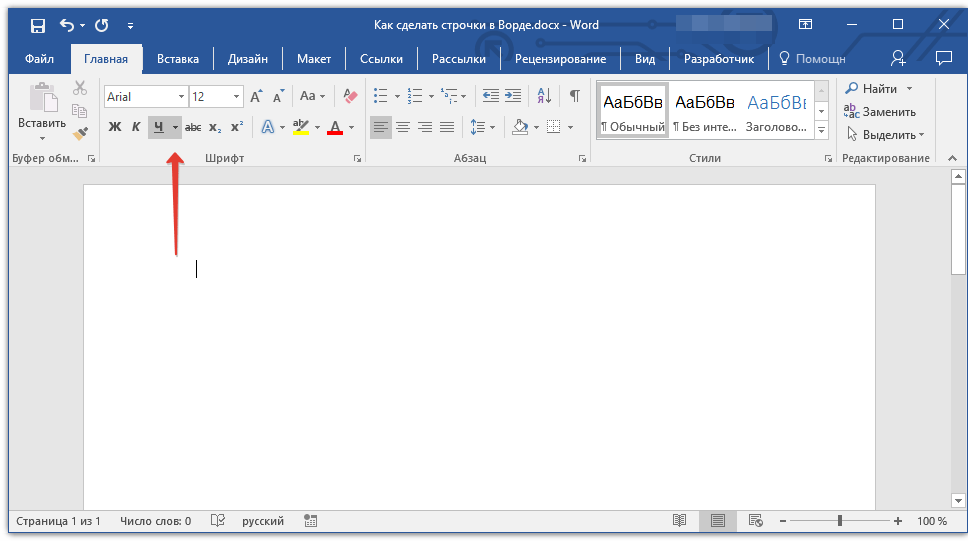
В разделе “Главная” в группе “Шрифт” располагается инструмент для подчеркивания текста — кнопка “Подчеркнутый”. Кроме того, для этой функции можно применять сочетание клавиш “CTRL+U”.
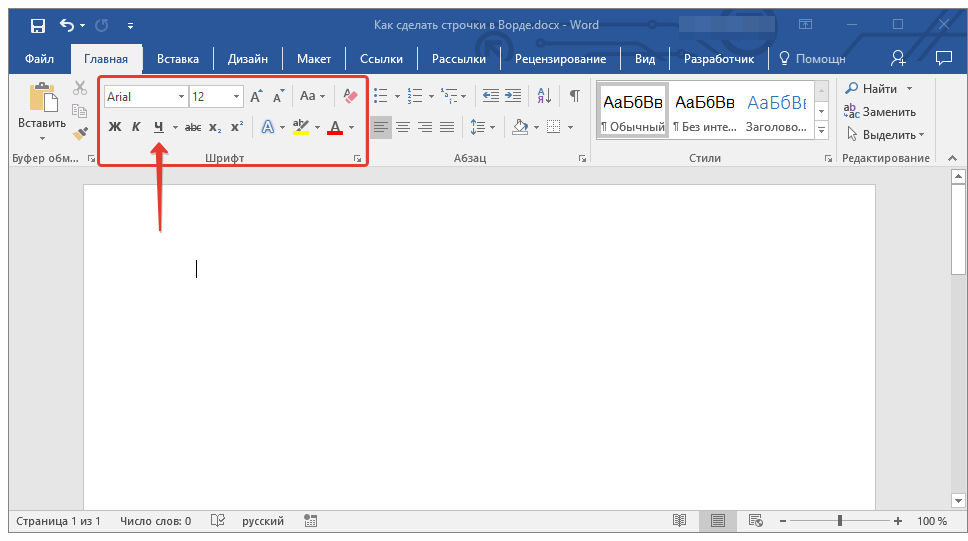
Используя этот инструмент, можно подчеркнуть не только текст, но и пустое место, в том числе и целую строку. Все, что требуется, предварительно обозначить длину и количество этих самых строк пробелами или знаками табуляции.
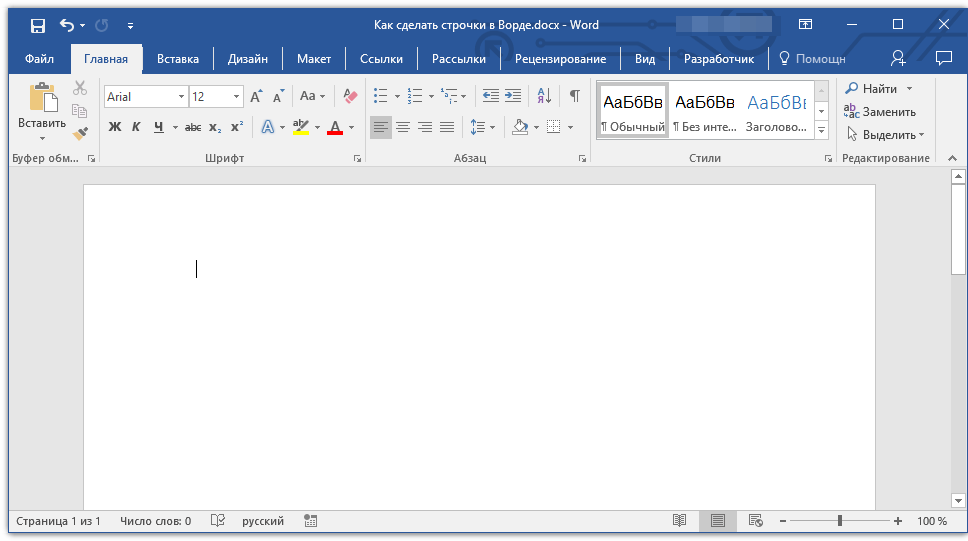
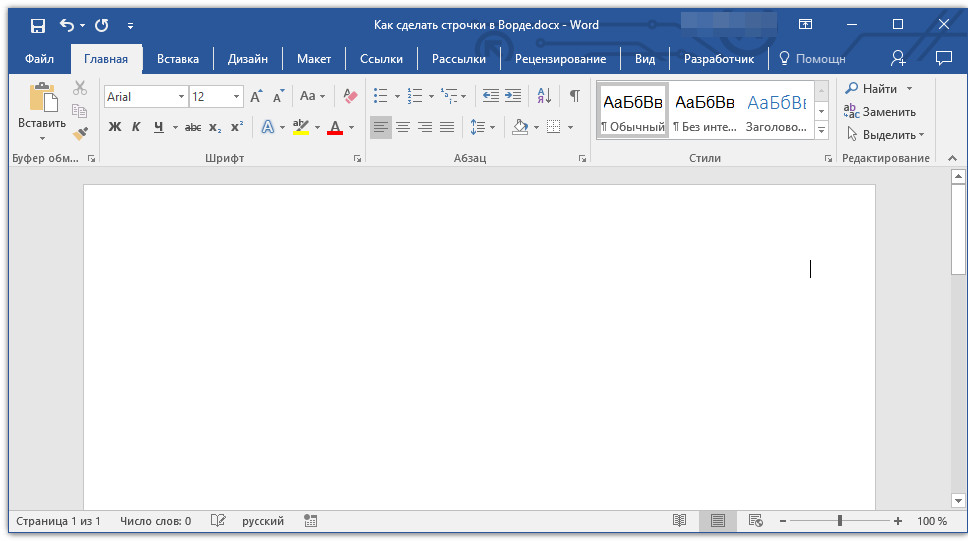
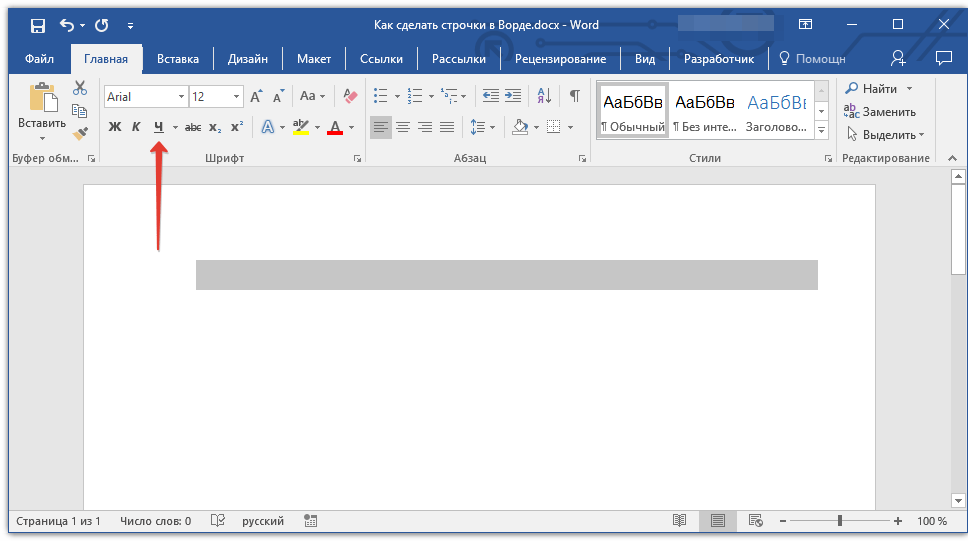
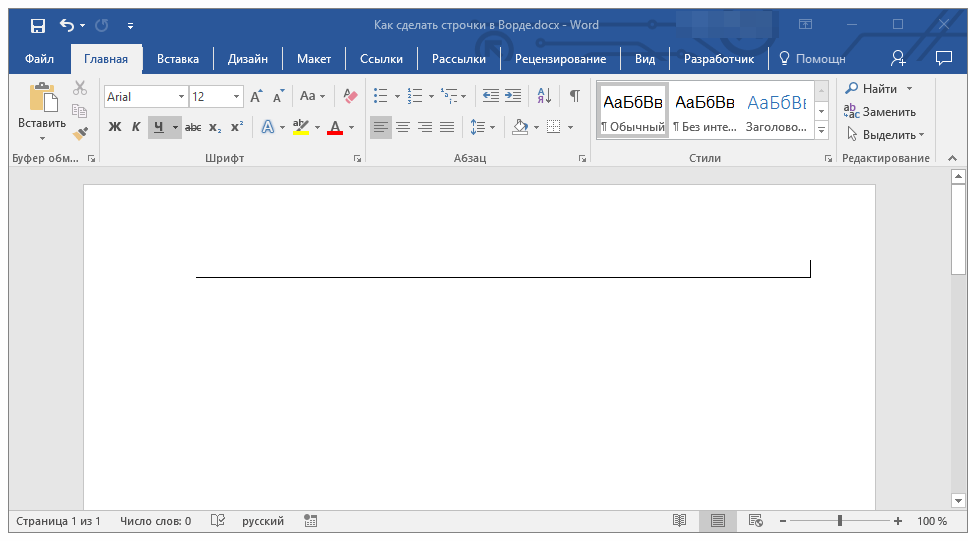
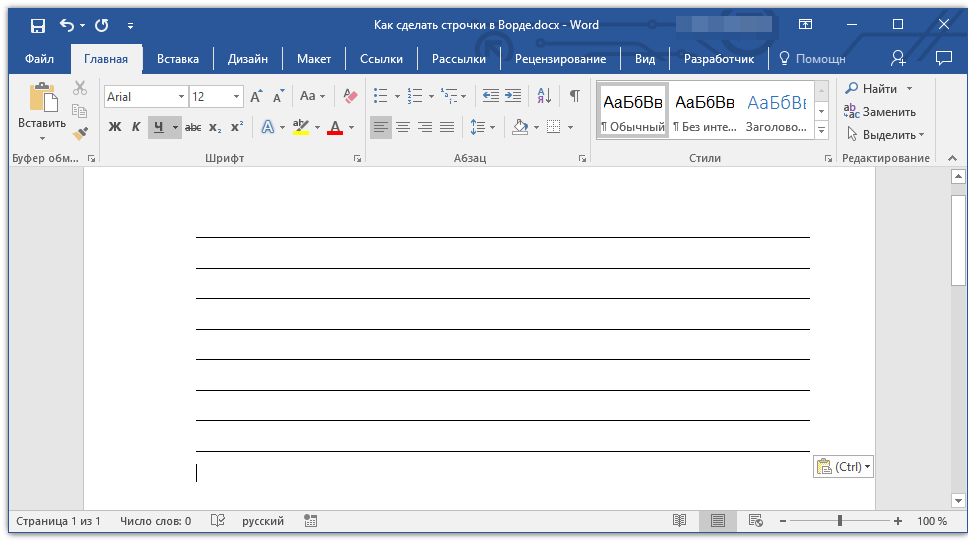
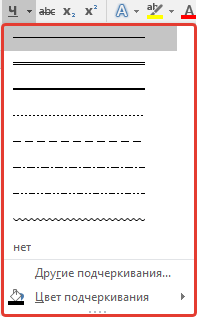
Обратите внимание: У вас есть возможность корректировать цвет, стиль и ширину подчеркивания. Для этого достаточно кликнуть на маленькую стрелку, находящуюся справа от кнопки “Подчеркнутый”, и выбрать нужные параметры.
При необходимости вы можете изменить цвет фона страницы, на которой вы написали текст. Для этого воспользуйтесь нашей инструкцией:
Комбинация клавиш
Существует еще один практичный метод создания строки для ввода в Ворде — это использование определенной комбинации клавиш. Основное преимущество данного способа по сравнению с предыдущим состоит в том, что с его помощью можно формировать подчеркнутую строку любой длины.
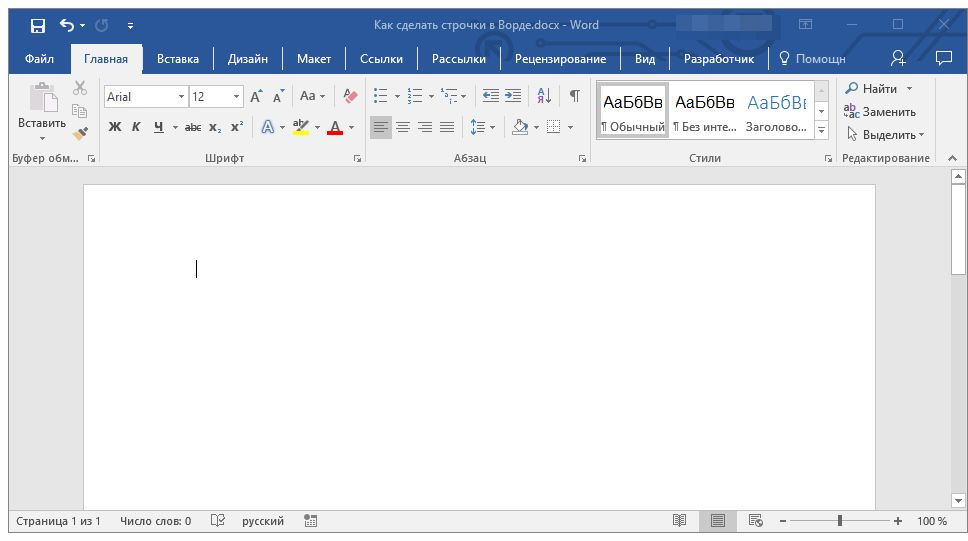
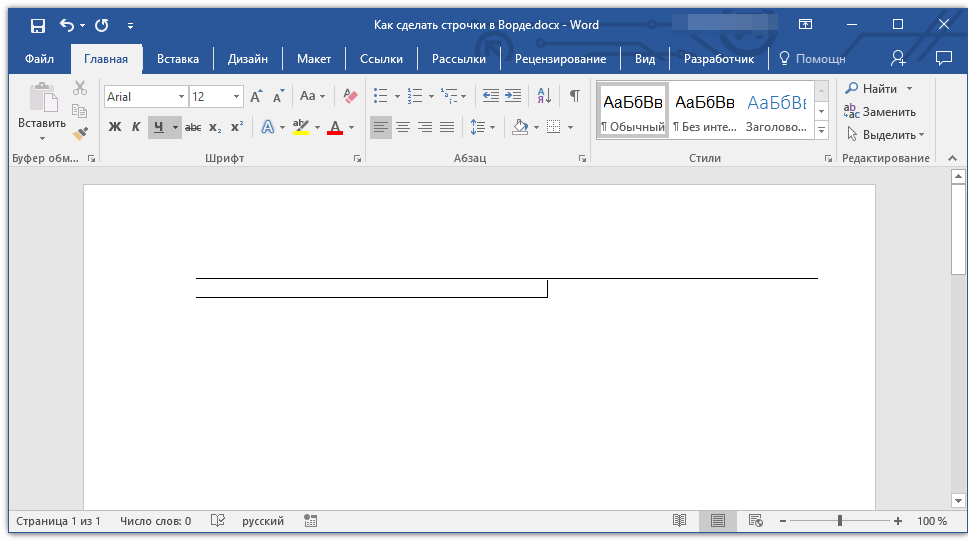
Когда необходимо создать множество подчеркнутых строк, гораздо удобнее и эффективнее сначала сделать одну, а затем выделить её, скопировать и вставить в новые строки. Позвольте повторить эту процедуру столько раз, сколько потребуется для получения необходимого количества строк.
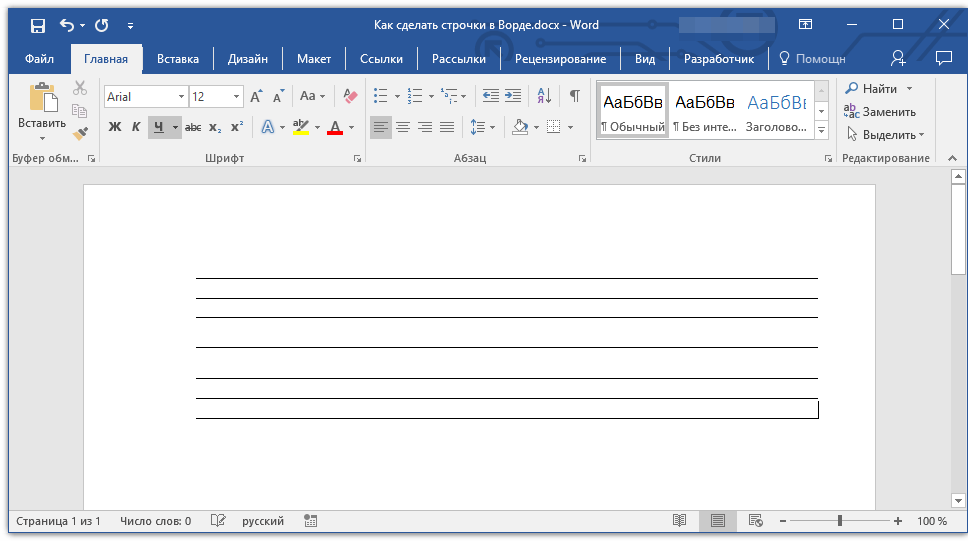
Замечание: Следует осознавать, что промежуток между строками, созданными путем постоянного нажатия комбинации клавиш “CTRL+SHIFT+ПРОБЕЛ”, и строками, вставленными методом копирования/вставки (либо нажатием «ENTER» после каждой строки), будет различным. Во втором случае этот промежуток будет больше. Данный параметр зависит от установленных значений интервалов, аналогичная ситуация наблюдается и при вводе текста, когда расстояние между строками и абзацами варьируется.
Автозамена
В случае, когда необходимо поставить всего одну-две строки, можно воспользоваться стандартными параметрами автозамены. Так будет быстрее, да и просто удобнее. Однако, у этого метода есть парочка недостатков: во-первых, непосредственно над такой строкой нельзя напечатать текст и, во-вторых, если таких строк будет три и более, расстояние между ними будет не одинаковым.
Таким образом, если вам требуется всего одна или две выделенные строки, и вы планируете заполнять их не напечатанным текстом, а вручную, используя ручку на готовом листе, то данный способ будет для вас совершенно подходящим.
- Кликните в том месте документа, где должно быть начало строки.
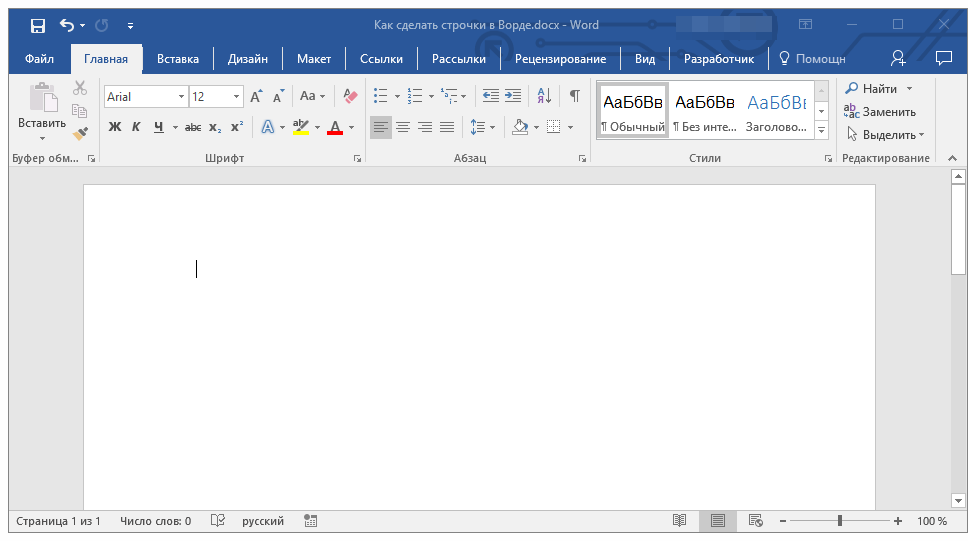
- Нажмите клавишу “SHIFT” и, не отпуская ее, трижды нажмите “-”, расположенную в верхнем цифровом блоке на клавиатуре.
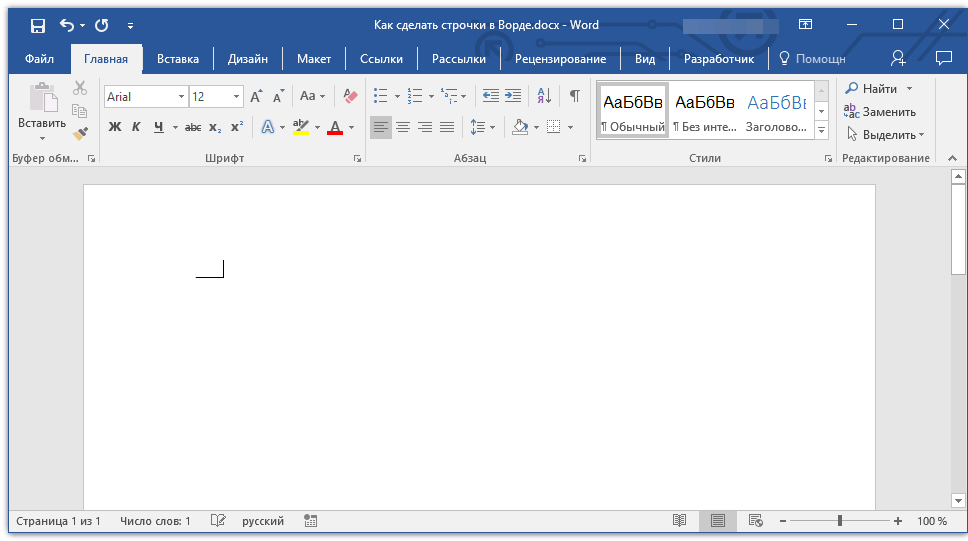
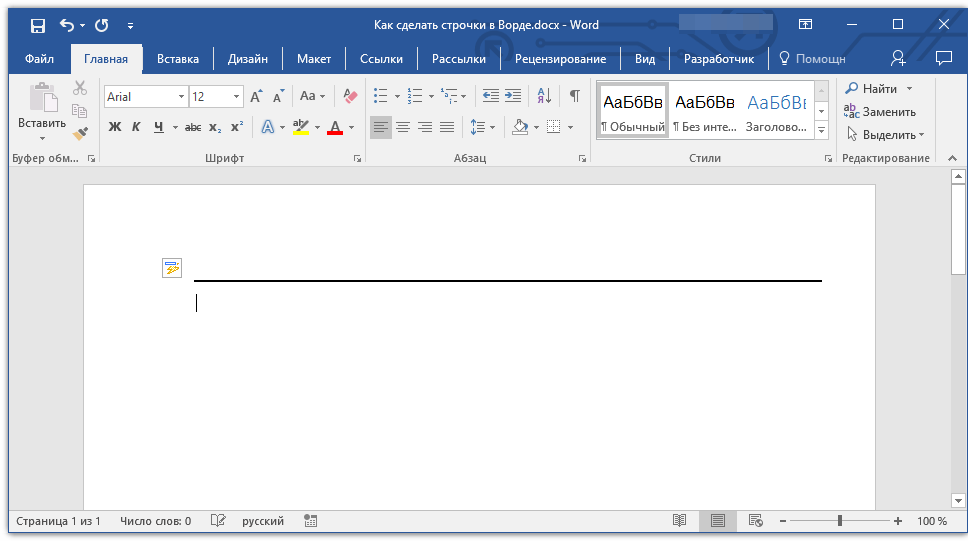
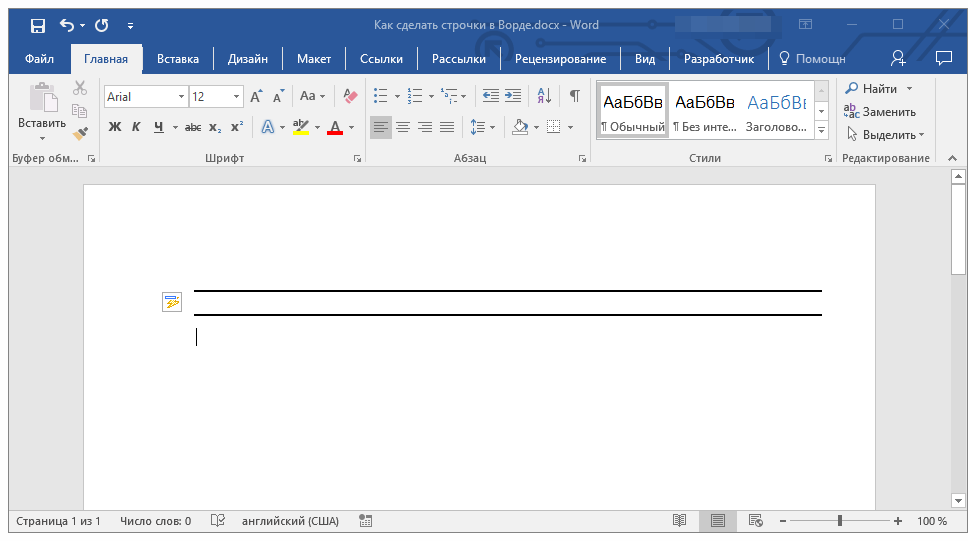
Нажмите “ENTER”, введенные вами дефисы будут преобразованы в нижнее подчеркивание длиною на всю строку.
При необходимости выполните это действие для дополнительной строки.
Рисованная линия
В Ворде имеются инструменты для рисования. В большом наборе всевозможных фигур можно также найти и горизонтальную линию, которая послужит нам обозначением строки для заполнения.
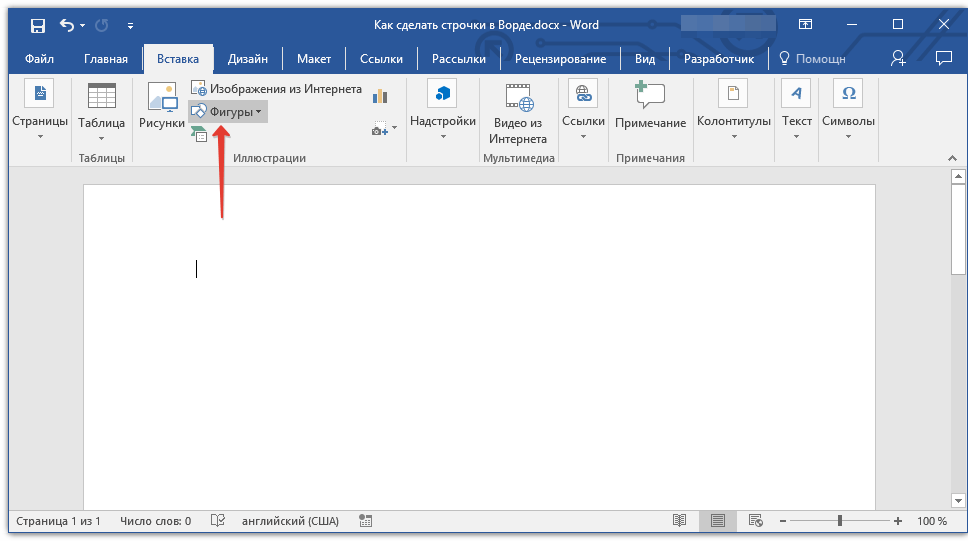
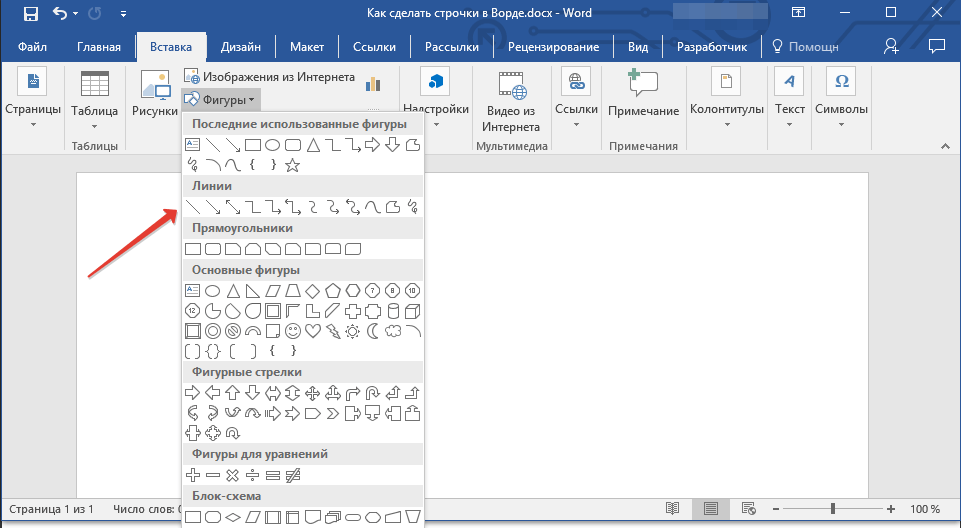
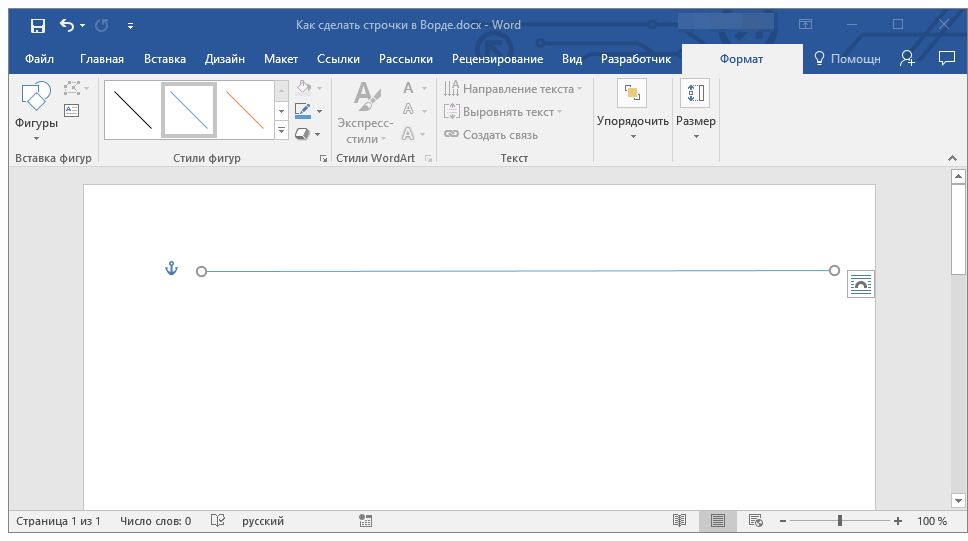
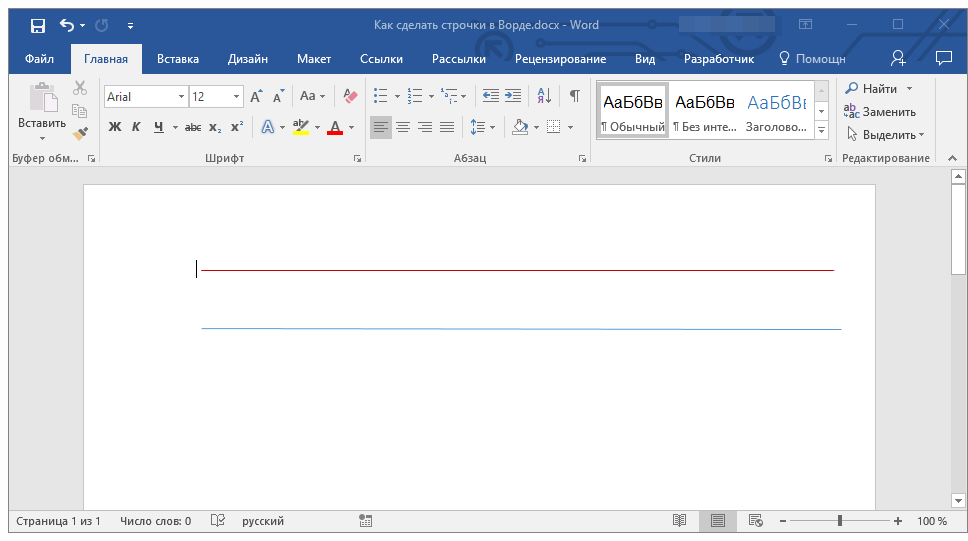
Если это необходимо, повторите вышеописанные действия для того, чтобы добавить еще строки в документ. Более подробно о работе с фигурами вы можете прочесть в нашей статье.
Таблица
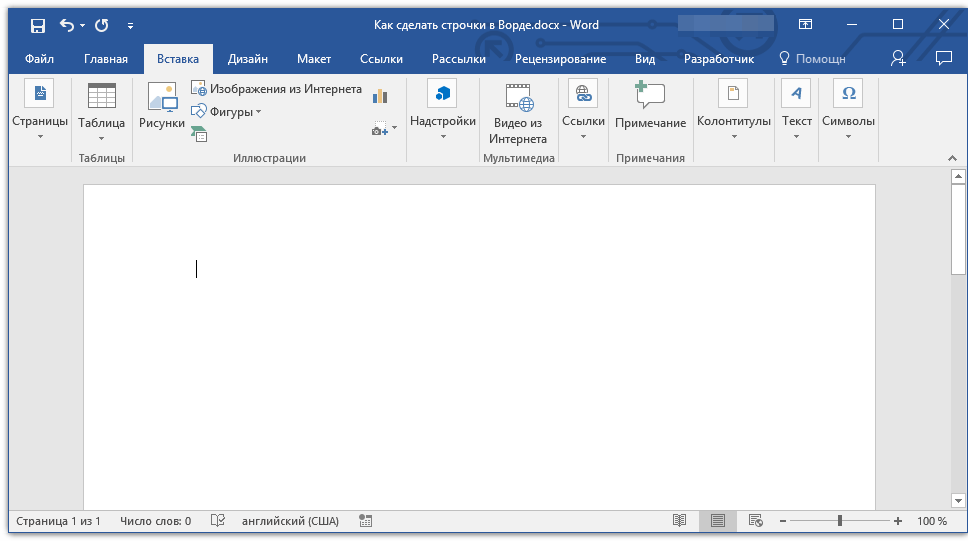
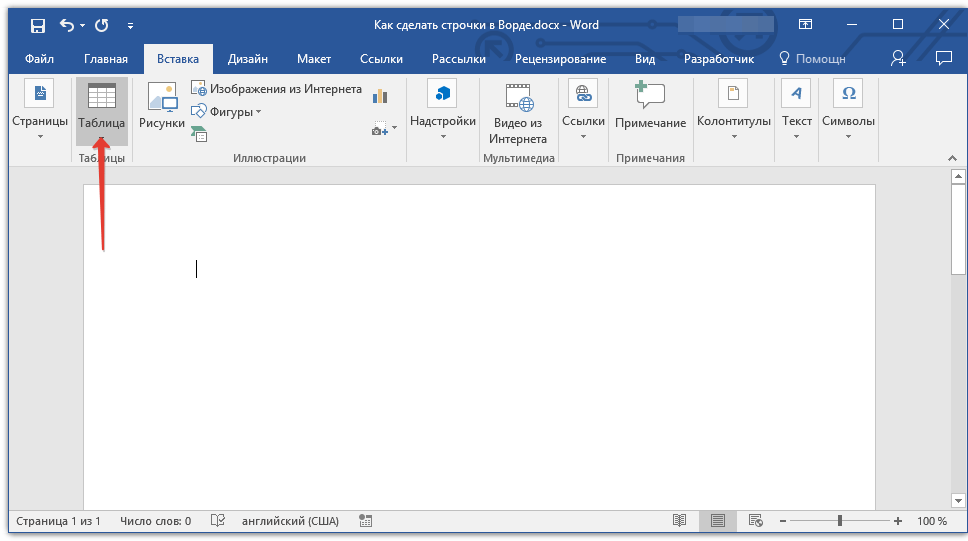
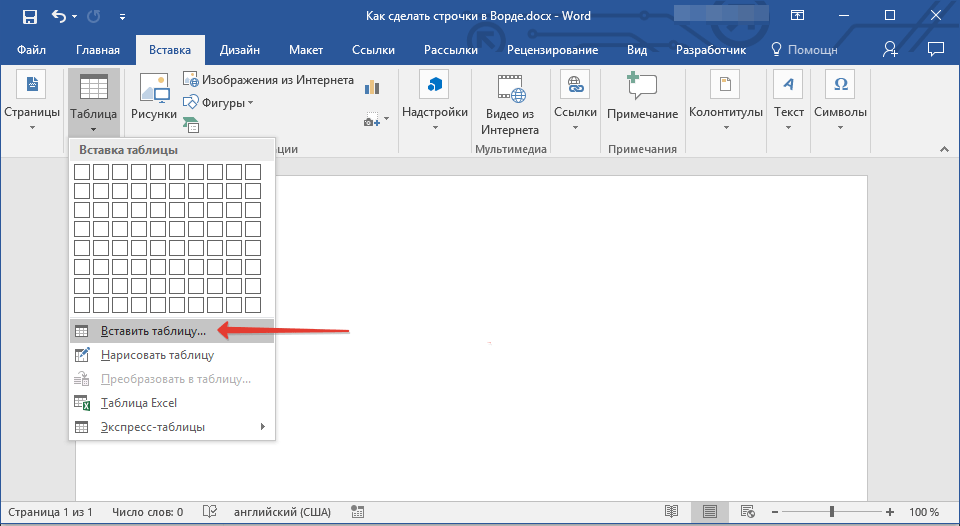
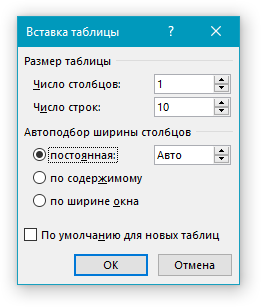
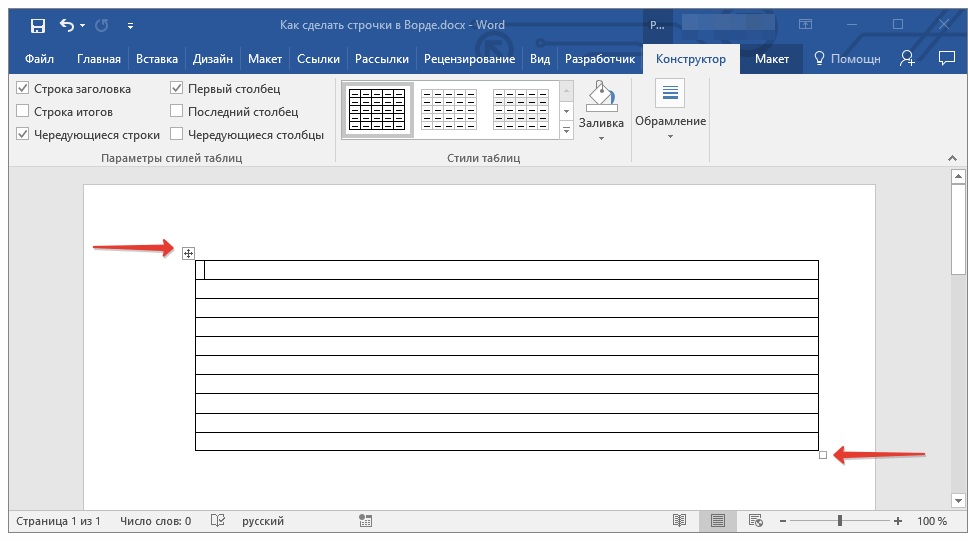
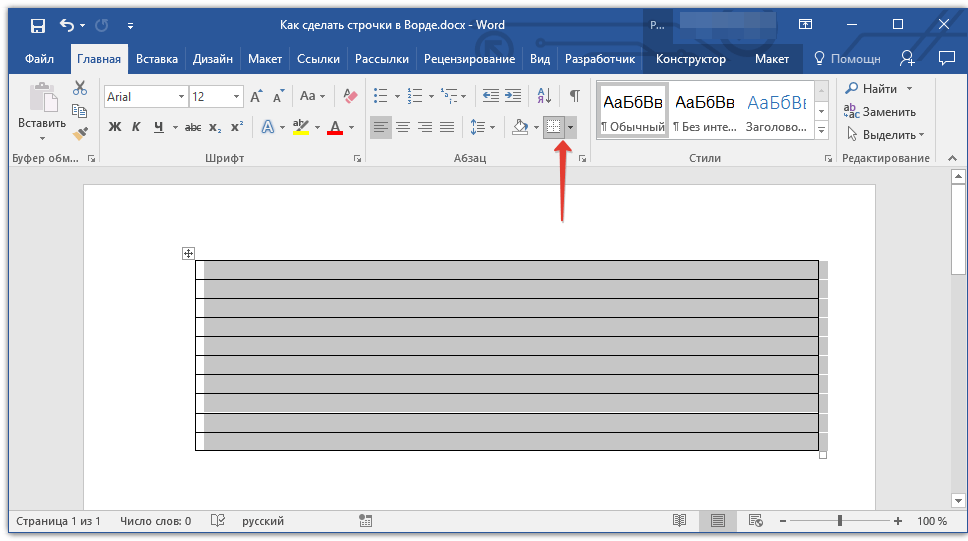
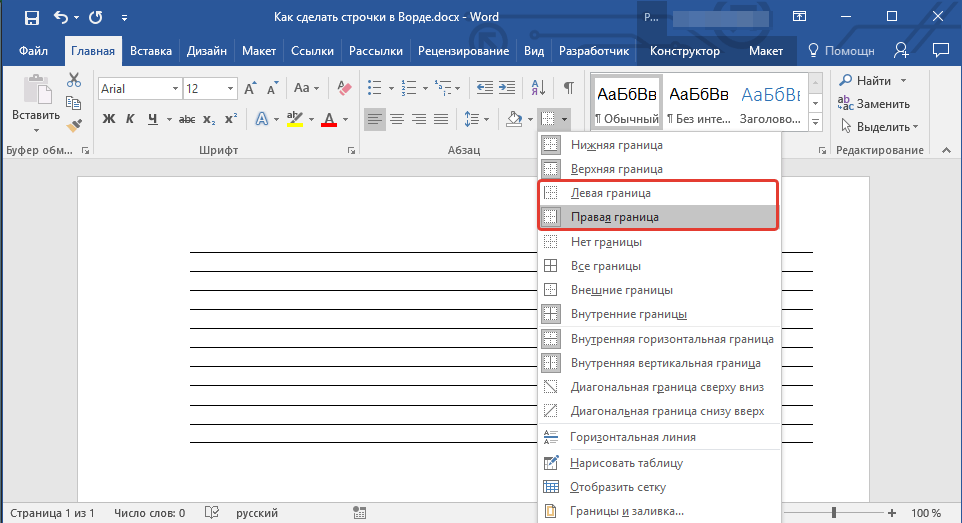
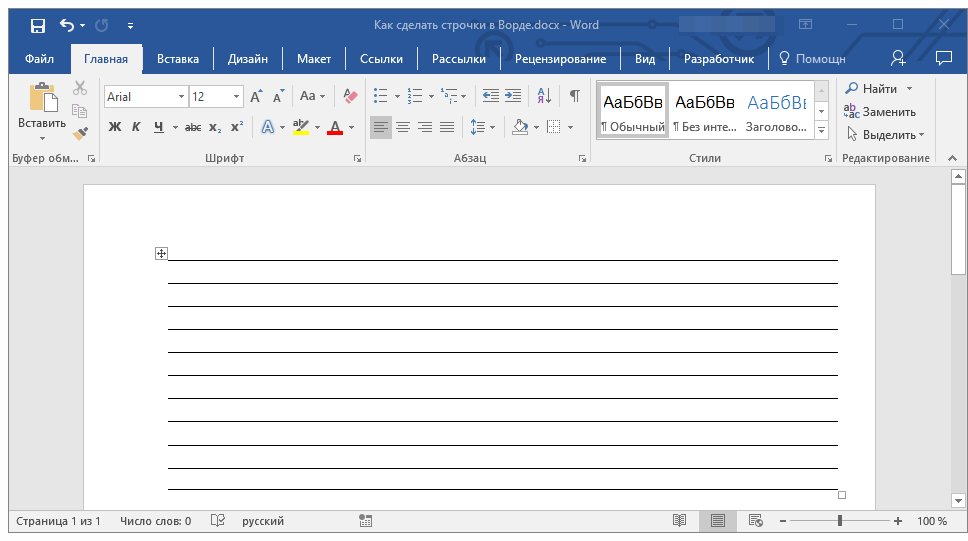
Если вам необходимо добавить большое количество строк, наиболее эффективное решение в таком случае — это создание таблицы размером в один столбец, конечно же, с необходимым вам количеством строк.
Несколько рекомендаций напоследок
Создав необходимое количество строк в документе с помощью одного из вышеописанных методов, не забудьте сохранить файл. Также, во избежание неприятных последствий в работе с документами, рекомендуем настроить функцию автосохранения.
Возможно, вам потребуется изменить интервалы между строками, сделав их больше или меньше. Наша статья на данную тему вам в этом поможет.
Если строки, которые вы создавали в документе, необходимы для того, чтобы в дальнейшем их заполняли вручную, с помощью обычной ручки, распечатать документ вам поможет наша инструкция.
Если у вас возникнет необходимость удалить линии, обозначающие строки, наша статья поможет вам это сделать.
Вот, собственно, и все, теперь вы знаете обо всех возможных методах, с помощью которых можно сделать строчки в MS Word. Выберите тот, который вам наиболее подходит и используйте его по мере необходимости. Успехов в работе и обучении.
Как сделать в одну строку в ворде
Иногда вам нужно выровнять текст слева и справа на одной строке, как показано на следующем снимке экрана в документе Word. Но как бы вы могли справиться с этой задачей в файле Word?

Выровнять текст слева и справа на одной строке документа Word
Для того чтобы успешно и оперативно справиться с этой задачей, следуйте приведённым ниже шагам:
1. В файле Word, в который вы хотите вставить текст и выровнять его по левому и правому краю, затем нажмите Главная, В Пункт группе, нажмите Параметры абзаца значок, см. снимок экрана:

2. В Пункт диалоговое окно, выберите левый из центровка раскрывающийся список, а затем щелкните Tabs кнопку, см. снимок экрана:

3. В выскочившем Tabs диалоговом окне выполните следующие операции:
(1.) Введите номер вкладки в Положение табуляции текстовое поле, которое означает позицию, в которой вы хотите, чтобы текст справа заканчивался;
(2.) Проверить Правильно опция в разделе Выравнивание;
(3.) Затем щелкните Поставьте кнопка;
(4.) Наконец, нажмите OK кнопку, чтобы закрыть это диалоговое окно.

4. После завершения вышеуказанных настроек теперь вы можете вводить текст правой рукой. Пожалуйста, нажмите Tab , чтобы перейти вправо, где вы установили на предыдущем шаге, а затем введите текст в строку, чтобы ввести новую строку, нажмите Enter и Tab ключ, см. снимок экрана:

5. После ввода текста правой рукой поместите курсор в то место слева, куда вы хотите вставить текст, введите текст первой строки как обычно, нажмите кнопку вниз стрелку на клавиатуре, чтобы ввести новую строку (или вы можете поместить курсор в следующую начальную строку и ввести непосредственно). Теперь вы получите нужный результат, см. Снимок экрана:




