
Программа поможет удалить разрывы строк, сохраняя при этом структуру абзацев. Программа может восстановить абзацы, удалить двойные пробелы и пустые строки, а также удалить пробелы и отступы в начале строк.
Удаление разрывов строк онлайн
Вставьте текст в область ниже: Ваш текст без разрывов строк: Удалить разрывы строк
Опции удаления разрывов строк
абзацы начинаются с двух и более пробелов абзацы начинаются с пробела абзацы начинаются с Tab абзацы начинаются с заглавной буквы удалить все разрывы строк абзацы разделены пустыми строками использовать только дополнительные опции
Дополнительные опции
удалить двойные пробелы удалить пустые строки удалить пробелы и TAB в начале абзацев удалить знаки переноса слов
Этот онлайн сервис сделан для всех, кому приходится работать с текстовой информацией. Вы наверно сталкивались с проблемой разрыва строк при копировании текста из pdf файлов, текстовых файлов, сайтов и некоторых программ, когда каждая скопированная строка, превращается в отдельный абзац.
Можно удалить из текста все разрывы строк, заменив их пробелами, но в результате вы получите один большой абзац, что тоже не облегчает работы с текстом. Поэтому я предлагаем вам воспользоваться этим онлайн сервисом для удаления разрывов строк и восстановления абзацев. Этот сайт позволит вам быстро и просто удалить ненужные разрывы строк, сохранив при этом абзацы. Также у вас есть возможность использовать такие полезные функции, как удаление двойных пробелов, удаление пустых строк и удаление пробелов в начале абзацев.
Для программистов написана информация о том, как удалить разрывы строк используя Delphi, C#, C++, SQL, Javasqript, PHP, Python. Также показано, как удалить разрывы строк в MS Word и MS Excel.
Красная строка в Word
Красная строка в Word используется для отделения абзацев друг от друга. Если в тексте документа есть несколько абзацев подряд, то без красной строки они сольются в один сплошной текст и читать его будет сложно.
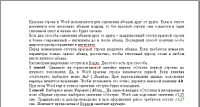
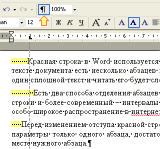
Пользователи, мало знакомые с Word, привыкли отступы красной строки в документе устанавливать лишними пробелами. Делать этого нельзя – при малейшем изменении форматирования документа весь текст смещается в разных направлениях и отформатировать его заново становится сложной задачей.
Попробуйте включить непечатные знаки в таком документе (значок на панели задач), тогда пробелы будут показаны точками. Не волнуйтесь, текст выглядит так только на экране, на печати он получится как надо. К тому же, показ непечатных знаков можно так же отключить. Как видите, в каждом абзаце требуется точно рассчитать количество пробелов. Всего этого можно избежать, если оформлять текст правильно.
Есть два способа отделения абзацев друг от друга – традиционный отступ красной строки и более современный – интервалы до и после абзаца. Последний способ получил особо широкое распространение в интернете. Совмещение обоих способов не рекомендуется – либо то, либо это.
Перед изменением отступа красной строки выделите абзацы. Если требуется изменить параметры только одного абзаца, достаточно, чтобы текстовый курсор стоял в любом месте нужного абзаца.
Рассмотрим выделение отступов в Ворде. Для этого есть три способа.
1 способ. Сдвиньте на горизонтальной линейке маркер «Отступ первой строки» до нужного положения. Да, в Word красная строка называется первой. Если линейка отсутствует, выберите меню Вид | Линейка.
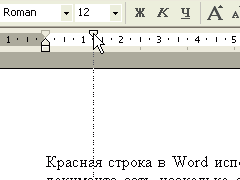
При перетаскивании мышью положение маркера меняется прыжками. Чтобы установить его точно, держите нажатой клавишу Alt. При этом Word ещё и точное значение отступа будет показывать.
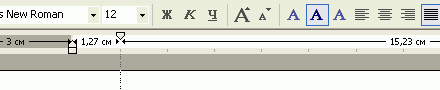
2 способ. Выберите меню Формат | Абзац… На первой вкладке «Отступы и интервалы» в поле «Первая строка» выберите значение «Отступ». Word сам подставит значение «1,25 см». Традиционно в делопроизводстве и при оформлении работ требуется отступ «1,27 см». Измените предложенное Вордом значение вручную.
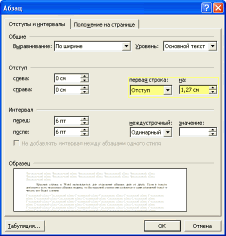
3 способ. Поставьте текстовый курсор в начало строки и нажмите клавишу Tab. В этом случае Word автоматически заменит символ табуляции на отступ строки. Если этого не произошло, выберите меню Сервис | Параметры автозамены…. На вкладке «Автоформат при вводе» в группе «Автоматически при вводе» поставьте галочку «Установка отступов клавишами».
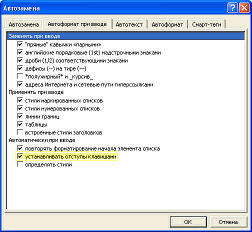
Теперь если вы начнёте новый абзац после текущего, то Word для нового абзаца отступ выставит такой же, как у текущего – 1,27 см.
Также читайте и качайте краткий учебник по Word для начинающих – памятку «10 заповедей Word».
Понравилась статья? Расскажите о ней друзьям!
Онлайн удаление разрыва строк
Онлайн-инструмент для удаления разрывов строк и абзацев текста. Вставьте свой текст, отформатируйте его и скопируйте себе.
Удаление разрыва строк
Вставьте текст в поле ниже и нажмите на кнопку.
Новый текст появится во втором поле страницы.
Удалить разрывы абзацев и строк
Удалить только разрывы строк (Абзацы сохраняются)
Новый текст без разрывов
Скопируйте новый текст без разрывов строк в поле ниже.
Скопировать в буфер обмена
Вы можете удалить разрывы строк из текста, но и сохранить разбиение на абзацы с помощью этого инструмента.
Наверняка вы пробовали скопировать текст из различных типов документов и вставляю уже текст к себе, вы сталкивались с такой проблемой, как большие разрывы между абзацами и строками, например из почты, XML и PDF, как файлов так и отдельных колонок, благодаря этому инструменты вы сможете устранить эту проблему, что чертовски удобно.
Вы также имеете возможность только удалить все разрывы строк из XML, PDF или какой-либо текст без сохранения разбиение на абзацы.
Используйте этот инструмент, ведь так нудно в ручную удалять разрывы строк в ручную.
Как убрать лишние пробелы и знаки абзаца в MS Word
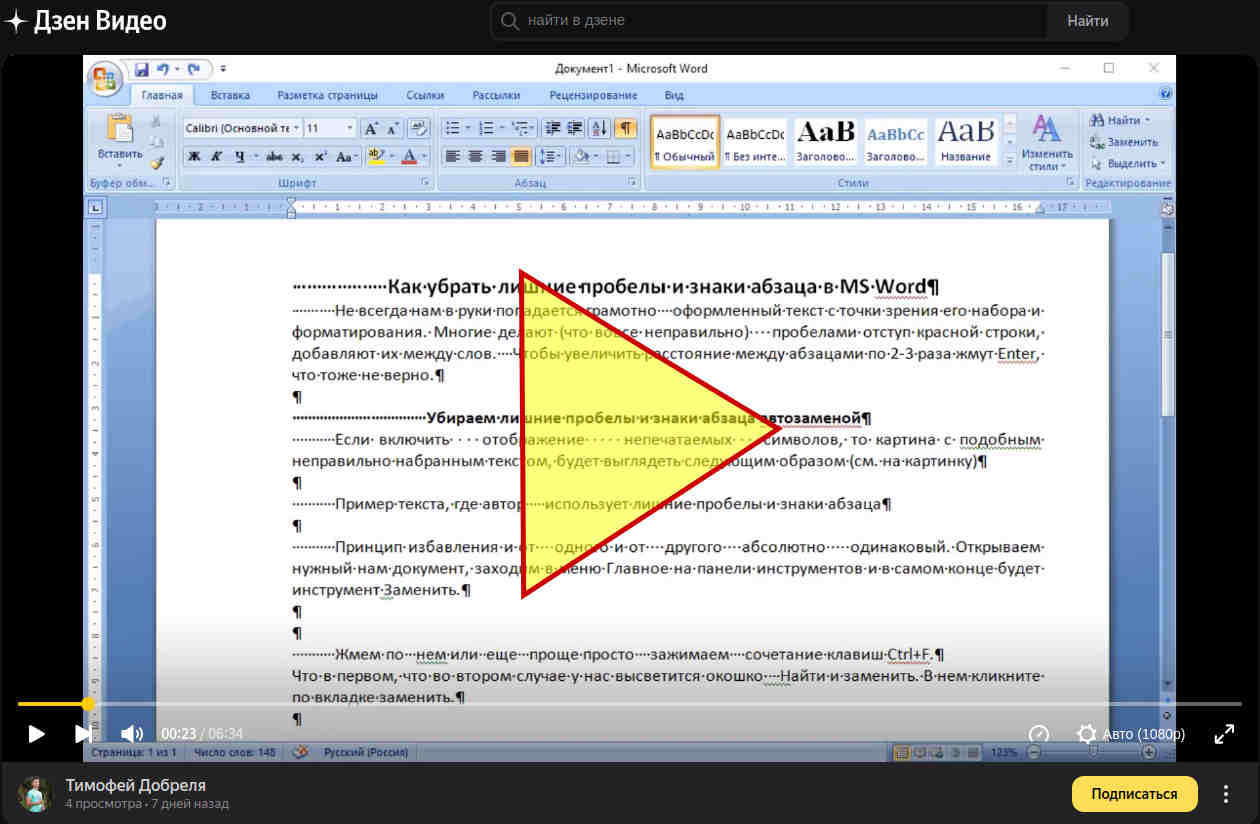

Не всегда нам в руки попадается грамотно оформленный текст с точки зрения его набора и форматирования. Многие делают (что вовсе неправильно) пробелами отступ красной строки, добавляют их между слов. Чтобы увеличить расстояние между абзацами по 2-3 раза жмут Enter, что тоже не верно.
Убираем лишние пробелы и знаки абзаца автозаменой
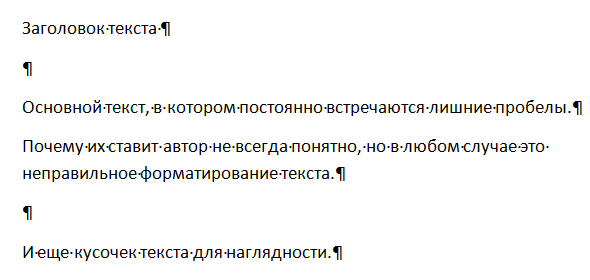
Если включить отображение непечатаемых символов, то картина с подобным неправильно набранным текстом, будет выглядеть следующим образом (см. на картинку)
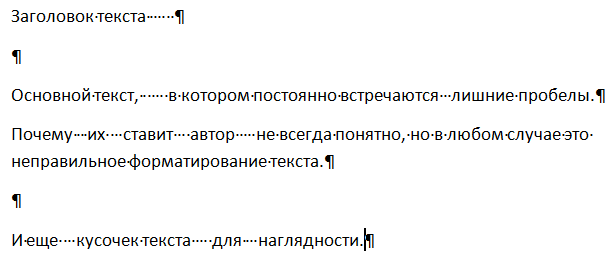
Пример текста, где автор использует лишние пробелы и знаки абзаца
Принцип избавления и от одного и от другого абсолютно одинаковый. Открываем нужный нам документ, заходим в меню Главное на панели инструментов и в самом конце будет инструмент Заменить.
Жмем по нем или еще проще просто зажимаем сочетание клавиш Ctrl+F.
Что в первом, что во втором случае у нас высветится окошко Найти и заменить. В нем кликните по вкладке заменить.
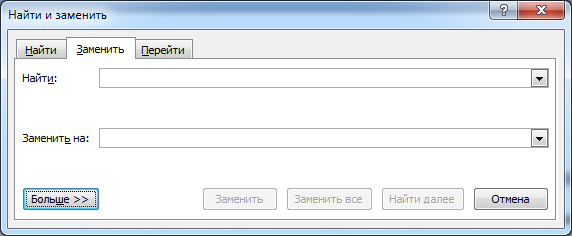
В нем появятся 2 поля для ввода текста.
1. Найти — в него мы пишем то, что нам надо найти.
2. Заменить на — в нем мы пишем, что должно появиться вместо тех символов, которые в верхнем поле при нажатии на кнопку Заменить или Заменить все.
В первом поле Найти мы ставим курсор и жмем два раза пробел, а во втором нажимаем один раз пробел.
Далее жмем Заменить все. В результате программа будет искать 2 рядом стоящих пробела и заменять их на один.
Если получилось, отблагодари меня — подпишись на мой дзен-канал или лайкни видео выше, спасибо.
Почему нужно несколько раз нажать Заменить все?
К примеру, если у нас между 2 словами идет 4 пробела, то после первой автоматической замены останется два пробела, нажмем еще раз и эти последние два пробела превратятся в один. Если пробелов будет больше, то просто нажмите несколько раз Заменить все.
До тех пор пока в появляющемся окне не будет выведено сообщение «Произведено замен: 0» — это означает, что больше нет повторно идущих лишних пробелов.
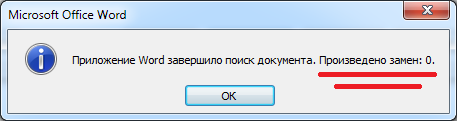
Произведено 0 замен, т.е. больше нечего заменять
Если все сделали правильно, должна появиться такая картина.
Убираем лишние знаки абзаца
Теперь у нас остались лишние абзацы. По той же аналогии поступаем с лишними абзацами. Только в первом случае мы нажимали два раза на пробел, а здесь немножко по другому.
Ставим курсор в поле Найти, смотрим чуть ниже и кликаем по кнопке Больше, потом по кнопке Специальный и в появившемся списке выбираем строчку Знак абзаца.
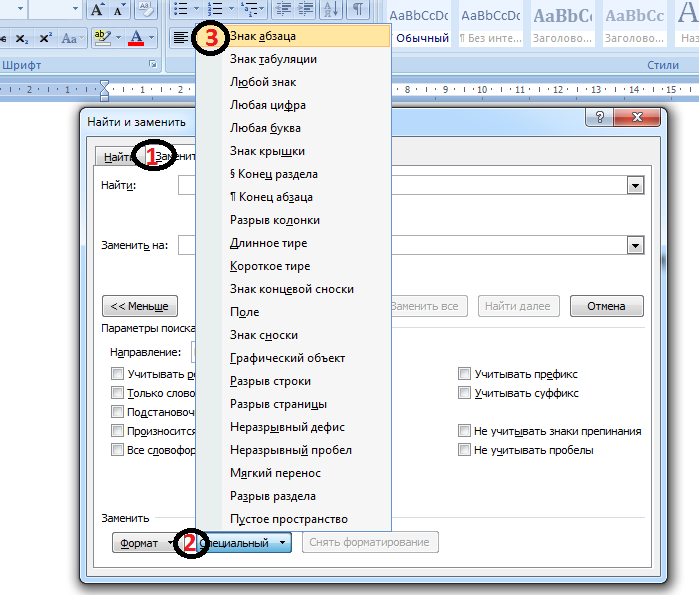
Вставить знак абзаца в поле Найти и Заменить на
После чего в поле Найти появится вот такая комбинация символов ^p. Одна такая комбинация означает один знак абзаца. Так как и в случае с пробелами ставим два раза, должно получиться вот так ^p^p
А в поле Заменить на Ставим один раз ^p.
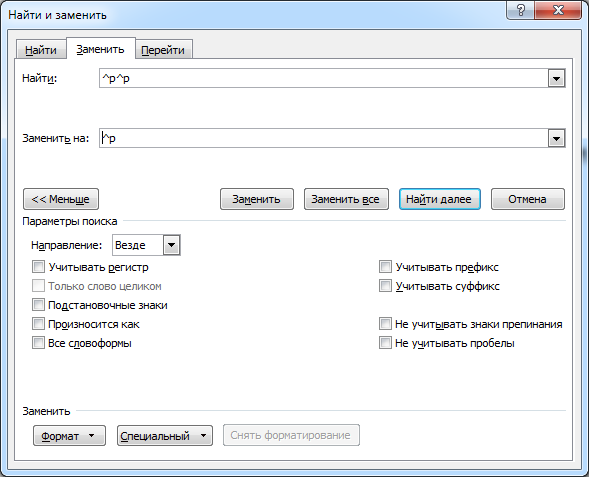
И точно также жмем несколько раз Заменить все.
После этого все повторные нажатия Enter заменятся на один знак абзаца.
В итоге после замены мы убрали лишние пробелы и абзацы в тексте, получив более правильно отформатированный текст.
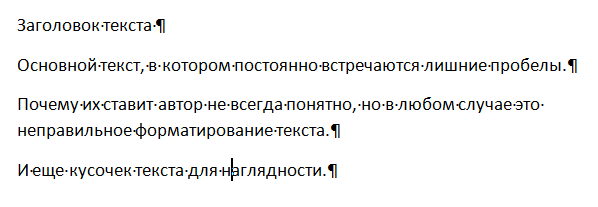
Так выглядит текст без лишних пробелов и знаков абзаца
Жми Привет! Если статья полезна, поддержи меня и сайт, поделись ей
- Текст с новой страницы
- Одновременный просмотр двух частей документа
- Создание, форматирование таблиц, работа с ячейками
- Расстояние между абзацами
- Междустрочный интервал и отступ абзаца схематически
- Очистить форматирование текста
- Масштаб страницы
Как сделать сплошной текст в ворде
Пример текста, каким он мог быть в pdf:°°°Все как на подбор рослые, мощные, сильные – настоящие женщины. Каждая поскрипывала новой формой. На тонкую рубашку с широкими бретелями, длиной до середины бедра мы надеваем короткие, выше колен, кожаные платья специального фасона. Плотно прилегающий к телу корсет со шнуровкой и юбка из широких кожаных полос для удобства передвижения.
Пример "битого" текста, который мог бы получиться после конвертации:°°°Все как на подбор рослые, мощные, сильные – настоящие женщины. Каждая °°°поскрипывала новой формой. На тонкую рубашку с широкими бретелями, длиной °°°до середины бедра мы надеваем короткие, выше колен, кожаные платья °°°специального фасона. Плотно прилегающий к телу корсет со шнуровкой и юбка °°°из широких кожаных полос для удобства передвижения.
pа;- в поле Заменить поставить пробел, после него добавить маленькую букву а;- нажать кнопку Заменить все;- пройтись так по всем маленьким буквам алфавита, займет минут 5.5. Двойные пробелы между словами и знаками препинания (могли появиться)- в поле Найти поставить два пробела;- в поле Заменить поставить один пробел;- нажимать кнопку Заменить все, пока программа не покажет Произведено замен: 0.6. Просмотреть файл — этот метод не учитывает абсолютно все:- имена и их склонения, которые должны быть либо в середине предложения, либо начинать предложение, которое НЕ должно начинать новый абзац (например, внутри диалога);- названия и другие слова с большой буквы, которые могут находиться внутри предложения или начинать предложение, которое НЕ должно начинать новый абзац (например, внутри диалога);- тире, которое должно быть в середине предложения или диалога, но не начинает реплику персонажа;- слова в кавычках;- начало предложения, которое не должно быть с новой строки (например, внутри диалога или абзаца).
*** Пустые строки между абзацами ***
°°°Имеются в виду не авторские пустые строки, призванные отделить части текста, и не большой интервал между абзацами, а именно пустые сроки после каждого абзаца. Вручную исправлять это тоже очень долго.
Пример из той же книги, как такой текст может выглядеть:– Звено, рассчитайсь!
p^p- в поле Заменить через выпадающий список Специальный выбрать Знак абзаца;- нажать кнопку Заменить все;
ВНИМАНИЕ!°°°Если в тексте есть авторские пустые строки (обычно в художественной литературе) — нажать Заменить все можно только один раз! Тогда лишние пустые строки уйдут, авторские останутся (перед этим в этом месте скорее всего будет две пустые строки, в других местах — одна). °°°Если нажали случайно замену два раза и убрало все пустые строки, включая нужные – просто нажимаем отменить — Ctrl + Z.°°°Чтобы легче было увидеть, есть ли в тексте авторские пустые строки — нужно нажать на иконку ¶ во вкладке Главная.
Это непростая задача для неопытного пользователя — ровнять текст. Он делает много лишних движений, пока ровняет одну часть сдвигается другая. Текст получается неказистый, строчки скачут, отступы разные между разными кусками текста, особенно если текст копировался из разных источников. Как справится с этим нелегким делом вы узнаете из этой статье. Для удобства я разделю статью на части.
Отступы в документе
Первое, с чего нам нужно начать — это определиться с отступами от краев документа. В этом нам поможет настройка полей. Разметка страницы -> Поля. Здесь мы выбираем из предложенных вариантов или настраиваем сами.
Отступы в тексте можно настроить также при помощи линеек. Перемещая маркеры по линейке, мы сделаем отступ от полей:

Делаем абзацы
Абзац можно сделать двумя способами: с помощью верхнего маркера на линейке. Выделите весь текст и сдвиньте верхний маркер.

Второй способ — через меню «Абзац». Поставьте курсор на части текста, в котором нужно выделить абзац или выделите весь текст, в котором бубут абзацы, клик правой кнопкой мыши, выберите «Абзац». Установите нужное значение:
Межстрочный интервал
Выделите текст, клик правой кнопкой мыши -> Абзац. Напротив графы межстрочный интервал выберите значение:
Форматируем заголовки
Во вкладке «Главная» вы сможете применить стили к заголовкам, используя специальные настройки.
Выравнивание текста
Для выравнивания текста в ворде есть специальные кнопки:
— выравнивание по левому краю (CTRL + L),
— выравнивание по центру (Ctrl +E),
— выравнивание по правому краю (Ctrl + R),
— выравнивание по ширине (CTRL + J).
Для того, чтобы выравнять текст, нужно выделить нужный отрезок текста. Обычно это весь текст без заголовков и нажать на одну из вышеперечисленных кнопок.
Удаление лишних пробелов
Не забывайте удалять лишние пробелы в тексте. Поставьте курсор на пустую строку и нажмите клавишу Delete на клавиатуре. Если у вас несколько пустых строк подряд, то нажмите на верхнюю, зажмите левую клавишу мыши, протяните до нижней пустой строки. Получится выделение пустых строк. Теперь нажмите Delete.
Спасибо за внимание! В следующей статье вы узнаете, как выравнивать содержимое таблиц.

Знакома ли вам ситуация, когда вы набираете текст в документе, а затем смотрите на экран и понимаете, что забыли отключить CapsLock? Все буквы в тексте получаются заглавными (большими), их приходится удалять, а затем заново набирать.
О том, как решить эту проблему, мы уже писали. Однако, иногда возникает необходимость выполнить кардинально противоположное действие в Ворде — сделать все буквы большими. Именно об этом мы и расскажем ниже.
Урок: Как в Word сделать маленькими большие буквы
1. Выделите текст, который должен быть напечатан большими буквами.

2. В группе “Шрифт”, расположенной во вкладке “Главная”, нажмите кнопку “Регистр”.
3. Выберите необходимый тип регистра. В нашем с вами случае — это “ВСЕ ПРОПИСНЫЕ”.

4. Все буквы в выделенном фрагменте текста изменятся на заглавные.

Сделать заглавными буквы в Ворде можно и с помощью использования горячих клавиш.
Урок: Горячие клавиши в Word
1. Выделите текст или фрагмент текста, который должен быть написан прописными буквами.

2. Нажмите дважды “SHIFT+F3”.
3. Все маленькие буквы станут большими.

Вот так просто можно в Ворде сделать прописные буквы из маленьких. Желаем вам успехов в дальнейшем изучении функций и возможностей этой программы.
Мы рады, что смогли помочь Вам в решении проблемы.
Задайте свой вопрос в комментариях, подробно расписав суть проблемы. Наши специалисты постараются ответить максимально быстро.
Помогла ли вам эта статья?
Наверное, каждый пользователь имел дело с программным обеспечением Microsoft Office или хотя бы слышал о нем. Причем для большинства, скорее всего, это был опыт с MS Word. Это самое универсальное приложение для работы с текстом и его редактированием. Но, как и в любой другой программе, у некоторых людей могут возникнуть вопросы, связанные с непониманием функций.
В частности, как в «Ворде» сделать шрифт больше 72? Останавливаясь конкретно на этом вопросе, стоит отметить, что увеличить текст выше указанных параметров не составит какого-либо труда.

Вкладка «Главная»
Настройка текста, его ширины, размера и многих прочих функций, располагается на вкладке, которая открывается по умолчанию. «Главная» содержит информацию про основные элементы текста, чаще всего используется пользователями. Здесь можно найти разнообразные функции для форматирования шрифта — от стиля текста, до нижних индексов и окраски символов в другой цвет. Если конкретизировать, то тут располагаются следующие разделы:


- Буфер обмена. Позволяет производить операции вставки и форматирования текста.
- Шрифт. Работа с написанием символов — пользователь может видоизменять написанный текст по размеру, цвету и тому подобное.
- Абзац. Обеспечивает редактирования абзацных элементов, таких как отступы, обтекание, список, заливка и другие.
- Стили. Здесь можно творчески подойти к формату текста, воспользовавшись готовыми стилями или создав новый вид.
- Редактирование. На этой панели располагаются такие инструменты, как «Найти», «Выделить», «Заменить» и некоторые другие.
Раздел «Шрифт»

Поближе рассмотрим раздел «Шрифт», так как здесь происходят ключевые операции при создании красивого текста. Возвращаясь к вопросу о том, как сделать шрифт больше 72 в «Ворде», начнем непосредственно с этого инструмента. Напротив выбора шрифта располагается поле со значениями размера букв. Нажав на стрелку, вы развернете список, где можно пронаблюдать значения от 1 до 72.
Но неужели нельзя задать параметр размера больше, чем 72? Можно — текстовый редактор поддерживает размерность от 1 до 1638, поэтому пользователю доступны только эти размеры. Чтобы вписать число больше 72, необходимо в самом поле задать конкретный размер. Управлять размерами возможно кнопками «Увеличить — уменьшить размер шрифта» разностью хода в 2 единицы.
Горячие клавиши
При быстром написании текста удобно пользоваться сочетаниями клавиш, что намного сокращает время. Существуют две клавишные команды для изменения размера:
Возникла задача, которая заключалась в следующем. Имелся текст, который после сканирования выглядел следующим образом:

Получаем сплошной текст следующего вида:

В этом тексте нам важно то, чтобы он был разбит на абзацы, в таком же случае при небольших объёмах текста можно тупо кликать на клавишу Ентер (Enter) и создавать абзацы с требуемым нам символом – “•”. Но опять-таки, а если текст обширный?
Перед тем, как решить возникшую сложность, конечно обращался к поисковикам, рассматривал макросы и их применение, не обнаружил ровным счетом ничего. Поэтому разобравшись, делюсь с вами этим трюком.
Итак, требуется разбить сплошной текст с наличием символа “•” на отдельные абзацы.

В открытом документе MS Word, в котором уже размещен наш сплошной текст, вызываем функцию поиска и замены клавишами Ctrl + F. Нам требуется вкладка “Заменить”, при нажатии которой появляется две строки “Найти” и “Заменить на” (см. скриншот) в строку “Найти” вписываем • , а в строку “Заменить на” вписываем символы ^p•, которые состоят из знакомого нам символа • и функции ^p реализующей в документе расстановку текста с красной (новой) строки.
И напоследок не забываем использовать кнопку “Заменить все” для автоматизации процесса и ускорения процедуры.
Видео о том, как использовать функцию приведено ниже:
Практика автоматизации абзацев в MS Word
Пробел – печатный знак, с помощью которого слова в тексте отделяются друг от друга. Между двумя словами принято ставить один пробел. Если его убрать, текст станет неудобочитаемым, тем не менее, сделать текст без пробелов или сократить количество пробелов между словами достаточно легко. Описанный принцип действий подходит для большинства текстовых редакторов, отличия в них не слишком существенны.

- Как сделать текст без пробелов
- Как в Word убрать пробелы
- Как изменить интервал между словами
Чтобы наглядно увидеть пробелы в тексте (а не пустое место между словами), переключитесь в режим отображения знаков абзацев и других скрытых символов форматирования. Для этого на вкладке «Главная» нажмите в разделе «Абзац» иконку «¶». Появившиеся символы не видны при печати документа, они служат лишь для облегчения ориентации в тексте. Знак пробела выглядит как точка в центре строки.
Чтобы сделать весь текст без пробелов за одну операцию, воспользуйтесь функцией замены. На вкладке «Главная» выберите раздел «Редактирование», нажмите кнопку «Заменить». В открывшемся диалоговом окне на вкладке «Заменить» введите в первое пустое поле «Найти» знак пробела (видимых знаков не появится, но курсор сдвинется на один знак вправо).
Второе поле «Заменить на» оставьте свободным. Кнопка «Заменить» производит поиск и замену одного печатного знака, позволяя контролировать процесс замены. Кнопка «Заменить все» дает возможность удалить сразу все найденные в тексте знаки пробела.
Если в обычном тексте расстояния между буквами выглядят как пробелы, возможно, для них установлен разряженный интервал. Чтобы вернуть простой привычный интервал, выделите текст (или часть текста) и перейдите на вкладку «Главная». В разделе «Шрифт» нажмите кнопку со стрелкой, чтобы вызвать диалоговое окно. В открывшемся окне перейдите на вкладку «Интервал» и с помощью выпадающего списка установите нужные вам значения.
Чтобы узнать количество печатных знаков без пробелов, не обязательно удалять все пробелы в тексте. Вызовите окно статистики, в котором дана сводная информация о тексте. Перейдите на вкладку «Рецензирование» и нажмите на кнопку «Статистика» в разделе «Правописание». Кнопка выглядит как набор букв и цифр (АВС/123). В третьей строке будет указано количество печатных знаков без пробелов.

Важно! Все представленные в статье действия будут выполняться в Microsoft Word 2021 года, но изложенный материал применим и к остальным версиям текстового процессора. Основные различная будут заключаться только в графическом оформлении и названиях некоторых элементов интерфейса.
Способ 1: Инструменты форматирования
Создание надписи под чертой в Microsoft Word зачастую требуется в случае составления делового документа, в котором необходимо делать поля для подписи. Подстрочный текст в таком случае выступает в качестве пояснения, что именно необходимо указывать в пропусках. В качестве примера будет рассмотрено заявление об увольнении по собственному желанию, в котором потребуется создать графу для подписи.
Чтобы добиться поставленного результата, установите курсор в необходимое место и выполните следующую последовательность действий:
- Выровняйте текст по правой стороне, кликнув по соответствующей опции на панели инструментов. Делается это на вкладке «Главная».


Представленный метод создания надписи под линией предполагает использование множества инструментов форматирования. Если в процессе выполнения инструкции появились сложности, рекомендуется ознакомиться с другим материалом на нашем сайте, в котором подробно рассмотрены все использующиеся функции.

Способ 2: Таблица
Надпись под чертой в Microsoft Word можно сделать посредством таблицы. Для этого потребуется создать соответствующий объект и выполнить его форматирование.
- Установите курсор в том месте, где необходимо создать поле для подписи. Перейдите на вкладку «Вставка» и на панели инструментов раскройте меню пункта «Таблица». Добавьте на страницу объект размером 2×2.


Работа с таблицами требует определенных навыков. Если их недостаточно для выполнения описанных действий, ознакомьтесь с другой статьей на нашем сайте, в которой описаны все основные возможности редактирования таких объектов.

Способ 3: Вставка текстового поля
Способ создания текста под чертой в Word посредством добавления в документ текстового поля во многом схож с первым рассмотренным в этой статье, но благодаря использованию дополнительного объекта исключается множество лишних действий.
- Установите курсор на нужную строку и выровняйте текст по правому краю. Нарисуйте горизонтальную линию с помощью символов нижнего подчеркивания.


Более подробно о текстовых полях и работой с надписями рассказано в другой статье на нашем сайте. При необходимости рекомендуем с ней ознакомиться.
Способ 4: Фигуры
Программа Microsoft Word позволяет пойти от обратного и установить черту над надписью. Делается это посредством встроенного инструмента «Фигуры». Для этого потребуется изначально ввести текст, который будет находиться под линией, после чего выполнить следующее:
- Перейдите на вкладку «Вставка» и в блоке «Иллюстрации» нажмите по пункту «Фигуры».


После этого линия окажется над текстом, и поставленная задача будет выполнена. Если возникли трудности во время добавления объекта на страницу документа, рекомендуем ознакомиться с отдельным материалом на нашем сайте, в котором подробно рассмотрены все инструменты для рисования в Microsoft Word.


Мы рады, что смогли помочь Вам в решении проблемы.
Отблагодарите автора, поделитесь статьей в социальных сетях.
- На сколько страниц больше word
- Как зайти в настройки безопасности браузера
- Не работает backspace в браузере
- Активировать ячейку табличного документа 1с
- 8 где лучше привыводестроки или приполученииданных



