Соберите Ворд документы без оплаты. Данное онлайн-приложение предназначено для слияния Ворд файлов в единый документ. Просто загрузите необходимые Word документы, упорядочите их согласно вашему желанию, выберите формат для итогового файла и нажмите на кнопку. Попробуйте это прямо сейчас! Это абсолютно бесплатно!
Часто возникает необходимость объединить несколько Ворд файлов в один документ. Это может происходить, если у вас есть несколько глав для отчета или разные версии документа, которые нужно собрать воедино. Слияние Ворд файлов вручную может оказаться долгим и утомительным процессом, особенно если у вас много документов в различных форматах и структурах. Однако с помощью этого удобного приложения Online Ворд Merger вы можете быстро и легко объединить несколько Ворд документов в один, что поможет вам сэкономить время и усилия.
Слияние файлов Word способствует улучшению организации, доступности и продуктивности, при этом существенно сокращая пространство для хранения и упрощая процессы резервного копирования и восстановления данных. Сэкономьте свое время и усилия, воспользовавшись возможностью одновременно объединять несколько документов Word и полной интеграцией с облачными сервисами. Вы можете объединить до 10 Word-документов одновременно, задавая последовательность их слияния. По завершении объединения файлов Word вы сможете скачать итоговый документ и внести в него необходимые изменения или корректировки форматирования. Поддерживаются разнообразные выходные форматы, включая DOCX, PDF, EPUB, HTML, JPG и PNG.
Объедините несколько Ворд документов в один онлайн
Объединяйте Ворд файлы вместе онлайн
Создайте профессионально выглядящий документ из Ворд файлов всего за несколько кликов. Этот простой в использовании сервис упростит вашу работу, объединив Ворд документы в Интернете. Он сохраняет исходное форматирование и макет Ворд файлов, гарантируя, что конечный документ будет выглядеть профессионально. Если вам нужен мощный и удобный инструмент для объединения Ворд файлов в один, наше приложение Online Ворд Merger — отличный выбор.
Как объединить Ворд онлайн
Как объединить два и более документа Word
Если ваши документы не содержат большого объема текстовых, табличных или графических элементов, и их форматы совпадают, можно легко объединить их вручную. Это намного быстрее, чем разбираться с функциями Microsoft Word. Инструкция очень проста:
В Word можно вставлять из другого документа не только текст. Если вы скопируете фрагмент с изображениями, графиками или таблицами, то при использовании такого метода вставки в основном файле останется только текстовая информация и то, что удалось преобразовать из диаграмм без сохранения форматирования.
Воспользоваться можно и другими тремя способами вставки, доступными в контекстном меню: «Сохранить исходное форматирование», «Объединить форматирование» и «Рисунок». В первом случае текст и другие данные будут вставлены так, как они отформатированы во втором документе. Второй способ позволяет применить к вставляемому фрагменту те же стили, которые настроены для работы с первым файлом. В последнем случае текстовые и графические данные объединяются в рисунок и вставляются в PNG-формате.
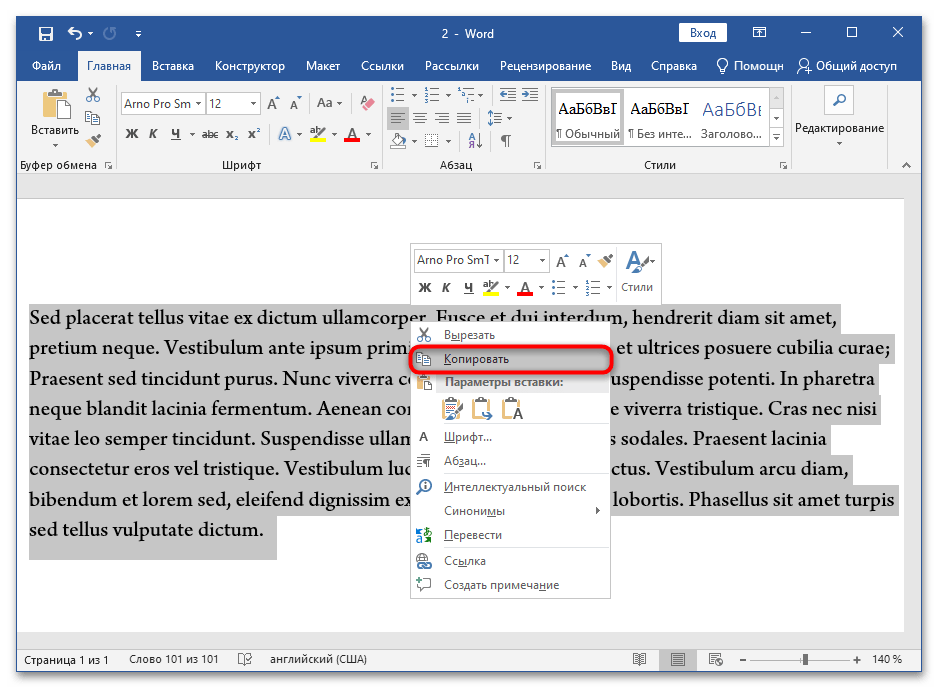
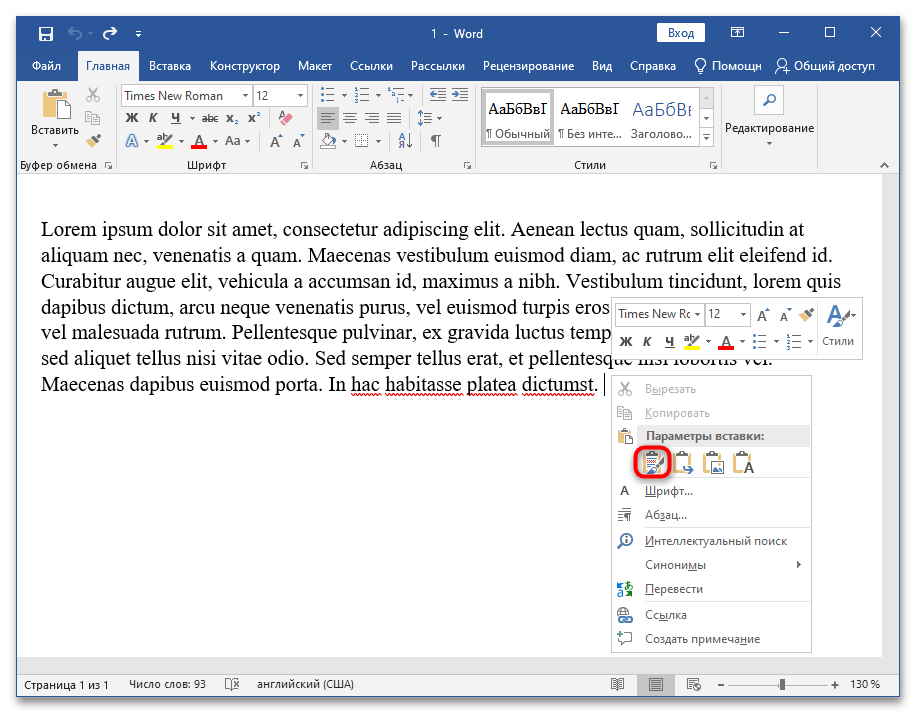
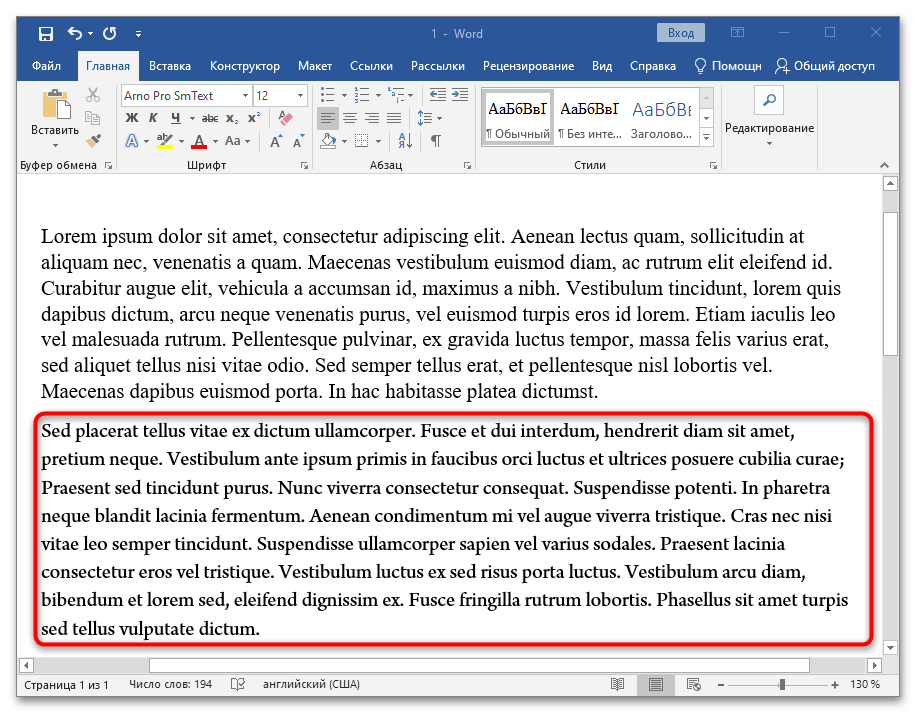
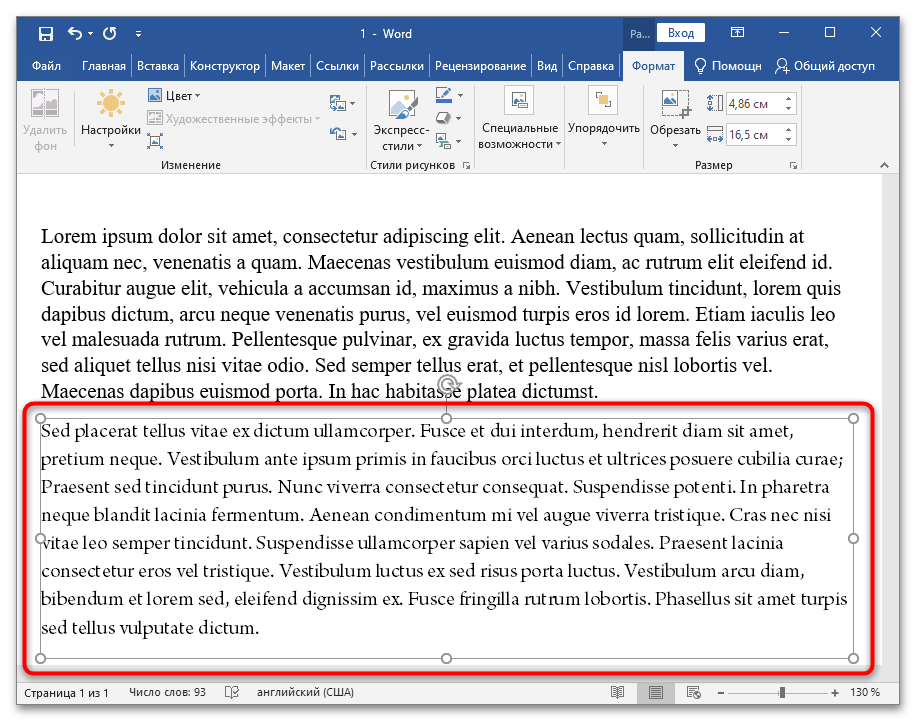
Ручное копирование удобно для небольших документов, когда текст легко переносится и все файлы имеют один формат или созданы в одной версии приложения. В иных ситуациях стоит использовать стандартную функцию объединения файлов в Microsoft Word.
Способ 2: Слияние средствами Microsoft Word
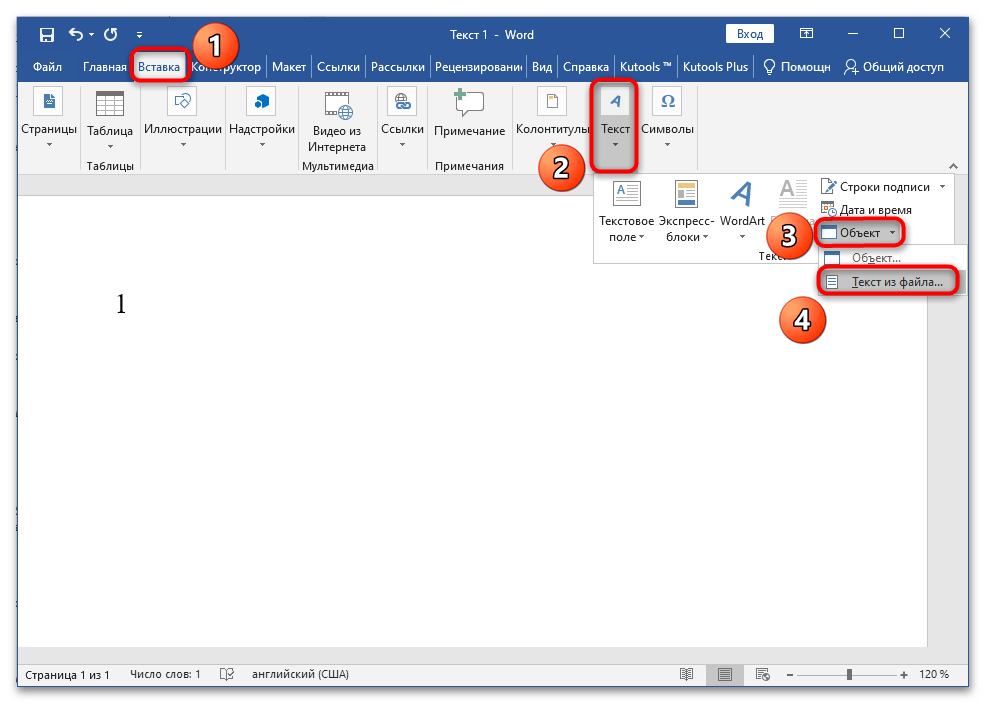
Кроме ручного слияния, в свежих версиях Ворда появилась возможность выполнить эту задачу более элегантным способом. Рекомендуется использовать именно этот метод. Инструкция по шагам выглядит следующим образом:
- Откройте первый документ. Он будет своего рода контейнером для объединения данных. Второй файл открывать не нужно. Выберите на панели инструментов вкладку «Вставка», перейдите в раздел «Текст» (находится справа) и около пункта «Объект» нажмите на значок треугольника. Выберите подпункт «Текст из файла…».

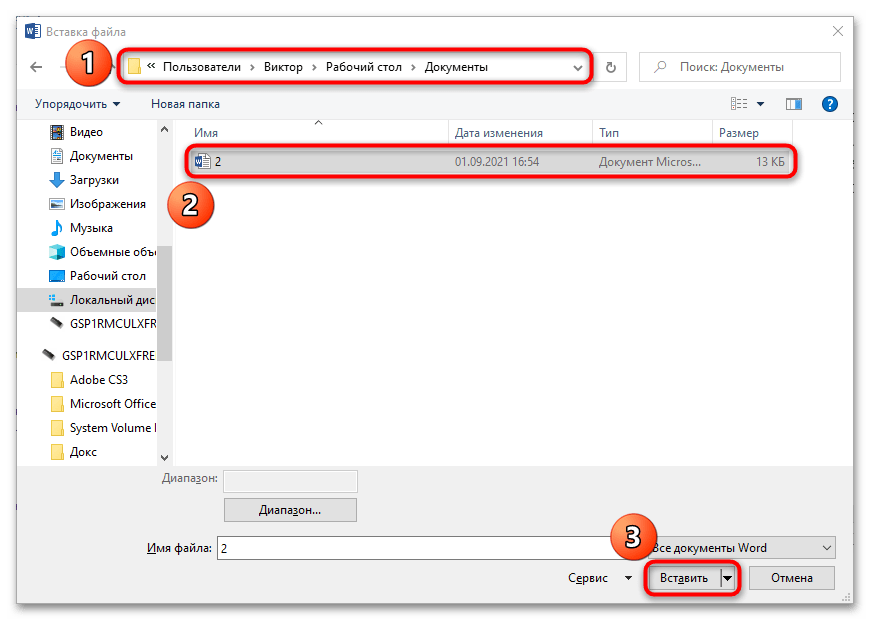
- В «Проводнике» найдите и укажите файл, который нужно объединить с первым.
- Наблюдайте результат объединения с сохранением форматирования второго файла.
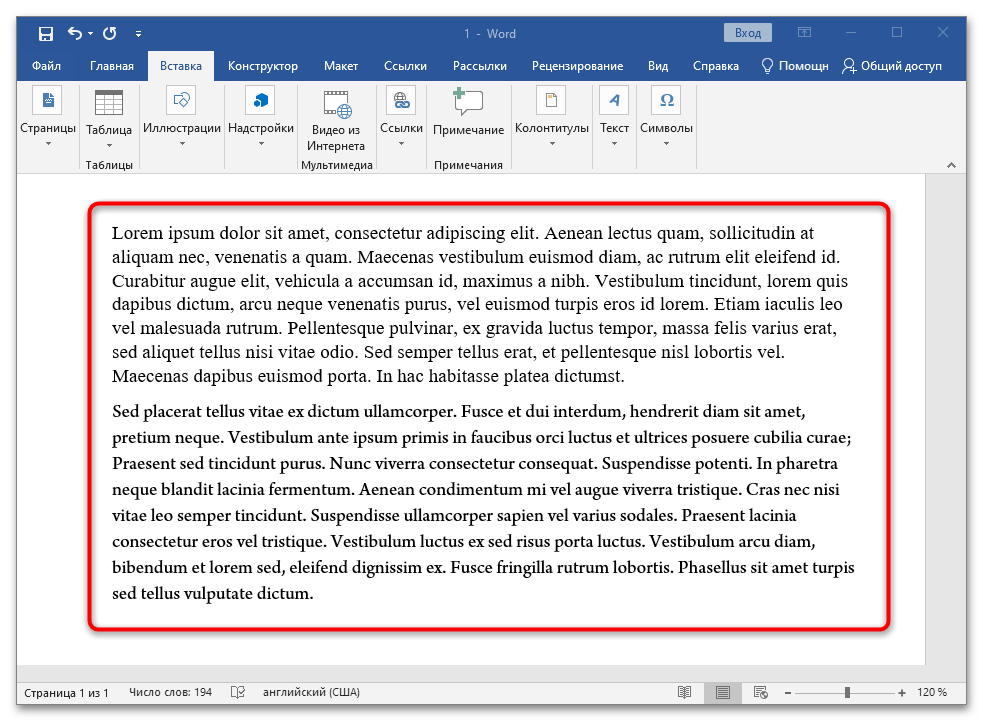
Обратите внимание! Документы могут быть объединены в любом месте по вашему выбору. Это означает, что данные из второго файла могут быть вставлены в любое место первого, а не только в его завершающую часть.
Еще один значимый момент: в «Проводнике» вам доступно выбрать не один, а несколько файлов для объединения в первоначально открытом контейнере. Важно помнить о порядке их выбора, который показывается в строке «Имя файла:», чтобы вставка проходила корректно. В этом поле документ, который будет вставлен первым, сдвигается вправо, а самый последний располагается слева.
На примере объединения трех документов, в которых записаны числа от 1 до 3, продемонстрировано, как происходит операция:


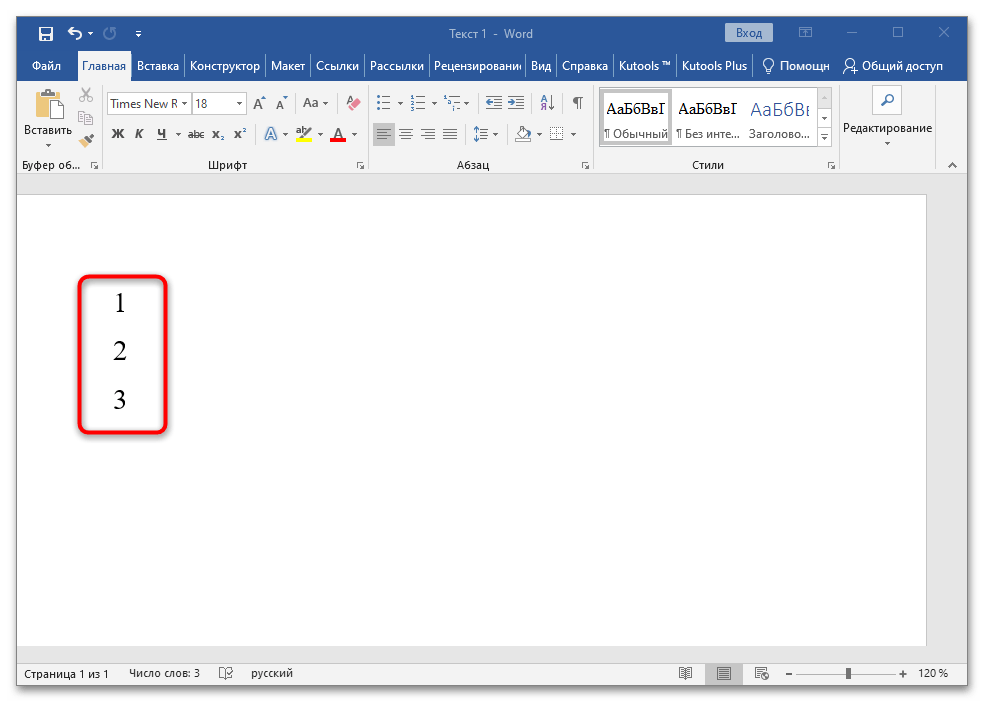
Как уже было сказано, лучше пользоваться именно этим способом, чем ручной вставкой. Все благодаря скорости выполнения операции, возможности слияния нескольких документов одновременно, сохранении форматирования исходного и добавляемых документов.
Способ 3: Надстройка Kutools for Word
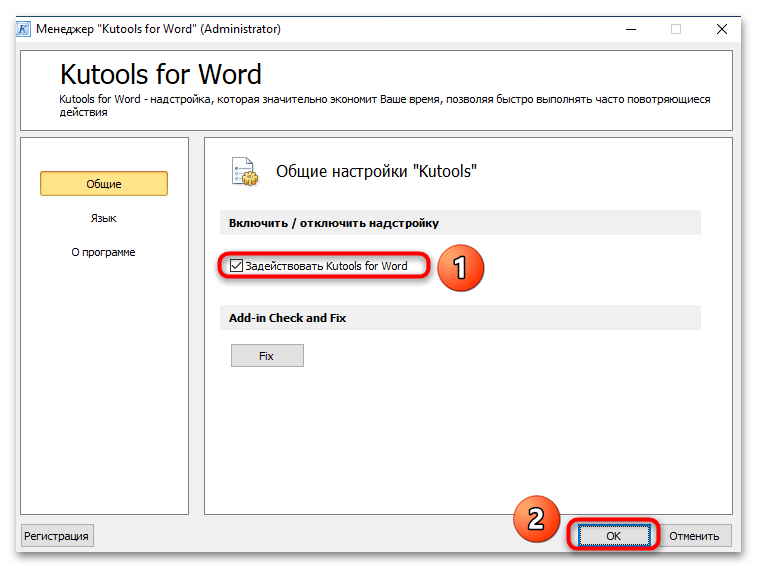
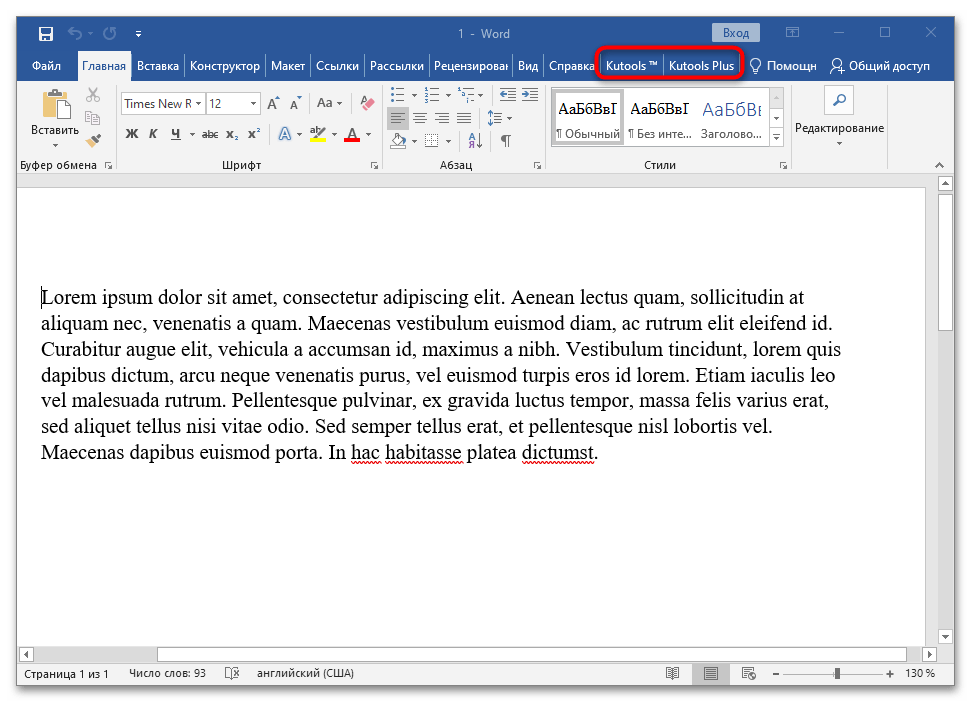
Kutools — это удобная надстройка для Microsoft Word. Она существенно упрощает работу с документами и предлагает те функции, которые не реализованы в текстовом редакторе по умолчанию. Инструкция по работе с надстройкой описана ниже: