
Объединение нескольких документов в один файл в Microsoft Word — обычная задача, но сохранение исходного форматирования может быть затруднено некоторыми методами. Хотя вы можете вручную открыть каждый документ и объединить их путем копирования и вставки, этот подход занимает много времени и может привести к несоответствиям форматирования. К счастью, существуют методы, которые могут помочь упростить процесс объединения:
- Объедините несколько документов с помощью опции «Текст из файла»
- Объединяйте несколько документов одновременно без потери форматирования с помощью Kutools для Word
- Массовое объединение нескольких документов без потери форматирования с помощью VBA
Объедините несколько документов в один с помощью опции «Текст из файла»
Вы можете объединить несколько документов в один, используя Текст из файла функция в Word. Однако учтите, что этот метод может привести к потере форматирования объединенных документов.
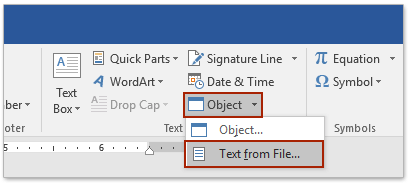
- Создайте новый документ Word, в который вы хотите объединить другие документы. Затем нажмите Вставить >объект >Текст из файла.
![]()
- В Вставить файл диалоговое окно:
- Откройте папку, содержащую документы, которые вы хотите объединить.
- Выберите документы для объединения.
- Нажмите Вставить .
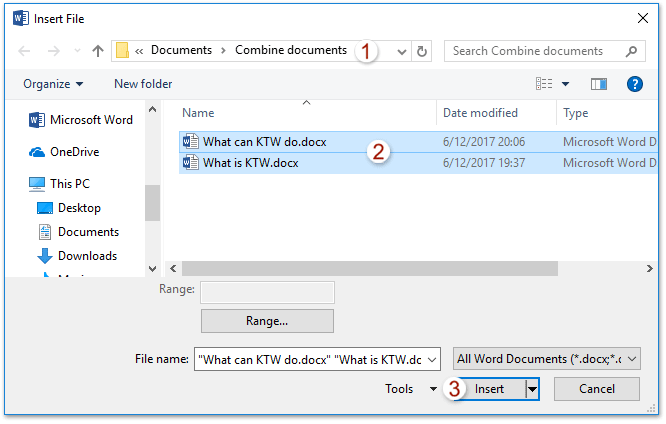
Наконечник: Удерживайте кнопку Ctrl клавишу для выбора нескольких документов по одному или удерживайте клавишу Shift клавиша для выбора нескольких смежных документов путем нажатия на первый и последний документы.
Примечание: Изменить порядок документов в объединенном файле можно только вставив их по одному.
Объединяйте несколько документов в один без потери форматирования с помощью Kutools для Word
После установки Kutools for Word, нет необходимости создавать новый пустой документ или помещать все файлы в одну папку. С помощью идти Функция Kutools позволяет быстро объединить несколько документов в один в Word без потери форматирования. Выполните следующие действия:
Kutools for Word, оснащен ИИ , предлагает более 100 удобных функций для упрощения ваших задач.
- Нажмите Кутулс Плюс >идти.

- В открытии Объединить документы В диалоговом окне добавьте документы, которые вы хотите объединить:
- Нажмите Добавить файлы .
- В диалоговом окне «Обзор» перейдите в папку, содержащую документы, которые вы хотите объединить.
- Удерживайте кнопку Ctrl or Shift клавиша для выбора нескольких документов.
- Нажмите OK .

- Чтобы объединить документы из разных папок, повторите этот шаг, добавляя их по одному.
- Вы также можете массово добавлять документы, сохраненные в одной папке, используя Add Folder .

Еще в Объединить документы диалоговое окно:
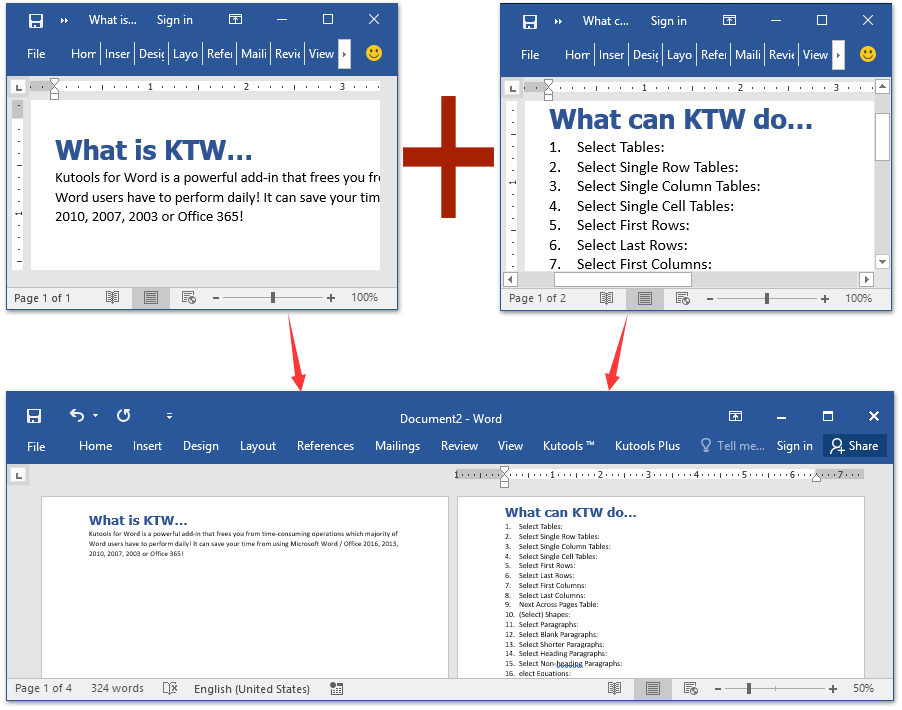
Выбранные документы Word будут объединены в новый документ с сохранением исходного форматирования, как показано ниже:
Kutools for Word — это идеальная надстройка Word, которая оптимизирует вашу работу и повышает ваши навыки обработки документов. Получи это сейчас!
Просмотр и редактирование нескольких документов Word с вкладками, как в Chrome и Edge!
Так же, как просмотр нескольких веб-страниц в Chrome, Safari и Edge, вкладка Office позволяет открывать и управлять несколькими документами Word в одном окне. Переключаться между документами теперь можно просто, щелкнув по их вкладкам!Попробуйте Office Tab бесплатно прямо сейчас!
Объедините несколько документов в один без потери форматирования с помощью VBA
Кроме того, вы можете использовать VBA для объединения нескольких документов в один в Word.
- Переместите все документы Word, которые вы объедините, в одну папку.

- Переименуйте документы Word, используя серию имен последовательностей.
- Щелкните документ правой кнопкой мыши и выберите Переименовывать из контекстного меню, а затем введите новое имя, например Part1.
- Повторите, чтобы переименовать другие документы.
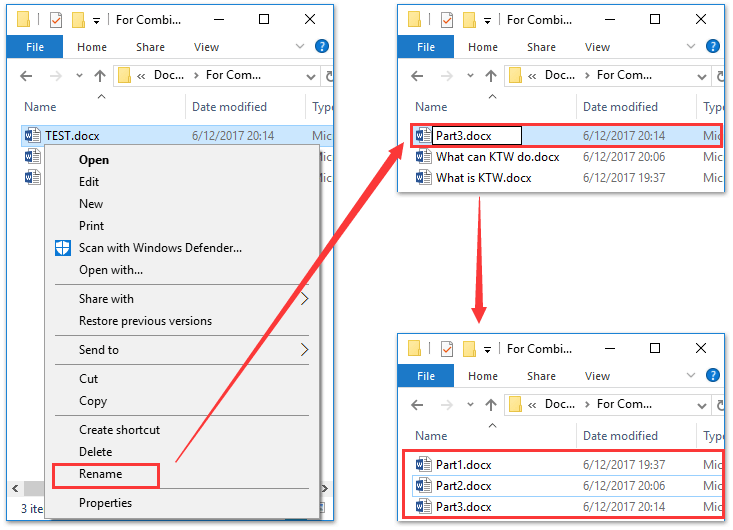
Примечание: Вам необходимо переименовать документы, используя ряд последовательных имен, в противном случае документы могут быть перепутаны или потеряны в объединенном файле.
Статьи по теме:
Лучшие инструменты для офисной работы
Kutools for Word — Повысьте свой опыт работы со словом с помощью Over 100 Замечательные особенности!
Легкая очистка: Убрать Дополнительные места / Разрывы разделов / Текстовые поля / Гиперссылки / Дополнительные инструменты для снятия см. Удалить группа.
➕ Креативные вставки: Вставлять Разделители тысяч / Флажки / радио кнопки / QR код / Штрих-код / Несколько изображений / Узнайте больше в Вставить группа.

Хотите попробовать эти функции? Загрузите Kutools for Word прямо сейчас!
Бесплатная загрузка Купить Узнайте больше о Kutools для Word
Лучшие инструменты для офисной работы
Объединение документов Word онлайн
Иногда у вас могут быть данные из множества разных документов, и вам нужно собрать их все вместе в один файл. Эта статья покажет вам, как объединить два или более документа Word онлайн. Это также даст вам представление о том, как программно объединить несколько документов.

Объединение документов Word — бесплатно и онлайн
Чтобы объединить несколько документов Word, вы можете использовать Бесплатное онлайн-объединение документов Word от GroupDocs. Все, что вам нужно сделать, это выполнить следующие простые шаги для загрузки и присоединения:
- Перетащите два или более файла Word в указанную область или загрузите их с помощью параметра «Обзор».
- После загрузки вы можете настроить последовательность загрузки файлов.
- Щелкните Объединить сейчас.
- В считанные секунды ваши файлы будут объединены и доступны для скачивания.
- Вы также можете отправить ссылку для скачивания на любой адрес электронной почты.
Как объединить документы Word — Руководство разработчика
Этот раздел предназначен для разработчиков и тех, кто заинтересован в создании приложений для слияния документов для файлов Word. Если это так, у вас есть возможность выбирать из различных автономных библиотек.
Рекомендуется тщательно изучить доступные варианты и выбрать платформу, которая соответствует вашим требованиям для разработки онлайн-инструмента, способного комбинировать документы Word различными способами.
С# Способ объединения документов Word
Вот как объединить два или более документов Word с помощью C# с GroupDocs.Merger for .NET:
- Интегрировать библиотеку into your application.
- Используйте следующий код для объединения файлов Word:
Вы можете получить дополнительные сведения о разработке Слияния файлов Word с использованием C#.
Java-способ объединения документов Word
Программисты Java могут использовать шаги и приведенный ниже фрагмент кода для объединения двух или более файлов Word с помощью GroupDocs.Merger for Java:
- Загрузите и настройте библиотеку within your application.
- Используйте предоставленный исходный код для объединения нескольких файлов Word:
Для получения дополнительной информации обратитесь к статье Как объединить файлы Word с Java.



