
Выделите с помощью клавиши «Shift» или «Ctrl» графические объекты и нажмите правую кнопку мыши. В открывшемся контекстном меню наведите указатель мыши на пункт "Группировка" и затем команду "Группировать". Объекты будут сгруппированы и с ними можно производить любые действия как с единым объектом.
Как объединить картинки в ворде 2007?
- Расположите иллюстрации так, как вам нужно.
- Выделите их. Для этого зажмите клавишу Ctrl и кликайте на фигуры, которые хотите соединить.
- В строке меню появится пункт «Формат». Выберете его — откроется ВордАрт. .
- Нажмите кнопку «Сгруппировать». Она находится в правой части меню.
Как объединить фигуру с текстом в ворде?
Группирование фигур, изображений и других объектов
Нажмите и удерживайте нажатой кнопку CTRL, а затем выберите фигуры, рисунки и другие объекты, которые нужно сгруппировать. Параметр Обтекать текстом для каждого объекта должен быть не в тексте.
Как объединить два рисунка в один в ворде?
Кликните по одной из выделенных картинок правой кнопкой мыши, и в контекстом меню выберите пункт «Группировать». Или перейдите на вкладку «Работа с рисунками» – «Формат» и в группе «Упорядочить» нажмите на кнопку «Группировать». После этого, они все будут объединены, и вокруг них появится одна общая рамка.
Как объединить несколько фигур в ворде?
- Выберите фигуры, которые нужно объединить. Нажмите и удерживайте клавишу Shift, выбирая по очереди каждую фигуру. .
- На вкладке Средства рисования | Формат в группе Вставка фигур выберите Объединить фигуры, затем выберите нужный вариант.
Как в Ворде вставить несколько картинок?
- Откройте документ, в который вы хотите вставить несколько фотографий или изображений, а затем примените эту утилиту, нажав Kutools > Вставить несколько изображений.
- Укажите настройки в Вставить картинки диалоговое окно.
Как совместить картинку и текст в ворде?
Кликните на картинку правой кнопкой мыши. Наведите на пункт «Обтекание текстом». Нажмите на любое значение кроме «В тексте». Теперь графические файлы и объекты ВордАрт можно соединить.
Как объединить две таблицы в одну в ворде?
Щелкните любое место таблицы, а затем на вкладке Макет (рядом с вкладкой Конструктор таблиц) выберите команду Отобразить сетку. На вкладке Макет (рядом с вкладкой Конструктор таблиц) выберите команду Объединить ячейки.
Как можно закрепить рисунок в ворде?
- Выделите рисунок.
- Выберите значок Параметры разметки.
- Выберите Дополнительные ивыберите Закрепить привязку.
Почему нельзя сгруппировать в ворде?
Кнопка "Группировать" заблокирована
Выделен только один объект. Убедитесь, что вы выделили несколько фигур или изображений. Инструмент "Группировка" не может быть использован с помощью значков в формате SVG. Для группировки значков в формате SVG их сначала нужно преобразовать в фигуры.
Как объединить в ворде?
- Расположите иллюстрации так, как вам нужно.
- Выделите их. Для этого зажмите клавишу Ctrl и кликайте на фигуры, которые хотите соединить.
- В строке меню появится пункт «Формат». Выберете его — откроется ВордАрт. .
- Нажмите кнопку «Сгруппировать». Она находится в правой части меню.
Как в ворде выделить сразу все рисунки?
Alt+F11, Ctrl+G, Ctrl+V, Enter. Все рисунки будут выделены.
Как сделать формат фото Doc?
- Шаг 1. Загрузите jpg-файл(ы) .
- Выберите «в doc» Выберите doc или любой другой формат, который вам нужен (более 200 поддерживаемых форматов)
- Загрузите ваш doc-файл Позвольте файлу сконвертироваться и вы сразу сможете скачать ваш doc-файл
Как выделить сразу несколько объектов в ворде?
- Чтобы выделить один объект, щелкните его.
- Чтобы выделить несколько фигур в группе, щелкните их, удерживая нажатой клавишу Shift или CTRL.
Как сделать копию фигуры в ворде?
Выберите фигуры, которые нужно скопировать. Чтобы выделить все фигуры, нажмите клавиши CTRL+A. Чтобы выбрать несколько фигур, щелкните их, удерживая нажатой кнопку CTRL. Чтобы скопировать все фигуры, нажмите CTRL+C.
Какое действие нужно выполнить в документе MS Word чтобы выделенный графический объект разъединить на отдельные фигуры?
Чтобы разгруппировать фигуры и объекты, на вкладке Средства рисования | Формат выберите Группировать > Разгруппировать. Если вы преобразовали Графический элемент SmartArt в отдельные фигуры, вы не сможете преобразовать их обратно в Графический элемент SmartArt или перегруппировать.
Как объединить все картинки в ворде в одну
Во многих случаях объединение изображений требуется при работе с документом MS Word. Например, вы хотите объединить две картинки только для особого эффекта. Что вы можете делать в Word без помощи графического редактора, такого как Photoshop? См. Следующую инструкцию.
Объединение нескольких изображений в одно в Word

1. Вставьте изображения, которые вы хотите объединить, в Word. Смотрите скриншот:
2. Нажмите Вставить > Формы > Новый чертеж Холст вставить холст для рисования.

3. Скопируйте и вставьте изображения на холст, а затем перетащите их в нужное место. Смотрите скриншот: Наконечник: Вы можете выбрать изображение на холсте и щелкнуть правой кнопкой мыши, чтобы открыть контекстное меню, а затем указать положение изображения сверху и снизу из На передний план or Отправить Назад настройки.

4. Выберите все изображения, которые хотите объединить, Ctrl +, затем нажмите Формат > В группе > В группе. Смотрите скриншот:

5. Скопируйте объединенное изображение, затем щелкните пустое место на холсте. Удалите холст для рисования, нажав Возврат на одну позицию кнопку, затем вставьте объединенное изображение в документ.
Один щелчок для пакетного изменения размера всех / нескольких изображений в документе Word
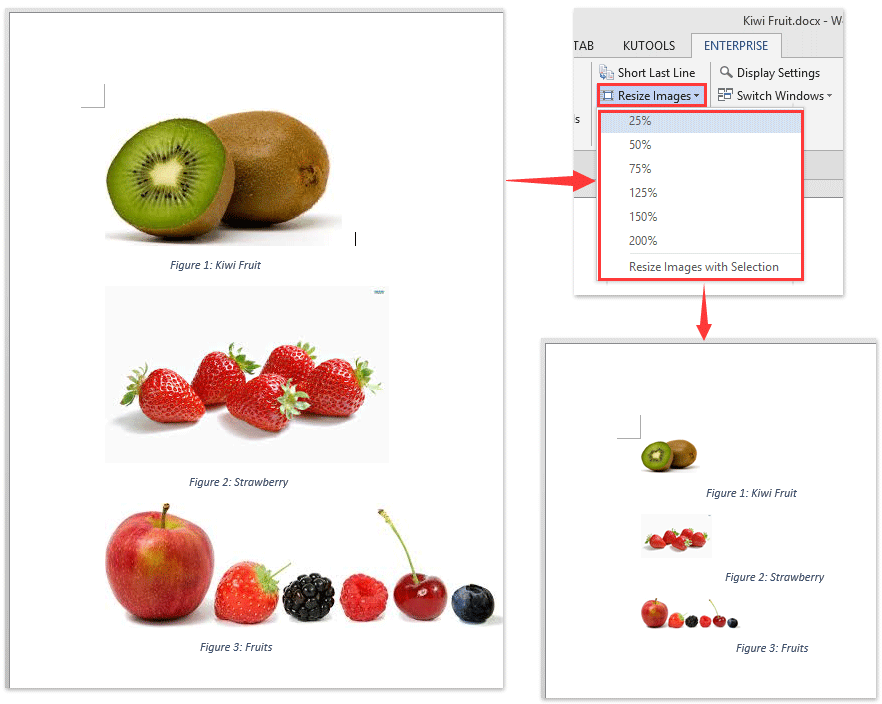
Обычно мы можем вручную изменить размер одного изображения в документе Word. А изменять размер нескольких изображений одно за другим довольно утомительно. Но с Kutools for Word’s Изменение размера изображений Утилита, вы можете легко изменить размер всех изображений до тех же 25%, 50%,… и т. д. или до той же ширины выбранного изображения одним щелчком мыши!
Загрузите Kutools для Word прямо сейчас!
Относительные статьи:
Лучшие инструменты для офисной работы
Kutools for Word — Повысьте свой опыт работы со словом с помощью Over 100 Замечательные особенности!
Легкая очистка: Убрать Дополнительные места / Разрывы разделов / Текстовые поля / Гиперссылки / Дополнительные инструменты для снятия см. Удалить группа.
➕ Креативные вставки: Вставлять Разделители тысяч / Флажки / радио кнопки / QR код / Штрих-код / Несколько изображений / Узнайте больше в Вставить группа.

Хотите попробовать эти функции? Загрузите Kutools for Word прямо сейчас!
Бесплатная загрузка Купить Узнайте больше о Kutools для Word



