

Поиск текста с определенным форматированием в Word с помощью средства чтения с экрана
Эта статья предназначена для людей с нарушениями зрения или когнитивных функций, использующих программы чтения с экрана, такие как WindowsЭкранный диктор, JAWS или NVDA, с продуктами Microsoft 365. Эта статья входит в набор содержимого поддержки средства чтения с экрана Microsoft 365, где содержатся дополнительные сведения о специальных возможностях в наших приложениях. Чтобы получить справку общего характера, посетите службу поддержки Майкрософт.
Используйте Word с клавиатурой и средством чтения с экрана, чтобы узнать, где в документе используется определенный стиль текста или форматирование, и заменить его другим. Мы проверили эту функцию с помощью экранного диктора, но она может работать и с другими средствами чтения с экрана, если они соответствуют общепринятым стандартам и методам для специальных возможностей.
- Новые возможности Microsoft 365 становятся доступны подписчикам Microsoft 365 по мере выхода, поэтому в вашем приложении эти возможности пока могут отсутствовать. Чтобы узнать о том, как можно быстрее получать новые возможности, станьте участником программы предварительной оценки Office.
- Дополнительные сведения о средствах чтения с экрана см. в статье О работе средств чтения с экрана в Microsoft 365.
В этом разделе
- Поиск определенного стиля
- Поиск определенного форматирования
Поиск определенного стиля
Иногда требуется найти все вхождения определенного стиля текста в документе, например Строгий или Акцент, чтобы можно было заменить его другим.
- Нажмите клавиши CTRL+F. Вы услышите фразу «Навигация, Поиск в документе».
- Нажимайте клавишу SR+СТРЕЛКА ВПРАВО, пока не услышите фразу «Дополнительные параметры, свернуто, пункт меню», нажимайте клавиши ALT+СТРЕЛКА ВНИЗ, чтобы развернуть меню, а затем нажмите клавишу A, чтобы открыть диалоговое окно Расширенный поиск . Вы услышите сообщение «Окно поиска и замены, расширенный элемент управления редактированием, редактирование». Фокус находится на поле Найти текст .
Совет: Вы можете перейти непосредственно к стилю, нажав первую букву. Например, нажмите клавишу E , чтобы перейти к выделению. Если есть несколько стилей, которые начинаются с выбранной буквы, нажимайте клавишу несколько раз, пока экранный диктор не произнесет нужный стиль.
Совет: Word запоминает параметры замены, которые вы в последний раз использовали в диалоговом окне Расширенный поиск , например, если вы искали строгий стиль и заменили его акцентом. Чтобы сбросить параметры Заменить перед новым поиском, нажмите клавиши ALT+O, клавиши ALT+СТРЕЛКА ВВЕРХ, а затем нажмите клавиши ALT+T, чтобы выбрать вариант Без форматирования. Фокус возвращается в поле Заменить текстом . Совет: Вы можете перейти непосредственно к стилю, нажав первую букву. Например, нажмите клавишу E , чтобы перейти к выделению. Если есть несколько стилей, которые начинаются с выбранной буквы, нажимайте клавишу несколько раз, пока экранный диктор не произнесет нужный стиль.
Поиск определенного форматирования
Иногда требуется найти все вхождения определенного форматирования текста в документе, например полужирный или курсивный, чтобы заменить его другим.
- Нажмите клавиши CTRL+F. Вы услышите фразу «Навигация, Поиск в документе».
- Нажимайте клавишу SR+СТРЕЛКА ВПРАВО, пока не услышите фразу «Дополнительные параметры, свернуто, пункт меню», нажимайте клавиши ALT+СТРЕЛКА ВНИЗ, чтобы развернуть меню, а затем нажмите клавишу A, чтобы открыть диалоговое окно Расширенный поиск . Вы услышите сообщение «Окно поиска и замены, расширенный элемент управления редактированием, редактирование». Фокус находится на поле Найти текст .
Совет: Word запоминает параметры поиска, которые вы в последний раз использовали в диалоговом окне Расширенное поиск , например, если вы искали полужирное форматирование и заменили его курсивом. Чтобы сбросить параметры Поиска перед новым поиском, нажмите клавиши ALT+O, нажмите клавиши ALT+СТРЕЛКА ВВЕРХ, а затем нажмите клавиши ALT+T, чтобы выбрать пункт Нет форматирования. Фокус возвращается в поле Найти текст .
Совет: Word запоминает параметры замены, которые вы использовали в диалоговом окне Расширенный поиск , например, если вы искали полужирное форматирование и заменили его курсивом. Чтобы сбросить параметры Заменить перед новым поиском, нажмите клавиши ALT+O, клавиши ALT+СТРЕЛКА ВВЕРХ, а затем нажмите клавиши ALT+T, чтобы выбрать вариант Без форматирования. Фокус возвращается в поле Заменить текстом .
Дополнительные сведения
Техническая поддержка пользователей с ограниченными возможностями
Корпорация Майкрософт стремится к тому, чтобы все наши клиенты получали наилучшие продукты и обслуживание. Если у вас ограниченные возможности или вас интересуют вопросы, связанные со специальными возможностями, обратитесь в службу Microsoft Disability Answer Desk для получения технической поддержки. Специалисты Microsoft Disability Answer Desk знакомы со многими популярными специальными возможностями и могут оказывать поддержку на английском, испанском, французском языках, а также на американском жестовом языке. Перейдите на сайт Microsoft Disability Answer Desk, чтобы узнать контактные сведения для вашего региона.
Если вы представитель государственного учреждения или коммерческой организации, обратитесь в службу Disability Answer Desk для предприятий.
Как определить шрифт на картинке, изображении (подбираем такой же шрифт, как на картинке)
Здравствуйте.
В офисной работе иногда нужно написать какой-нибудь текст таким же шрифтом , который был использован в документе. Хорошо, если он есть в электронном варианте, а если только в бумажном? Вот иногда и приходится определять шрифт по скану (картинке).
Впрочем, причины узнать шрифт могут быть и другие: вы увидели красивую надпись и хотите создать что-то подобное; вам нужно исправить (подправить) какую-то подпись под картинкой (так, чтобы она не выделялась среди другого текста) и т.д.
В общем, как бы там ни было, в этой статье предложу несколько вариантов как это можно сделать. Сразу отмечу, что если на изображении запечатлен какой-то уникальный шрифт (который нигде ранее не использовался, т.е. дизайнер его создал самостоятельно) — то найти его не удастся (хотя, скорее всего, вы сможете подобрать что-то похожее).
Ладно, ближе к теме.
Дополнение!
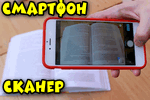
Если у вас есть только картинка на бумаге (распечатанный документ), то для начала работы вам необходимо перевести ее в электронную версию (отсканировать). Сделать сейчас это можно с помощью обычного смартфона на Андроид.
Распознавание шрифта на картинке
Вариант 1: с помощью ABBY Fine Reader
Если кто-то не слышал о такой программе как ABBY Fine Reader — то кратко скажу, что она предназначена для распознавания текста с картинок, PDF-файлов, сканов и пр. (т.е. на входе — у вас обычный графический файл; на выходе — программа выдает вам текст, который можно перенести в Word).
FineReader и его аналоги (всё самое нужное): https://ocomp.info/raspoznat-tekst.html
Официальный сайт ABBY Fine Reader — https://pdf.abbyy.com/
*
Так вот, Fine Reader по умолчанию при распознавании текста не меняет шрифт! То есть, при процессе распознавании шрифт текста будет выбран тот, который запечатлен у вас на графическом файле (фото, картинке и пр.).
Покажу на примере, как это работает.
1) Установку и запуск программы я опускаю (они стандартны и никаких сложностей возникнуть не должно).
Далее нужно нажать по меню «Файл/Открыть PDF или изображение» и указать картинку/фото, на котором находится нужный текст.
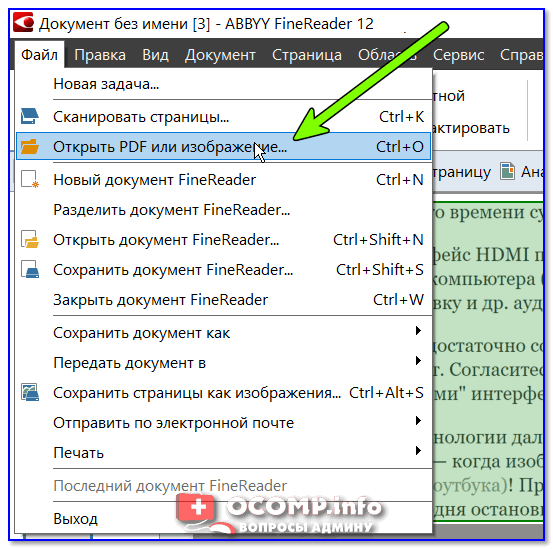
Открыть PDF или изображение
2) Распознавание картинки по умолчанию происходит автоматически ( примечание : слева отображается исходная картинка — справа результаты распознавания) .
В общем, когда программа закончит свою работу — останется только кликнуть в нужный участок полученного текста, и вы увидите его шрифт. В качестве примера ниже я загрузил скриншот странички своего сайта, Fine Reader выдал шрифт Georgia (правильно!).
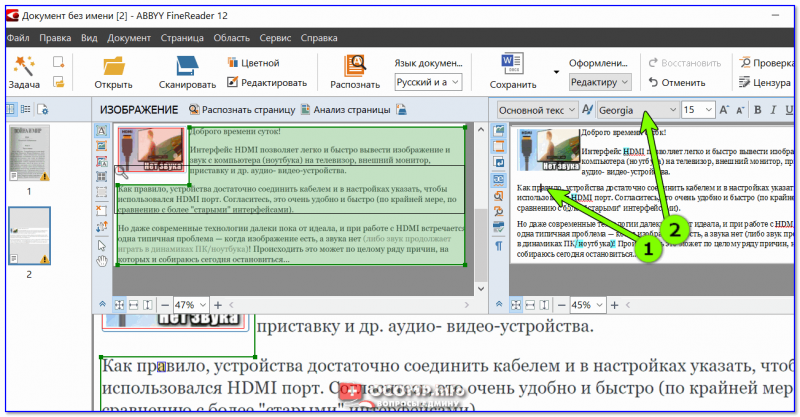
Шрифт Georgia (Скриншот ABBY FineReader)
Проверить это достаточно просто — перейти в браузер, открыть любую страничку сайта ocomp.info и посмотреть исходный код документа (на скрине ниже показано, как это выглядит в Chrome) .
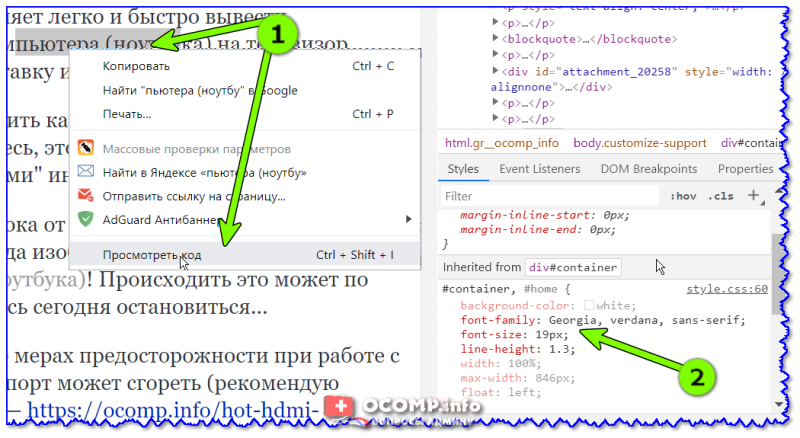
Проверка, что Georgia
В качестве еще одного примера взял фото разворота книги «Война и Мир». Используемый шрифт — Times New Roman.
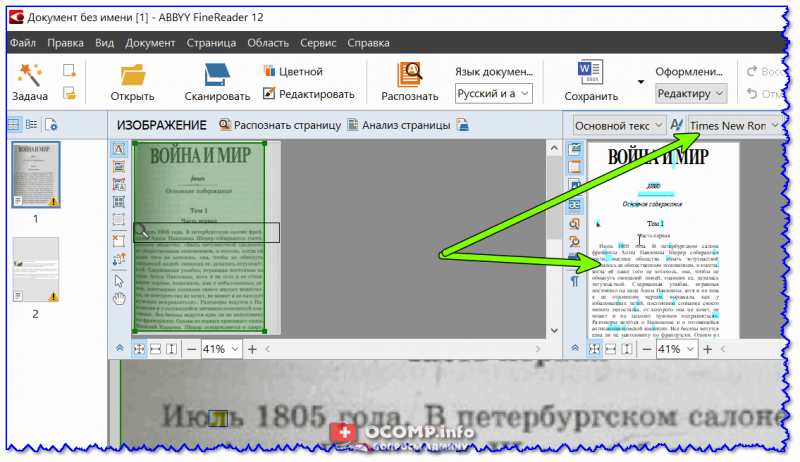
Times New Roman — скриншот из ABBY FineReader
Вполне! Я думаю, что этот способ — один из наиболее эффективных (особенно, если речь касается русскоязычного текста).
Примечание: если на распознаваемом фото/картинке будет использоваться редкий шрифт (которого нет в вашей системе) — FineReader подберет автоматически наиболее похожий из тех, что есть.
Вариант 2: с помощью онлайн сервисов
Онлайн-сервисы удобны прежде всего тем, что вы сразу же можете приступить к работе (ничего не устанавливая и не настраивая). С другой стороны, их функциональность и эффективность — достаточно низкая (по крайней мере, для работы с ними нужно иметь куда качественнее изображение, чем для того же Fine Reader).
Впрочем, есть и преимущество: они могут определить шрифт даже в том случае, если у вас его нет на ПК.
Ниже привожу несколько ссылок:
- https://www.fontspring.com/matcherator (сервис для авто-распознавания шрифта. Обычно всегда рекомендует платные версии шрифтов, в то время как они почти не отличаются от обычных. );
- https://www.myfonts.com/WhatTheFont (аналогичный сервис);
- https://www.whatfontis.com/ (аналог предыдущих, правда работает через раз, но все-таки. );
- https://www.xfont.ru/russian (богатая коллекция русских шрифтов);
- https://fontstorage.com/ru/ (И еще одна. Здесь собрано более 1000 разнообразных шрифтов! ).
Работа с вышеприведенными сервисами строится либо в ручном варианте (когда вы сами подбираете шрифт, сравнивая его с оригиналом), либо в авто-варианте (когда сервис по схожести подберет вам коллекцию шрифтов).
Рассмотрю работу в одном из сервисов — myfonts.com (он первый в моем мини- списке). После перехода на сайт — вам нужно загрузить изображение и выбрать область текста на нем (см. шаг 1 и 2 на скриншоте ниже).
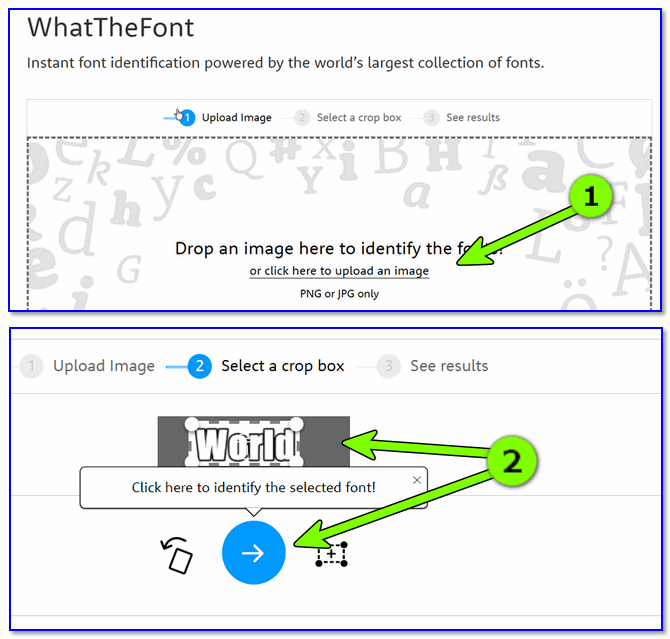
Загрузка картинки и выбор текстовой области
Далее перед вами появится список шрифтов: из него можете выбрать тот, который наиболее похож на ваш (обычно, первый в списке тот, что нужен).

Ну и чем Impact MT отличается от Impact. (результаты работы)
Отмечу, что англоязычные сервисы не очень хорошо работают с русским текстом (часто вместо конкретного шрифта подбираются какие-то крякозабры).
Примечание : также обратите внимание, что платные шрифты (которые вам будут предлагать купить на различных сервисах) часто почти не отличаются от бесплатных, тех, что уже установлены в вашей системе.
На этом пока всё. Иные варианты — приветствуются!
Можно ли определить, какие в документе используются шрифты?
Можно ли определить, какие в документе используются шрифты, соответствующие области? А также используемые размеры шрифтов. Хотя бы получить список используемых именно в данном документе шрифтов. Области можно найти поиском.
2 Ответ от shanemac51 16.04.2013 09:39:07
Re: Можно ли определить, какие в документе используются шрифты?
макет макроса—реальные возможности большеи ускорить можно———-не поняла —насчет областей
Post’s attachments
Форма поиска.zip 25.39 Кб, 8 скачиваний с 2013-04-16
You don’t have the permssions to download the attachments of this post.
3 Ответ от Alex_Gur 16.04.2013 10:27:45
Re: Можно ли определить, какие в документе используются шрифты?
макет макроса—реальные возможности большеи ускорить можно———-не поняла —насчет областей
shanemac51, к сожалению, ваш заархивированный файл поврежден, и архив не раскрывается.
Удобной и приятной работы в Word! Перевести спасибо на Яндекс кошелёк — 41001162202962; на WebMoney — R581830807057.
4 Ответ от shanemac51 16.04.2013 11:04:50
Re: Можно ли определить, какие в документе используются шрифты?
второй раз на этом форуме зипы не читаются—-больше нигде с этим не встречаласьword 2007 c макросами
re>Sub st130416_0942c() Dim c1, ss, s1, j1 Dim doc As Document Set doc = Word.Documents(1) Debug.Print doc.Name, doc.Characters.Count j1 = 0 ss = "" For Each c1 In doc.Characters j1 = j1 + 1 s1 = Chr(13) c1.Font.Name c1.Font.Size If InStr(ss, s1) = 0 Then Debug.Print c1.Font.Name, c1.Font.Size, j1 ss = ss на WebMoney — R581830807057.
6 Ответ от shanemac51 16.04.2013 15:32:55
Re: Можно ли определить, какие в документе используются шрифты?
Debug.Print выводит в отладочное окноmsgbox —на экран(небольшой объем)если объем большой —обычно выводят в новый пустой документ—-можно доработать под ваши условияэто только макет —проверка возможности реализации
7 Ответ от Alex_Gur 16.04.2013 16:14:50
Re: Можно ли определить, какие в документе используются шрифты?
Debug.Print выводит в отладочное окно
Это окно называется Immediate?Большое спасибо!
Удобной и приятной работы в Word! Перевести спасибо на Яндекс кошелёк — 41001162202962; на WebMoney — R581830807057.
8 Ответ от shanemac51 16.04.2013 17:16:39
Re: Можно ли определить, какие в документе используются шрифты?
доработала немного макрос
re>Sub st130416_0942c() Dim c1, ss, s1, j1 Dim doc As Document Set doc = Word.Documents(1) Debug.Print doc.Name, doc.Characters.Count j1 = 0 ss = "СПИСОК ИСПОЛЬЗОВАННЫХ ШРИФТОВ" For Each c1 In doc.Characters j1 = j1 + 1 s1 = Chr(13) c1.Font.Name c1.Font.Size If InStr(ss, s1) = 0 Then Debug.Print c1.Font.Name, c1.Font.Size, j1 ss = ss СПИСОК ИСПОЛЬЗОВАННЫХ ШРИФТОВ" ' В строковой переменной ss собирается список всех использованных шрифтов ' и их размер ' Начало цикла.
Просматриваются все знаки. For Each c1 In doc.Characters j1 = j1 + 1 ' Счетчик цикла s1 = Chr(13) c1.Font.Name c1.Font.Size ' Формируется строка для вывода: название и размер шрифта ' Chr(13) s1 ' Добавление наименования шрифта и его размера в список End If ' Окончание условия IF ' Окончание итерации цикла, переход к следующему символу, если он имеется Next c1 Debug.Print Now ' Вспомогательный оператор: в отладочное окно выводятся текущие ' дата и время 'MsgBox ss ' Этот оператор не выполняется ' В новом окне открывается новый документ: Word.Documents.Add ' В новый документ выводится список шрифтов и размеры: Selection.Range.Text = ss End Sub
Удобной и приятной работы в Word! Перевести спасибо на Яндекс кошелёк — 41001162202962; на WebMoney — R581830807057.
Как узнать шрифт текста?
Есть напечатанный документ (электронной версии нет) нужно набрать его копию вручную, как узнать, какой шрифт использовался в оригинале?
Голосование за лучший ответ Таймс, Ариал, Тахома — самые ходовые. Елена МарусичУченик (147) 8 лет назад
Ближе всего Caribi..но одно слово заглавными буквами в кавычках не то — некоторые буквы не такие и кавычки не такие.
НИКАК. Подбором вручную. Ну можно попробовать программы распознавания типа файнридера, но гарантии никто не даст — особенно в случае использования рукописных шрифтов.
Вы ведь можете и не перепечатывать все. А всего лишь нужно:1.Отсканировать все эти ваши документы.2.Скачать программу fine reader.3.Перенести отсканированную картинку в программу fine reader. И все, он переведён вам все в документ word.Думаю и шрифт там сохранится.
Как найти шрифт в Ворде
Microsoft Word – это один из самых популярных текстовых редакторов, который позволяет создавать и редактировать документы различных форматов. Он предлагает огромное количество функций и настроек, которые могут показаться сложными для начинающих пользователей. В этой статье мы подробно рассмотрим, как найти и изменить шрифт в Word, чтобы вы могли свободно экспериментировать со стилем своих документов.
Во-первых, для поиска шрифта в Word вы должны открыть документ, в котором хотите найти и изменить шрифт. Для этого дважды кликните по имени файла или выберите «Открыть» в меню «Файл». Как только документ будет открыт, вы готовы начать поиск и изменение шрифта.
Самый простой способ найти и изменить шрифт в Word – использовать главное меню программы. Для этого просто выберите вкладку «Шрифт» и откроется окно с настройками шрифта. В этом окне вы сможете выбрать разные шрифты, изменить размер, стиль (жирный, курсив, подчеркнутый) и даже цвет текста. Помните, что можно выбрать разные настройки для заголовков, абзацев и других элементов документа, чтобы сделать его более красочным и читабельным.
Начало работы: установка и открытие Word
1. Перейдите на официальный сайт Microsoft и найдите страницу загрузки Word.
2. Нажмите кнопку «Скачать» и следуйте инструкциям для установки программы.
3. Когда установка завершена, запустите Word, нажав на ярлык на рабочем столе или в меню «Пуск».
4. После запуска, вам будет предложено выбрать, хотите ли вы создать новый документ или открыть существующий.
5. Если вы хотите создать новый документ, щелкните на пустом документе или выберите один из предложенных шаблонов.
6. Если вы хотите открыть существующий документ, выберите его из списка недавних файлов или используйте функцию «Открыть» в меню «Файл».
Теперь вы готовы приступить к работе с Word и начать создавать и форматировать документы.
Разделение текста на абзацы
Первый способ — использование клавишной комбинации Enter. Чтобы начать новый абзац, нужно поставить курсор в конце предыдущего абзаца и нажать клавишу Enter. После этого курсор перейдет на новую строку, а новый абзац будет начат. Важно помнить, что когда вы нажимаете Enter два раза подряд, это создает пустую строку между абзацами.
Второй способ — использование команды «Абзац» во вкладке «Разметка страницы». Чтобы начать новый абзац с помощью этой команды, нужно поставить курсор в конце предыдущего абзаца и нажать на кнопку «Абзац» во вкладке «Разметка страницы». После этого курсор перейдет на новую строку, а новый абзац будет начат.
Третий способ — использование стилей. В Word можно определить стиль для разных элементов текста, включая абзацы. Чтобы начать новый абзац с использованием стиля, нужно применить соответствующий стиль к нужному абзацу. Для этого выделяете текст абзаца, выбираете нужный стиль из списка стилей и применяете его.
Необходимость в разделении текста на абзацы может возникнуть при написании романа, создании академического эссе, оформлении документации и других типах текстов. Какой бы способ разделения на абзацы вы не выбрали, помните, что хорошо отформатированный текст с разбитыми на абзацы частями будет выглядеть более профессионально и будет удобнее для чтения.
Выделение текста и выбор шрифта
В Microsoft Word вы можете выделить текст, чтобы изменить его шрифт. Выделенный текст может быть отформатирован при помощи различных стилей и эффектов.
Чтобы выделить текст, просто выделите его с помощью мыши или используйте комбинацию клавиш Ctrl + A, чтобы выделить весь текст документа.
После выделения текста вы можете изменить его шрифт, выбрав нужный шрифт из выпадающего списка «Шрифт» на вкладке «Дом» в главном меню. Вы также можете изменить размер шрифта, жирность текста или добавить курсив, используя соответствующие кнопки в тулбаре или сочетания клавиш.
Для выбора конкретного шрифта и его настроек, вы можете воспользоваться дополнительной вкладкой «Шрифт» в настройках форматирования текста. Здесь вы сможете выбрать шрифт, настроить его размер, жирность, курсивность и другие параметры с помощью простого и понятного интерфейса.
Помимо выбора шрифта для выделенного текста, вы также можете выбрать шрифт по умолчанию для всего документа. Для этого откройте вкладку «Шрифт» в меню «Настройки» и выберите нужный вам шрифт, а затем нажмите кнопку «Применить ко всем новым документам».
Выбор шрифта в Microsoft Word не только позволяет вам изменять внешний вид вашего документа, но и может повлиять на восприятие и оформление информации, делая его более аккуратным и профессиональным.
Поиск нужного шрифта в Word
Microsoft Word предлагает множество шрифтов для выбора, что может затруднить поиск нужного. Однако, с помощью нескольких простых шагов, вы сможете быстро и легко найти нужный шрифт в программе.
- Откройте документ в Word, в котором вы хотите изменить шрифт.
- Выделите текст, к которому вы хотите применить новый шрифт. Для выделения текста, щелкните и удерживайте левую кнопку мыши, проведите указатель мыши по тексту и отпустите кнопку мыши.
- На верхней панели инструментов выберите вкладку «Шрифт».
- В раскрывающемся меню «Шрифт» выберите желаемый шрифт из списка доступных. Если вы знаете название шрифта, вы также можете воспользоваться полем поиска, чтобы быстро найти его.
- Как только вы выбрали нужный шрифт, новый шрифт будет применен к выделенному тексту.
Если вам не нравится выбранный шрифт или вы хотите попробовать другой, можно повторить эти шаги, чтобы выбрать новый шрифт.
Теперь вы знаете, как легко и быстро найти нужный шрифт в Word. Попробуйте разные шрифты, чтобы найти идеальный стиль для вашего документа.
Использование стандартных шрифтов
В Microsoft Word доступен широкий выбор стандартных шрифтов, которые можно использовать в документах без необходимости загрузки и установки дополнительных шрифтовых файлов. Эти шрифты включены в программу по умолчанию и доступны на всех компьютерах с установленной программой Word.
Для использования стандартного шрифта в Word, необходимо выделить текст, который вы хотите изменить, а затем выбрать нужный шрифт из меню «Шрифт» во вкладке «Главная» на ленте инструментов. Можно также применить стандартный шрифт к всему документу, выделив весь текст и изменяя шрифт для всего документа.
Некоторые из самых распространенных стандартных шрифтов, доступных в Word, включают Arial, Times New Roman, Calibri и Courier New. Эти шрифты отлично подходят для различных типов текста, от печатных документов до веб-страниц.
При выборе шрифта для своего документа помните, что некоторые шрифты могут быть лучше читаемыми, особенно при печати или отображении на экране. Если вам нужно сделать важный текст более выразительным, вы можете изменить стиль шрифта, добавить выделение, увеличить размер или изменить цвет шрифта. Однако не злоупотребляйте разными шрифтами и стилями, чтобы избежать создания беспорядка и затруднений чтения документа.
Использование стандартных шрифтов в Word обеспечивает совместимость и удобство работы с документами. Вы можете быть уверены, что ваши шрифты будут выглядеть идентично на всех компьютерах и планшетах, где открыт ваш документ. Кроме того, использование стандартных шрифтов сокращает время, затрачиваемое на поиск и установку новых шрифтов, так как все необходимые варианты уже доступны в программе Word.
Итак, если вам нужно быстро и легко изменить шрифт в Microsoft Word, не стесняйтесь использовать стандартные шрифты, которые готовы к использованию прямо сейчас.



