
Если вы хотите использовать современные функции Word 2019 или Office 365, вам необходимо обновить документы Word, если они основаны на более старой версии программного обеспечения Word. Обновление гарантирует, что ваши документы будут совместимы с последними версиями Word и что вы сможете использовать новые средства форматирования и другие инструменты, доступные в последних версиях программного обеспечения. Преобразование старого документа Word в более новую версию занимает всего несколько кликов, если на вашем компьютере установлено программное обеспечение Word. Когда файл будет преобразован, вы увидите, что он имеет новое расширение, которое используется только новыми файлами Word.
Обновление документов Word с помощью программного обеспечения Word
Если на вашем компьютере установлен Microsoft Office, скорее всего, у вас также установлен Word. Вы можете использовать это программное обеспечение без плагинов для обновления документов Word. Щелкните правой кнопкой мыши документ, который хотите преобразовать, и выберите «Открыть с помощью», а затем «Word». Это гарантирует, что файл откроется в правильном программном обеспечении. Когда документ откроется, нажмите вкладку «Файл» в левом верхнем углу. Затем выберите вкладку «Информация» на левой боковой панели и нажмите «Преобразовать» на правой панели. На экране появится диалоговое окно с просьбой подтвердить ваши действия. Вот что это в основном означает:
- Ваш старый документ будет заменен новым обновленным.
- Будут небольшие изменения в дизайне.
- Нажмите «Подробнее», если хотите узнать больше о процессе. Кроме того, если вы не хотите видеть это диалоговое окно для будущих преобразований, установите флажок.
- Наконец, нажмите OK, чтобы начать преобразование.
Другой способ обновить документ — использовать меню «Сохранить» Word. Открыв документ, перейдите на вкладку «Файл» и выберите «Сохранить как».
Затем выберите «Документ Word» в раскрывающемся меню «Формат» и нажмите «Сохранить». Обратите внимание, что это не заменяет предыдущую версию документа, а создает совершенно новую копию документа на основе последней версии программного обеспечения Word.
Вы можете выполнить шаги, описанные выше, чтобы обновить столько старых документов Word, сколько вам нужно.
Кроме того, поскольку это всего лишь несколько кликов и у вас есть возможность отключить диалоговое окно, вы можете легко конвертировать несколько документов за короткий промежуток времени.
Обновите документы Word до Microsoft Word Online
Если на вашем компьютере не установлено программное обеспечение Word и вы предпочитаете использовать онлайн-приложение Word, вы также можете использовать его для преобразования документов Word.
Онлайн-приложение предоставляет почти те же функции и интерфейс, что и офлайн-приложение.
Откройте современный веб-браузер и перейдите на веб-сайт Office Online. Оказавшись там, войдите в свою учетную запись, если вы еще этого не сделали.
Когда загрузится основной интерфейс, нажмите «Начать новый», выберите «Загрузить и открыть». Это позволит вам загрузить старый файл Word с вашего компьютера.
Перейдите к папке, в которой находится ваш документ, и выберите ее, чтобы загрузить в Интернете.
Когда файл загружен и открыт на вашем экране, нажмите «Редактировать документ», а затем выберите «Редактировать в браузере».
Вам будет предложено сначала преобразовать файл, а затем вы сможете его отредактировать. В нем также говорится, что будет создана копия исходного документа.
Нажмите Преобразовать в уведомлении.
Если вы хотите увидеть изменения в дизайне, нажмите Предварительный просмотр. В противном случае нажмите «Редактировать», чтобы начать редактирование документа.
Чтобы получить копию документа для автономного доступа, щелкните меню «Файл» и выберите «Сохранить как», затем «Загрузить копию».
Нажмите «Загрузить» на следующем экране, чтобы начать загрузку документа на свой компьютер.
Загруженный документ должен быть обновленной версией вашего старого документа Word.
Теперь, когда ваши документы обновлены, вы можете использовать в них любые современные функции Word. Вы можете использовать новые инструменты редактирования, использовать новое расширение файла и т д., не беспокоясь.
Однако имейте в виду, что если вам нужно отправить файл кому-то и вы используете более старую версию программного обеспечения, вы не сможете увидеть самые последние изменения в документе.
Что такое режим совместимости в Microsoft Word?
Когда вы открываете старую версию документа в последней версии программного обеспечения Word, вы увидите текст с надписью «Режим совместимости» рядом с именем документа вверху. Вы когда-нибудь задумывались, что означает этот текст?
Режим совместимости на самом деле используется в более новых версиях Word, чтобы гарантировать, что при редактировании старых документов они не будут изменены последними инструментами редактирования в программном обеспечении.
Это связано с тем, что Word не хочет, чтобы вы добавляли в свои старые документы функции, которые более старые версии Word не понимают. Например, если вы добавите новый параметр форматирования, доступный в Word 2016, в документ Word 2004, Word 2004 не распознает форматирование. Затем вы можете отобразить зашифрованный текстовый документ и так далее.
Режим совместимости гарантирует, что таких вещей не произойдет, и вы сможете использовать только средства форматирования и другие инструменты, полностью совместимые с текущей версией документа Word.
Установка последних обновлений Microsoft Word
Если вы часто используете MS Word для работы или обучения, предельно важно пользоваться последней версией программы. Помимо того, что Майкрософт старается оперативно исправлять ошибки и устранять недочеты в работе своего детища, так они еще и регулярно добавляют в него новые функции.
По умолчанию в настройках каждой программы, входящей в пакет Microsoft Office, включена функция автоматической установки обновлений. И все же, иногда возникает необходимость самостоятельно проверить, доступны ли обновления для ПО. Например, это может понадобиться для устранения тех или иных неполадок в работе.
Чтобы проверить, есть ли обновления и, собственно, обновить Word, выполните следующие действия:
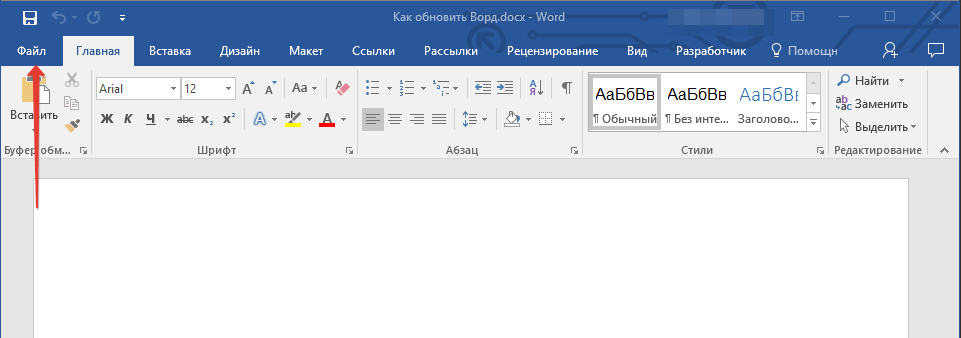
- Откройте Ворд и нажмите кнопку “Файл”.
![]()
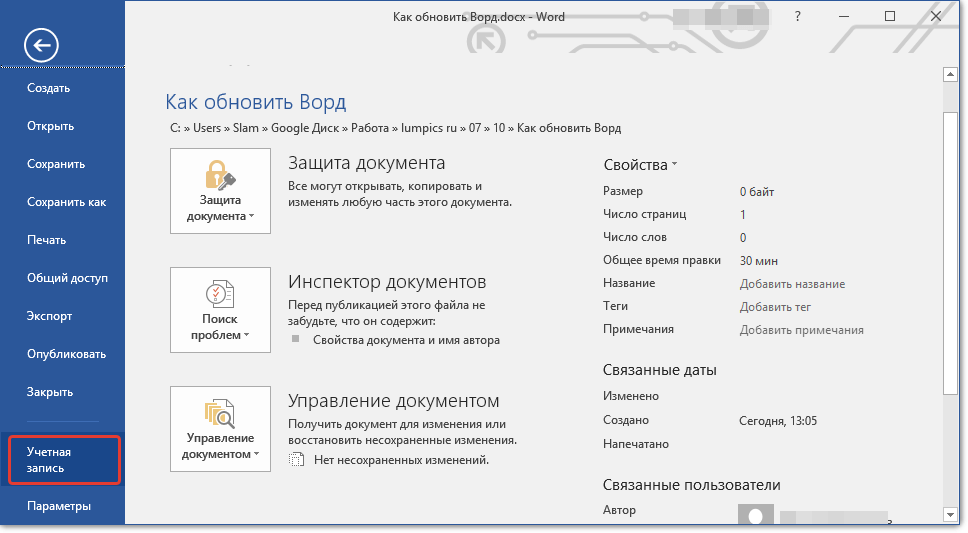
- Выберите раздел “Учетная запись”.
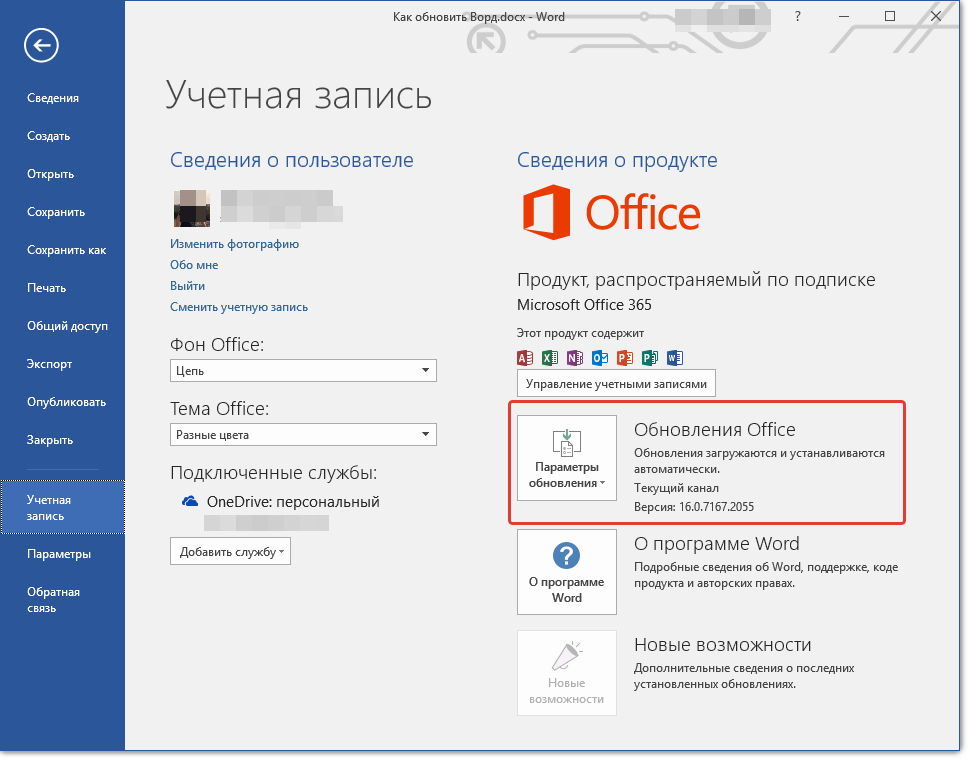
- В разделе “Сведения о продукте” нажмите кнопку “Параметры обновления”.
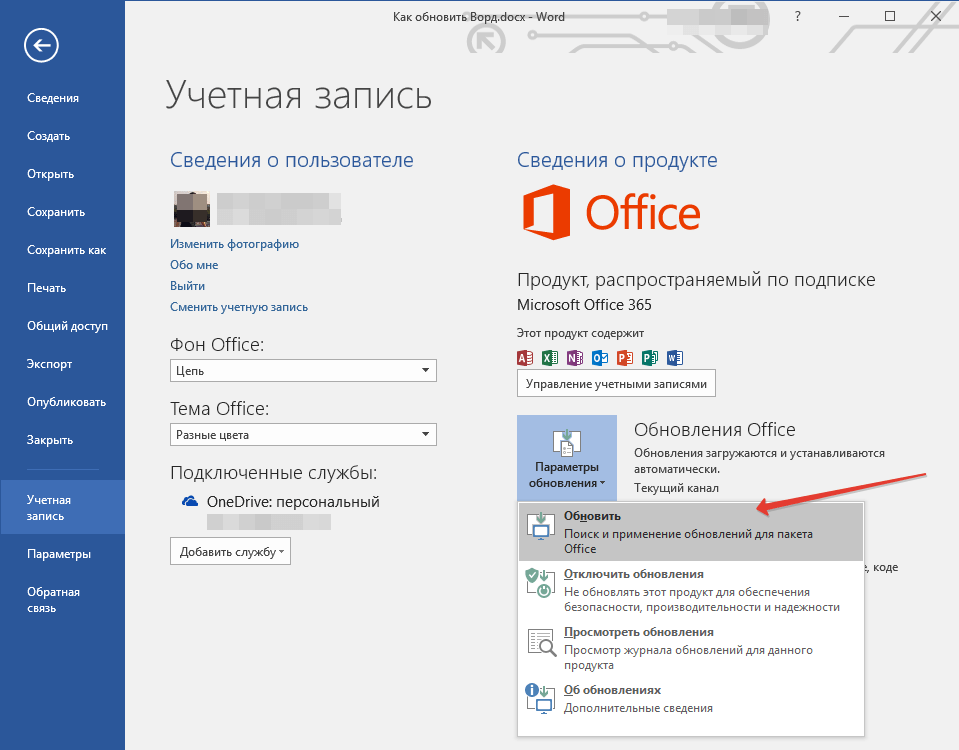
- Выберите пункт “Обновить”.
- Начнется проверка наличия обновлений. Если таковые доступны, они будут скачаны и установлены. Если же обновлений нет, вы увидите следующее сообщение:
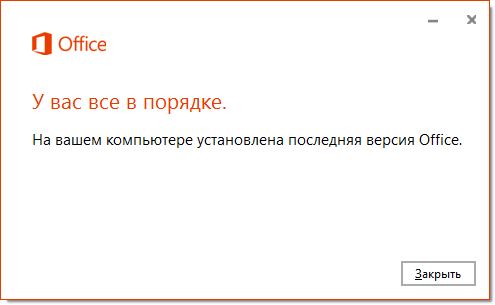
- Поздравляем, у вас будет установлена последняя версия Word.
Примечание: Вне зависимости от того, какую из программ Microsoft Office вы будете обновлять, обновления (если таковые имеются), будут скачаны и установлены для всех офисных компонентов (Excel, PowerPoint, Outlook и т.д.).
Включение функции автоматической проверки наличия обновлений
В случае, если раздел “Обновление Office” у вас выделен желтым цветом, а при нажатии на кнопку “Параметры обновления” раздел “Обновить” отсутствует, функция автоматического обновления для офисных программ у вас отключена. Следовательно, чтобы обновить Ворд, ее нужно включить.
- Откройте меню “Файл” и перейдите в раздел “Учетная запись”.
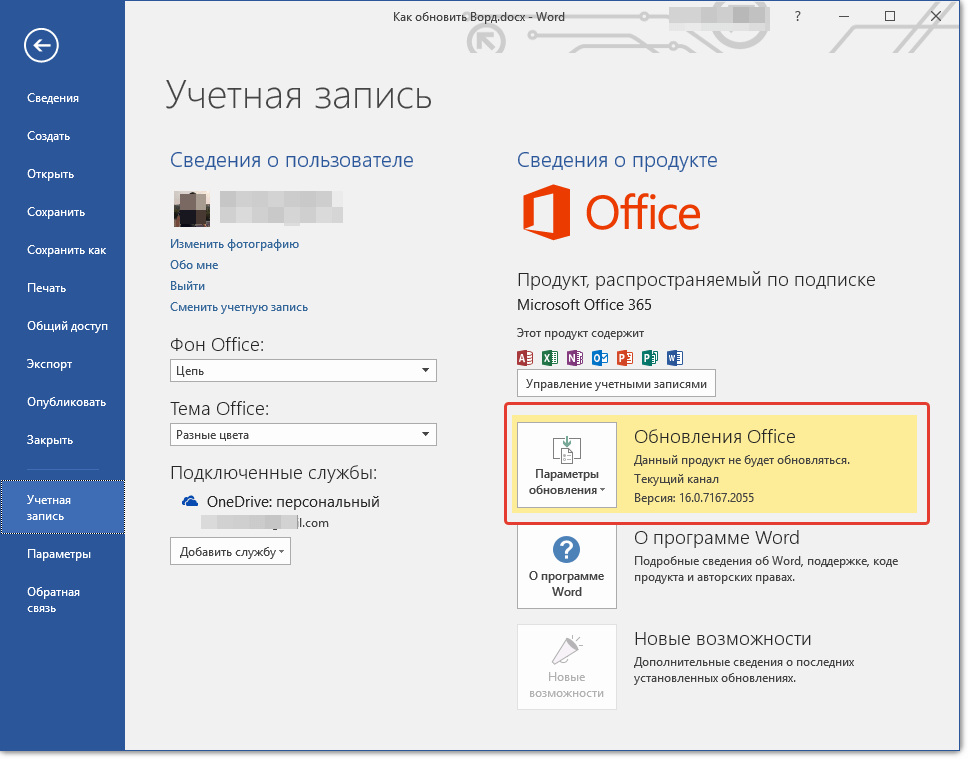
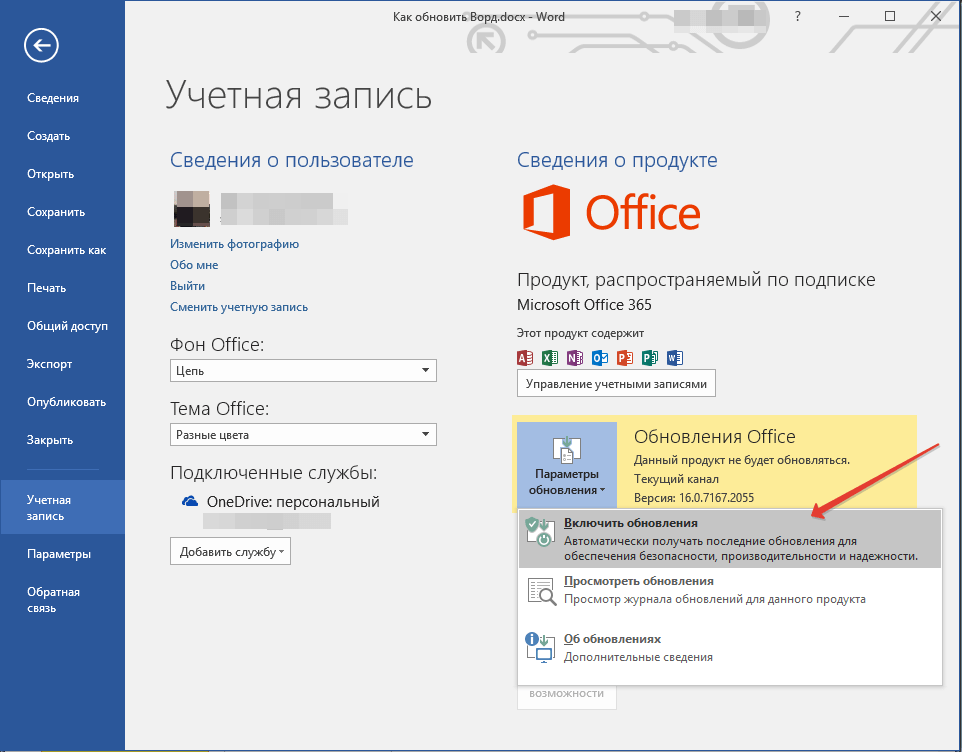
- Нажмите на кнопку “Параметры обновления” и выберите пункт “Включить обновления”.
- Подтвердите свои действия, нажав “Да” в появившемся окне.
- Автоматические обновления для всех компонентов Microsoft Office будут включены, теперь вы можете обновить Word, воспользовавшись инструкцией, представленной выше.
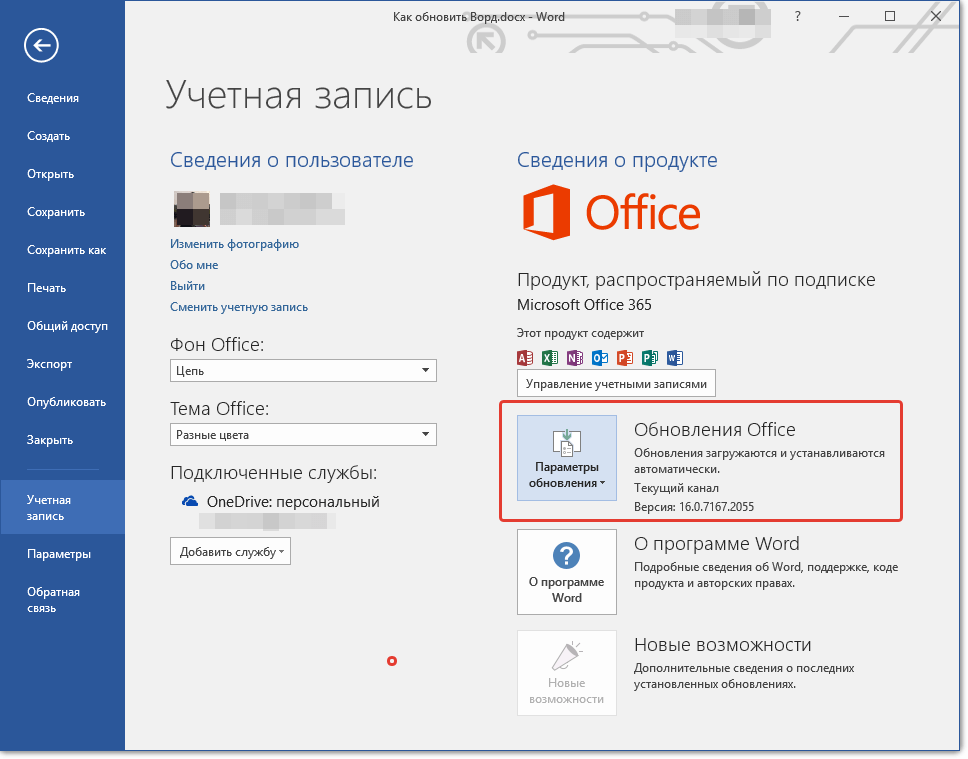
На этом все, из этой небольшой статьи вы узнали, как обновить Ворд. Рекомендуем вам всегда использовать последние версии программного обеспечения и регулярно устанавливать обновления от разработчиков.

Задать вопрос Наш Telegram канал Только полезная информация
Способы обновления Word и пакета Microsoft Office на компьютере или ноутбуке
На некоторых компьютерах с Виндовс поставляется предустановленным офисный пакет приложений Microsoft Office. И многие пользователи используют в основном Word, для написания дипломных работ, статей и других текстовых задач. Но дело в том, что Ворд часто обновляется и это необходимо отслеживать, чтобы файлы без проблем открывались на разных устройствах.
Стандартное обновление
Обновить приложение Word в Windows 7, 8, 10 можно следующим образом, при чем совершенно бесплатно:
- Открыть Ворд (создать новый документ или открыть уже существующий) и перейти в меню “Файл”, расположенный в левом верхнем углу.

- Перейти на вкладку учетной записи.

- В сведениях о продукте нажать на параметры обновления.

- Кликнуть на пункт “Обновить”.

- Если у пользователя не последняя версия, то начнется обновление. В противном случае система сообщит, что все в порядке.

Таким же образом можно обновить любой компонент пакета Майкрософт Офис, например Эксель или PowerPoint.
Включение автоматической проверки обновлений
Если в предыдущем способе раздел обновлений выделен желтым, то вероятно, что у пользователя отключена эта функция. Включить обновление Microsoft Office можно следующим образом:
- Перейти в параметры обновления.

- Включить автоматический режим.

- Подтвердить действие во всплывающем окошке.
Такое действие включит автоматическое обновления для всего пакета Майкрософт Офис.
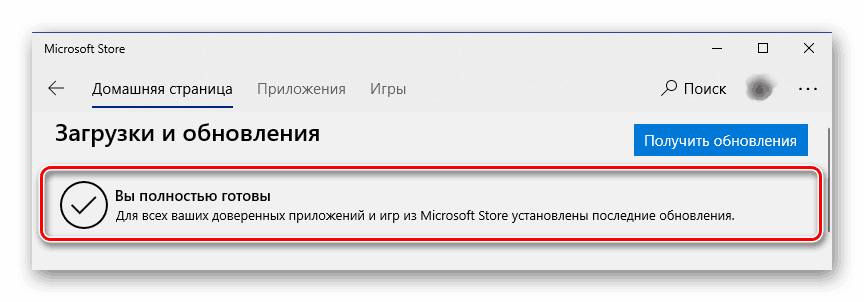
Через Microsoft Store
Обновить Майрософт Офис на компьютере можно через магазин игр и приложений следующим образом:
- Зайти в Microsoft Store.

- Нажать на три точки в правом углу окна.

- Откроется выпадающее меню, в котором требуется выбрать загрузку и обновления.

- Откроется окно со списком. Кликнуть на “получить все”.

- После этого все новые версии, в том числе Ворда и всего пакета офисных приложений будут загружены.
Сохранение документа
Обновление старых версий
При переходе на более новую версию (например, обновление с 2007 до 2010, с 2010 до 2016) не нужно удалять старые приложения. Для запуск обновления офиса на компьютере или ноутбуке следует скачать новую версию. Далее сделать следующее:
- При установки нового пакета офисных программ 2010 система просто предложит обновиться.

- Выбрать необходимые элементы.

- Дождаться окончания процесса. Иногда это может занят некоторое время.

Распространенные проблемы
При попытке обновить офисное приложения могут возникать различные проблемы. Они решаются, как правило, достаточно быстро.
Нет кнопки «параметры обновления»
Обычно большинство пользователей сталкиваются с проблемой отсутствия кнопки параметров обновления. Это характерно для пиратских продуктов, но также и для корпоративной лицензии или если управление обновлениями диктуется политикой организации.
Если у пользователя в наличие корпоративная версия продукта, то обновить ее все равно можно с центра обновлений Виндовс, т.е. как и компоненты операционной системы в целом. Необходимо просто выполнить поиск апдейтов и установить их.
Если групповая политика полностью контролирует обновления, то рекомендуется обратиться к системному администратору. Возможно, что новые версии будут установлены, если только организация не придерживается использования определенной версии по каким-то причинам.
Не запускаются программы из пакета MS Office
В некоторых случаях приложения входящие в пакет Майкрософт Офис перестают запускаться. Это может значительно усложнить процесс установки. Решить данную проблему можно следующим образом:
- Перейти в панель управления любым удобным способом.
- Перейти в раздел удаления программ.

- Откроется окно, в котором будут отображены все установленные программы на компьютере. Найти Майкрософт Офис и кликнуть по нему один раз. На верхней панели появится кнопка “Изменить”, нажать на нее.

- Появится окно, в котором необходимо подтвердить внесение изменений, после чего откроется новое. В нем необходимо выделить маркером строку восстановления и кликнуть на “ОК”.

- После этого необходимо следовать подсказкам системы.

Способы копирования текста и таблиц из документов Ворд в Эксель
Другие возможные причины
Иногда обновить программу не получается ни одним из вышеописанных способов, в таком случае необходимо поступить следующим образом:
- Перейти на официальную страницу Майкрософт для скачивания обновлений.

- Выбрать подходящую версию.

- Выбрать определенный пакет.

- Скачать нужное.

- Выбрать язык установки.

- Указать место, куда сохранить скачиваемый пакет.

- Установить новую версию программы.

- Проследовать всем рекомендациям системы и перезагрузить ОС после установки.




