

На некоторых компьютерах с Виндовс поставляется предустановленным офисный пакет приложений Microsoft Office. И многие пользователи используют в основном Word, для написания дипломных работ, статей и других текстовых задач. Но дело в том, что Ворд часто обновляется и это необходимо отслеживать, чтобы файлы без проблем открывались на разных устройствах.
Стандартное обновление
Обновить приложение Word в Windows 7, 8, 10 можно следующим образом, при чем совершенно бесплатно:
- Открыть Ворд (создать новый документ или открыть уже существующий) и перейти в меню “Файл”, расположенный в левом верхнем углу.
![Меню Файл]()
- Перейти на вкладку учетной записи.

- В сведениях о продукте нажать на параметры обновления.

- Кликнуть на пункт “Обновить”.

- Если у пользователя не последняя версия, то начнется обновление. В противном случае система сообщит, что все в порядке.

Таким же образом можно обновить любой компонент пакета Майкрософт Офис, например Эксель или PowerPoint.
Включение автоматической проверки обновлений
Если в предыдущем способе раздел обновлений выделен желтым, то вероятно, что у пользователя отключена эта функция. Включить обновление Microsoft Office можно следующим образом:
- Перейти в параметры обновления.

- Включить автоматический режим.

- Подтвердить действие во всплывающем окошке.
Такое действие включит автоматическое обновления для всего пакета Майкрософт Офис.
Через Microsoft Store
Обновить Майрософт Офис на компьютере можно через магазин игр и приложений следующим образом:
- Зайти в Microsoft Store.

- Нажать на три точки в правом углу окна.

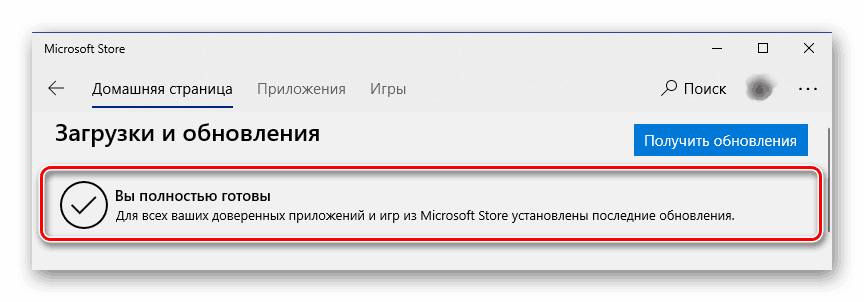
- Откроется выпадающее меню, в котором требуется выбрать загрузку и обновления.

- Откроется окно со списком. Кликнуть на “получить все”.

- После этого все новые версии, в том числе Ворда и всего пакета офисных приложений будут загружены.
Сохранение документа
Обновление старых версий
При переходе на более новую версию (например, обновление с 2007 до 2010, с 2010 до 2016) не нужно удалять старые приложения. Для запуск обновления офиса на компьютере или ноутбуке следует скачать новую версию. Далее сделать следующее:
- При установки нового пакета офисных программ 2010 система просто предложит обновиться.

- Выбрать необходимые элементы.

- Дождаться окончания процесса. Иногда это может занят некоторое время.

Распространенные проблемы
При попытке обновить офисное приложения могут возникать различные проблемы. Они решаются, как правило, достаточно быстро.
Нет кнопки «параметры обновления»
Обычно большинство пользователей сталкиваются с проблемой отсутствия кнопки параметров обновления. Это характерно для пиратских продуктов, но также и для корпоративной лицензии или если управление обновлениями диктуется политикой организации.
Если у пользователя в наличие корпоративная версия продукта, то обновить ее все равно можно с центра обновлений Виндовс, т.е. как и компоненты операционной системы в целом. Необходимо просто выполнить поиск апдейтов и установить их.
Если групповая политика полностью контролирует обновления, то рекомендуется обратиться к системному администратору. Возможно, что новые версии будут установлены, если только организация не придерживается использования определенной версии по каким-то причинам.
Не запускаются программы из пакета MS Office
В некоторых случаях приложения входящие в пакет Майкрософт Офис перестают запускаться. Это может значительно усложнить процесс установки. Решить данную проблему можно следующим образом:
- Перейти в панель управления любым удобным способом.
- Перейти в раздел удаления программ.

- Откроется окно, в котором будут отображены все установленные программы на компьютере. Найти Майкрософт Офис и кликнуть по нему один раз. На верхней панели появится кнопка “Изменить”, нажать на нее.

- Появится окно, в котором необходимо подтвердить внесение изменений, после чего откроется новое. В нем необходимо выделить маркером строку восстановления и кликнуть на “ОК”.

- После этого необходимо следовать подсказкам системы.

Способы копирования текста и таблиц из документов Ворд в Эксель
Другие возможные причины
Иногда обновить программу не получается ни одним из вышеописанных способов, в таком случае необходимо поступить следующим образом:
- Перейти на официальную страницу Майкрософт для скачивания обновлений.

- Выбрать подходящую версию.

- Выбрать определенный пакет.

- Скачать нужное.

- Выбрать язык установки.

- Указать место, куда сохранить скачиваемый пакет.

- Установить новую версию программы.

- Проследовать всем рекомендациям системы и перезагрузить ОС после установки.

Как обновить Microsoft Office
В этой публикации, друзья, рассмотрим, как обновить Microsoft Office в операционной системе Windows. Обновление офисного пакета Microsoft Office предоставляет ряд преимуществ – улучшение производительности, исправление обнаруженных уязвимостей и в целом повышение безопасности, новые функции. Получение новых функций при обновлении доступно только для подписчиков пакета Microsoft 365. А вот обновления безопасности и иборьбы получают все пакеты — и по подписке Microsoft 365, и с пожизненной лицензией Office 2021, Office LTSC 2021, Office 2019, Office 2016 и Office 2013. Рассмотрим вопрос в широком контексте: как установить обновления Microsoft Office, как сменить канал обновлений для Microsoft 365, и как при необходимости обновить пакет до новой версии.
↑ Как обновить Microsoft Office
Друзья, обновления для любых пакетов Microsoft Office предусматриваются по умолчанию. Они загружаются и устанавливаются автоматически. Но при условии, что в системных параметрах настроено получение обновлений для продуктов Microsoft. И если обновления не отключены в самих офисных программах.
Т.е. для автоматического обновления Microsoft Office необходимо просто проверить определённые настройки и, возможно, исправить их. Тем не менее иногда может потребоваться и обновление офисного пакета вручную. В плане поставки определённых обновлений для офисных пакетов Office компания Microsoft придерживается той же стратегии, что и для Windows — выпускает обновления поэтапно, чтобы убедиться в их стабильности и отсутствии ошибок. Соответственно, какие-то компьютеры получают обновления раньше, какие-то – позже. Если нужно получить обновления срочно, чтобы, к примеру, протестировать новые возможности Microsoft 365, можем вручную проверить наличие обновлений для офисного пакета и установить их.
↑ Включение обновлений для Microsoft Office в системных параметрах Windows
Для начала проверим, не отключены ли обновления Microsoft Office в системных параметрах Windows. Запускаем приложение «Параметры». В Windows 10 идём по пути:
Обновление и безопасность → Центр обновления Windows → Дополнительные параметры
В Windows 11 идём по пути:
Центр обновления Windows → Дополнительные параметры
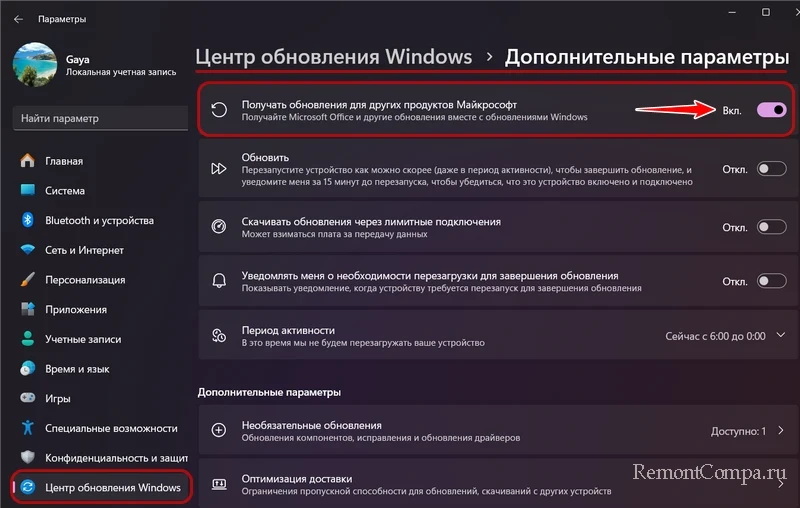
Нам нужен параметр «Получать обновления для других продуктов Майкрософт». Чтобы получать обновления для Microsoft Office, этот параметр должен быть включён.
↑ Обновление Microsoft Office в программах
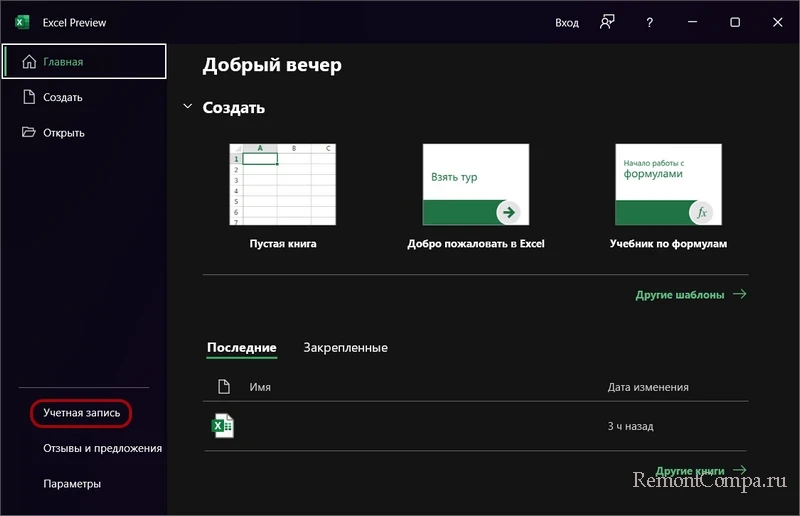
Теперь работаем непосредственно с Office. Запускаем любую из программ – Word, Excel, PowerPoint, Outlook, Access и пр. При запуске на начальном экране кликаем «Учётная запись».
Если начальный экран отключён, жмём меню «Файл» и там кликаем «Учётная запись». 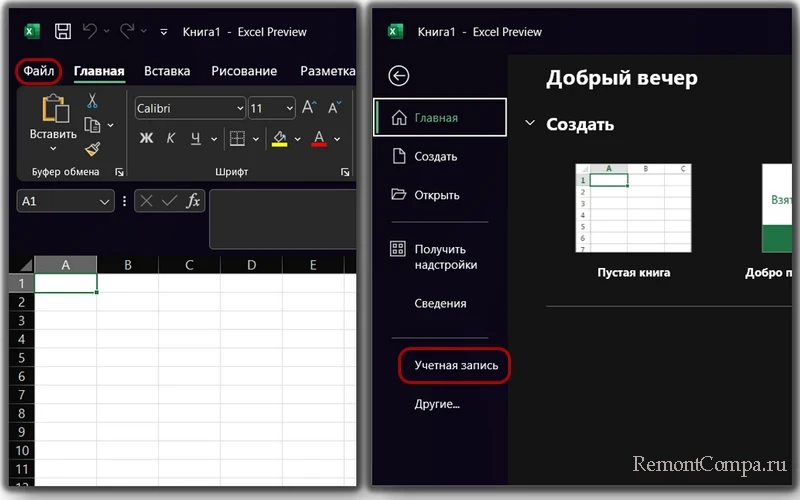 Смотрим, не отключены ли обновления Microsoft Office. Если отключены, в блоке настроек справа будет отображаться уведомление нечто «Данный продукт не будет обновляться». Для включения обновлений жмём «Параметры обновления» и устанавливаем «Включить обновления».
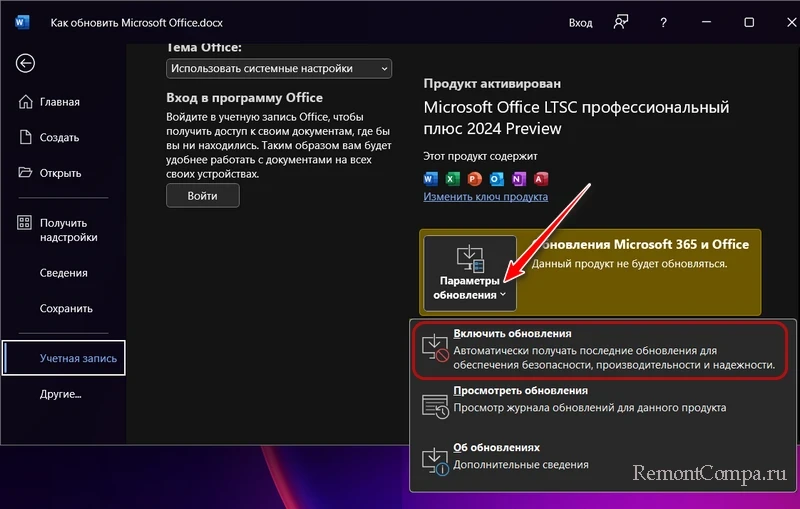
Это мы включили автоматическое обновление пакета. А как обновить его вручную? Для начала обратим внимание на блок сведений об офисной программе, он содержит указание на версию и сборку Microsoft Office.
Зная версию и сборку до и после установки обновлений, можем впоследствии убедиться, что у нас установлена нужная версия и сборка, например, самая последняя. Или не убедиться в этом. Это может быть значимо при получении обновлений безопасности и исправлений ошибок.
А в целях получения новых функций на версию и сборку можем ориентироваться при отслеживании новостей о выпуске таких новых функций на ресурсах Microsoft или разных сайтах. 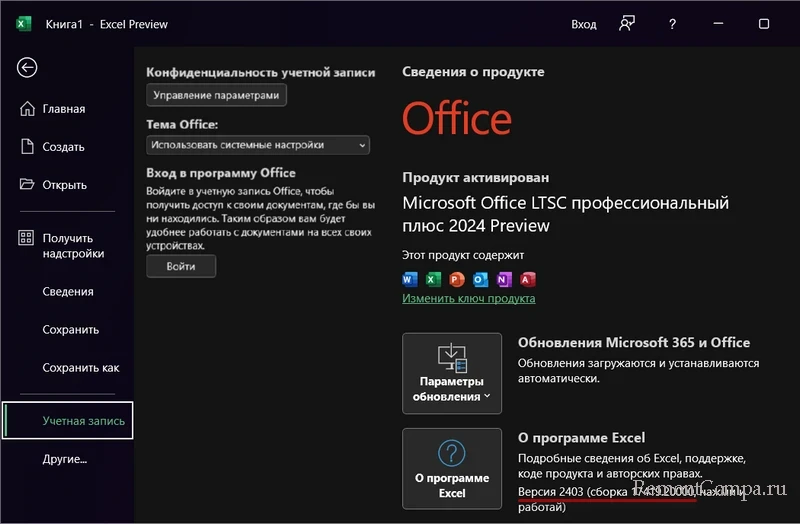 И теперь можем вручную запустить обновление Office. Жмём «Параметры обновления» и выбираем «Обновить».
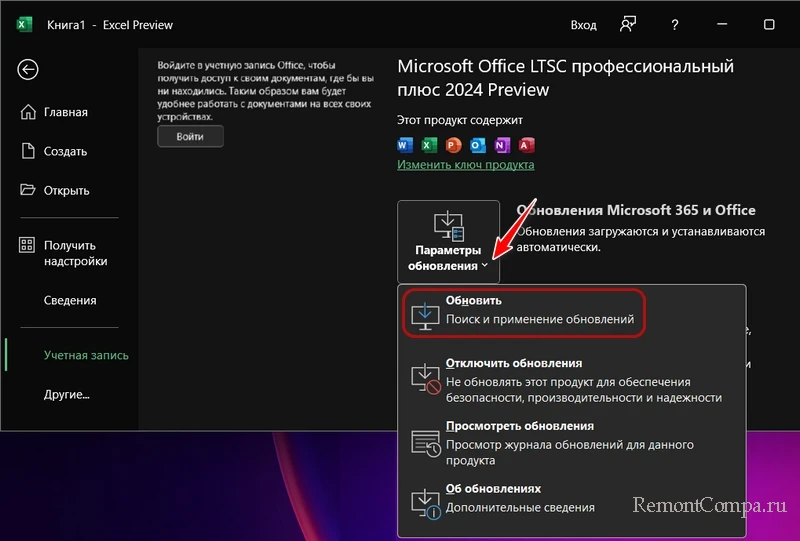
Будет выполнена проверка наличия обновлений на серверах Microsoft. Если для пакета нет обновлений, получим уведомление о том, что у нас установлена последняя его версия. 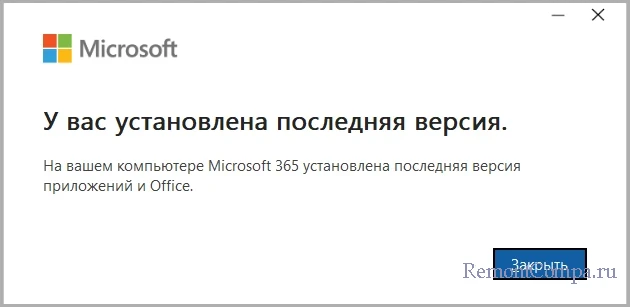 Если обновления есть, запустится их скачивание и установка.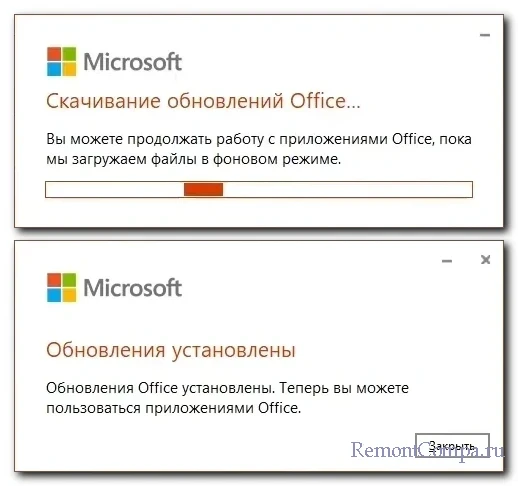
↑ Смена канала обновлений
- Актуальный канал (Current Channel) – получает новые функции как можно скорее. Может быть менее стабильным, чем другие каналы;
- Ежемесячный канал (корпоративный, Monthly Enterprise Channel) — получает новые функции раз в месяц. Рекомендуется для случаев, когда нужно более предсказуемое поведение офисных программ;
- Полугодовой канал (корпоративный, Annual Enterprise Channel) — получает новые функции два раза в год.
И есть ещё каналы, предназначенные для раннего тестирования новых функций перед их выпуском в широкий доступ, это каналы офисной инсайдерской программы (программы предварительной оценки) Microsoft 365 Insider:
- Бета-канал — самый ранний;
- Актуальный (предварительная версия) — более вытестированный;
- Полугодовой (предварительная корпоративная версия) – более стабильный, чем двое остальных.
При активации инсайдерской программы в любой из программ пакета можем выбрать актуальный или бета-канал. А вот при обычном использовании Microsoft 365 смена канала обновлений доступна средствами развёртывания Office от Microsoft и другими, предназначенными для корпоративных системщиков.
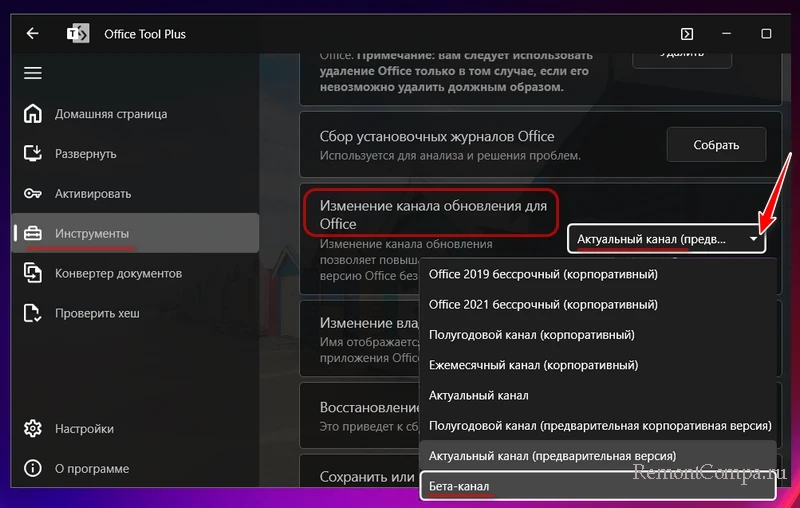
Мы же, обычные пользователи можем использовать простой и незаморочливый способ – бесплатную утилиту Office Tool . В её окне открываем раздел «Инструменты». Нам нужна настройка «Изменение канала обновления для Office». В выпадающем списке устанавливаем интересующий канал. Только он должен соответствовать продукту – пользовательскому или корпоративному, обычному или инсайдерскому.
После чего утилита предложит выполнить проверку обновлений. Соглашаемся.
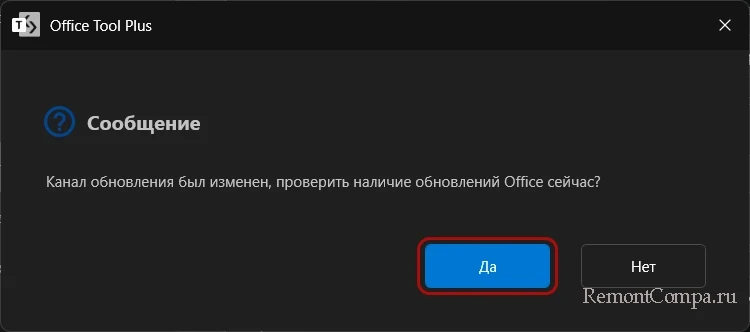
Если обновления на выбранном нами канале есть, они установятся.
↑ Обновление до новой версии Microsoft Office
Наконец, друзья, как обновить Microsoft Office до новой версии? Термин «новая версия» условен, мы можем перейти с любой на любую версию офисного пакета – с Office 2019 на Office 2021, наоборот с Office 2021 на Office 2019, с Microsoft 365 на любой пакет с пожизненной лицензией и наоборот. Для этого не нужно удалять установленный офисный пакет и устанавливать другой. Достаточно просто сменить лицензию.
И пакет сам себя преобразит и обновит до комплекта программ и функций в соответствии с версией и лицензией. Ну а лицензию на Microsoft Office необходимо приобрести.
Лицензия меняется в том же разделе «Учётная запись» в любой программе Office, где мы работали с обновлениями. Прежде необходимо авторизоваться в учётной записи Microsoft. Далее жмём «Изменить ключ продукта».
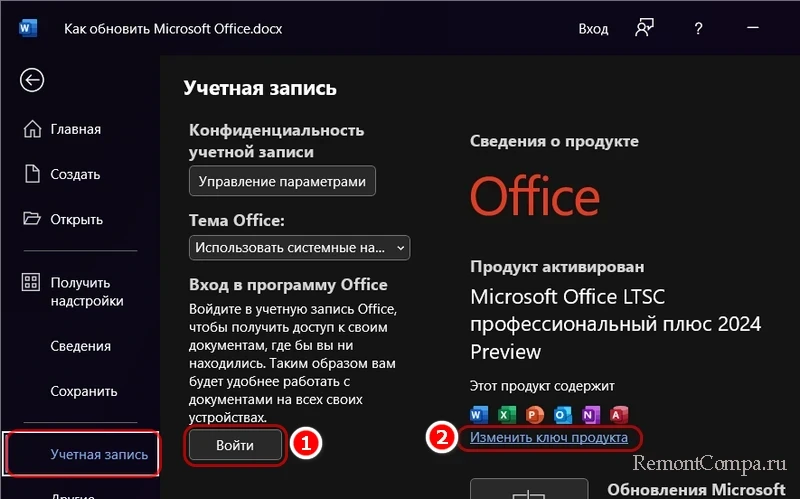
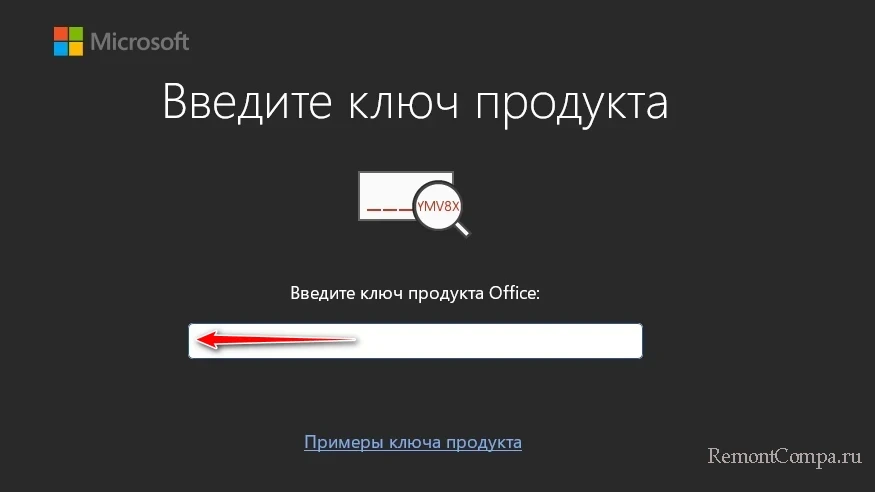
И вводим ключ новой или просто другой версии Microsoft Office.
Запустится скачивание обновлений пакета.
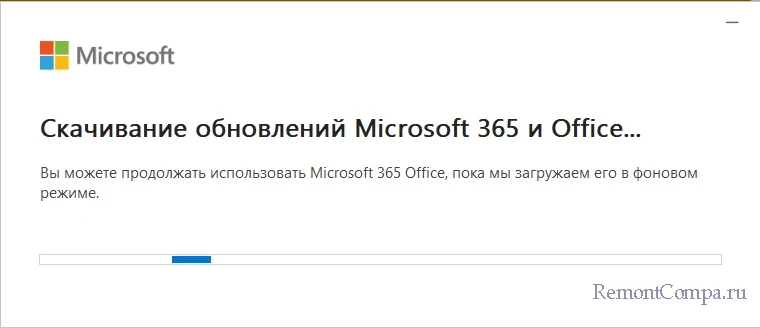
Закрываем офисную программу. И дожидаемся завершения установки обновлений.



