
Пакет программ Майкрософт Офис активно используется как в частном, так и в корпоративном сегменте. И неудивительно, ведь он содержит в своем арсенале необходимый набор инструментов для комфортной работы с документами. Ранее мы уже рассказывали о том, как установить Microsoft Office на компьютер, в этом же материале речь пойдет о его обновлении.
Обновляем офисный пакет от Microsoft
По умолчанию все программы, входящие в состав Майкрософт Офис, обновляются автоматически, но иногда этого не происходит. Последнее особенно актуально в случае использования пиратских сборок пакета – они в принципе могут не обновляться никогда, и это нормально. Но бывают и другие причины – установка апдейта был отключена или в системе произошел сбой. Как бы то ни было, обновить официальный MS Office можно буквально в несколько кликов, и сейчас вы узнаете как.
Проверка наличия обновлений
Для того чтобы проверить, доступен ли апдейт для офисного пакета, можно использовать любое из приложений, входящих в его состав. Это может быть PowerPoint, OneNote, Excel, Word и т.д.
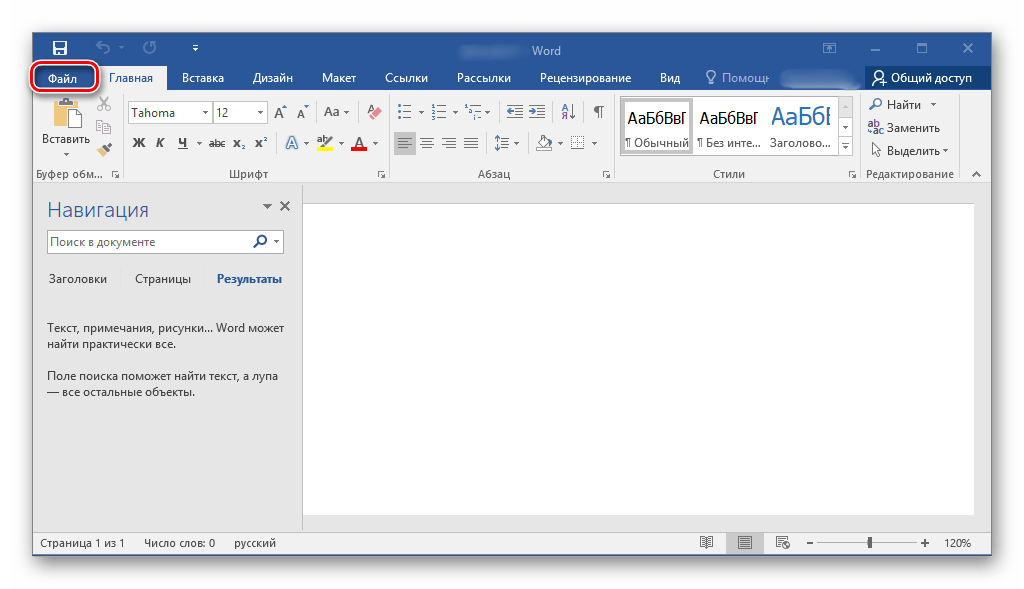
- Запустите любую программу Майкрософт Офис и перейдите в меню «Файл».
![Открыть меню Файл для обновления Microsoft Office]()
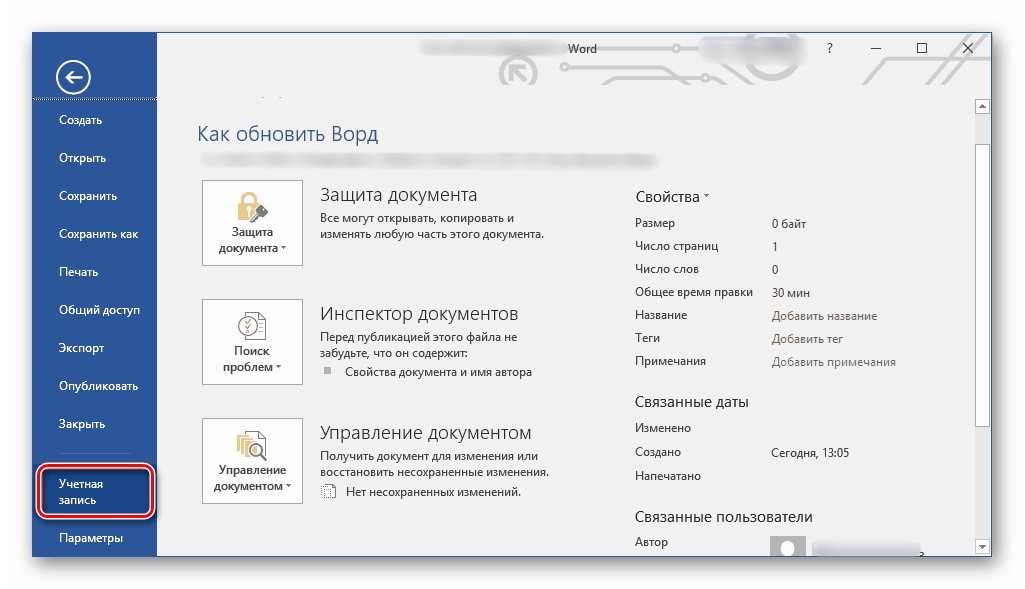
- Выберите пункт «Учетные записи», расположенный в самом низу.
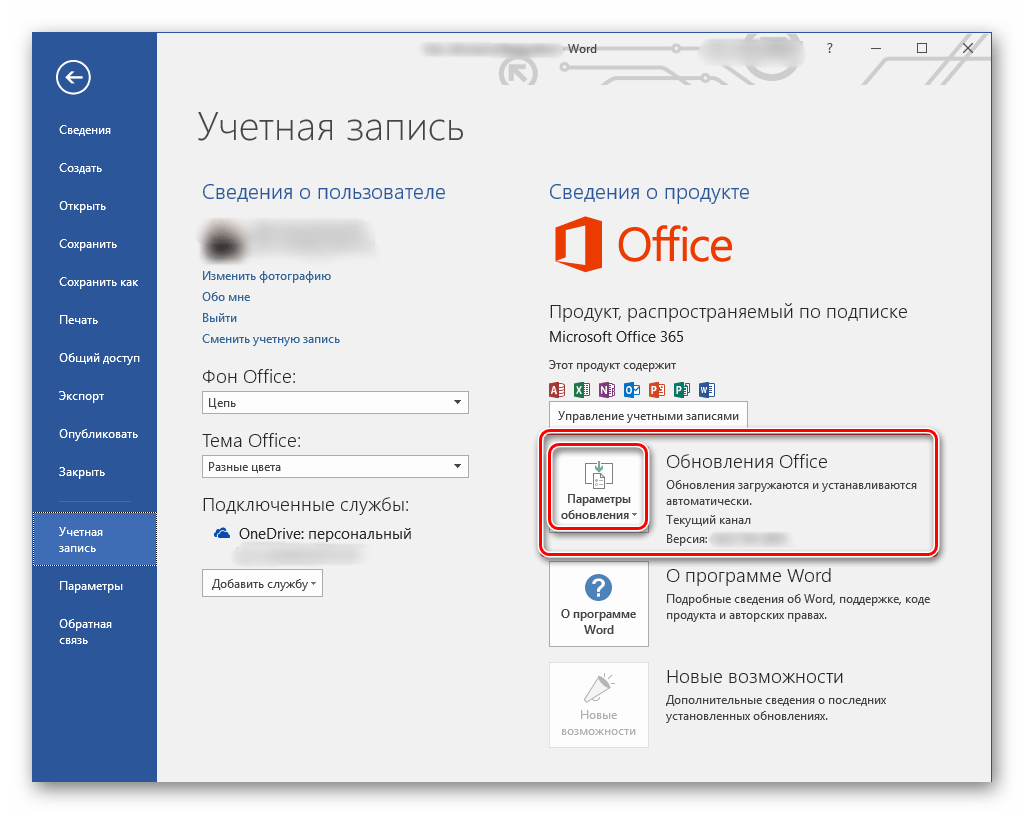
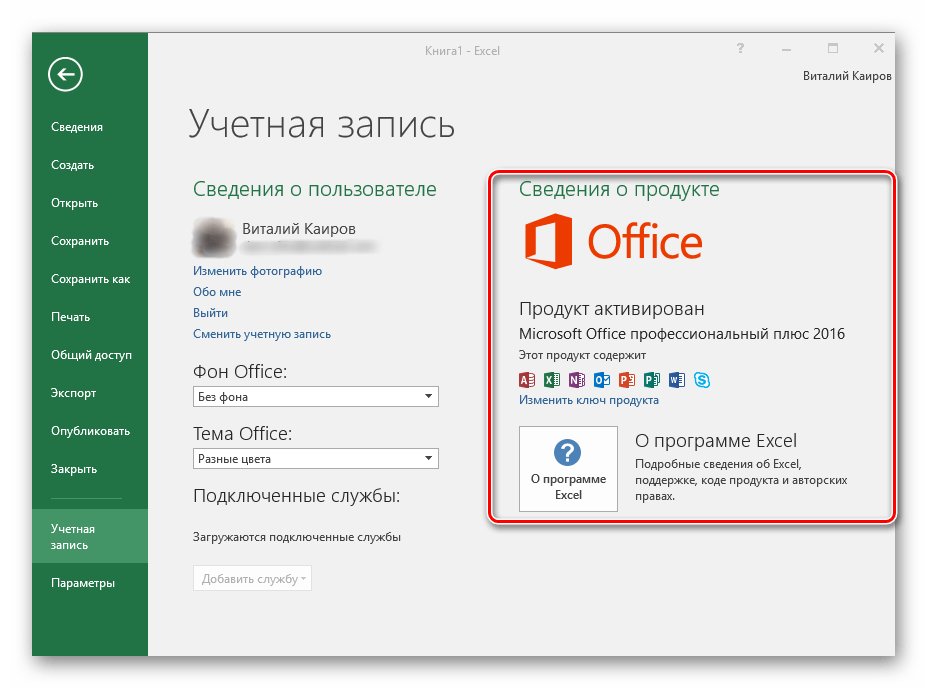
- В разделе «Сведения о продукте» найдите кнопку «Параметры обновления» (с подписью «Обновления Office») и нажмите на нее.
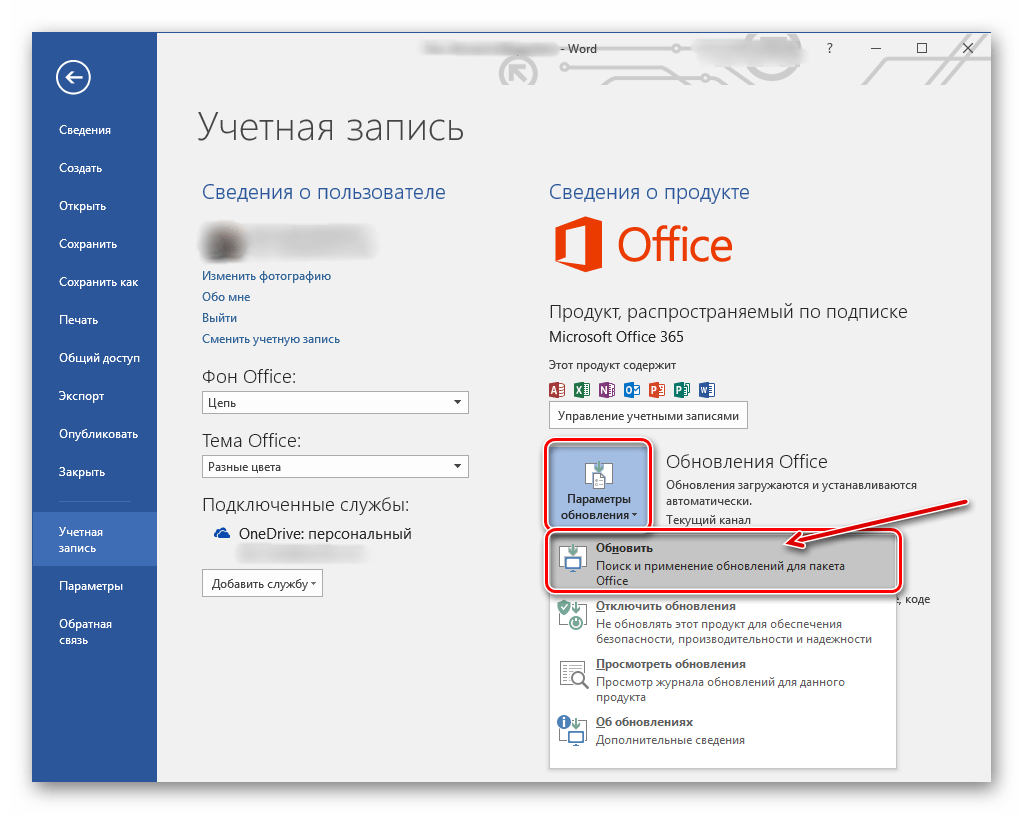
- В появившемся выпадающем списке будет пункт «Обновить», на который и следует нажать.
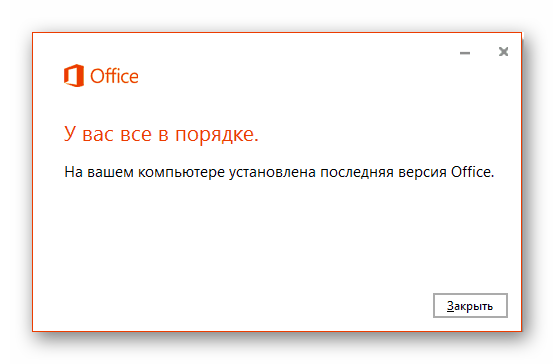
- Начнется процедура проверки наличия обновления и, если таковые будут обнаружены, запустится их скачивание и последующая установка, просто следуйте подсказкам пошагового Мастера. Если же актуальная версия Microsoft Office у вас уже установлена, появится следующее уведомление:
Включение и отключение автоматического обновления
Бывает так, что фоновая установка апдейтов в приложениях Майкрософт Офис отключена, и поэтому ее требуется активировать. Делается это по аналогичному вышеописанному алгоритму.
- Повторите шаги № 1-2 предыдущей инструкции. Расположенная в разделе «Сведения о продукте» кнопка «Параметры обновления» будет подсвечена желтым цветом. Нажмите на нее.
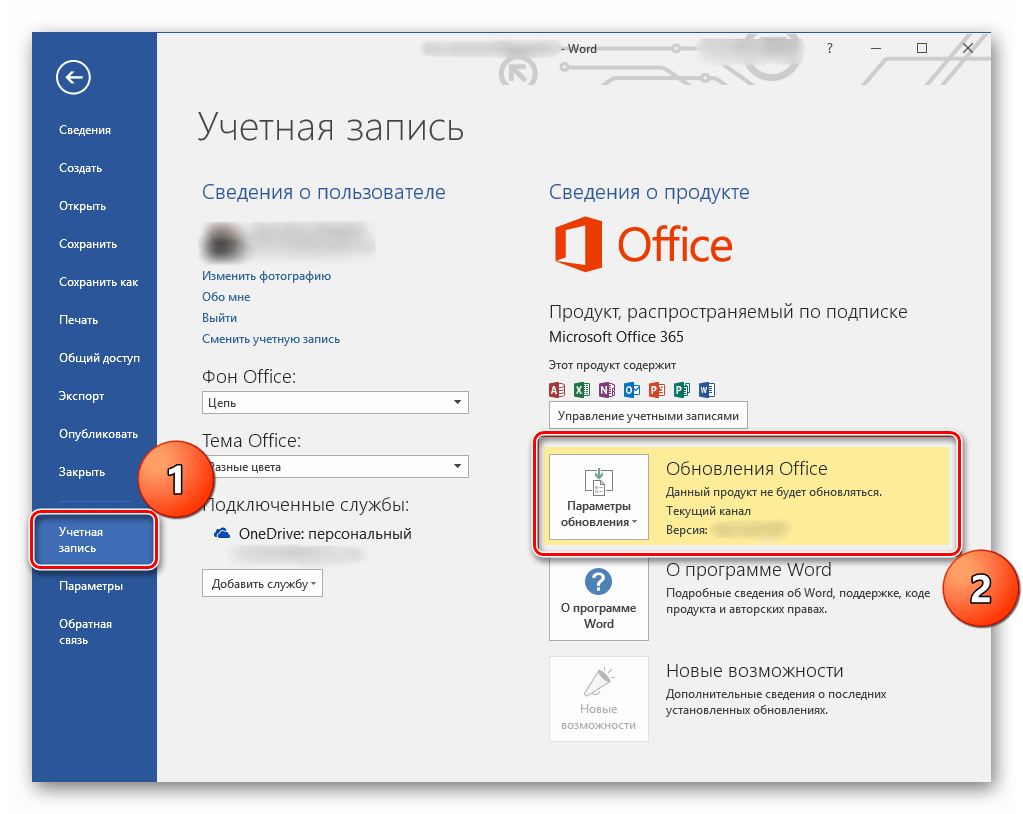
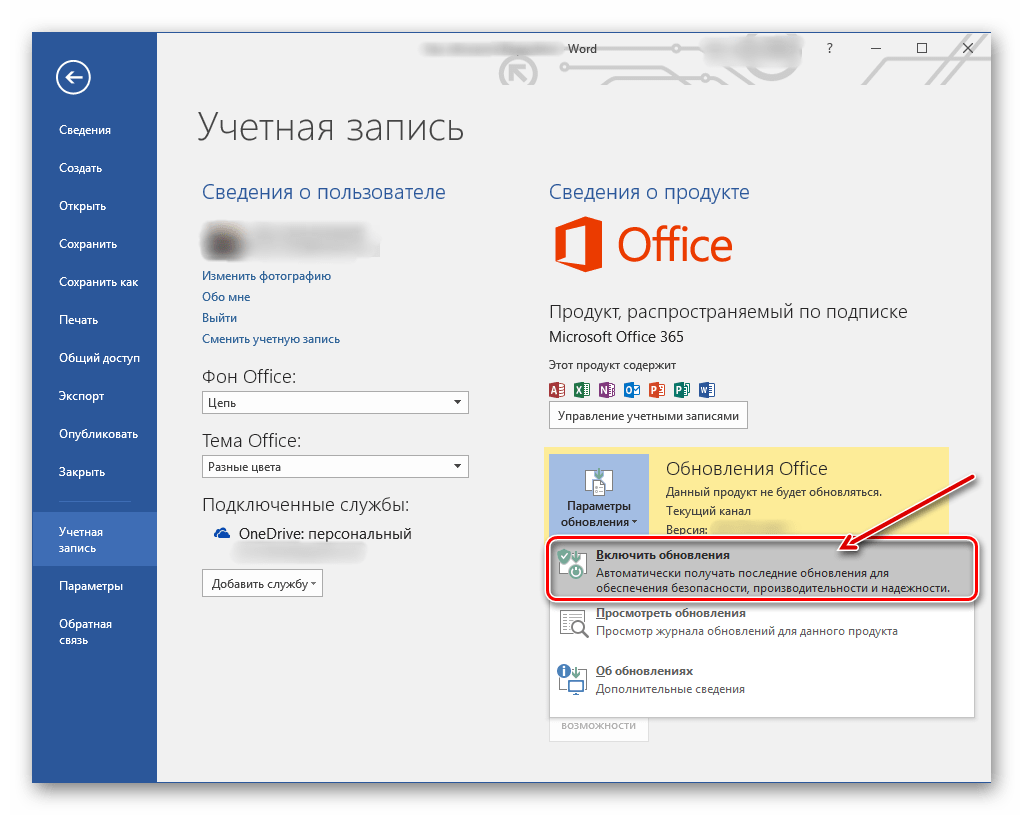
- В развернувшемся меню кликните по первому пункту – «Включить обновления».
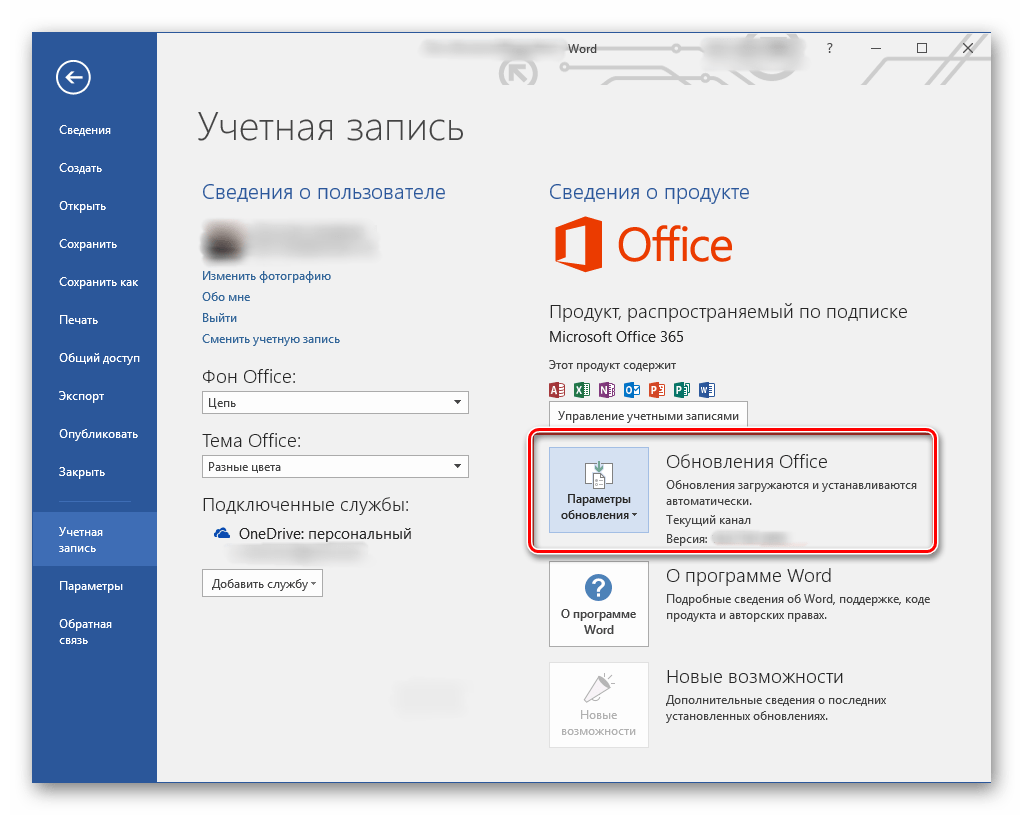
- Появится небольшое диалоговое окно, в котором следует нажать «Да» для подтверждения своих намерений.
Обновление Офиса через Microsoft Store (Windows 8 — 10)
В статье об установке офисного пакета, которую мы упомянули в начале данного материала, рассказывается в том числе и о том, где и в каком виде можно приобрести фирменное ПО Майкрософт. Один из возможных вариантов – покупка Office 2016 в Microsoft Store, который интегрирован в актуальные версии операционной системы Windows. Приобретенный таким образом пакет программ можно обновить непосредственно через Магазин, при этом по умолчанию Офис, как и любые другие представленные там приложения, обновляются автоматически.
Примечание: Для выполнения описанных ниже рекомендаций необходимо быть авторизованным в системе под своей учетной записью Майкрософт, и она обязательно должна совпадать с той, что используется в MS Office.
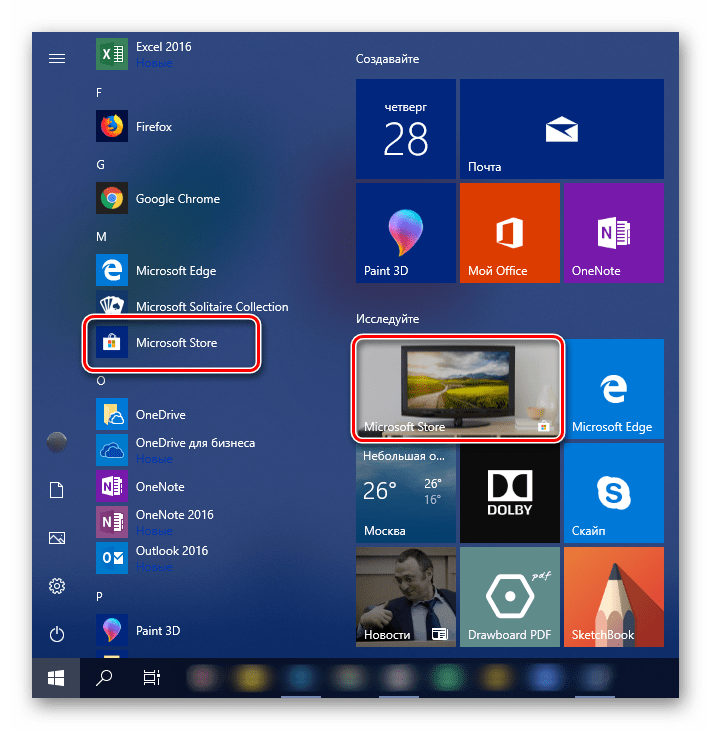
- Откройте Microsoft Store. Найти его можно в меню «Пуск» или через встроенный в систему поиск («WIN+S»).
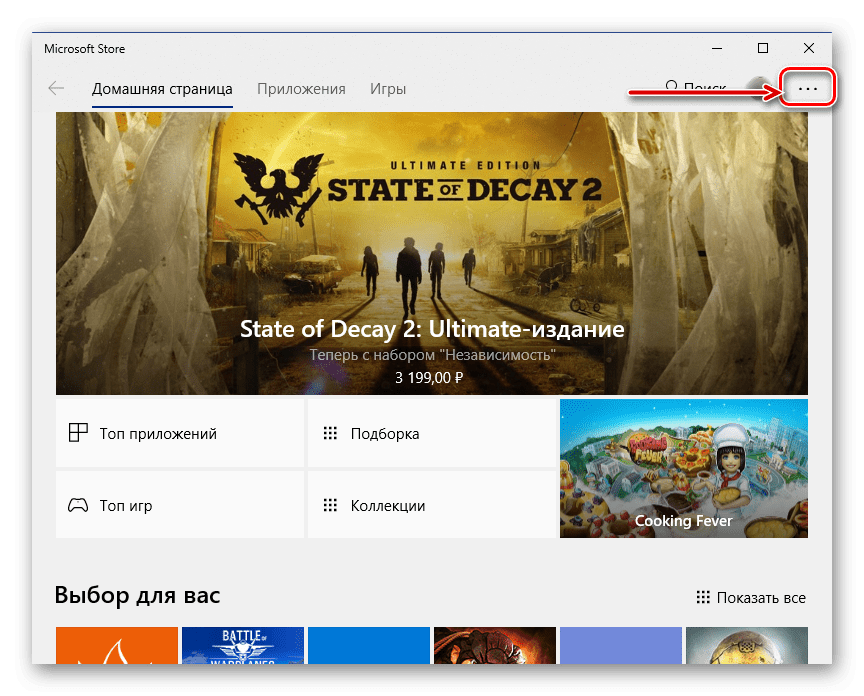
- В правом верхнем углу отыщите три горизонтальных точки, расположенные справа от иконки своего профиля, и кликните по ним.
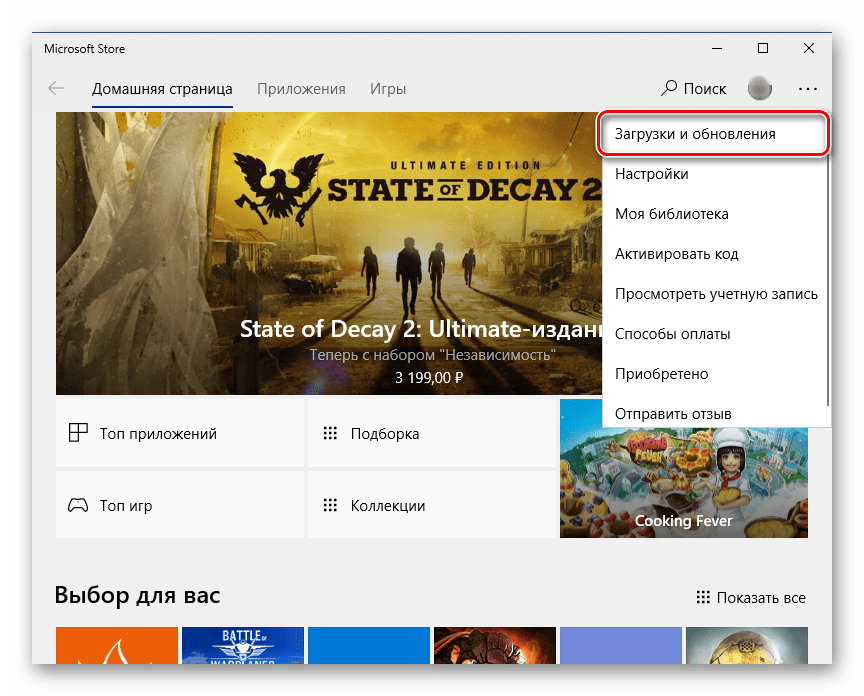
- В выпадающем меню выберите первый пункт – «Загрузки и обновления».
- Просмотрите список доступных апдейтов
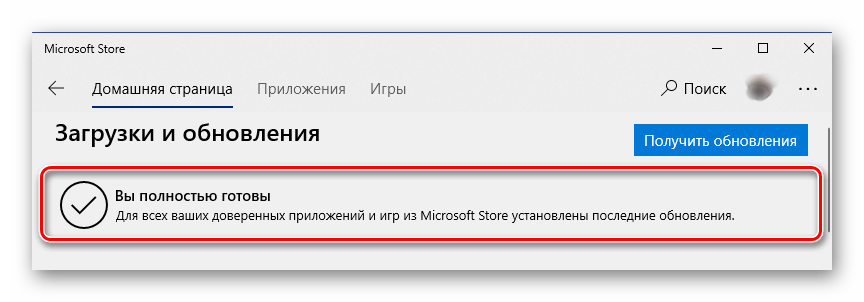
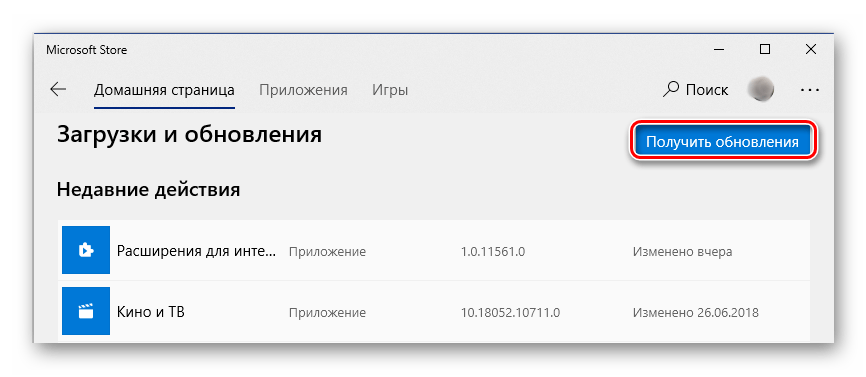 и, если в их числе будут компоненты Майкрософт Офис, нажмите по расположенной вверху кнопке «Получить обновления».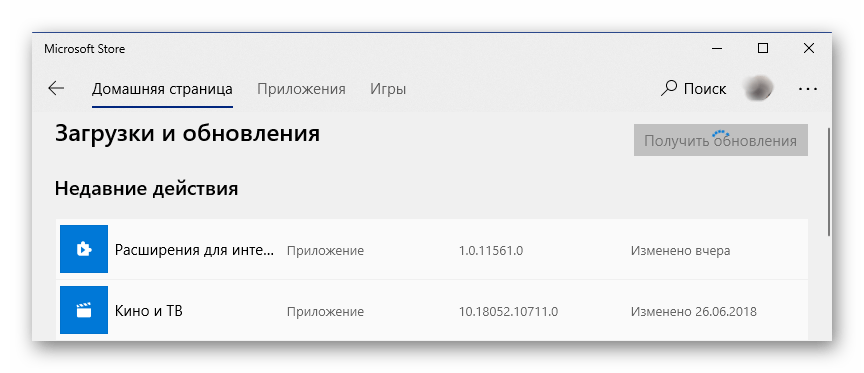
Таким образом можно обвить Microsoft Office, если он был приобретен через встроенный в Windows Магазин приложений.
Решение распространенных проблем
Как уже было сказано в начале статьи, иногда с установкой обновлений возникают различные проблемы. Рассмотрим причины возникновения наиболее распространенных из них и то, как их устранить.
Отсутствие кнопки «Параметры обновления»
Бывает так, что кнопка «Параметры обновления», необходимая для проверки наличия и получения апдейта в программах Майкрософт Офис, отсутствует в разделе «Сведения о продукте». Такое характерно для пиратских версий рассматриваемого ПО, но не только для них.
Корпоративная лицензия Если используемый офисный пакет имеет корпоративную лицензию, то обновить его можно только через «Центр обновлений» Windows. То есть в данном случае Microsoft Office может быть обновлен точно таким же образом, как и операционная система в целом. О том, как это сделать, вы можете узнать из отдельных статей на нашем сайте.
Подробнее: Как обновить Windows 7 / 8 / 10
Групповая политика организации Кнопка «Параметры обновления» может отсутствовать, если офисный пакет используется в организации – в таком случае управление апдейтами осуществляется посредством специальной групповой политики. Единственное возможное решение – обращение во внутреннюю службу поддержки или к системному администратору.
Не запускаются программы из пакета MS Office
Бывает так, что Майкрософт Офис, точнее, входящие в его состав программы, перестают запускаться. Следовательно, установить обновления обычным способом (через параметры «Учетной записи», в разделе «Сведения о продукте») не получится. Хорошо, если MS Office куплен через Microsoft Store, тогда апдейт можно будет установить из него, но что делать во всех остальных случаях? Существует довольно простое решение, которое, к тому же, еще и применимо ко всем версиям ОС Windows.
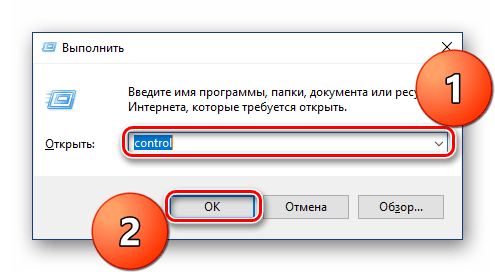
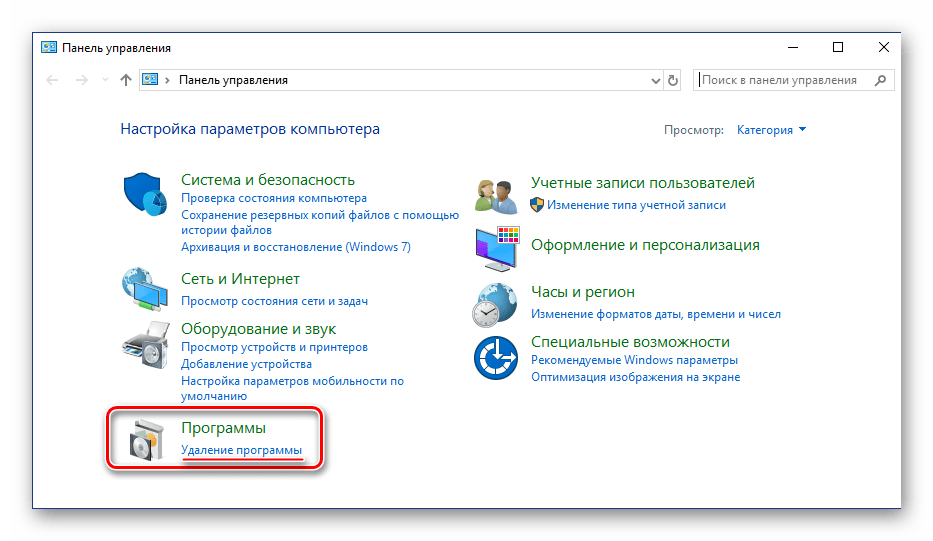
- Откройте «Панель управления». Сделать это можно следующим образом: комбинация клавиш «WIN+R», ввод команды «control» (без кавычек) и нажатие «ОК» или «ENTER».
- В появившемся окне найдите раздел «Программы» и кликните по расположенной под ним ссылке – «Удаление программ».
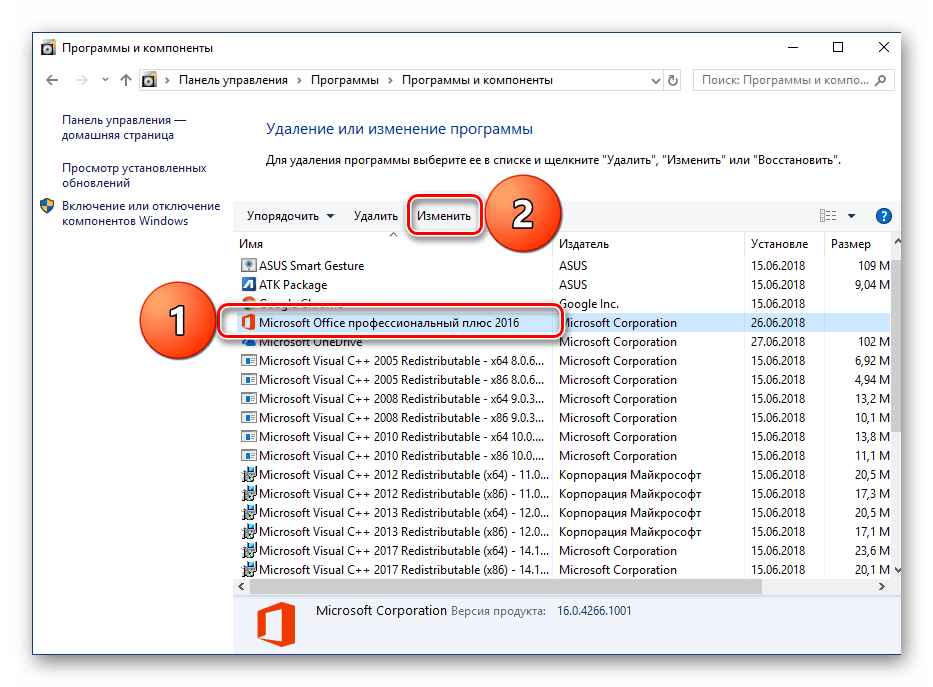
- Перед вами появится список всех установленных на компьютере программ. Найдите в нем Майкрософт Офис и кликните ЛКМ для выделения. На верхней панели нажмите кнопку «Изменить».
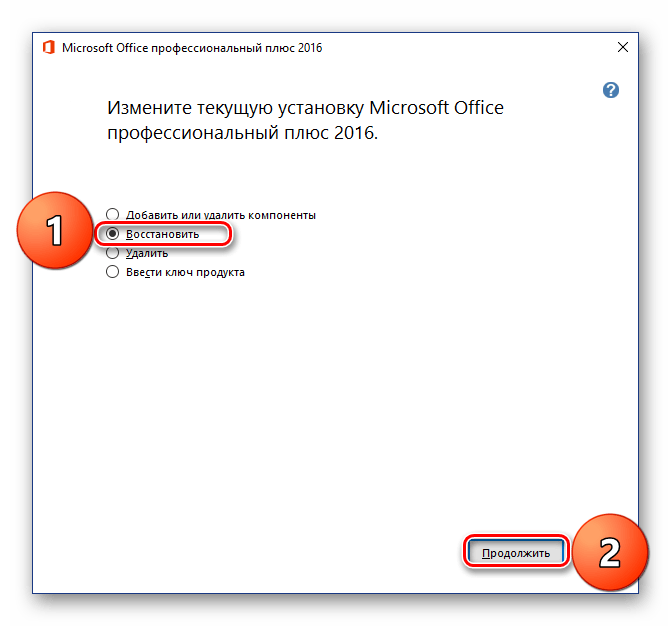
- В окне с запросом на внесение изменений, которое появится на экране, нажмите «Да». Затем, в окне изменения текущей установки Microsoft Office выберите пункт «Восстановить», отметив его маркером, и нажмите кнопку «Продолжить».
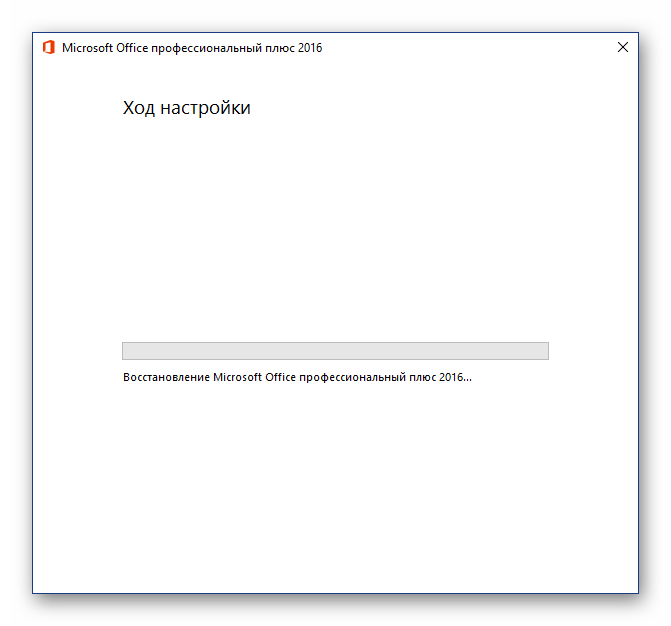
- Далее следуйте пошаговым подсказкам. По завершении процедуры восстановления перезагрузите компьютер, а затем запустите любую из программ Майкрософт Офис и обновите пакет одним из описанных выше способов.
Если выполнение описанных выше действий не помогло и приложения по-прежнему не запускаются, потребуется переустановить Майкрософт Офис. Сделать этом вам помогут следующие материалы на нашем сайте:
Другие причины
Когда не получается обновить Майкрософт Офис ни одним из описанных нами способов, можно попробовать загрузить и установить необходимый апдейт вручную. Этот же вариант заинтересует пользователей, желающих полностью контролировать процесс обновления.
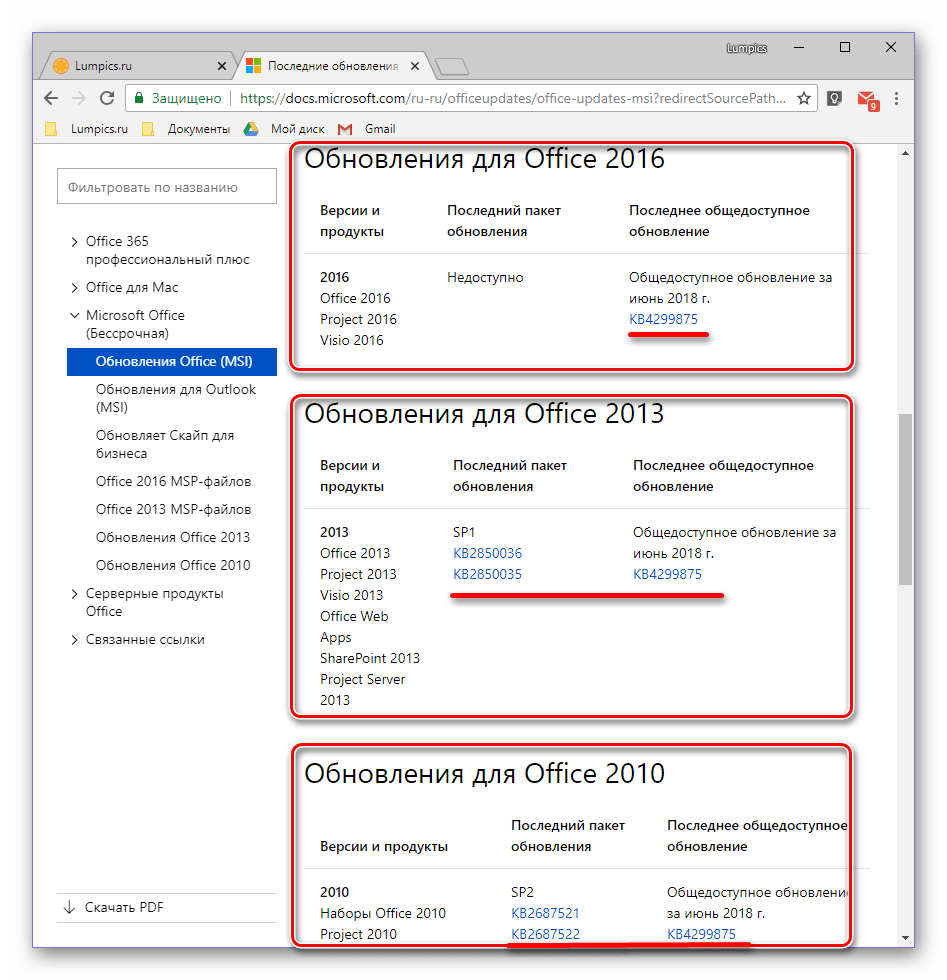
- Перейдя по вышеуказанной ссылке, вы попадете на страницу скачивания последних доступных обновлений для программ из пакета Microsoft Office. Примечательно, что на ней можно найти апдейты не только для версии 2016 года, но и для более старых 2013 и 2010. Помимо этого, там же представлен архив всех обновлений, выпущенных за последние 12 месяцев.

- Выберите апдейт, подходящий под вашу версию Офиса, и кликните по активной ссылке для его скачивания. В нашем примере будет выбран вариант Офис 2016 и единственное доступное обновление.
- На следующей странице необходимо также определиться с тем, какой именно файл апдейта вы планируете скачать для установки. Важно учитывать следующее – если вы давно не обновляли Office и не знаете, какой из файлов вам подойдет, просто выбирайте самый «свежий», расположенный выше в таблице.
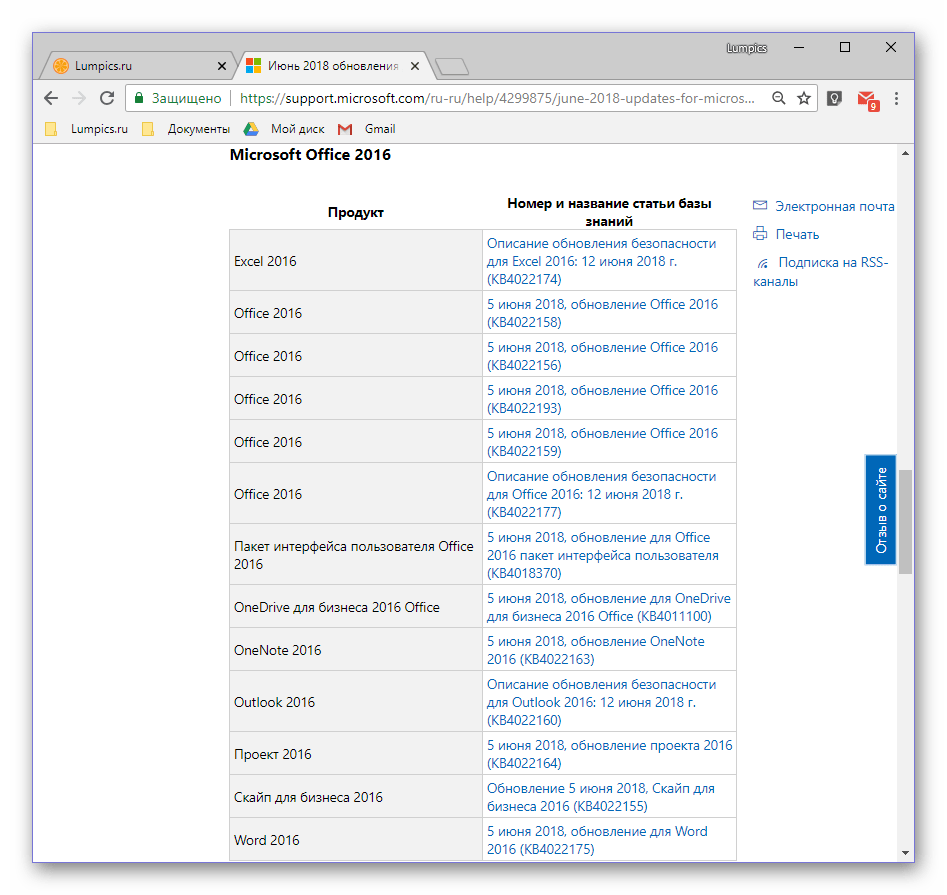
Примечание: Кроме обновлений для всего офисного пакета, можно отдельно скачать актуальную версию для каждой из программ, входящих в его состав – все они доступны в этой же таблице.
Microsoft Word 2019
Microsoft Word 2019 — свежая ревизия популярного профессионального текстового редактора документов от лидера компьютерной индустрии, корпорации Microsoft. В программу Word 2019 вложен весь необходимый инструментарий для создания, редактирования и обработки текстовых файлов, генерирования в них списков, сносок, оглавления, комментариев, проверки орфографических, синтаксических и пунктуационных ошибок, форматирования текста согласно выбранному шаблону, ГОСТу или вручную, включения в состав файла изображений, таблиц, диаграмм и графиков, и пр. В дополнение, приложение Word 2019 обладает расширенными средствами для совместной работы с документами и их печати. Утилита входит в состав многофункционального офисного пакета Microsoft Office 2019 и распространяется в качестве его компонента. Впрочем, вы можете скачать и ее отдельный дистрибутив.
Что нового в редакторе Microsoft Word 2019?
В новой версии Word 2019 разработчики добавили достаточно много новых опций и инструментов, о которых далее пойдет речь:
- просмотр изменений других пользователей в режиме реального времени
- перевод предложений, фраз и слов на другой язык с помощью сервиса Microsoft Translator
- улучшение процесса чтения благодаря гибкой кастомизации цвета страницы, ширины и интервалов колонок
- ввод текста и рисование посредством цифрового пера. Так, вы можете выполнять математические операции, преобразовывать рукописные фрагменты в фигуры, рисовать и выделять нужные сведения в то время, как работаете с текстом
- использование синтаксиса LaTeX при создании и изменении математических уравнений
- улучшенные возможности для визуального оформления вашего контента. В частности, вы можете добавлять значки и масштабируемую векторную графику (SVG), выбирать их цвет применять эффекты и выполнять массу других операций, делающих ваш контент богаче и насыщенней. Вы можете вставлять в документ трехмерные модели, а после этого поворачивать их на 360 градусов
- реализована функция звуковых эффектов, повышающая эффективность работы с Word путем использования аудио-подсказок
- постраничный просмотр документа в режиме side by side. На сенсорном экране вы также можете листать страницы пальцем
- упрощен поиск документов, которые вы получили в виде вложений электронной почты
- усовершенствован интерфейс и графическая оболочка продукта. Так, мы получили полностью конфигурируемую ленту инструментов, панели команд и быстрых операций.
- Все новые добавленные технологии и опции прошли несколько стадий лицензирования, поэтому вы свободно можете применять весь описанный функционал в корпоративных или домашних условиях.
Системные требования Microsoft Word 2019
Для работы с пакетом позаботьтесь о наличии компьютера следующей аппаратной конфигурации:
- OS (операционная система): Word 2019 требует любую среду поколения Windows, начиная с Windows 10/Windows Server 2019. Предыдущие версии систем Microsoft не поддерживаются
- ОЗУ (оперативная память): 1 ГБ для 32-разрядной ОС, 2 ГБ для 64-битной среды
- CPU (процессор): x86- или x64-разрядное устройство с тактовой частотой в 1 ГГц и выше с поддержкой набора инструкций SSE2
- HDD (накопитель): 3 Гб свободного пространства на HDD- или SSD-диске
- GPU (видеокарта): для стабильного аппаратного ускорения требуется видеоадаптер с поддержкой вывода изображения в разрешении 1024×576 и совместимости с технологией DirectX 10.
Скачать Microsoft Word 2019 для Windows
| Версии операционной системы | Разрядность | Русская версия | Файл | Загрузка |
| Windows 11, 10, 8, 7, XP | x-32 bit, x-64 bit | .exe | Скачать |
 Word 2019
Word 2019 для Windows
Word 2019 — очередной выпуск приложения, предназначенного для профессиональной работы с текстовыми документами. Программа дополнена новыми функциями, расширяющими ее возможности при взаимодействии с графическими объектами и облачными сервисами. Подходит для всех категорий пользователей, от учеников общеобразовательных школ до представителей крупного бизнеса.
Главные отличия Word 2019 от аналогов — стабильность, удобство использования и универсальность, пригодность для создания документов любого назначения. Редактор занял прочные позиции в учебной, научной и коммерческой сфере, активно используется при обмене информацией в государственных учреждениях и общественных организациях.
Краткий перечень возможностей Microsoft Word 2019
Работа с объектами — вставка в документ таблиц, графики, аудио и видео разных форматов. Редактирование добавленных элементов, изменение их параметров при помощи встроенных инструментов.
Взаимодействие с PDF документами — открытие в окне приложения для просмотра и редактирования. Конвертирование файла из оригинального формата в PDF.
Настройка дизайна страниц, с установкой значений параметров форматирования, цветовой палитры и границ. Есть возможность добавлять водяные знаки на страницу, использовать для оформления готовые темы из встроенных библиотек.
Интеграция с другими приложениями офисного пакета, поддержка вставки и редактирования фрагментов документов, созданных в Excel, Outlook, Exchange, Access и PowerPoint.
Наличие обширных коллекций стилей, спецэффектов, плоских и объемных объектов, с возможностью их использования для оформления текста и придания ему наглядности.
Горячие клавиши Word 2019
- F7 — запуск проверки орфографии;
- Ctrl + F1 — показ/скрытие Ленты;
- Ctrl + F — осуществление поиска по документу;
- Ctrl + Alt + N — включение режима чтения;
- Alt + Ctrl + S — переход в двухоконный режим, с возможностью одновременного просмотра разных частей документа.



