
Как правило, мы много выигрываем от функции автонумерации в Word. Это избавляет нас от многих проблем при перечислении элементов и организации абзацев. Однако вот в чем подвох. Документ обычно требует пересмотра более одного раза. И это в процессе добавления и удаления текстов, которые влияют на числа. Поэтому нам нужно преобразовать эти «динамические» числа в обычные тексты.
Таким образом, мы можем защитить форматирование нашего документа.
Ниже приведены наши 2 метода, которые вам понадобятся. И прежде чем попробовать, мы настоятельно рекомендуем сначала сделать резервную копию вашего файла. Если вам нужно автоматически пронумеровать текст после преобразования его в обычный текст, вы всегда можете прибегнуть к резервной копии.
Способ 1: оставить только текст
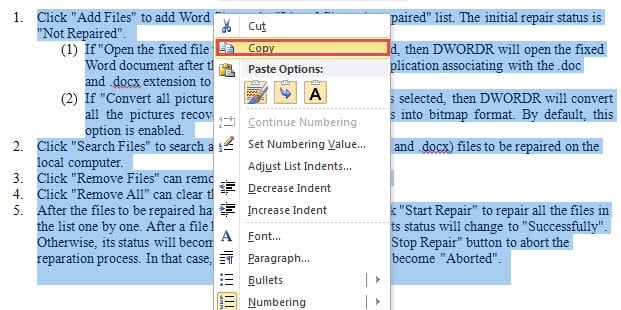
- Первый и первыйost, выберите текст, содержащий автоматическую нумерацию.
- Затем щелкните правой кнопкой мыши.
- Затем выберите «Копировать» в меню списка.
![Нажмите «Копировать»]()
- Теперь нажмите «Удалить», чтобы удалить исходный текст.
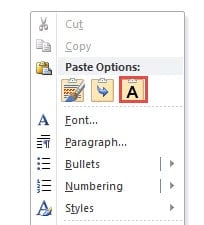
- И снова щелкните правой кнопкой мыши по области.
- На этот раз выберите «Сохранить только текст» в разделе «Параметры вставки».
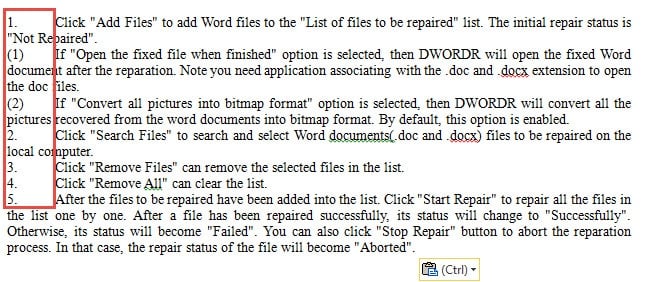
Теперь вы успешно преобразовали автоматическую нумерацию в статическую. Ниже приведен пример:
Вы уже могли заметить, что форматирование документа на самом деле немного меняется. Если ваш документ содержит всего несколько чисел и не требует стандартов форматирования, вы можете смело использовать этот метод. Однако если в вашем документе есть многоуровневые списки, вам придется повторить эти операции несколько раз.
Собственно, поэтому у нас второй метод, т.е. использование кодов VBA.
Способ 2: используйте коды VBA

- Во-первых, убедитесь, что на ленте доступна вкладка «Разработчик». Если нет, пожалуйста, обратитесь к нашей предыдущей статье: Как вставить фоновую музыку в документ Word
- Во-вторых, нажмите вкладку «Разработчик».
- В-третьих, нажмите «Visual Basic» в группе «Код».
- Теперь вы открыли редактор VBA. В левой колонке найдите название проекта вашего документа. Затем дважды щелкните «Этот документ», чтобы открыть область редактирования с правой стороны.
- Теперь давайте рассмотрим 2 разных случая.
Во-первых, если вы хотите преобразовать только выборку автоматической нумерации, вам следует скопировать и вставить следующие коды:
re>Sub ConvertSelectAutoNumberToText() If ActiveDocument.Lists.Count > 0 Then Selection.Range.ListFormat.ConvertNumbersToText Else End If End Sub
Однако, если вы прибили окончательный вариант всего документа, вам следует воспользоваться следующими, чтобы преобразовать всю автоматическую нумерацию в обычный текст:
re>Sub ConvertAllAutoNumberToText() Если ActiveDocument.Lists.Count > 0, то затемнить lisAutoNumList как список для каждого lisAutoNumList в ActiveDocument.Lists lisAutoNumlist.ConvertNumbersToText Next Else End If End Sub
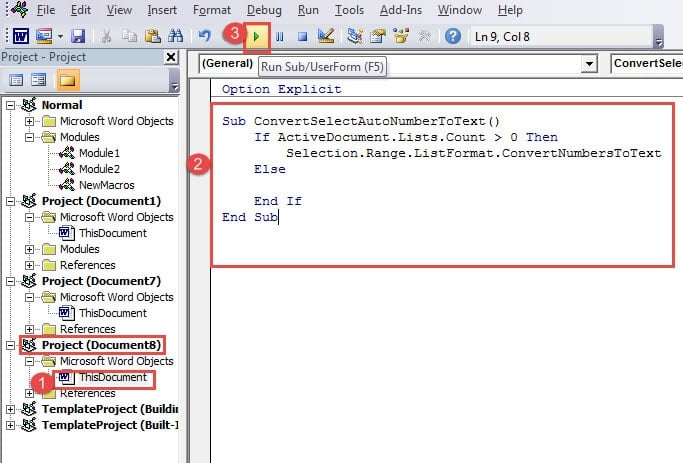
- Наконец, нажмите «Выполнить», чтобы выполнить задание.
Вы можете видеть, что когда вы используете коды VBA, чтобы избавиться от «динамических» чисел, вы можете очень хорошо сохранить форматирование документа.
Подумайте о резервных копиях
Как всегда, мы уделяем большое внимание созданию резервных копий ваших файлов. Поскольку они играют жизненно важную роль, когда ваши файлы повреждаются, время, которое вы тратите на это, может окупиться. Один из примеров: при использовании инструмент для иборьбы ошибок docx, вы всегда можете получить самые свежие данные, которые могут значительно сократить время простоя.
Word: как обновить все поля одновременно


В этой заметке мы покажем, как обновлять все поля в MS Office Word одновременно. Такая мера сэкономит усилия в больших документах, поскольку Word не обновляет автоматически формулы, оглавления и прочие динамические элементы.

Тот, кто писал и приводил к единому формату длинные текстовые документы, знает, как утомительно делать это вручную. Специально для таких случаев в Word был разработан механизм обновления полей. Оно позволяет, например, обновить все колонтитулы, оглавления, нумерацию страниц и так далее автоматически. Конечно, это очень удобно.
Обновить все поля в Word
Если вы хотите обновить поле в Word, отметьте его щелчком мыши, а затем нажмите клавишу [F9].
Если же необходимо обновить все поля одновременно, сначала выберите все содержимое с помощью комбинации клавиш [CTRL] + [A], а затем нажмите [F9]. Таким образом вы обновите поля по всему документу.
К сожалению, Word реагирует несколько вяло, когда дело доходит до обновления полей. Если не все элементы обновлены, просто нажмите клавишу [F9] еще раз. В зависимости от длины документа вам придется произвести 4-5 итераций, но это все равно проще, чем делать все вручную. Однако в качестве альтернативы можно воспользоваться обходным решением.
Обновление всех полей через окно печати
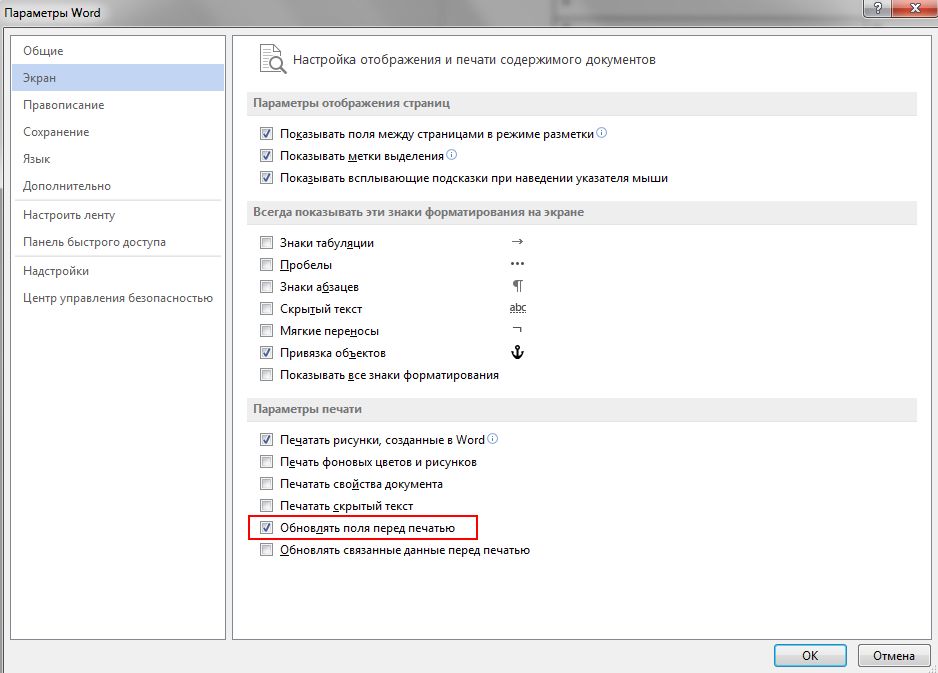
Другой способ обновить все поля — через функцию печати. Для этого вам не нужно печатать документ. Достаточно открыть окно печати с помощью комбинации клавиш [CTRL] + [P], а затем снова закрыть его нажатием на Escape. После этого Word обновит все поля.
Эта мера обычно срабатывает быстрее, чем первый вариант, поскольку Word обновляет и сохраняет внутренние свойства документа для определенных действий. Печать является одним из них, потому что дата печати является полевой функцией и должна быть доступна.
Этот совет основан на MS Office Word 2007, но он годится и для Word 2010 и Word 2013.
.com, microsoft.com
Читайте также:
- Опасный вирус распространяется через файлы Microsoft Word
- Как найти искомое в Word
Как заставить Word пересчитать номера изображений?
У меня есть текстовый документ, содержащий изображения и таблицы. У них есть заголовки, которые нумеруются, как «Изображение 1-Пример чего-то». Позже я решил изменить некоторые главы моего документа. Однако нумерация объектов осталась прежней, поэтому первое изображение — это изображение 8, второе — это изображение 3 и т. Д.
Я хочу заставить Word пересчитать нумерацию изображений, чтобы первое изображение в документе было изображением 1, второе — изображением 2 и т. Д.
Это возможно? Будут ли обновляться ссылки (добавленные через функцию перекрестных ссылок) на эти объекты?
Не могу представить, что это сработает, но вы пытались скопировать / вставить весь документ в новый?
Вам необходимо обновить все ссылки в вашем документе. Для этого выберите весь документ ( Ctrl + A ), затем нажмите F9.
Если у вас есть список рисунков в документе, вам нужно дважды нажать клавишу F9, сначала, чтобы обновить номера рисунков, а затем снова, чтобы правильно обновить список.
Word 2011 для Mac обновляет эти значения полей для всего документа перед печатью. Вам на самом деле не нужно печатать файл, а просто открыть и закрыть диалоговое окно печати через File Print. Cancel . Не знаю, работает ли это для всех версий.
Это работало для меня, тогда как команда + A, тогда F9 ничего не делала. Я только что напечатал в формате PDF и волшебным образом все цифры были правильно пронумерованы (Word Mac 2011, 14.4.9)
Это сработало и для меня, где команда + A и F9 не работали. F9 исправил перекрестные ссылки на номера фигур, но не переупорядочивал сами номера фигур. Этот трюк сделал. Благодарность!
Сумасшедший, это все еще кажется единственным способом вызвать перезагрузку для лейбла .
Я только что натолкнулся на сценарий, в котором Word решил, что второй фигурой в моем документе является рисунок 1, а первой — рисунок 2, и я ничего не мог сделать, чтобы убедить его в обратном.
Возможное решение оказалось
- Выберите вторую цифру и ее подпись и обрежьте ее.
- Обновите поля с помощью F9.
- Вставьте рисунок и подпись обратно.
- Обновите поле во вновь вставленной подписи.
- Исправить неизбежное результирующее форматирование SNAFU.
Если отслеживание изменений включено и таблицы, рисунки и связанные с ними подписи были изменены, я обнаружил, что должен был принять эти изменения, прежде чем сработали предложенные выше рекомендации.
Это оказалось очень полезным для меня. Я удалил плавающую фигуру, содержащую подпись к рисунку с включенными отслеживаниями изменений. Подпись к рисунку все еще сохранялась в документе, в результате чего «невидимый» номер рисунка оставался в документе в точке удаления.
Чтобы обновить элементы, содержащие ссылки, такие как оглавление или перекрестные ссылки, выберите содержимое документа и нажмите клавишу F9.
Конечно, это не сработает, если вы пронумеровали подписи от руки, вместо того чтобы позволить Word выполнить подсчет.
Поле обновления не всегда может быть связано с F9. В некоторых случаях это сочетание клавиш shift + alt + cmd + U, хотя обычно щелчок правой кнопкой мыши работает
Я знаю, что это может показаться поздним и старым, но я хотел бы поделиться этим:
Я дважды щелкнул / выбрал только номер (если это рисунок 2, затем дважды щелкнул / выбрал «2»), после этого я щелкнул правой кнопкой мыши и во всплывающем окне появилось «Поле обновления», я щелкнул это и рисунок получил обновление.
Я думаю, что единственным недостатком является то, что вы должны сделать для каждой фигуры / таблицы, но это работает.
Мне пришлось объединить ответ bytesum с другими решениями.
- открыть диалог печати (обновляет номера в подписи)
- выберите все и нажмите F9 (обновляет ссылки на эти подписи)
редактировать: я использую слово 2011 (Mac)
Зачем открывать диалог печати для обновления номеров изображений?
Другой способ, если ваш F9 ключ не работает (например, удаленный рабочий стол на платформу ПК с Mac), используйте Ctrl +, A затем щелкните правой кнопкой мыши и выберите «обновить поле!»
Control-A, тогда F9 будет работать, только если вы добавили подписи, используя опцию добавления подписи, когда щелкнете правой кнопкой мыши по изображению. Если вы добавили строки вручную, говоря «рисунок 1 — бла-бла», то слово не будет перенумеровывать их, потому что это просто другая строка текста. Вы можете сказать, какие заголовки добавляются и управляются словом, а какие нет, переключая коды полей. Я делаю это, нажимая control-a, затем щелкая правой кнопкой мыши заголовок или пустую область и нажимая «переключить коды полей».
Подписи, созданные словом, теперь будут выглядеть примерно так: «Рисунок — бла-бла» вместо числа. Если ваши подписи не показывают это, Word не будет их перенумеровывать, стирать и заменять подписи, созданные с помощью параметра «Вставить подпись».



