
Освоение перекрестных ссылок в Word

При работе с объемными документами вам часто придется ссылаться на другие разделы или элементы в вашей работе. Именно здесь перекрестная ссылка может быть исключительно полезной. Пишете ли вы исследовательскую работу, создаете бизнес-отчет или составляете черновик рукописи книги, функция перекрестных ссылок в Microsoft Word может значительно повысить профессионализм вашего документа и удобство использования. В этом руководстве обсуждаются тонкости использование перекрестных ссылок в Word, объяснение каждого шага и предоставление практических советов по освоению этого важнейшего навыка.
Переключать
Что такое перекрестная ссылка?
Перекрестная ссылка — это ссылка в вашем документе, которая ссылается на другую часть документа. Это может быть заголовок, рисунок, таблица или даже сноска. Перекрестные ссылки полезны, поскольку они помогают читателям легко ориентироваться в вашем документе, позволяя им быстро находить связанную информацию без ненужной прокрутки.
Зачем использовать перекрестные ссылки?
Включение перекрестных ссылок в ваш документ дает ряд преимуществ:
- Улучшает навигацию: Читатели могут быстро переходить к связанным разделам, что особенно полезно в длинных документах.
- Поддерживает точность: Если вы обновите заголовки или другие элементы, перекрестные ссылки обновятся автоматически, обеспечивая согласованность.
- Повышает профессионализм: Хорошо структурированный документ с удобной навигацией положительно отражается на вашей работе и авторитете.
Настройка документа Word для перекрестных ссылок
Прежде чем начать добавлять перекрестные ссылки, важно иметь хорошо структурированный документ. Вот несколько советов, как подготовить документ:
- Используйте заголовки и подзаголовки: Создайте четкую иерархию с уровнями заголовков, такими как H1, H2 и H3.
- Добавьте подписи: Используйте функцию подписи Word для таблиц, рисунков и других элементов. Это не только помогает с перекрестными ссылками, но и помогает в создании оглавления, рисунков или таблиц.
- Вставьте разрывы разделов: Разделите документ на удобные для управления разделы для лучшей организации.
Как вставить перекрестную ссылку в Word
Добавление перекрестной ссылки в Word — простой процесс. Чтобы начать, выполните следующие шаги:
Шаг 1: Разместите курсор
Сначала поместите курсор в то место, куда вы хотите вставить перекрестную ссылку.
Шаг 2: Откройте диалоговое окно «Перекрестные ссылки»
Перейдите на вкладку «Ссылки» на ленте. Затем нажмите Кнопка «Перекрестная ссылка». Это откроет диалоговое окно Перекрестная ссылка.
Шаг 3: Выберите тип ссылки
Раскрывающееся меню в диалоговом окне с надписью «Тип ссылки». Здесь вы можете выбрать тип элемента, на который вы хотите создать перекрестную ссылку, например заголовки, рисунки, таблицы и т. д.
Шаг 4: Выберите нужный элемент
После выбора типа ссылки появится список доступных элементов. Выберите элемент, на который вы хотите сослаться.
Шаг 5: Выберите формат
Вы можете выбрать, как будет выглядеть ссылка. Доступно несколько вариантов, например:
- Полная подпись: Отображает полную подпись, включая метку и номер.
- Только этикетка и номер: Показывает только метку и номер (например, «Рисунок 1»).
- Номер абзаца: Отображает номер абзаца указанного элемента.
Шаг 6: Вставьте перекрестную ссылку
Нажмите «Вставить», чтобы добавить перекрестную ссылку в документ. Word автоматически вставит ее в положение курсора. Нажмите «Закрыть», чтобы выйти из диалогового окна.
Обновление перекрестных ссылок
Одним из главных преимуществ использования перекрестных ссылок в Word является то, что они автоматически обновляются при изменении элемента ссылки. Однако вам может потребоваться вручную обновить перекрестные ссылки, особенно если вы внесли значительные изменения в документ. Чтобы обновить все перекрестные ссылки:
- Выберите весь документ: Нажмите Ctrl + A, чтобы выделить весь текст.
- Обновить поля: Нажмите F9, чтобы обновить все поля, включая перекрестные ссылки.
Устранение распространенных проблем с перекрестными ссылками
Перекрестная ссылка не обновляется
Если ваши перекрестные ссылки не обновляются автоматически, попробуйте сделать следующее:
- Ручное обновление: Выберите перекрестную ссылку и нажмите F9, чтобы обновить ее вручную.
- Проверьте коды полей: Щелкните правой кнопкой мыши перекрестную ссылку и выберите «Переключить коды полей», чтобы проверить коды полей на наличие проблем.
Неработающие перекрестные ссылки
Если ссылка не работает, это может быть связано с изменениями в элементе, на который она ссылается. Убедитесь, что:
- Указанный элемент все еще существует и еще не удален.
- Текст подписи или заголовка еще не изменен таким образом, чтобы нарушилась связь.
Перекрестные ссылки отображаются неправильно
Если перекрестная ссылка отображает неверную информацию, убедитесь, что вы выбрали правильный элемент и формат при вставке.
Перекрестные ссылки в Word: расширенные советы и рекомендации
Объединить с закладками
Для еще большей гибкости рассмотрите возможность использования закладок вместе с перекрестными ссылками. Вы можете создать закладку для любой части текста и ссылаться на нее позже, что полезно для сложных документов.
Используйте гиперссылки
Хотя перекрестные ссылки полезны в пределах одного документа, гиперссылки могут быть полезны для ссылок на внешние документы или веб-сайты. Объедините обе функции, чтобы улучшить навигационную структуру вашего документа.
Поддерживать последовательность
Последовательность — ключ к созданию профессиональных документов. Используйте стандартизированные форматы для заголовков, таблиц, рисунков и других элементов, чтобы гарантировать точность и простоту обновления перекрестных ссылок.
Использовать карту документа
Функция Word’s Document Map может быть полезна для навигации по документу и управления перекрестными ссылками. Она позволяет вам видеть схему документа на основе заголовков, что упрощает поиск разделов, на которые вы хотите сослаться.
Сделайте резервную копию вашего документа
Всегда сохраняйте резервную копию документа, особенно перед внесением существенных изменений. Перекрестные ссылки сильно зависят от структуры документа, и разумно иметь запасной вариант на случай, если что-то пойдет не так.
Часто задаваемые вопросы, связанные с перекрестными ссылками в Word
В. Что такое перекрестная ссылка в Word? A. Перекрестная ссылка в Word — это способ ссылки на другие части документа, такие как заголовки, таблицы или рисунки. Это помогает читателям легко находить связанную информацию.
В. Как вставить перекрестную ссылку в Word? A. Чтобы вставить перекрестную ссылку, перейдите на вкладку «Ссылки», нажмите «Перекрестная ссылка», выберите, на что вы хотите создать ссылку (например, заголовки или рисунки), и нажмите «Вставить».
В. Могу ли я автоматически обновлять перекрестные ссылки? A. Да! Вы можете обновить перекрестные ссылки, щелкнув правой кнопкой мыши по тексту и выбрав «Обновить поле». Нажмите сочетание клавиш «Ctrl + A», чтобы выделить все, и нажмите «F9», чтобы обновить все содержимое .
В. На какие типы элементов я могу создавать перекрестные ссылки в Word? A. Вы можете создавать перекрестные ссылки на заголовки, рисунки, таблицы, сноски, концевые сноски и закладки в вашем документе.
В. Что произойдет, если я удалю раздел, содержащий перекрестную ссылку? A. Если вы удалите раздел, перекрестная ссылка будет отображаться как ошибка или неработающая ссылка, например: «Ошибка! Источник ссылки не найден». Вам нужно будет обновить или удалить перекрестную ссылку.
В. Могу ли я ссылаться на номер страницы, используя перекрестные ссылки? A. Да! При вставке перекрестной ссылки вы можете ссылаться на элемент и его номер страницы, что полезно для навигации.
В. Как отформатировать перекрестную ссылку? A. Вы можете отформатировать перекрестную ссылку как обычный текст. Выберите ссылку, затем измените шрифт, размер или цвет с помощью «Главная вкладка инструменты.
В. Есть ли способ найти все перекрестные ссылки в моем документе? A. Да! Вы можете найти перекрестные ссылки, используя функцию «Найти особенность. Нажмите «Ctrl + F, затем введите «Ошибка! для обнаружения неработающих ссылок.
В. Можно ли использовать перекрестные ссылки в верхних и нижних колонтитулах? A. Перекрестные ссылки нельзя использовать напрямую в верхних или нижних колонтитулах. Однако вы можете добавить ссылку в основной текст, который будет отображаться при печати.
В. Полезны ли перекрестные ссылки для длинных документов? A. Конечно! Перекрестные ссылки улучшают навигацию в длинных документах и помогают читателям находить связанные разделы или информацию.
Как обновить перекрестные ссылки в word

Word
Как обновить перекрестные ссылки в word
Создание перекрестной ссылки
С помощью перекрестной ссылки можно создать связь с другой частью документа. Например, можно использовать перекрестную ссылку для связи с диаграммой или рисунком, который находится в другом месте документа. Перекрестная ссылка имеет вид ссылки, по которой пользователь может перейти к целевому элементу.
Если вы хотите создать связь с другим документом, создайте гиперссылку.
Сначала создайте элемент, на который должна указывать ссылка
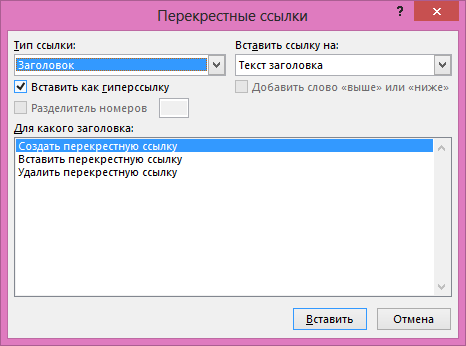
Невозможно создать перекрестную ссылку на несуществующий объект, поэтому сначала убедитесь в том, что у вас уже есть диаграмма, заголовок, номер страницы или другой элемент, на который она будет указывать. В диалоговом окне для вставки перекрестной ссылки будут перечислены все элементы, на которые она может указывать. На рисунке ниже показан пример.
Вставьте перекрестную ссылку
В документе введите текст, с которого начинается перекрестная ссылка. Например, на рисунке 2 показано объяснение тенденции протянутых.
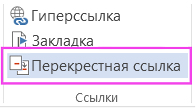
На вкладке Вставка выберите команду Перекрестная ссылка.
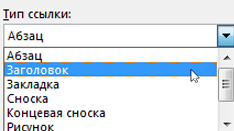
В поле Тип ссылки щелкните раскрывающийся список, чтобы выбрать тип элемента, на который будет указывать ссылка. Список возможных вариантов зависит от типа элемента (заголовок, номер страницы и т. п.), с которым нужно создать связь.
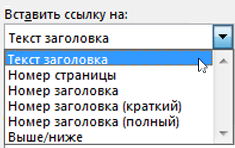
В поле Добавить ссылку на выберите сведения, которые нужно вставить в документ. Набор доступных вариантов зависит от того, что вы выбрали на шаге 3.
В поле Для какого. выберите конкретный элемент, на который должна указывать перекрестная ссылка.
Чтобы разрешить пользователям переходить к элементу, на который указывает ссылка, установите флажок Вставить как гиперссылку.
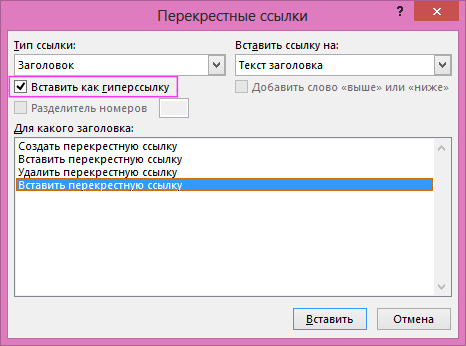
Если флажок Добавить слово «выше» или «ниже» активен, установите его, чтобы включить относительное положение целевого элемента.
Нажмите кнопку Вставить.
Перекрестные ссылки вставляются в виде полей
Перекрестные ссылки вставляются в документ в виде полей. Поле — это набор данных, который указывает Word на автоматическое добавление текста, рисунков, номеров страниц и других материалов в документ. Например, поле DATE (дата) вставляет текущую дату.
Преимущество использования полей заключается в том, что вставляемое содержимое — Дата, номер страницы, графика и т. д. — обновляется при каждом изменении. Например, если вы пишете документ в течение определенного периода времени, дата будет изменяться каждый день при открытии и сохранении документа. Аналогичным образом, если вы обновляете рисунок, хранящийся в другом месте, но на который ссылается поле, обновление будет автоматически установлено без повторной вставки рисунка.
Если вы добавили перекрестную ссылку и похоже на , вместо значений полей в Word отображаются коды полей. При печати документа или скрытии кодов полей результаты полей заменяют коды полей. Чтобы просмотреть результаты полей, а не коды полей, нажмите клавиши ALT + F9 или щелкните правой кнопкой мыши код поля, а затем в контекстном меню выберите пункт коды переключения полей .
Используйте главный документ
Если вам нужно создать перекрестные ссылки на элементы, которые находятся в отдельном документе, но вы не хотите использовать гиперссылки, то сначала объедините документы в один главный документ, а затем добавьте перекрестные ссылки. Главный документ — это контейнер для набора отдельных файлов (вложенных документов). Его можно использовать для создания документа, состоящего из нескольких частей (например, книги с несколькими главами), и работы с ним.
Спасаем готовый документ от глюков Microsoft Word

Word — хороший редактор, если бы не глюки. Один из них — автоматическое обновление ссылок в подготовленном документе, т.е. Вы готовили документу по ГОСТу, а Word взял, да обновил все без спроса. Учимся бороться и побеждаем!
Многие разработчики документации, технические писатели, да и просто люди пишущие документы, студенты готовящие дипломы и курсовые подчас сталкиваются c такой проблемой как нежелательное автообновление ссылок в документе, подготовленном для печати (у меня Word 2010 и этот глюк присутствует в полном объеме, в предыдущих версиях тоже был). Типичный пример – требуется разработка документа по ГОСТам (например для дипломов или конструкторской документации — ЕСКД), а значит ссылки на рисунки должны быть сделаны с учетом падежей, с маленькой буквы (типичные обороты в тексте: на рисунке, на рисунках, рисунком и т.д.). Аналогичная проблема с таблицами, листингами исходных текстов и т.д. Обычно разработка такого документа с точки зрения ссылок представляет собой подписывание рисунков (ссылки->вставить название), на которые дается перекрестная ссылка в тексте (ссылки-> перекрестная ссылка). При этом Word подставляет в тексте наименование рисунка не по ГОСТам (рисунок 1).
Читать еще: Автоматическая нумерация рисунков в word 2020

Пользователь самостоятельно правит в тексте наименования рисунков под требования ГОСТов в ручном режиме и сохраняет документ (рисунок 2).

Вроде все отлично, но при попытке печати Word автоматически обновляет все ссылки и потраченное время оказывается выброшенным коту под хвост. В настройках Word есть пункты отвечающие за отключение автоматического обновления ссылок (см. например рисунок 3), но они НЕ РАБОТАЮТ, в этом и заключается коварный глюк.

А если еще не отключить сохранение в фоновом режиме перед печатью (рисунок 4),

то алгоритм работы вообще прекрасен: вы в течении рабочего дня готовили документ в соответствии с требованиями ГОСТов (у меня легко бывают документы по 300 и более страниц), потом нажали «сохранить» (и вроде вздохнули спокойно), затем нажали печать и программа автоматически обновила все ссылки (т.е. вся работа в трубу) и автоматически сохранила документ с обновленными ссылками – самое время посыпать голову пеплом и напиться с горя.
Можете начинать сначала, слов нет – одни эмоции про разработчиков и тестировщиков.
- Готовим документ под требования ГОСТов или заказчиков (у кого, что). Сохраняемся.
- Делаем копию файла для печати.
- Выделяем весь текст, в котором есть ссылки (Главная->Выделить все).
- Нажимаем комбинацию клавиш Ctrl+Shift+F9.
В результате в выделенном тексте все ссылки переводятся в обычный текст, форматирование документа не портится, а автообновлять Word уже просто нечего. Так что как говориться: «Умеючи и ведьму бьют!».
Перекрестные ссылки в Ворде
В текстовом редакторе Word создаётся множество различных видов ссылок. При необходимости можно поставить гиперссылку, ведущую на сайт, вставить сноску по документу или указать перекрестные ссылки в статье на соответствующий элемент. По умолчанию перекрестные ссылки устанавливаются как гиперссылки. В случае если содержимое смещается в другое место по тексту, тогда все перекрестные ссылки будут автоматически обновлены. Данная статья будет актуальна для версий Ворда 2007, 2010, 2013 и 2016.
Создание перекрестной ссылки
Если в Ворде потребовалось установить перекрестную ссылку, которая к примеру, будет перенаправлять на рисунок, то следует выполнить следующие действия (если перекрестная ссылка будет вести не на рисунок, а на, например, абзац — переходите сразу к пункту 3).
- Изначально нужно задать название каждому рисунку. Нажав по изображению перейдите на вкладку «Ссылки» и кликните по «Вставить название»;

- В окне «Название» задать имя картинке и положение, где будет располагаться название, в нашем случае «Под выделенным объектом»;

- Установить указатель мыши в нужном месте, где будет добавлена ссылка;
- Открыть раздел «Ссылки», далее в области «Названия» найти и нажать кнопку «Перекрестная ссылка»;

- В диалоговом окне «Перекрестные ссылки» нужно выбрать «Тип ссылки». В данном случае, будет «Рисунок». В разделе «Вставить ссылку на:» поставить «Название целиком». И наконец-то надо выбрать из списка, «Для какого элемента» расположение нужного элемента, на который будет перенаправлять ссылка.
- Нажать «Вставить» и «Закрыть».

Для того чтобы перекрестная ссылка перенаправила на соответствующий рисунок или часть текста, нажмите кнопку «Ctrl» и нажмите по ссылке.

Как убрать перекрестную ссылку
Чтобы удалить ссылку, для начала, надо выделить слово или предложение, которое относится к гиперссылке, и удалить кнопкой «Delete» или, нажав правой кнопкой мыши, выберите «Вырезать».

С помощью перекрестной ссылки, ориентироваться по курсовой или дипломной работе, будет в разы легче. Теперь вставить ссылку с указанием на страницу или таблицу не будет занимать много времени. Не забывайте добавлять названия таблицам и рисункам. В момент указания перекрестной ссылки, все названия таблиц и изображений будут добавлены в специальный список. Такой список позволит легко выбрать нужный вариант ссылающегося объекта.
Перекрестные ссылки
На этой странице
某些 Creative Cloud 应用程序、服务和功能在中国不可用。

Перекрестные ссылки полезно использовать при написании руководств или справочных документов, они позволяют выполнять переход из одной части документа в другую. Пример: Дополнительную информацию см. в статье «Полевые мыши» на стр. 249. Можно указать, из какого фрагмента берется текст перекрестной ссылки: например из стиля заголовка или из специально созданной привязки к тексту.
Также задается формат перекрестной ссылки. В частности, можно включить отображение только номера страницы или полный заголовок абзаца и номер страницы.
Читать еще: Как изменить уровень заголовка в word
Вставка перекрестных ссылок
Вставка перекрестных ссылок в документ выполняется с помощью палитры «Гиперссылки». Текст по ссылке является текстом привязки. Текст, создаваемый на основе текста привязки, является источником перекрестной ссылки.
При вставке перекрестной ссылки в документ можно выбрать любой из предварительно заданных форматов или создать пользовательский формат. Можно применить стиль шрифта ко всему источнику перекрестной ссылки или к тексту в перекрестной ссылке. Форматы перекрестных ссылок можно синхронизировать в масштабе книги.
Текст источника перекрестной ссылки доступен для редактирования и может располагаться в нескольких строках.
Перекрестные ссылки включаются в экспортируемый файл Adobe PDF, если в диалоговом окне «Экспорт Adobe PDF» программы InDesign в поле «Гиперссылки» установлен флажок. Перекрестные ссылки включаются в экспортируемый файл SWF, если в диалоговом окне «Экспорт SWF» в поле «Включить гиперссылки» установлен флажок.
В автономных документах InCopy можно создавать и редактировать перекрестные ссылки точно так же, как и в InDesign. В извлеченных материалах можно создавать и редактировать перекрестные ссылки на абзацы в том же материале, что и источник, на абзацы в другом извлеченном материале, если открыт документ InDesign, или к текстовым привязкам в любом материале любого документа InDesign.
Видео с инструкциями по вставке перекрестных ссылок см. по адресу www.adobe.com/go/lrvid4024_id_ru.
Выберите «Текст» > «Гиперссылки и перекрестные ссылки» > «Вставить перекрестную ссылку».
Выберите «Окно»> «Текст и таблицы»> «Перекрестные ссылки» и затем пункт «Вставить перекрестную ссылку» в меню палитры «Гиперссылки».
Нажмите кнопку «Создать новую перекрестную ссылку» на палитре «Гиперссылки».
При выборе значения «Абзац» создается перекрестная ссылка к любому абзацу в указанном документе.
При выборе значения «Привязка к тексту» создается перекрестная ссылка к любому тексту, созданному в привязке гиперссылки (см. раздел Создание привязки гиперссылки). Создание привязки к тексту особенно полезно, если требуется использовать текст, не являющийся абзацем привязки.
Можно отредактировать готовые форматы перекрестных ссылок или создать собственные. См. раздел Использование форматов перекрестных ссылок.
После вставки перекрестной ссылки в начале абзаца привязки отображается маркер привязки к тексту . Для отображения этого маркера выберите «Текст»> «Показать служебные символы». Если этот маркер перемещен или удален, перекрестная ссылка становится неразрешимой.
Использование форматов перекрестных ссылок
По умолчанию в диалоговом окне «Новая перекрестная ссылка» отображаются несколько форматов перекрестных ссылок. Можно отредактировать эти форматы, удалить их или создать собственные.
Если требуется восстановить форматы перекрестных ссылок по умолчанию в документе после удаления или изменения форматов, выберите «Загрузить форматы перекрестной ссылки» в меню палитры и выберите документ с неизмененными форматами. Можно Выполнить синхронизацию форматов перекрестных ссылок по всей книге.
Видео с инструкциями по редактированию форматов перекрестных ссылок см. по адресу www.adobe.com/go/lrvid4024_id_ru.
Создать или редактировать форматы перекрестной ссылки
В отличие от других стилей, форматы перекрестных ссылок можно редактировать или удалять. При редактировании формата перекрестной ссылки любой источник перекрестной ссылки, в котором данный формат используется, обновляется автоматически.
В InCopy возможно создание или редактирование форматов перекрестных ссылок только в автономных документах. В файлах подборки форматы перекрестных ссылок определяются документом InDesign.
В меню палитры «Гиперссылки» выберите пункт «Определить форматы перекрестной ссылки».
При создании или редактировании перекрестной ссылки нажмите кнопку «Создать или редактировать форматы перекрестной ссылки» .
Чтобы отредактировать формат, выберите его в левой части окна.
Чтобы создать формат, выберите формат, который будет использоваться в качестве основы, затем нажмите кнопку «Создать формат» . Создается дубликат выбранного формата.
Чтобы применить стиль символов к тексту внутри перекрестной ссылки, можно также использовать компоновочный блок «Стиль символа».
Компоновочные блоки перекрестных ссылок
Вставка номера страницы.
Вставка номера абзаца в перекрестную ссылку к нумерованному списку.
В этом примере используется только номер «1» из абзаца «1. Животные.»
Вставка текста абзаца без номера в перекрестную ссылку к нумерованному списку.
В этом примере используется только текст «Животные» из параграфа, «1. Животные.»
Вставка всего абзаца, включая номер абзаца и текст абзаца.
Читать еще: Как сделать веб страницу в word
Создание перекрестной ссылки к первой части абзаца, вплоть до указанного разделителя, например, двоеточия или длинное тире.
См. : ” includeDelim=” false ”/>
В этом примере используется только «Глава 7» из заголовка «Глава 7: Собаки и кошки.»
Укажите разделитель (в данном примере «:») и определите, будет ли разделитель исключен («false» или «0») или включен («true» или «1») в источнике перекрестной ссылки.
Имя привязки к тексту
Вставка имени привязки к тексту. Можно создать привязки к тексту, выбрав пункт «Новая привязка» в меню палитры «Гиперссылки».
Вставка номера главы.
Вставка имени файла для документа привязки.
Применение стиля символов к перекрестной ссылке.
См. Животные на странице 23.
Укажите имя стиля символов и включите текст, к которому требуется применить данный стиль символов, между тегами и .
Создание перекрестных ссылок для неполных абзацев
Можно создавать форматы перекрестных ссылок, включающие только первую часть абзаца. Например, если в документе содержатся заголовки «Глава 7 — Гранада — Барселона», можно создать перекрестную ссылку, указывающую только на часть «Глава 7».
При вставке компоновочного блока «Неполный абзац» необходимо выполнить два действия.
Во-первых, указать разделитель между кавычками. Разделитель — это символ, завершающий абзац. Типичными разделителями являются двоеточие (Глава 7: Гранада), точки (Глава 7. Гранада) и дефисы (Глава 7 — Гранада). Чтобы вставить специальные символы, такие как длинные тире (^_), максимальные межсловные пробелы (^m) и символы маркеров (^8), выберите нужный параметр в меню, отображающемся по щелчку на значке «Специальные символы».
Во-вторых, указать, будет ли разделитель исключен (Глава 7) или включен (Глава 7 —). Чтобы исключить разделитель, используйте выражение includeDelim=«false», а для включения разделителя — выражение includeDelim=«true». Вместо значений «false» или «true» можно использовать значения «0» или «1», соответственно.
Применение стилей символов внутри перекрестной ссылки
Если требуется выделить часть текста внутри перекрестной ссылки, можно использовать компоновочный блок «Стиль символа». Этот компоновочный блок состоит из двух тегов. Тег показывает, какой применяется стиль, а тег завершает стиль символов. Любой текст или компоновочный блок между этими тегами будет отформатирован указанным стилем.
Имена стилей чувствительны к регистру. Если стиль символов находится в группе, введите имя группы, за которым следует двоеточие перед стилем символов, например Style Group 1: Red (группа стилей 1: красный).
Загрузка (импорт) форматов перекрестной ссылки
При загрузке форматов перекрестной ссылки из другого документа загружаемые форматы заменяют собой все существующие форматы с тем же именем.
В InCopy можно импортировать форматы перекрестных ссылок только в автономных документах. Нельзя импортировать форматы из документа InCopy в документ InDesign. В случае конфликта нового или измененного формата в InCopy с форматом в документе InDesign в процессе возврата материала на сервер приоритет имеет формат документов InDesign.
Можно также использовать общие форматы перекрестной ссылки в документах путем синхронизации книги.
Удаление форматов перекрестной ссылки
Формат перекрестной ссылки, уже примененный к документу, удалить нельзя.
Управление перекрестными ссылками
При вставке перекрестной ссылки ее состояние отображается на палитре «Гиперссылки». Например, значками показывается место расположения текста привязки — на монтажном столе , на странице-шаблоне , в скрытом слое , в вытесненном тексте или скрытом тексте . Перекрестные ссылки, указывающие на такие области привязки, являются неразрешимыми . На палитре также указывается, что абзац привязки был отредактирован (устаревший ) или что он отсутствует . Текст привязки считается отсутствующим, если этот текст или файл, его содержащий, невозможно найти. Наведите курсор на любой значок, чтобы отобразить описание всплывающей подсказки.
В InCopy возможно управление гиперссылками, если материал извлекается с сервера для редактирования.
Обновить перекрестные ссылки
Значок «Обновление» показывает, что текст привязки для перекрестной ссылки изменился или что исходный текст перекрестной ссылки был отредактирован. Перекрестную ссылку можно легко обновить. Если привязка перемещается на другую страницу, перекрестная ссылка обновляется автоматически.
При обновлении перекрестной ссылки все изменения форматирования, внесенные в текст источника, удаляются.
В процессе печати или вывода пользователь получает уведомление об устаревших или неразрешимых перекрестных ссылках.
Можно Воспользоваться палитрой «Предпечатная проверка» для настройки уведомлений об устаревших или неразрешимых перекрестных ссылках. При определении профиля выберите параметр «Перекрестные ссылки» в разделе «Текст».
Как обновить все перекрестные ссылки в ворде
Иногда требуется вручную обновить информацию в определенных полях, например, используемых в оглавлениях, колонтитулах, перекрестных ссылках, закладках и формулах в таблицах. Вы можете обновить поля по очереди или одновременно во всем документе.
- Обновление поля
- Обновление всех полей в документе
Обновление поля
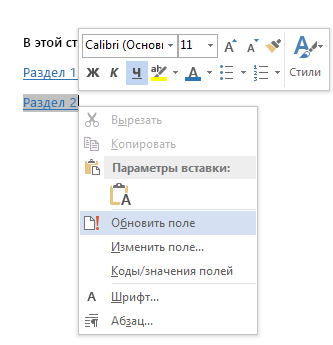
- В открытом документе щелкните правой кнопкой мышки поле, например, оглавление, номер страницы или перекрестную ссылку, а затем выберите команду Обновить поле.
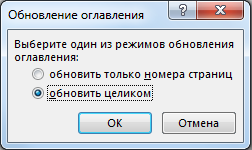
- Если вы обновляете оглавление, в диалоговом окне Обновление оглавления укажите, хотите вы обновить только номера страниц или всю таблицу. В первом случае обновится только нумерация страниц для существующих разделов. Новые разделы при этом не добавятся в оглавление. Чтобы учесть новые разделы, установите переключатель обновить целиком.
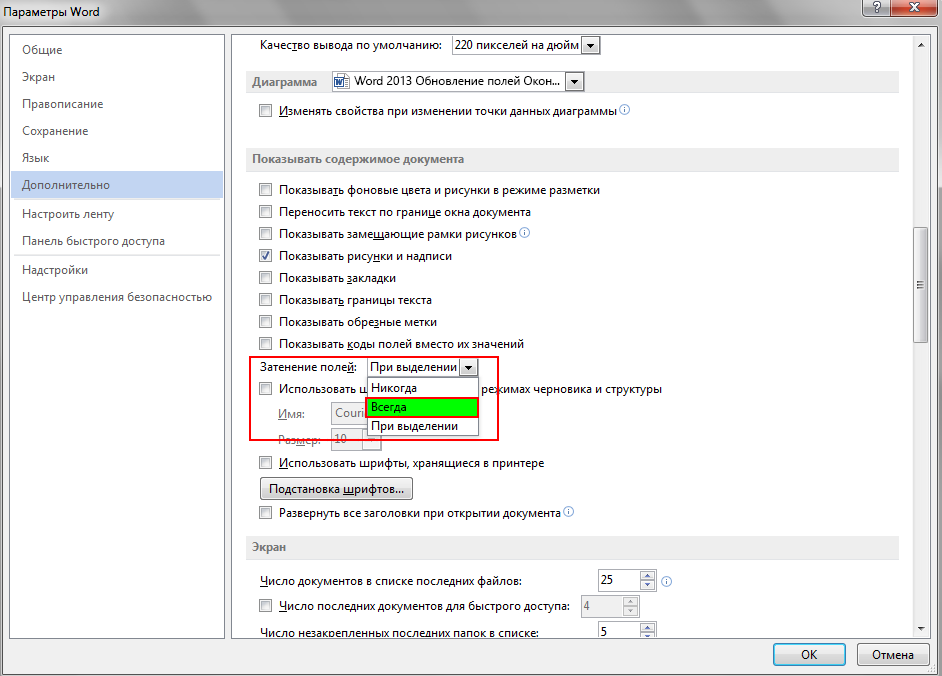
- Если у вас возникли затруднения при поиске полей в тексте, можно отобразить все поля на сером фоне. Для этого откройте меню Файл >Параметры >Дополнительно, а затем в разделе Показывать содержимое документа в раскрывающемся меню Затенение полей выберите пункт Всегда.
Обновление всех полей в документе
- Нажмите клавиши CTRL+A.
- Нажмите клавишу F9.
- Если в документе содержатся таблицы с полями или формулами, может потребоваться выбрать каждую из них отдельно, а затем нажать клавишу F9.
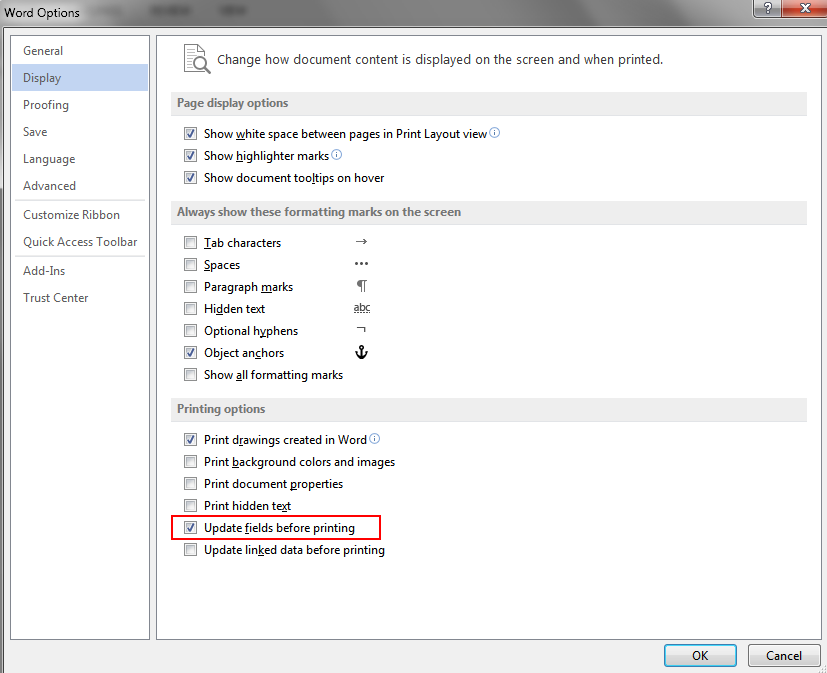
Совет: Чтобы не забыть обновить одержимый документ перед печатью, Word автоматически обновлять поля перед печатью. Откройте меню Файл > Параметры > Экран, а затем в разделе Параметры печати, установите флажок Обновлять поля перед печатью.
Примечание: При обновлении поля могут возникнуть проблемы, если элемент, на который оно ссылается, удален. Ссылки и закладки также могут указывать на несуществующие страницы. Дополнительные сведения см. в статье Устранение неполадок с закладками.
Перекрестные ссылки не обновляются до правильного номера заголовка после вставки нового заголовка
В этом сценарии перекрестная ссылка не обновляется для ссылки на исходный заголовок. Вместо этого перекрестная ссылка ссылается на новый заголовок.
Причина
Эта проблема возникает из-за того, что при создании перекрестной ссылки в начале заголовка создается скрытая закладка. При разделении заголовка закладка не перемещается. При обновлении перекрестной ссылки ссылка не обновляется.
Обходной путь
Чтобы обойти эту проблему, выполните следующие действия:
- Выберите неработающую перекрестную ссылку и нажмите клавиши ALT+F9. Код поля отображается для поля REF для перекрестной ссылки. Запишите имя закладки для перекрестной ссылки. Имя закладки начинается со следующей строки: _Ref
- Найдите и выберите про нумерованный заголовок структуры, на который должна указывать перекрестная ссылка.
- На вкладке « Вставка» в группе «Ссылки » нажмите кнопку «Закладка».
- В диалоговом окне «Закладка» установите флажок «Скрытые закладки «.
- Найдите и выберите имя закладки, соответствующее имени закладки, которое вы записали на шаге 1.
- Нажмите кнопку Добавить. Диалоговое окно «Закладка» закрывается.
- Нажмите клавиши ALT+F9, чтобы скрыть коды полей.
- Найдите неработающую перекрестную ссылку.
- Щелкните ссылку перекрестной ссылки правой кнопкой мыши и выберите команду «Обновить поле».
Перекрестная ссылка будет правильно обновлять номер заголовка в соответствии с нумерованным заголовком, на который ссылается перекрестная ссылка.
Состояние
Данное поведение является подтвержденной ошибкой продуктов Майкрософт, перечисленных в разделе «Применимо к».
Обратная связь
Были ли сведения на этой странице полезными?
Обновление ссылок
Используйте в договоре отсылки к другим статьям этого же договора. Многие вычитывают финальную версию договора и вручную проверяют ссылки. Чтобы избежать этого, просто вставляйте автоматическую перекрестную ссылку.
Чтобы автоссылки работали, текст договора должен иметь автоматическую нумерацию
Если поставите нумерацию от руки, то автоссылку вставить не получится. Поэтому сначала сделайте на всех пунктах договора автоматическую нумерацию. Как только это сделаете, в разделе «Перекрестная ссылка» появятся названия пронумерованных разделов. Это значит, вы все сделали верно и можно работать с автоссылками.
Давайте разберем на примере. На картинке ниже нужно поставить автоссылку на пункт 3.4. Пункт 3.4 и подпункт 3.4.1 договора у нас пронумерованы через специальные инструменты программы Word, а не вручную.

Теперь поставим курсор после слова «пунктом», нажмем вкладку «Вставка», затем «Перекрестная ссылка». Выбираем нужный пункт – 3.4 и нажимаем «Вставить».

Там, где стоял курсор, появился пункт 3.4.

Автоматические ссылки легко обновить, если меняли структуру документа или изначальный текст. Просто выделите все (Ctrl+A) и нажмите F9. А если меняли в одном месте, достаточно кликнуть по ссылке правой кнопкой мыши и нажать обновить.
В таком же порядке удобно оформлять ссылки на приложения к договору.
Вставка стандартных формулировок
Сократить время работы с типовым договором поможет функция вставки стандартных формулировок. Представим, что в договоре есть слово «соглашение». Чтобы вместо него отображалось полное название соглашения, используйте функцию Автотекста.
Как сделать: откройте Файл → Параметры → Правописание → Параметры автозамены.
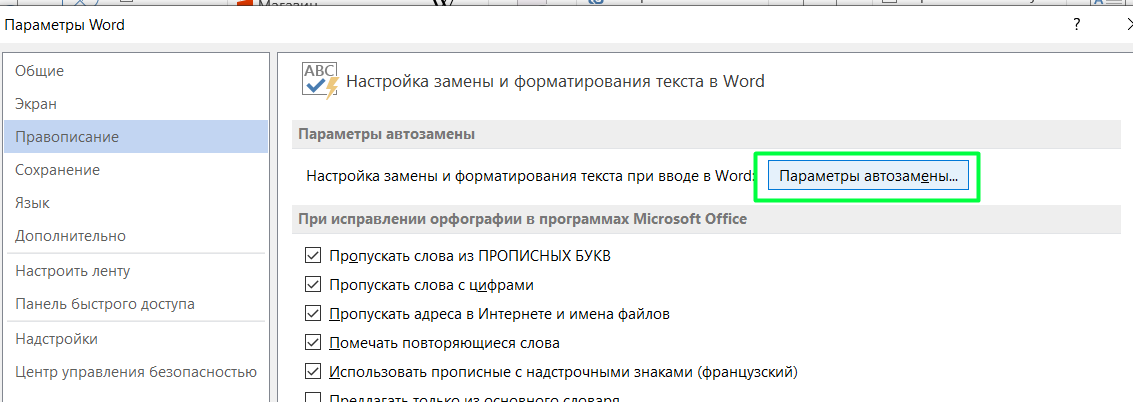
Откроется словарь, по которому Word предлагает заменить опечатки в тексте. Добавим в словарь текст «Соглашение» и замену – «Соглашение о возмещении потерь». Затем нажмем «Добавить».

Проверим, как работает. Введем в тексте слово «соглашение» и нажмем Enter. Программа автоматически меняет его на словосочетание «Соглашение о возмещении потерь».
Экспресс-блоки
Экспресс-блоки – это тот же автотекст, но его фрагменты хранятся отдельно. Это значит, что можно автоматически вставить не одно слово, а целый абзац. Например, реквизиты сторон или наименование контрагента.
Как сделать: чтобы поставить экспресс-блоки, выделите нужный текст. В разделе меню «Вставка» есть кнопка «Посмотреть экспресс-блоки».
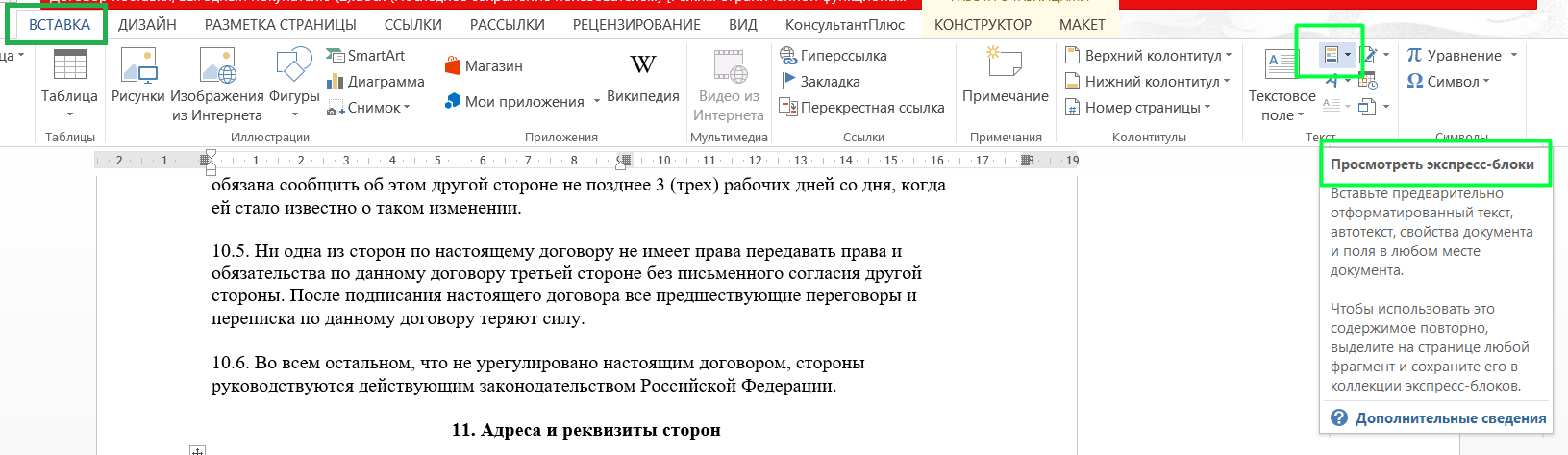
После наводим курсор на «Автотекст», выбираем «Сохранить выделенный фрагмент в коллекцию автотекста» и нажимаем ОК.


После этого попробуйте начать вводить в Word первые слова экспресс-блока. Word сразу предложит вставить сохраненную фразу. Чтобы это сделать, достаточно нажать кнопку Enter.

Автокоррекция
Автокоррекция – это исправление опечаток. Добавьте в список автозамены нужный текст и Word будет менять его в документе.
Как сделать: механизм такой же, как для автотекста. Файл → Параметры → Правописание → Параметры автозамены.
Как обновить все поля ссылок в документе разом?
Use Case следующий. Переписывается документация, в которой все подписи к картинкам сделаны через «Вставить название». В тексте ссылки на рисунки сделаны через «перекрестные ссылки».
Соответственно где-то старые картинки удаляются, где-то наоборот добавляются новые. В итоге нумерация едет. Лечится всё обновлением полей в каждом конкретном месте. Пример — prntscr.com/8f2ico
Подозреваю, что есть возможность обновить все поля разом, чтобы и нумерация рисунков выровнялась и перекрёстные ссылки правильный текст подставляли.
Office 2010 используется.
- Вопрос задан более трёх лет назад



