
Сноски в Майкросотф Ворд — это что-то вроде комментариев или примечаний, которые можно размещать в текстовом документе, как на любых его страницах (обычные сноски), так и в самом конце (концевые сноски). Зачем это нужно? В первую очередь, для совместной работы и/или проверки заданий либо же при написании книги, когда автору или редактору нужно внести пояснение того или иного слова, термина, фразы.
Представьте, кто-то вам сбросил текстовый документ MS Word, который вы должны просмотреть, проверить и, при необходимости что-то изменить. Но как быть, если вы хотите, чтобы это «что-то» изменил автор документа или какой-нибудь другой человек? Как быть в случаях, когда нужно просто оставить какое-то примечание или пояснение, к примеру, в научной работе или книге, не захламляя при этом содержимое всего документа? Именно для этого и нужны сноски, и в этой статье мы расскажем о том, как вставлять сноски в Ворде 2010 — 2016, а В более ранних версиях продукта.
Добавление обычных и концевых сносок
Используя сноски в Ворде, можно не только предоставлять разъяснения и оставлять комментарии, но и добавлять ссылки для текста в печатном документе (зачастую, для ссылок используются концевые сноски).
Примечание: Желая добавить к текстовому документу список литературы, воспользуйтесь командами для создания источников и ссылок. Найти их можно во вкладке «Ссылки» на панели инструментов, группа «Ссылки и списки литературы».
Обычные и концевые сноски в MS Word нумеруются автоматически. Для всего документа можно использовать общую схему нумерации либо же можно создавать разные схемы для каждого отдельного раздела.
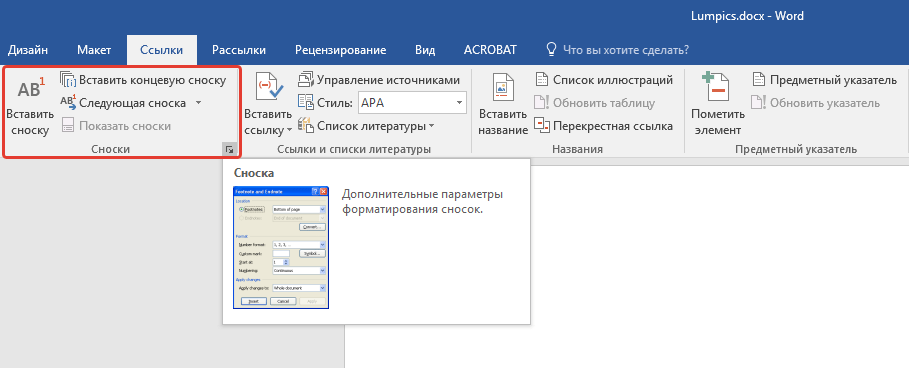
Команды, необходимые для добавления обычных и концевых сносок, а также для их редактирования, расположены во вкладке «Ссылки», группа «Сноски».
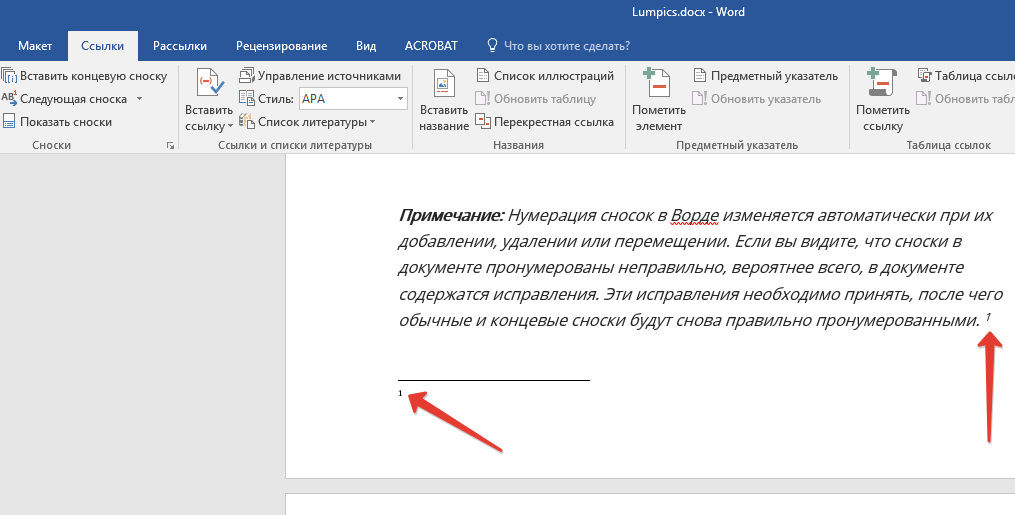
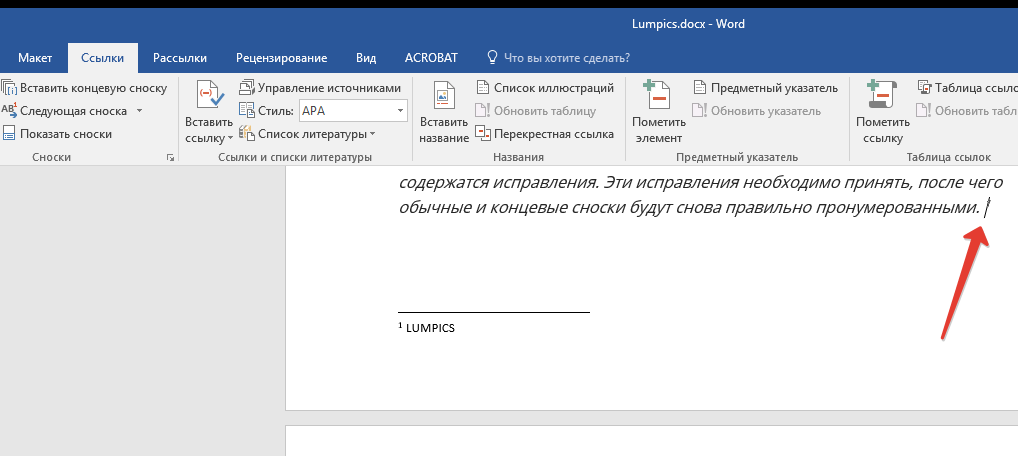
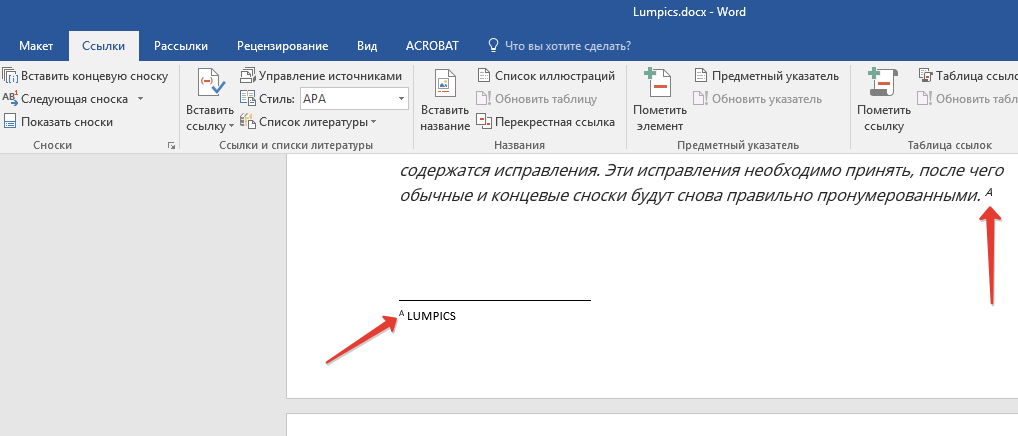
Примечание: Нумерация сносок в Ворде изменяется автоматически при их добавлении, удалении или перемещении. Если вы видите, что сноски в документе пронумерованы неправильно, вероятнее всего, в документе содержатся иборьбы. Эти иборьбы необходимо принять, после чего обычные и концевые сноски будут снова правильно пронумерованными.
- Кликните левой кнопкой мышки в том месте, куда вы желаете добавить сноску.
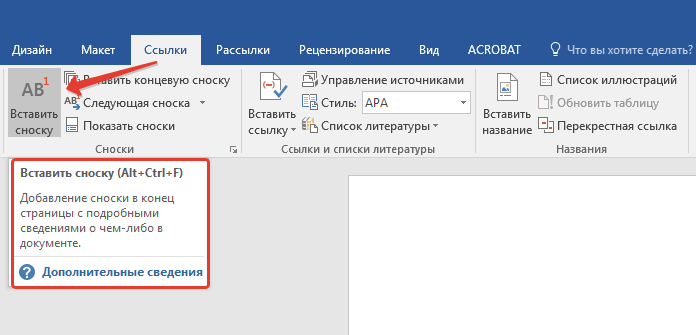
- Перейдите во вкладку «Ссылки», группа «Сноски» и добавьте обычную или концевую сноску, нажав на соответствующий пункт. Знак сноски будет расположен в необходимом месте. Сама же сноска будет находиться внизу страницы, если она обычная. Концевая сноска будет расположена в конце документа.
Для большего удобства используйте сочетания клавиш: «Ctrl+Alt+F» — добавление обычной сноски , «Ctrl+Alt+D» — добавление концевой.
Введите необходимый текст сноски. 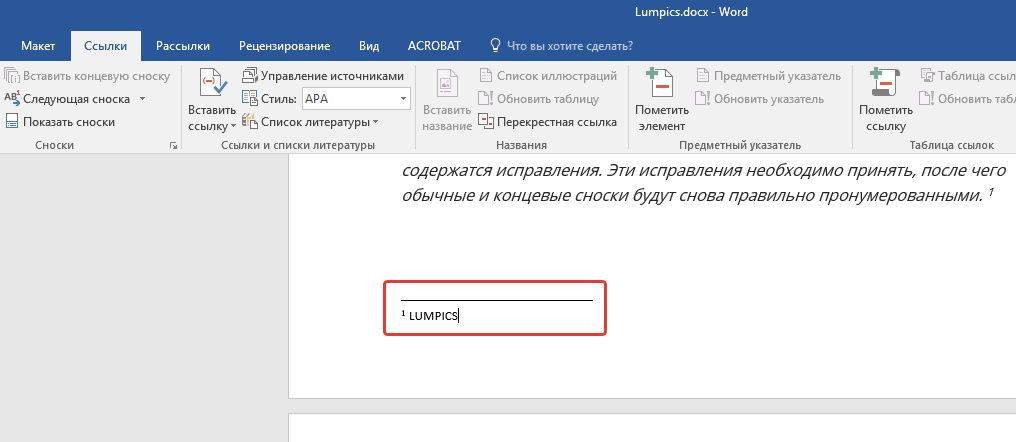
Как изменить начальное значение сносок?
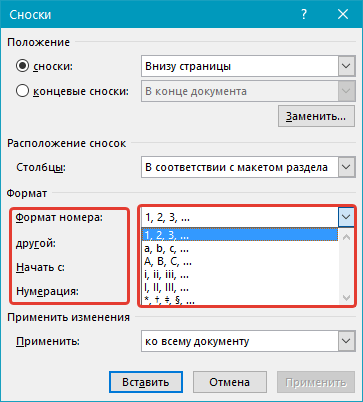
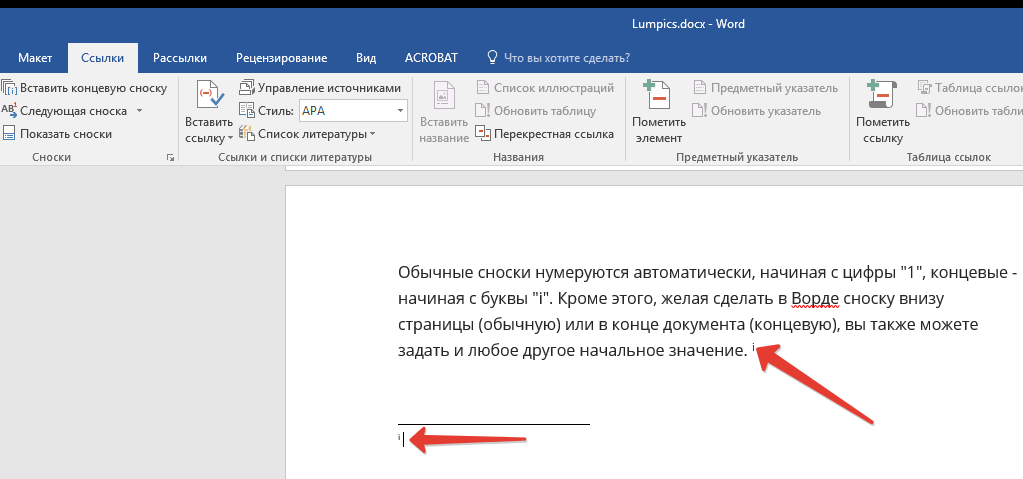
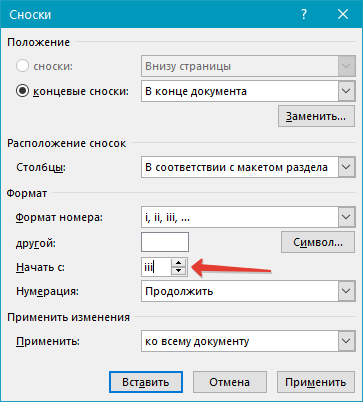
Обычные сноски нумеруются автоматически, начиная с цифры «1», концевые — начиная с буквы «i», за которой следует «ii», затем «iii» и так далее. Кроме этого, желая сделать в Ворде сноску внизу страницы (обычную) или в конце документа (концевую), вы также можете задать и любое другое начальное значение, то есть, установить другую цифру или букву.
- Вызовите диалоговое окно во вкладке «Ссылки», группа «Сноски».
- Выберите необходимое начальное значение в поле «Начать с».
- Примените изменения.
Как создать уведомление о продолжение сноски?
Иногда бывает так, что сноска не помещается на странице, в таком случае можно и нужно добавить уведомление о ее продолжение, чтобы человек, который будет читать документ, был в курсе того, что сноска не закончена.

- Во вкладке «Вид» включите режим «Черновик».

- Перейдите во вкладку «Ссылки» и в группе «Сноски» выберите «Показать сноски», а затем укажите тип сносок (обычные или концевые), которые вы хотите показать.
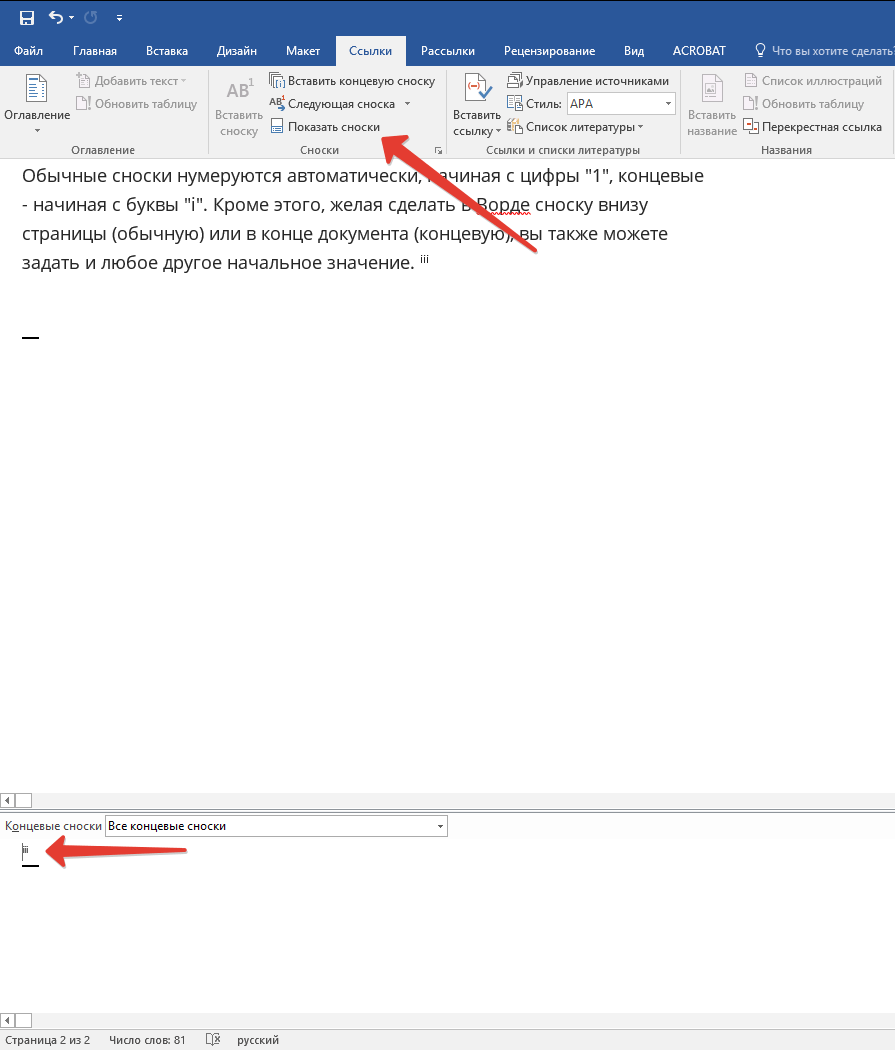
- В появившемся списке области сносок кликните «Уведомление о продолжении сноски» («Уведомление о продолжении концевой сноски»).

- Введите в области сносок текст, необходимый для уведомления о продолжение.
Как изменить или удалить разделитель сноски?
Текстовое содержимое документа отделяется от сносок, как обычных, так и концевых, горизонтальной линией (разделитель сносок). В случае, когда сноски переходят на другую страницу, линия становится более длинной (разделитель продолжения сноски). В Microsoft Word можно настраивать эти разделители, добавляя к ним рисунки или текст.
- Включите режим черновика.

- Вернитесь во вкладку «Ссылки» и нажмите «Показать сноски».
- Выберите тип разделителя, который вы хотите изменить.
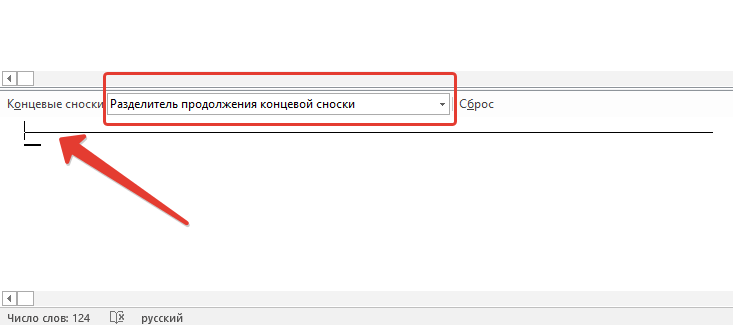 >
> - Желая изменить разделитель между сносками и текстом, выберите пункт «Разделитель сноски» или «Разделитель концевой сноски», в зависимости от того, какой из них вам нужен.
- Для того, чтобы изменить разделитель для сносок, перешедших с предыдущей страницы, выберите один из пунктов «Разделитель продолжения сноски» или «Разделитель продолжения конечной сноски».
- Выберите необходимый разделитель и внесите соответствующие изменения.
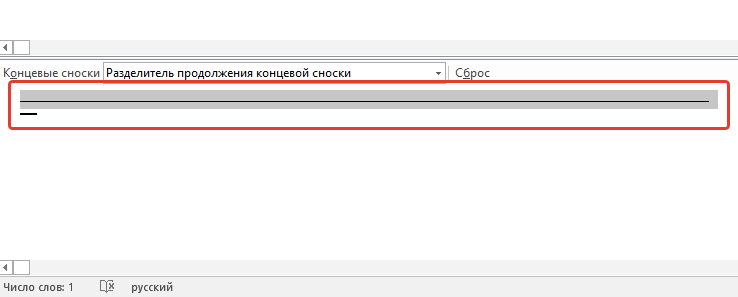 >
> - Для удаления разделителя просто нажмите «DELETE».
- Для изменения разделителя выберите подходящую линию из коллекции картинок или просто введите желаемый текст.
- Для восстановления разделителя по умолчанию нажмите «Сброс».
Как удалить сноску?
Если сноска вам больше не нужна и вы хотите ее удалить, помните, что удалять нужно не текст сноски, а ее символ. После того, как знак сноски, а вместе с ним и сама сноска со всем содержимым будут удалены, автоматическая нумерация измениться, сместившись на отсутствующий пункт, то есть, станет корректной.
На этом все, теперь вы знаете, как вставить сноску в Ворде 2003, 2007, 2012 или 2016, а В любой другой версии. Надеемся, эта статья для вас была полезной и поможет заметно упростить взаимодействие с документами в продукте от Microsoft, будь то работа, учеба или творчество.
Как обновить все перекрестные ссылки в ворде
Иногда требуется вручную обновить информацию в определенных полях, например, используемых в оглавлениях, колонтитулах, перекрестных ссылках, закладках и формулах в таблицах. Вы можете обновить поля по очереди или одновременно во всем документе.
- Обновление поля
- Обновление всех полей в документе
Обновление поля
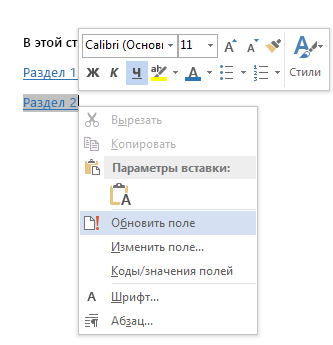
- В открытом документе щелкните правой кнопкой мышки поле, например, оглавление, номер страницы или перекрестную ссылку, а затем выберите команду Обновить поле.
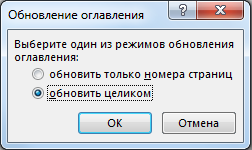
- Если вы обновляете оглавление, в диалоговом окне Обновление оглавления укажите, хотите вы обновить только номера страниц или всю таблицу. В первом случае обновится только нумерация страниц для существующих разделов. Новые разделы при этом не добавятся в оглавление. Чтобы учесть новые разделы, установите переключатель обновить целиком.
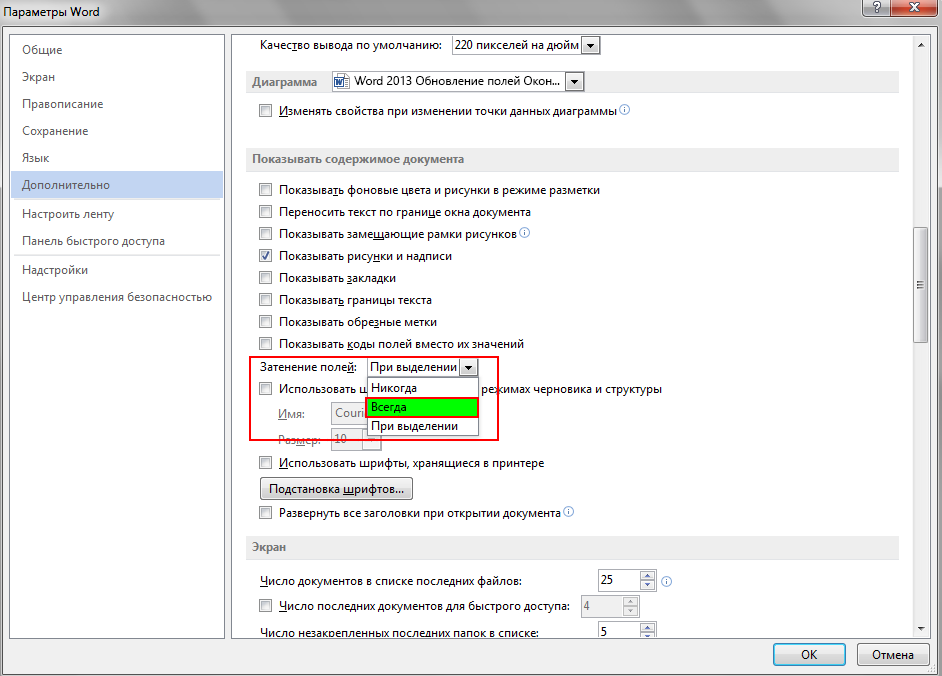
- Если у вас возникли затруднения при поиске полей в тексте, можно отобразить все поля на сером фоне. Для этого откройте меню Файл >Параметры >Дополнительно, а затем в разделе Показывать содержимое документа в раскрывающемся меню Затенение полей выберите пункт Всегда.
Обновление всех полей в документе
- Нажмите клавиши CTRL+A.
- Нажмите клавишу F9.
- Если в документе содержатся таблицы с полями или формулами, может потребоваться выбрать каждую из них отдельно, а затем нажать клавишу F9.
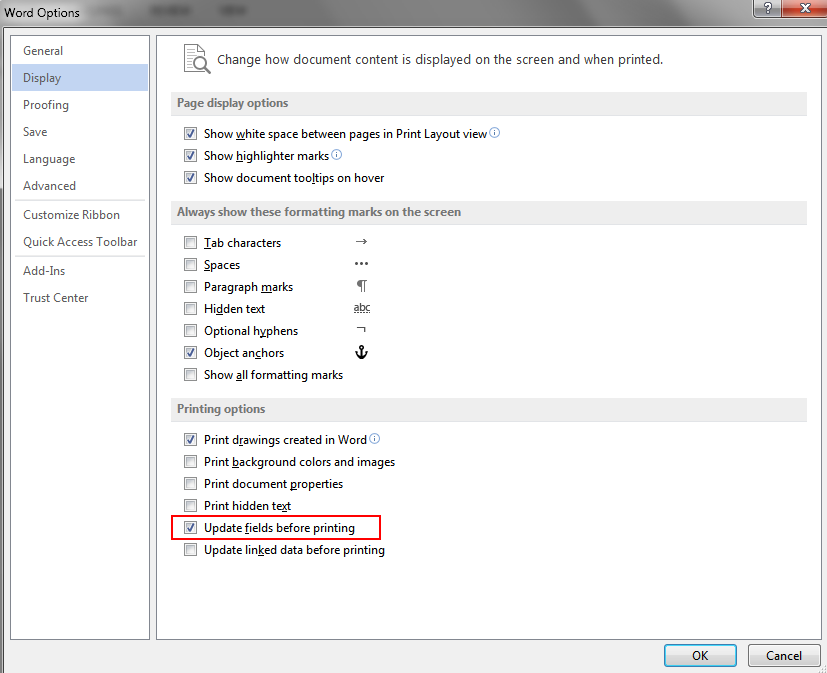
Совет: Чтобы не забыть обновить одержимый документ перед печатью, Word автоматически обновлять поля перед печатью. Откройте меню Файл > Параметры > Экран, а затем в разделе Параметры печати, установите флажок Обновлять поля перед печатью.
Примечание: При обновлении поля могут возникнуть проблемы, если элемент, на который оно ссылается, удален. Ссылки и закладки также могут указывать на несуществующие страницы. Дополнительные сведения см. в статье Устранение неполадок с закладками.
Перекрестные ссылки не обновляются до правильного номера заголовка после вставки нового заголовка
В этом сценарии перекрестная ссылка не обновляется для ссылки на исходный заголовок. Вместо этого перекрестная ссылка ссылается на новый заголовок.
Причина
Эта проблема возникает из-за того, что при создании перекрестной ссылки в начале заголовка создается скрытая закладка. При разделении заголовка закладка не перемещается. При обновлении перекрестной ссылки ссылка не обновляется.
Обходной путь
Чтобы обойти эту проблему, выполните следующие действия:
- Выберите неработающую перекрестную ссылку и нажмите клавиши ALT+F9. Код поля отображается для поля REF для перекрестной ссылки. Запишите имя закладки для перекрестной ссылки. Имя закладки начинается со следующей строки: _Ref
- Найдите и выберите про нумерованный заголовок структуры, на который должна указывать перекрестная ссылка.
- На вкладке « Вставка» в группе «Ссылки » нажмите кнопку «Закладка».
- В диалоговом окне «Закладка» установите флажок «Скрытые закладки «.
- Найдите и выберите имя закладки, соответствующее имени закладки, которое вы записали на шаге 1.
- Нажмите кнопку Добавить. Диалоговое окно «Закладка» закрывается.
- Нажмите клавиши ALT+F9, чтобы скрыть коды полей.
- Найдите неработающую перекрестную ссылку.
- Щелкните ссылку перекрестной ссылки правой кнопкой мыши и выберите команду «Обновить поле».
Перекрестная ссылка будет правильно обновлять номер заголовка в соответствии с нумерованным заголовком, на который ссылается перекрестная ссылка.
Состояние
Данное поведение является подтвержденной ошибкой продуктов Майкрософт, перечисленных в разделе «Применимо к».
Обратная связь
Были ли сведения на этой странице полезными?
Обновление ссылок
Используйте в договоре отсылки к другим статьям этого же договора. Многие вычитывают финальную версию договора и вручную проверяют ссылки. Чтобы избежать этого, просто вставляйте автоматическую перекрестную ссылку.
Чтобы автоссылки работали, текст договора должен иметь автоматическую нумерацию
Если поставите нумерацию от руки, то автоссылку вставить не получится. Поэтому сначала сделайте на всех пунктах договора автоматическую нумерацию. Как только это сделаете, в разделе «Перекрестная ссылка» появятся названия пронумерованных разделов. Это значит, вы все сделали верно и можно работать с автоссылками.
Давайте разберем на примере. На картинке ниже нужно поставить автоссылку на пункт 3.4. Пункт 3.4 и подпункт 3.4.1 договора у нас пронумерованы через специальные инструменты программы Word, а не вручную.

Теперь поставим курсор после слова «пунктом», нажмем вкладку «Вставка», затем «Перекрестная ссылка». Выбираем нужный пункт – 3.4 и нажимаем «Вставить».

Там, где стоял курсор, появился пункт 3.4.

Автоматические ссылки легко обновить, если меняли структуру документа или изначальный текст. Просто выделите все (Ctrl+A) и нажмите F9. А если меняли в одном месте, достаточно кликнуть по ссылке правой кнопкой мыши и нажать обновить.
В таком же порядке удобно оформлять ссылки на приложения к договору.
Вставка стандартных формулировок
Сократить время работы с типовым договором поможет функция вставки стандартных формулировок. Представим, что в договоре есть слово «соглашение». Чтобы вместо него отображалось полное название соглашения, используйте функцию Автотекста.
Как сделать: откройте Файл → Параметры → Правописание → Параметры автозамены.
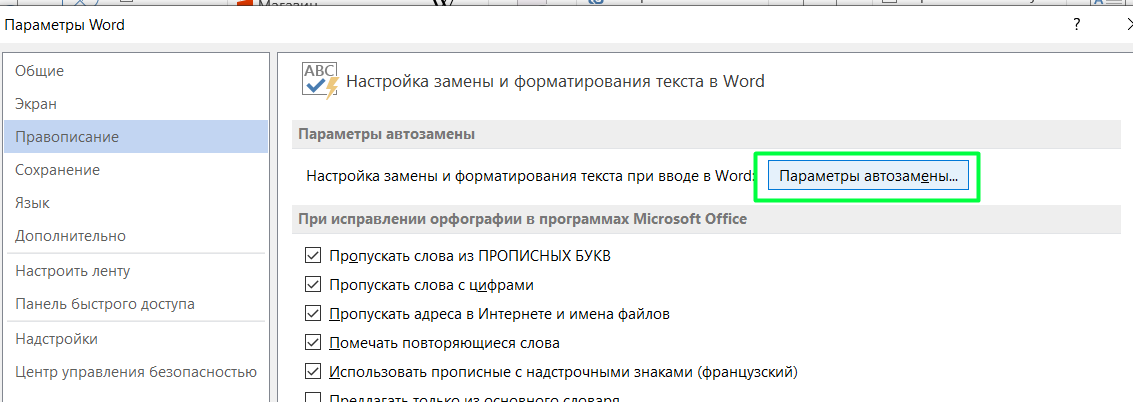
Откроется словарь, по которому Word предлагает заменить опечатки в тексте. Добавим в словарь текст «Соглашение» и замену – «Соглашение о возмещении потерь». Затем нажмем «Добавить».

Проверим, как работает. Введем в тексте слово «соглашение» и нажмем Enter. Программа автоматически меняет его на словосочетание «Соглашение о возмещении потерь».
Экспресс-блоки
Экспресс-блоки – это тот же автотекст, но его фрагменты хранятся отдельно. Это значит, что можно автоматически вставить не одно слово, а целый абзац. Например, реквизиты сторон или наименование контрагента.
Как сделать: чтобы поставить экспресс-блоки, выделите нужный текст. В разделе меню «Вставка» есть кнопка «Посмотреть экспресс-блоки».
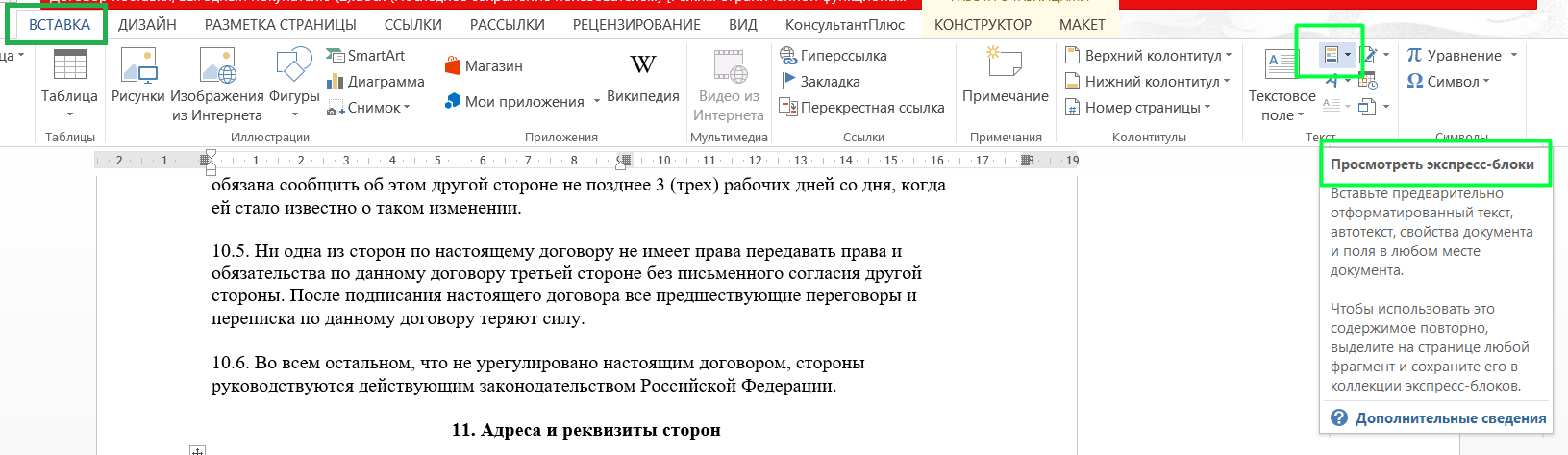
После наводим курсор на «Автотекст», выбираем «Сохранить выделенный фрагмент в коллекцию автотекста» и нажимаем ОК.


После этого попробуйте начать вводить в Word первые слова экспресс-блока. Word сразу предложит вставить сохраненную фразу. Чтобы это сделать, достаточно нажать кнопку Enter.

Автокоррекция
Автокоррекция – это исправление опечаток. Добавьте в список автозамены нужный текст и Word будет менять его в документе.
Как сделать: механизм такой же, как для автотекста. Файл → Параметры → Правописание → Параметры автозамены.
Как обновить все поля ссылок в документе разом?
Use Case следующий. Переписывается документация, в которой все подписи к картинкам сделаны через «Вставить название». В тексте ссылки на рисунки сделаны через «перекрестные ссылки».
Соответственно где-то старые картинки удаляются, где-то наоборот добавляются новые. В итоге нумерация едет. Лечится всё обновлением полей в каждом конкретном месте. Пример — prntscr.com/8f2ico
Подозреваю, что есть возможность обновить все поля разом, чтобы и нумерация рисунков выровнялась и перекрёстные ссылки правильный текст подставляли.
Office 2010 используется.
- Вопрос задан более трёх лет назад
3 быстрых способа выбрать все сноски в документе Word
Теперь давайте посмотрим на причины выбора всех сносок:
- Отформатируйте все сноски. Чтобы документ выглядел более профессионально, необходимо установить для всех сносок одинаковое форматирование.
- Создайте список литературы или библиографию. Иногда мы предпочитаем создавать список литературы или библиографию на основе существующих сносок. Затем нам нужно будет выбрать и даже экспортировать их куда-то еще.
Насколько нам известно, сноски обычно не прилипают друг к другу в одном и том же месте. В результате некоторым людям может быть трудно выбрать их все за один ход. Если есть, то этот пost предоставляет вам только те методы, которые вам нужны.
Способ 1: используйте «Ctrl + A»

- Во-первых, поместите указатель вставки в область сноски.
- Далее нажмите «Ctrl+A». Тогда вы обнаружите, что все сноски выбраны.
Конечно, если вы решите выделить все сноски сразу после их просмотра, этот способ «Ctrl+A» применим.cabле. Что касается того, как просмотреть их все, вы можете прочитать эту связанную статью: 3 способа одновременного просмотра всех сносок в документе Word
Способ 2: Используйте команду «Выбрать»
Если все тексты сносок имеют одинаковое или похожее форматирование, вы можете выполнить следующие шаги:
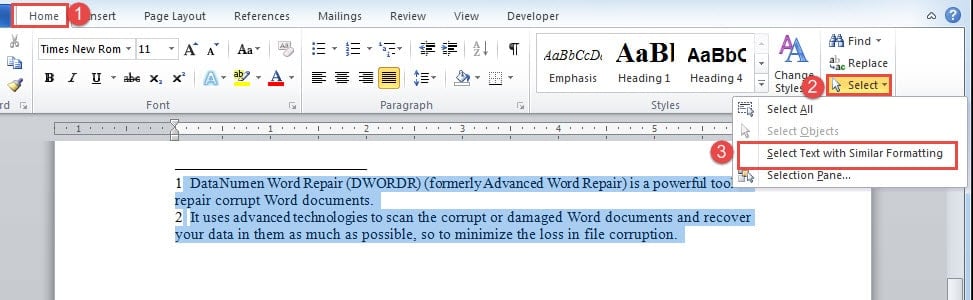
- Для начала поместите курсор в область сноски.
- Затем нажмите вкладку «Главная».
- Далее нажмите «Выбрать» в группе «Редактирование».
- И выберите «Выбрать текст с похожим форматированием» в раскрывающемся меню.
Способ 3: используйте коды VBA
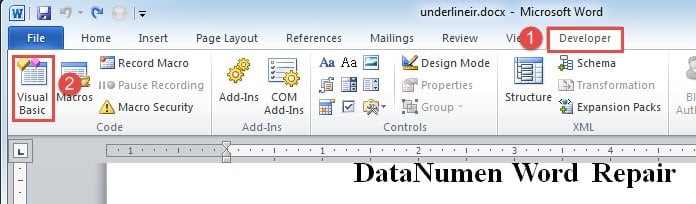
- Сначала перейдите на вкладку «Разработчик».
- Затем нажмите команду «Visual Basic». Или вместо этого нажмите «Alt + F11», чтобы открыть редактор VBA.
- Затем нажмите «Обычный» в левом столбце.
- Нажмите «Вставить».
- И выберите «Модуль». Затем вы вставили новый модуль в «Обычный» проект.
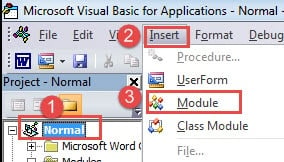
- Теперь дважды щелкните модуль, чтобы открыть пространство для кодирования.
- Затем вставьте туда ревущий макрос:
re>Sub SelectAllFootnoteTexts() Dim objDoc As Document Dim objRange As Range Установить objDoc = ActiveDocument If objDoc.Footnotes.Count <> 0 Затем установить objRange = objDoc.Footnotes(1).Range objRange.WholeStory objRange.Select End If End Sub
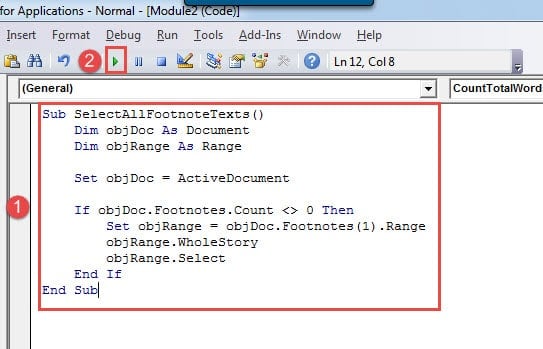
- И последнее, но не менее важное: нажмите «Выполнить» или нажмите «F5».
Исправить поврежденные документы Word
Как правило, когда файл поврежден, мы всегда можем использовать встроенный в Word инструмент восстановления, чтобы попытаться решить проблему. Тем не менее, иногда, если вам не повезло, вам может потребоваться рассмотреть возможность использования стороннего инструмента для восстановить слово.



