
Если вы хотите использовать современные функции Word 2019 или Office 365, вам необходимо обновить документы Word, если они основаны на более старой версии программного обеспечения Word. Обновление гарантирует, что ваши документы будут совместимы с последними версиями Word и что вы сможете использовать новые средства форматирования и другие инструменты, доступные в последних версиях программного обеспечения. Преобразование старого документа Word в более новую версию занимает всего несколько кликов, если на вашем компьютере установлено программное обеспечение Word. Когда файл будет преобразован, вы увидите, что он имеет новое расширение, которое используется только новыми файлами Word.
Обновление документов Word с помощью программного обеспечения Word
Если на вашем компьютере установлен Microsoft Office, скорее всего, у вас также установлен Word. Вы можете использовать это программное обеспечение без плагинов для обновления документов Word. Щелкните правой кнопкой мыши документ, который хотите преобразовать, и выберите «Открыть с помощью», а затем «Word». Это гарантирует, что файл откроется в правильном программном обеспечении. Когда документ откроется, нажмите вкладку «Файл» в левом верхнем углу. Затем выберите вкладку «Информация» на левой боковой панели и нажмите «Преобразовать» на правой панели. На экране появится диалоговое окно с просьбой подтвердить ваши действия. Вот что это в основном означает:
- Ваш старый документ будет заменен новым обновленным.
- Будут небольшие изменения в дизайне.
- Нажмите «Подробнее», если хотите узнать больше о процессе. Кроме того, если вы не хотите видеть это диалоговое окно для будущих преобразований, установите флажок.
- Наконец, нажмите OK, чтобы начать преобразование.
Другой способ обновить документ — использовать меню «Сохранить» Word. Открыв документ, перейдите на вкладку «Файл» и выберите «Сохранить как».
Затем выберите «Документ Word» в раскрывающемся меню «Формат» и нажмите «Сохранить». Обратите внимание, что это не заменяет предыдущую версию документа, а создает совершенно новую копию документа на основе последней версии программного обеспечения Word.
Вы можете выполнить шаги, описанные выше, чтобы обновить столько старых документов Word, сколько вам нужно.
Кроме того, поскольку это всего лишь несколько кликов и у вас есть возможность отключить диалоговое окно, вы можете легко конвертировать несколько документов за короткий промежуток времени.
Обновите документы Word до Microsoft Word Online
Если на вашем компьютере не установлено программное обеспечение Word и вы предпочитаете использовать онлайн-приложение Word, вы также можете использовать его для преобразования документов Word.
Онлайн-приложение предоставляет почти те же функции и интерфейс, что и офлайн-приложение.
Откройте современный веб-браузер и перейдите на веб-сайт Office Online. Оказавшись там, войдите в свою учетную запись, если вы еще этого не сделали.
Когда загрузится основной интерфейс, нажмите «Начать новый», выберите «Загрузить и открыть». Это позволит вам загрузить старый файл Word с вашего компьютера.
Перейдите к папке, в которой находится ваш документ, и выберите ее, чтобы загрузить в Интернете.
Когда файл загружен и открыт на вашем экране, нажмите «Редактировать документ», а затем выберите «Редактировать в браузере».
Вам будет предложено сначала преобразовать файл, а затем вы сможете его отредактировать. В нем также говорится, что будет создана копия исходного документа.
Нажмите Преобразовать в уведомлении.
Если вы хотите увидеть изменения в дизайне, нажмите Предварительный просмотр. В противном случае нажмите «Редактировать», чтобы начать редактирование документа.
Чтобы получить копию документа для автономного доступа, щелкните меню «Файл» и выберите «Сохранить как», затем «Загрузить копию».
Нажмите «Загрузить» на следующем экране, чтобы начать загрузку документа на свой компьютер.
Загруженный документ должен быть обновленной версией вашего старого документа Word.
Теперь, когда ваши документы обновлены, вы можете использовать в них любые современные функции Word. Вы можете использовать новые инструменты редактирования, использовать новое расширение файла и т д., не беспокоясь.
Однако имейте в виду, что если вам нужно отправить файл кому-то и вы используете более старую версию программного обеспечения, вы не сможете увидеть самые последние изменения в документе.
Что такое режим совместимости в Microsoft Word?
Когда вы открываете старую версию документа в последней версии программного обеспечения Word, вы увидите текст с надписью «Режим совместимости» рядом с именем документа вверху. Вы когда-нибудь задумывались, что означает этот текст?
Режим совместимости на самом деле используется в более новых версиях Word, чтобы гарантировать, что при редактировании старых документов они не будут изменены последними инструментами редактирования в программном обеспечении.
Это связано с тем, что Word не хочет, чтобы вы добавляли в свои старые документы функции, которые более старые версии Word не понимают. Например, если вы добавите новый параметр форматирования, доступный в Word 2016, в документ Word 2004, Word 2004 не распознает форматирование. Затем вы можете отобразить зашифрованный текстовый документ и так далее.
Режим совместимости гарантирует, что таких вещей не произойдет, и вы сможете использовать только средства форматирования и другие инструменты, полностью совместимые с текущей версией документа Word.
Сохранение документов в форматах Word 2003 и 2007
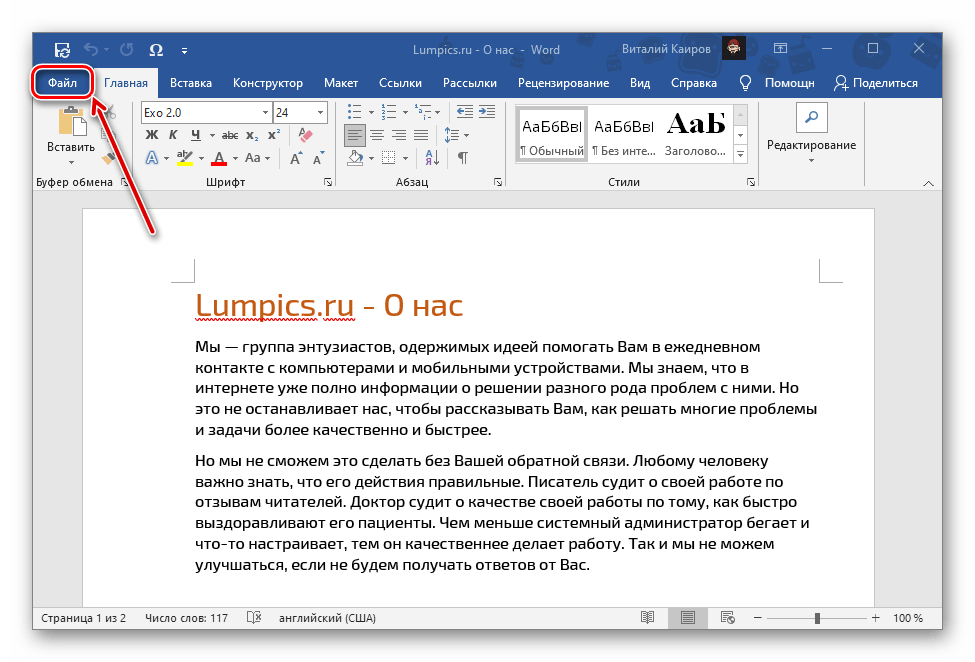
Ввиду того, что в Ворде, начиная с версии 2007 года, основным форматом является DOCX, задача сохранения документов в нем не стоит как таковая – это происходит по умолчанию при выборе соответствующего пункта меню. Текстовый файл, созданный в этой и последующих версиях приложения, будет совместим с каждой из них, но не с 2003, в которой использовался DOC. Если же вам требуется сделать так, чтобы созданный в «свежих» редакциях документ можно было открыть в самой «старой», выполните следующее:
- Откройте меню «Файл» (Word 2010 и более новый) текстового редактора или нажмите на кнопку с логотипом «Microsoft Office» (2007).
![Вызвать меню Файл для сохранения документа Microsoft Word]()
- На боковой панели выберите пункт «Сохранить как», затем нажмите «Обзор».

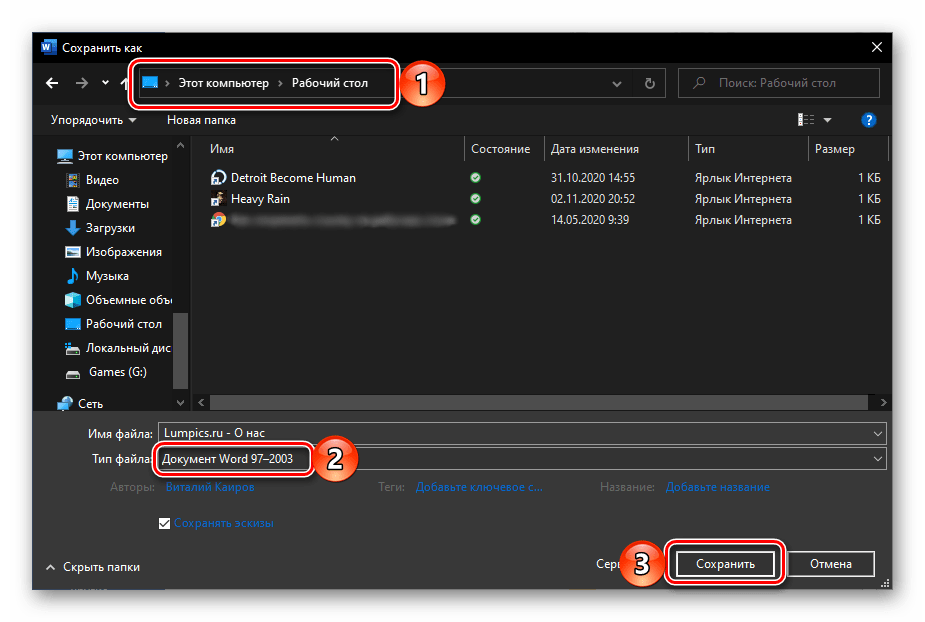
Укажите путь к папке, в которую вы хотите поместить документ. По желанию измените его имя. Разверните меню «Тип файла» и выберите пункт «Документ Word 97 — 2003». Для подтверждения нажмите на кнопку «Сохранить».
Примечание: В Microsoft Word 2007 возможность выбора типа экспортируемого файла доступна еще на предыдущем шаге, при выборе пункта меню «Сохранить как».
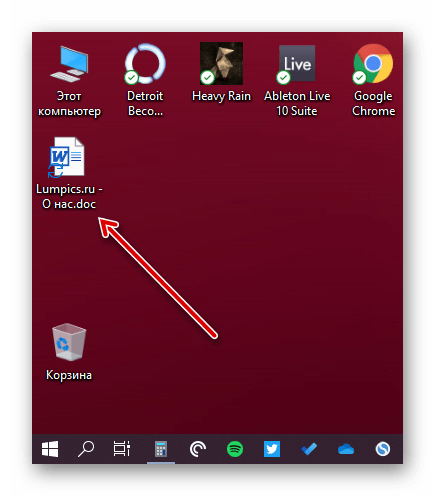
Теперь файл, созданный в любой из актуальных версий текстового редактора Майкрософт, можно будет открыть в Ворде 2003 и даже, как можно было заметить при выполнении последнего пункта инструкции, Ворде 97, так как он имеет формат DOC.
Вариант 2: Microsoft Word 2003
Вполне возможно, что под вопросом из заголовка статьи подразумевается ситуация, когда в Ворде 2003 требуется сохранить документ в стандартном для 2007 и более свежих редакций формате – DOCX. Последний, как мы уже обозначили выше, изначально этой устаревшей версией программы не поддерживается. Решением в данном случае является установка специального пакета совместимости, который помимо открытия, импорта и экспорта файлов в актуальном расширении, наделяет рядом дополнительных возможностей все приложения-компоненты Майкрософт Офис. Узнать о том, как его скачать, установить и использовать, можно в представленной по ссылке ниже статье. Само же сохранение осуществляется по рассмотренному выше алгоритму, с поправкой на различия в интерфейсе, по сути, все что потребуется от вас – это выбрать тип файла.
Как преобразовать документ Word 2013 в более старый формат Word
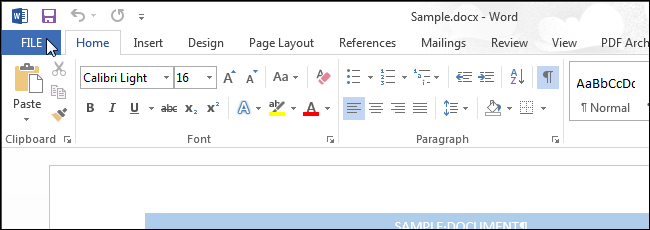
Для этого откройте документ, который нужно преобразовать в более старый формат, и перейдите на вкладку Файл (File).
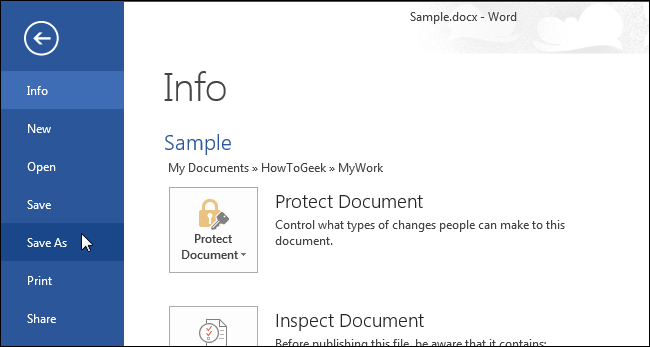
В левой части окна нажмите Сохранить как (Save As).
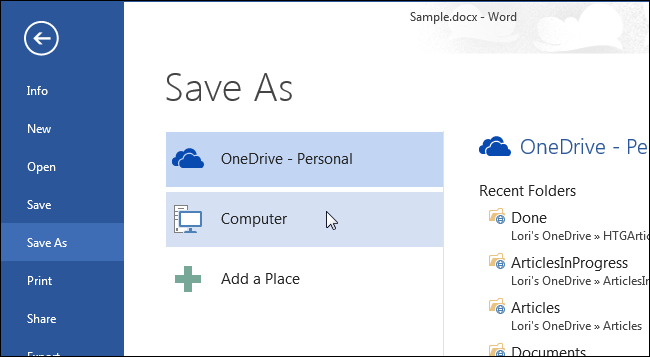
Выберите нужное расположение: OneDrive, Компьютер (Computer) или другое хранилище.
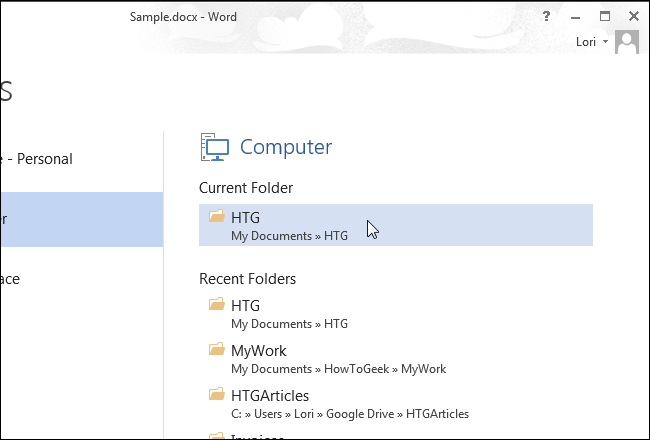
Далее выберите папку под заголовками Текущая папка (Current Folder) или Последние папки (Recent Folders), либо воспользуйтесь кнопкой Обзор (Browse), если нужной папки нет ни в одном из списков.
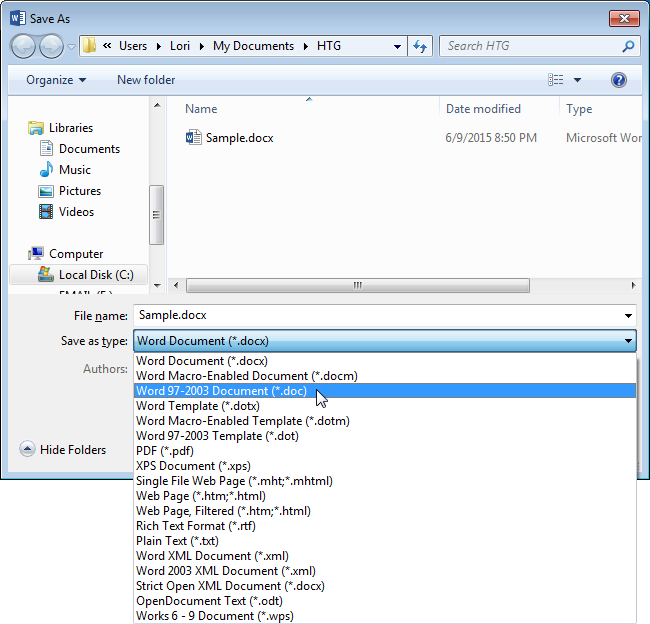
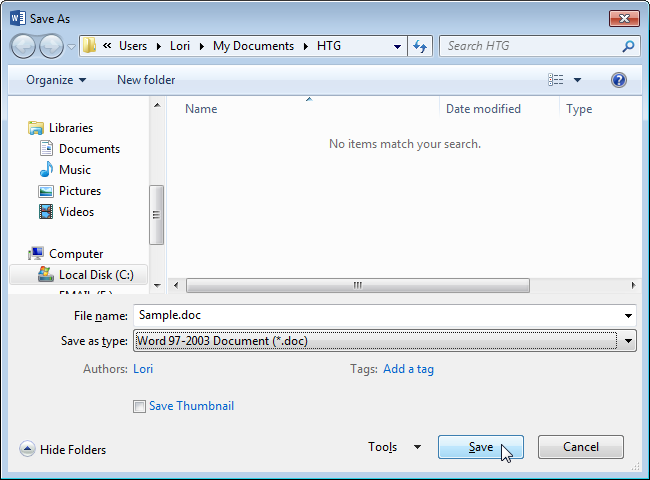
Если нужно – измените имя файла и нажмите Сохранить (Save).
Замечание: Вам не обязательно изменять имя файла. Поскольку файлы имеют разное расширение, то они рассматриваются, как два разных файла, и могут быть сохранены в одной папке.
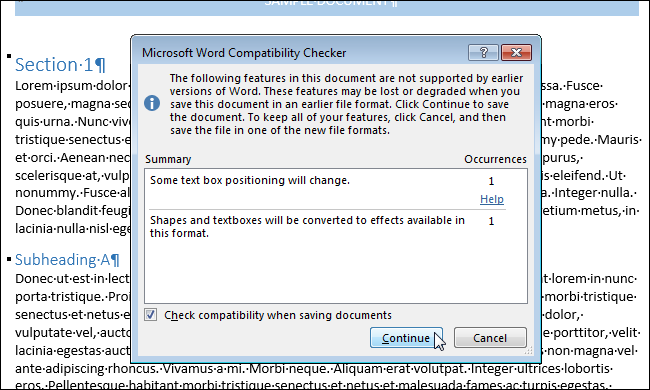
Откроется диалоговое окно Microsoft Word – Проверка совместимости (Microsoft Word Compatibility Checker) с уведомлением о том, какие свойства данного документа будут потеряны в результате сохранения его в формате более ранней версии. Если потеря перечисленных свойств Вас не беспокоит, нажмите Продолжить (Continue), чтобы сохранить документ в старом формате. Если какие-то свойства очень важны и без них ничего не получится, нажмите Отмена (Cancel), чтобы оставить документ в новейшем формате. В некоторых ситуациях преобразовывать файл нужно обязательно, например, когда требуется отправить документ для редактирования человеку, который пользуется более старой версией Word.
Если Вы не хотите проверять совместимость каждый раз, когда преобразовываете документ, то уберите галочку Проверка совместимости при сохранении документов (Check compatibility when saving documents).
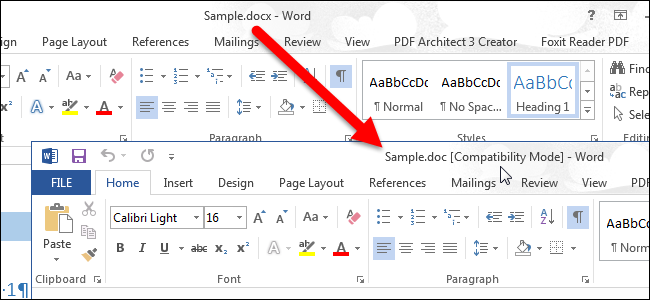
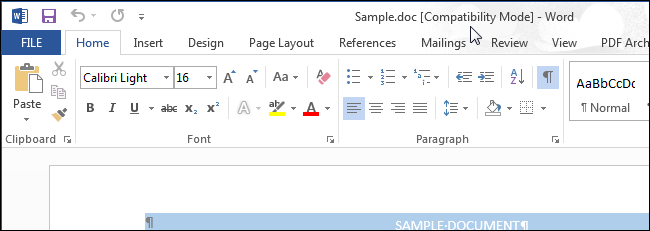
После того, как документ будет сохранён в более старом формате, в заголовке окна рядом с именем файла появится пометка Режим ограниченной функциональности (Compatibility Mode).
При необходимости Вы можете преобразовать в формат Word 2013 документы, сохранённые в более старых версиях Word.



