
Вы когда-нибудь сталкивались с ситуацией, когда вам нужно было динамически обновлять определенные разделы в документе Word? Возможно, вы создаете отчеты с заполнителями для данных или работаете с шаблонами, требующими частой корректировки контента. Что ж, не беспокойтесь больше! Aspose.Words для .NET устремляется в бой как ваш рыцарь в сияющих доспехах, предлагая надежное и удобное решение для управления закладками и поддержания ваших документов в актуальном состоянии.
Предпосылки
Прежде чем погрузиться в код, давайте убедимся, что в вашем распоряжении есть все необходимые инструменты:
- Aspose.Words for .NET: Это мощная библиотека, которая позволяет вам работать с документами Word программно. Перейдите в раздел загрузок на сайте AsposeСсылка для скачивания чтобы получить свою копию. — Вы можете выбрать бесплатную пробную версию или изучить различные варианты лицензированиясвязь.
- Среда разработки .NET: Visual Studio, Visual Studio Code или любая другая .NET IDE по вашему выбору послужит вашей игровой площадкой для разработки.
- Образец документа Word: создайте простой документ Word (например, «Bookmarks.docx»), содержащий текст, и вставьте закладку (мы рассмотрим, как это сделать позже), чтобы попрактиковаться.
Импорт пространств имен
После проверки предварительных условий настало время настроить проект. Первый шаг включает импорт необходимых пространств имен Aspose.Words. Вот как это выглядит:
re>Эта строка приносит Aspose.Words пространство имен в ваш код, предоставляя вам доступ к классам и функциям, необходимым для работы с документами Word.
Теперь давайте углубимся в суть вопроса: обновление существующих данных закладок в документе Word. Вот разбивка процесса в четких пошаговых инструкциях:
Шаг 1: Загрузите документ
Представьте себе ваш документ Word как сундук с сокровищами, переполненный контентом. Чтобы получить доступ к его секретам (или закладкам, в данном случае), нам нужно открыть его. Aspose.Words предоставляет Document класс для решения этой задачи. Вот код:
re> Этот фрагмент кода сначала определяет путь к каталогу, где находится ваш документ Word. Заменить "YOUR_DOCUMENT_DIRECTORY" с реальным путем в вашей системе. Затем он создает новый Document объект, по сути открывающий указанный документ Word ( Bookmarks.docx в этом примере).
Шаг 2: Доступ к закладке
Представьте себе закладку как флаг, отмечающий определенное место в документе.
Чтобы изменить его содержимое, нам нужно сначала его найти. Aspose.Words предлагает Bookmarks коллекция в пределах Range объект, позволяющий вам получить определенную закладку по ее имени. Вот как мы это делаем:
re>Эта строка извлекает закладку с именем "MyBookmark1" из документа. Не забудьте заменить "MyBookmark1" с фактическим именем закладки, на которую вы хотите нацелиться в вашем документе. Если закладка не существует, будет выдано исключение, поэтому убедитесь, что у вас правильное имя.
Шаг 3: Извлечение существующих данных (необязательно)
Иногда полезно просмотреть существующие данные перед внесением изменений. Aspose.Words предоставляет свойства на Bookmark объект для доступа к его текущему имени и текстовому содержимому. Вот небольшой обзор:
re> Этот фрагмент кода извлекает текущее имя ( name ) и текст ( text ) целевой закладки и отображает их на консоли (вы можете изменить это в соответствии со своими потребностями, например, регистрируя информацию в файле). Этот шаг необязателен, но он может быть полезен для отладки или проверки закладки, с которой вы работаете.
Шаг 4: Обновите имя закладки (необязательно)
Представьте себе переименование главы в книге. Аналогично вы можете переименовывать закладки, чтобы лучше отражать их содержание или цель. Aspose.Words позволяет вам изменять Name собственность Bookmark объект:
re>Вот дополнительный совет: имена закладок могут содержать буквы, цифры и подчеркивания. Избегайте использования специальных символов или пробелов, так как они могут вызвать проблемы в определенных сценариях.
Шаг 5: Обновите текст закладки
Теперь самое интересное: изменение фактического содержимого, связанного с закладкой. Aspose.Words позволяет вам напрямую обновлять Text собственность Bookmark объект:
re>Эта строка заменяет существующий текст в закладке новой строкой. "This is a new bookmarked text." . Не забудьте заменить это желаемым содержимым.
Совет: Вы даже можете вставить форматированный текст в закладку, используя HTML-теги. Например, bookmark.Text текст в документе будет выделен жирным шрифтом.
Шаг 6: Сохраните обновленный документ
Наконец, чтобы сделать изменения постоянными, нам нужно сохранить измененный документ. Aspose.Words предоставляет Save метод на Document объект:
re>Эта строка сохраняет документ с обновленным содержимым закладки в новый файл с именем "UpdatedBookmarks.docx" в том же каталоге. Вы можете изменить имя файла и путь по мере необходимости.
Создание закладок в документе MS Word
Благодаря возможности добавления закладок в Microsoft Word можно быстро и удобно находить необходимые фрагменты в документах большого объема. Столь полезная функция исключает необходимость скроллинга бесконечных блоков текста, необходимость использования функции поиска тоже не возникает. Именно о том, как создать закладку в Ворде и как ее изменить мы и расскажем в данной статье.
Добавление закладки в документ
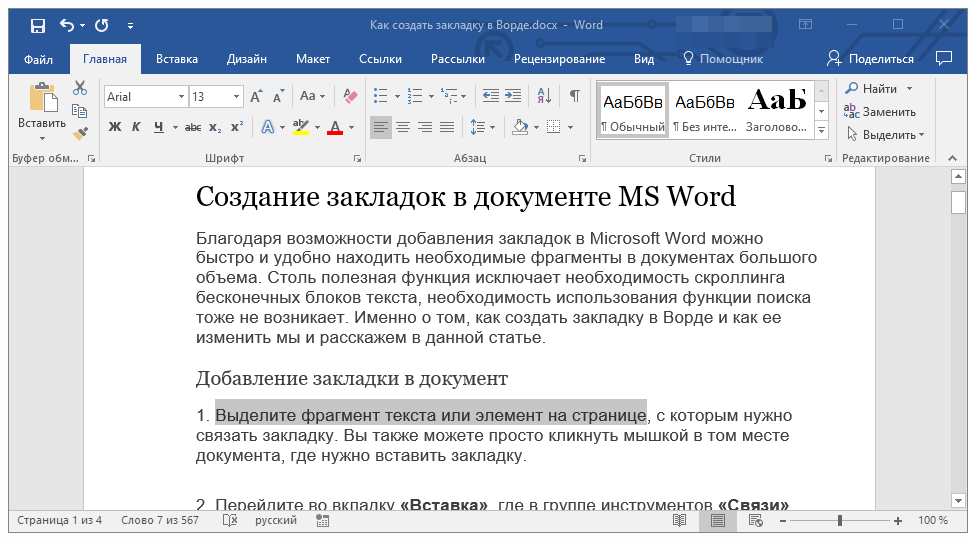
- Выделите фрагмент текста или элемент на странице, с которым нужно связать закладку. Вы также можете просто кликнуть мышкой в том месте документа, где нужно вставить закладку.
![выделить текст в Word]()
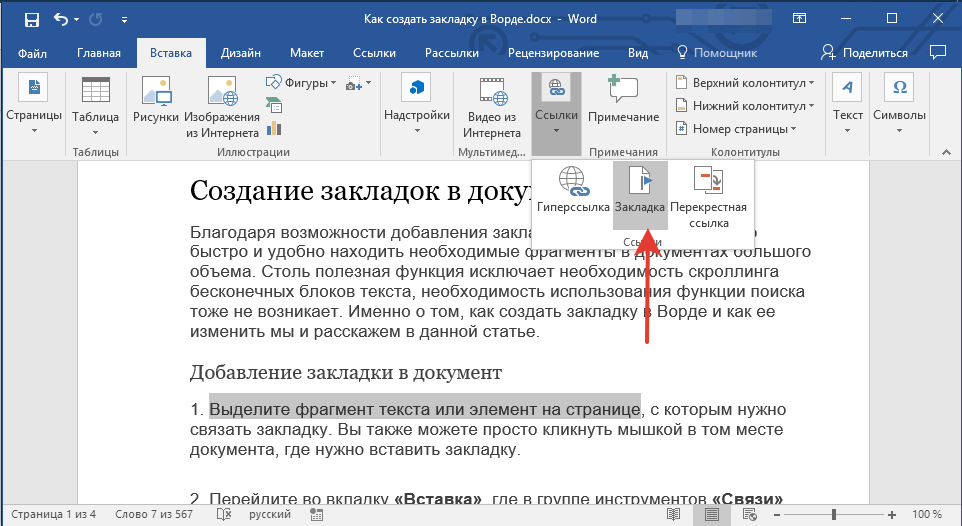
- Перейдите во вкладку «Вставка», где в группе инструментов «Ссылки» (ранее «Связи») нажмите кнопку «Закладка».
- Задайте имя закладки.
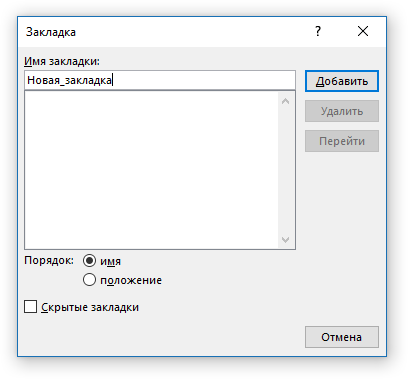
Примечание: Имя закладки обязательно должно начинаться с буквы. В нем могут содержаться цифры, но не допускается использование пробелов. Вместо отступа можно использовать нижнее подчеркивание, к примеру, имя закладки может выглядеть так: «Первая_закладка».
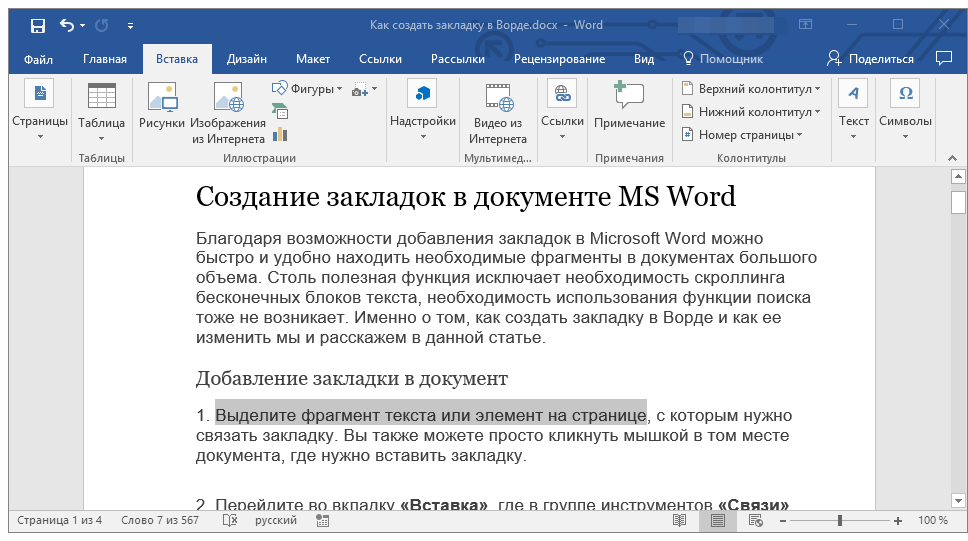
После того, как вы нажмете кнопку «Добавить», закладка будет добавлена в документ, правда, пока она визуально не будет отличаться от остального текста.
Отображение и изменение закладок в документе
После того, как вы добавите фрагмент текста или любой другой элемент со страницы в закладки, он будет заключен в квадратные скобки, которые по умолчанию отображаются не во всех версиях Ворда.
Примечание: Прежде, чем приступить к изменению элемента с закладкой, следует убедиться, что текст, который вы изменяете, находится внутри квадратных скобок.
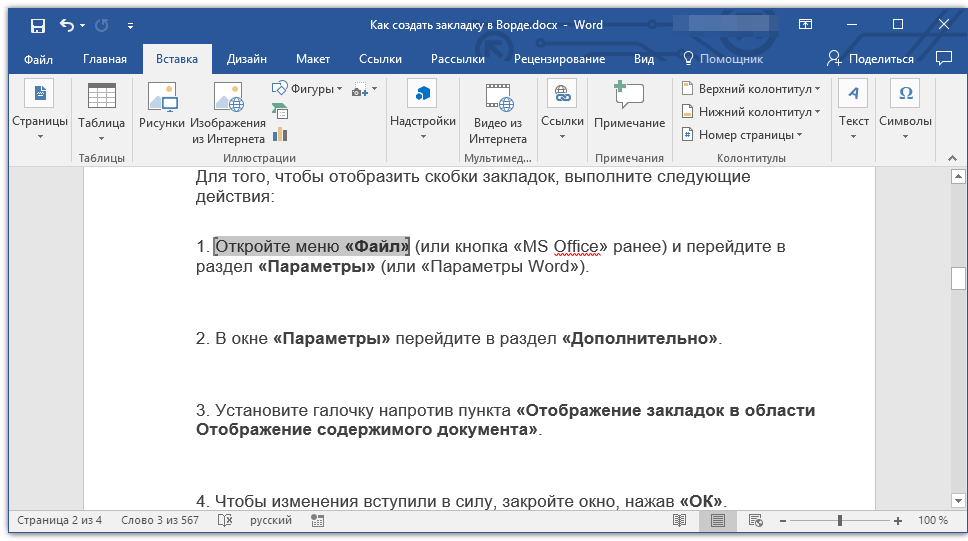
Для того, чтобы отобразить скобки закладок, выполните следующие действия:
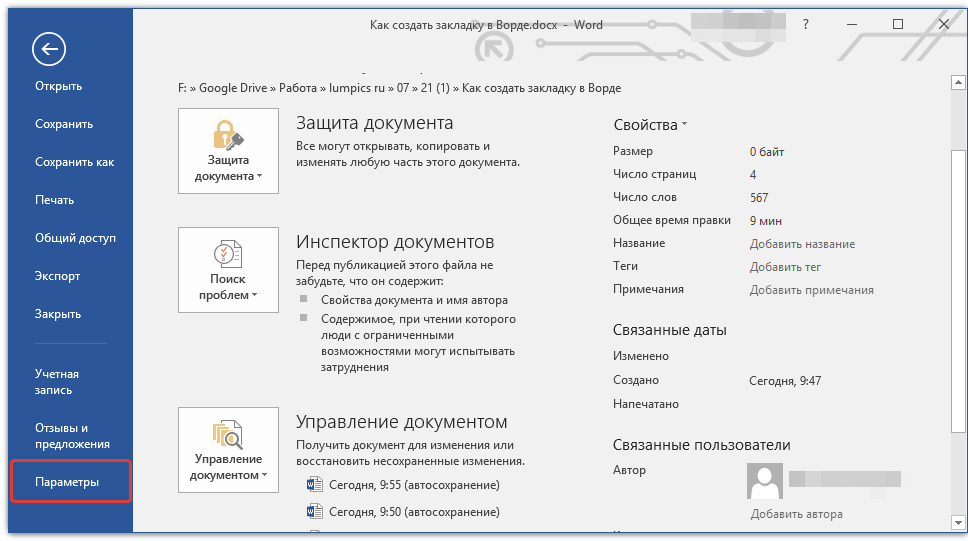
- Откройте меню «Файл» (или кнопка «MS Office» ранее) и перейдите в раздел «Параметры» (или «Параметры Word»).
- В окне «Параметры» перейдите в раздел «Дополнительно».
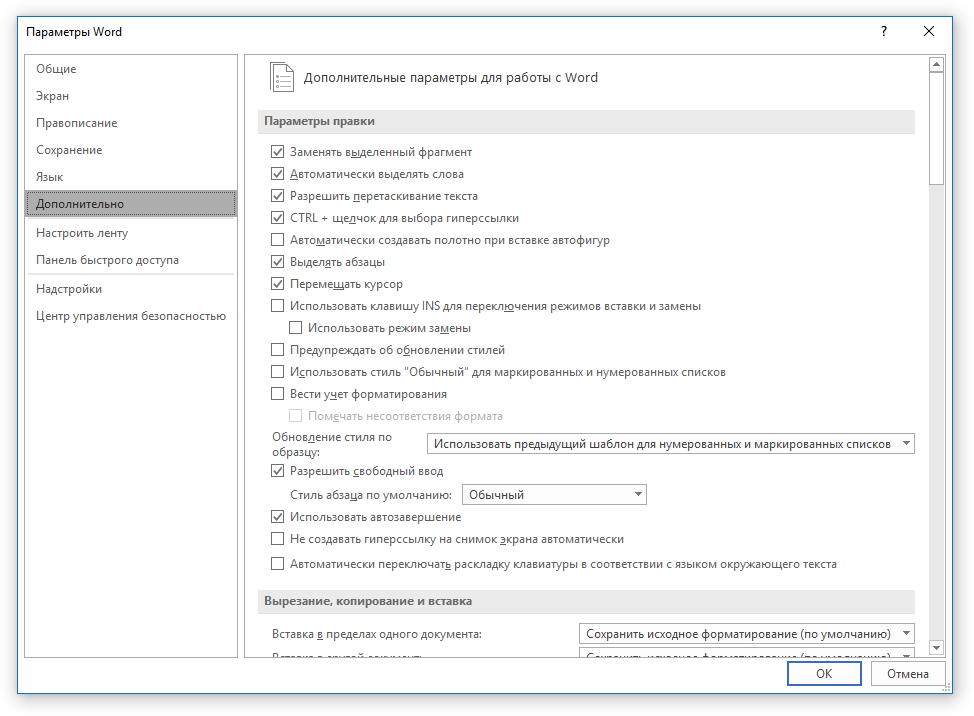
- Установите галочку напротив пункта «Показать закладки» в разделе «Показывать содержимое документа» (ранее «Отображение закладок» в области «Отображение содержимого документа»).

- Чтобы изменения вступили в силу, закройте окно, нажав «ОК».
Теперь элементы в документе, назначенные закладками, будут отображается на экране заключенными в квадратные скобки […].
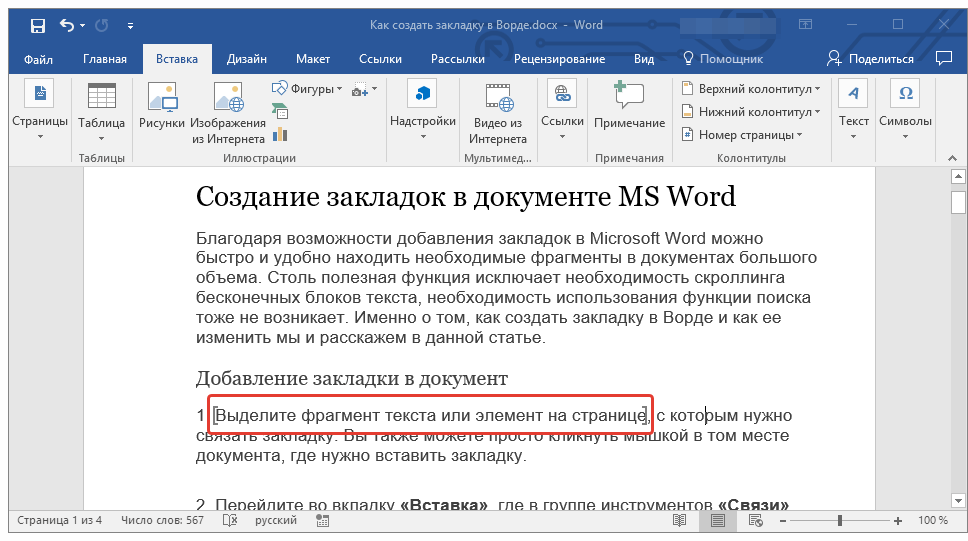
Примечание: Квадратные скобки, внутри которых содержатся закладки, на печать не выводятся.
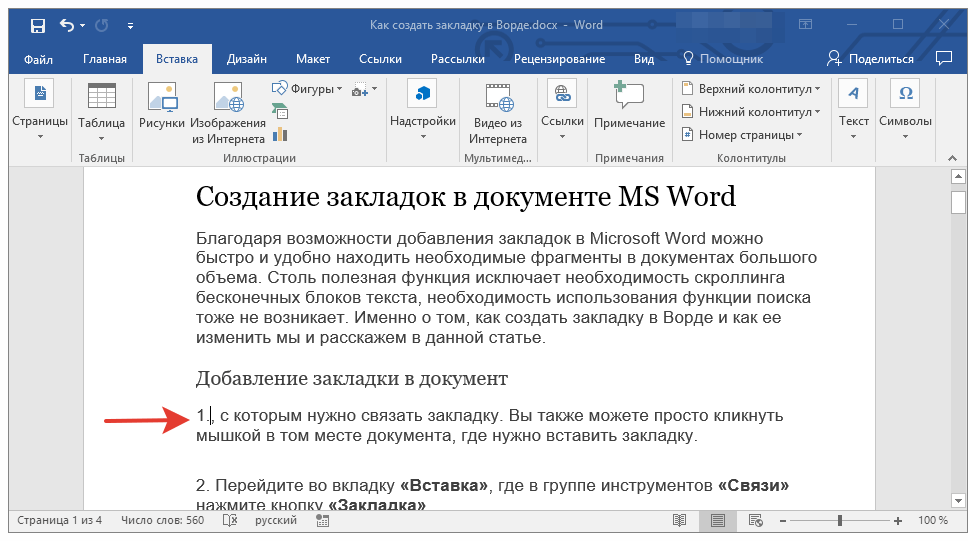
Фрагменты текста и другие элементы, помеченные закладками, могут быть скопированы в буфер обмена, вырезаны и вставлены в любое место документа. Помимо этого, присутствует возможность удаления текста внутри закладок.
Переключение между закладками
- Перейдите во вкладку «Вставка» и нажмите кнопку «Закладка», расположенную в группе инструментов «Ссылки».

- Для сортировки списка закладок в текстовом документе выберите необходимый параметр: >
- Имя;
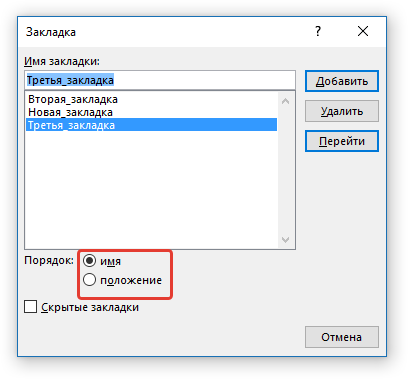
- Положение.
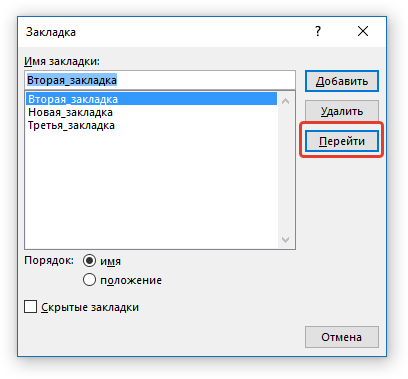
- Теперь выберите закладку, к которой требуется перейти и нажмите «Перейти».
Удаление закладок в документе
Если возникнет необходимость удалить закладку из документа, просто выполните следующие действия:
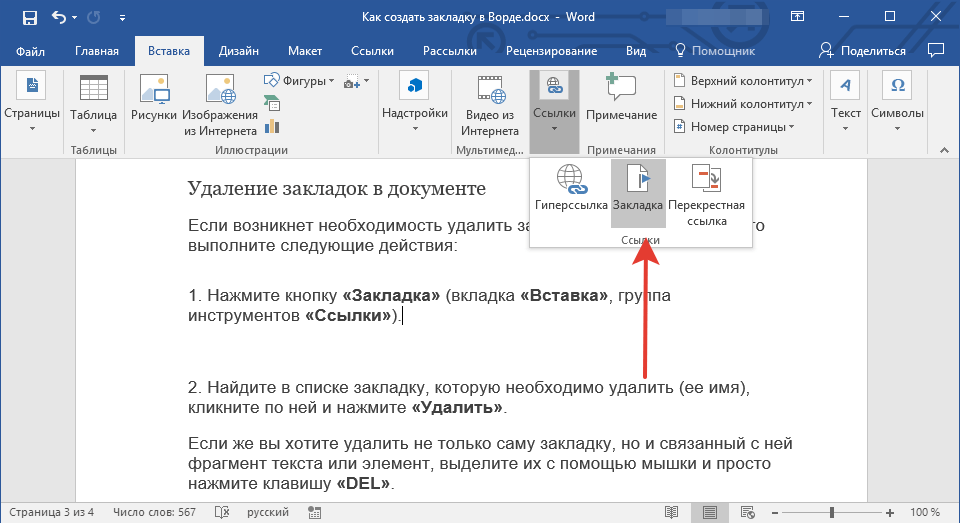
- Нажмите кнопку «Закладка» (вкладка «Вставка», группа инструментов «Ссылки»).
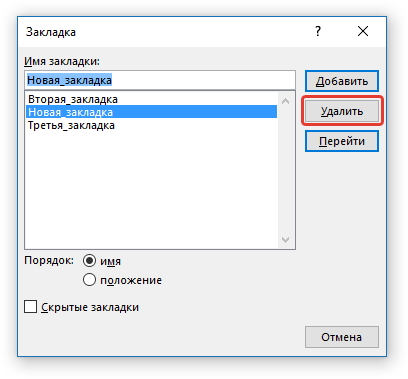
- Найдите в списке закладку, которую необходимо удалить (ее имя), кликните по ней и нажмите «Удалить».
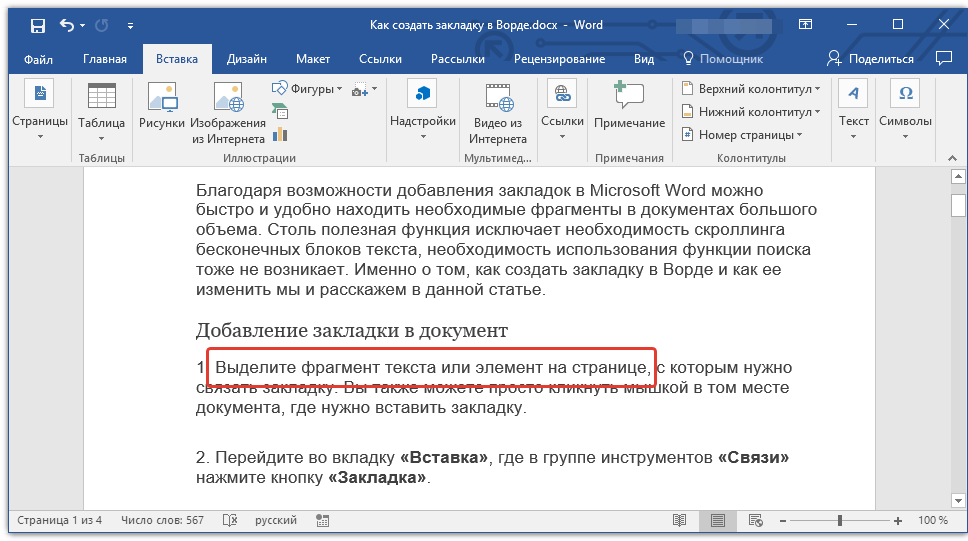 Если же вы хотите удалить не только саму закладку, но и связанный с ней фрагмент текста или элемент, выделите их с помощью мышки и просто нажмите клавишу «DEL».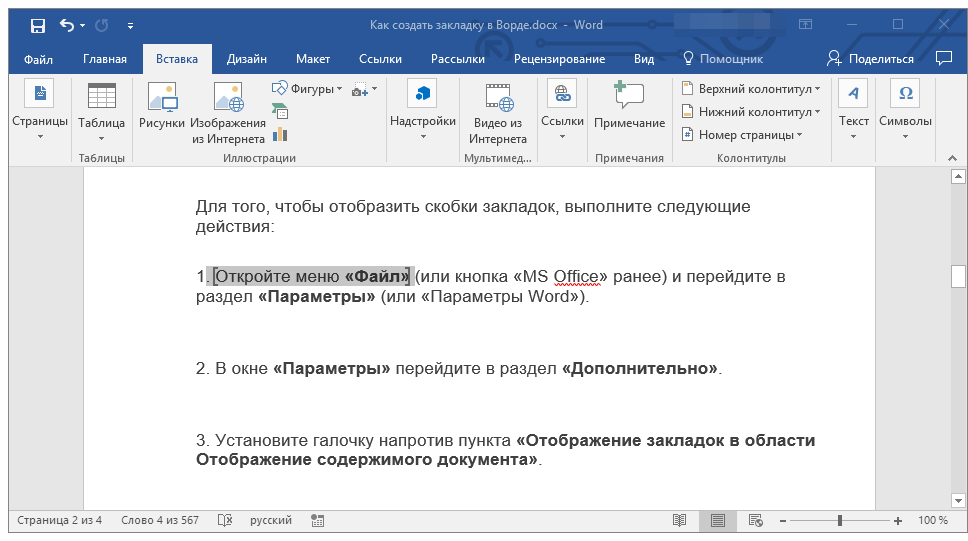
Устранение ошибки «Закладка не определена»
В некоторых случаях закладки не отображаются в документах Microsoft Word. Особенно актуальная данная проблема для документов, созданных другими пользователями. Самая распространенная ошибка — «Закладка не определена», о том, как ее устранить, вы можете прочесть на нашем сайте.
Создание активных ссылок в документе
Помимо закладок, с помощью которых можно удобно перемещаться по различным элементам документа или просто помечать их, Word позволяет создавать активные ссылки. Достаточно просто кликнуть по такому элементу, чтобы перейти в место, к которому он привязан. Это может быть место в текущем или в другом документе. Кроме того, активная ссылка может вести на веб-ресурс.
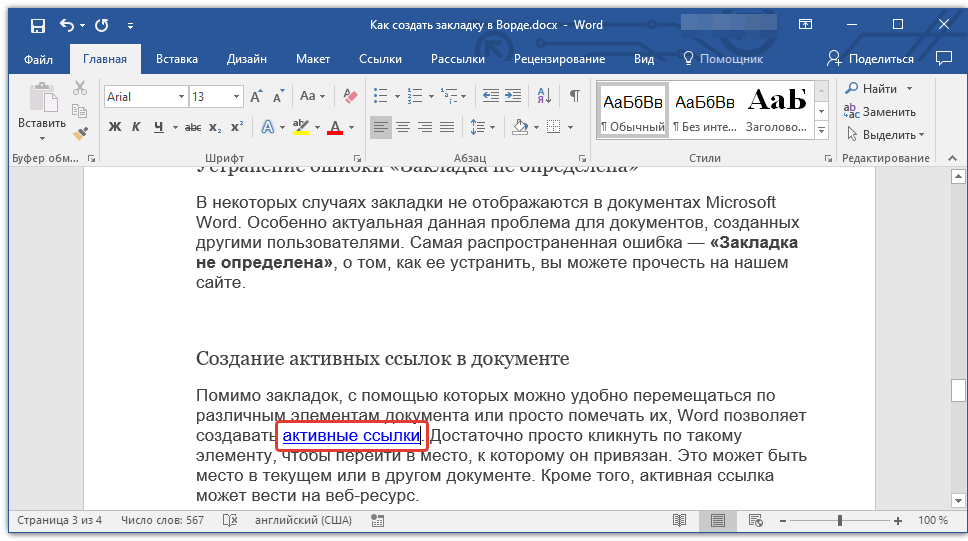
О том, как создавать активные ссылки (гиперссылки), вы можете прочесть в нашей статье. Урок: Как в Ворд создавать активные ссылки
На этом мы закончим, ведь теперь вы знаете, как создавать закладки в Word, а также знаете о том, как их можно изменять. Успехов в дальнейшем освоении многогранных возможностей этого текстового процессора.
Как обновить закладки в ворде
Закладки — это простой способ быстрого перехода к определенной части документа в Word.
Рекомендуемые инструменты повышения производительности для Word
Kutools for Word: Интеграция ИИ , более 100 расширенных функций экономят 50 % времени обработки документов. Бесплатная загрузка
Office Tab: вводит вкладки, подобные браузеру, в Word (и других инструментах Office), упрощая навигацию по нескольким документам. Бесплатная загрузка
Функция закладки Word
Функция закладок Word предоставляет пользователям возможность добавлять, удалять и находить закладки документа в форме Windows.
Нажмите Вставить вкладка> закладка in Ссылки группы

Но вы не можете редактировать содержимое документа, когда форма окна закладок включена, поэтому вы можете вставить только одну закладку один раз.
Благодаря встроенной функции закладок вы можете легко перемещаться между закладками или вставлять закладку.
Вкладка Office: предоставляет интерфейсы с вкладками в Word, Excel, PowerPoint.
Улучшите свой рабочий процесс прямо сейчас. Узнайте больше о вкладке «Офис» Бесплатная загрузка
Функция закладки в Word с помощью Kutools for Word
Kutools for Word предоставляет пользователям расширенную функцию закладок. Вы можете использовать эту утилиту для эффективного управления закладками в документе.
Kutools for Word — это идеальная надстройка Word, которая оптимизирует вашу работу и повышает ваши навыки обработки документов. Получи это сейчас!
1. После того, как вы Kutools for Word установлен, примените эту утилиту, нажав Кутулс > Панель закладок. Смотрите скриншот:

2. Панель закладок — это боковая панель, расположенная в левой части Word.

На панели закладок вы можете видеть список всех закладок и легко обновлять, вставлять, находить и удалять закладки.
Функции: вы можете быстро перемещаться между закладками, дважды щелкая левой кнопкой мыши имя закладки на панели закладок.
Обновить список закладок Кнопка: обновить панель закладок
Увеличить шрифт / уменьшить шрифт Кнопка: увеличить или уменьшить размер шрифта имени закладки
Вставить Кнопка: Вставить новую закладку в места или позицию текущего курсора
Удалить кнопка: Удалить или удалить выбранную закладку
Навигация кнопка: переход к месту выбранной закладки
Для получения более подробной информации о Панель заголовков of Kutools for WordПожалуйста, посетите наш Быстро перечисляйте все имена закладок и перемещайтесь между закладками в Word стр.
Лучшие инструменты для офисной работы
Kutools for Word — Повысьте свой опыт работы со словом с помощью Over 100 Замечательные особенности!
Легкая очистка: Убрать Дополнительные места / Разрывы разделов / Текстовые поля / Гиперссылки / Дополнительные инструменты для снятия см. Удалить группа.
➕ Креативные вставки: Вставлять Разделители тысяч / Флажки / радио кнопки / QR код / Штрих-код / Несколько изображений / Узнайте больше в Вставить группа.
. Точный выбор: Точно определить Конкретные страницы / таблицы / Формы / Заголовок абзацев / Улучшите навигацию с помощью больше Выберите функции.

Хотите попробовать эти функции? Загрузите Kutools for Word прямо сейчас!
Бесплатная загрузка Купить Узнайте больше о Kutools для Word



