
Вы можете использовать Microsoft Word для обработки слова для презентации, документации, письма, обновлений, отчетов и т. д. Несмотря на то, что природа этого текста предназначена для текста, он все же может обрабатывать изображение, которое вы загружаете сюда, чтобы добавить визуальное представление всех данных. вы включили. Существуют разные способы загрузки изображений сюда, но могут возникнуть проблемы, например, размер загружаемого изображения. Здесь мы приводим руководство, преимущества и недостатки, а также альтернативу, которую вы можете использовать для изменения размера изображения, которое вы хотите использовать в используемом вами документе. Итак, чтобы научить вас как изменить размер картинки в ворде, мы настоятельно рекомендуем прочитать всю статью, чтобы узнать больше.
- Часть 1. 2 способа изменить размер изображения в Word [не требуются подключаемые модули или расширения]
- Часть 2. Преимущества и недостатки изменения размера изображения в Word
- Часть 3. Эффективный способ изменить размер изображения для Word с помощью лучшего инструмента для использования [бесплатно]
- Часть 4. Часто задаваемые вопросы о том, как изменить размер изображения в Microsoft Word
Часть 1. 2 способа изменить размер изображения в Word [не требуются подключаемые модули или расширения]
После того, как вы загрузите изображение в Word, вы можете перейти к шагам, которые мы приводим ниже, чтобы изменить размер изображения в Word. Мы представим два способа сделать это; вы можете выбрать, что вы считаете лучшим после прочтения их.
1-й способ. Измените измерение на вкладке «Формат изображения»
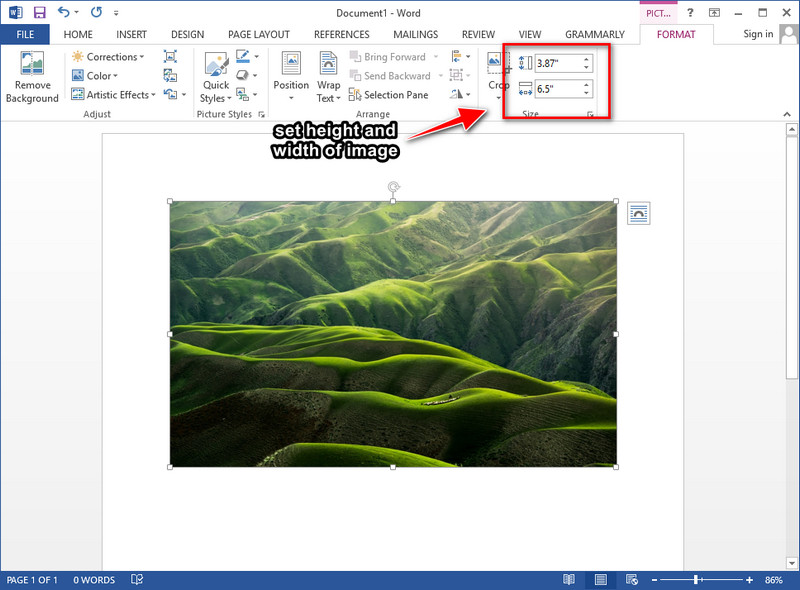
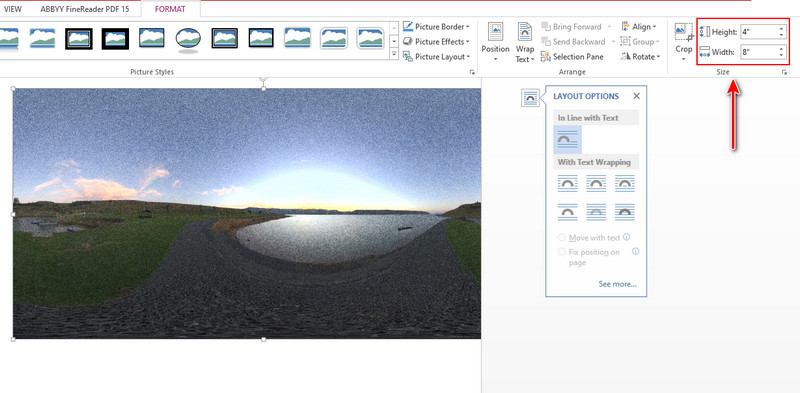
После загрузки изображения сюда вы увидите, что на вашем экране появится вкладка Формат изображения. В правом верхнем углу вы увидите размер изображения, которое вы загружаете сюда; измените измерение высоты и ширины в соответствии с вашими предпочтениями. После его изменения изменения будут автоматически применены к изображению, размер которого вы изменяете здесь.
2-й способ. Настройте изображение, перетаскивая точки
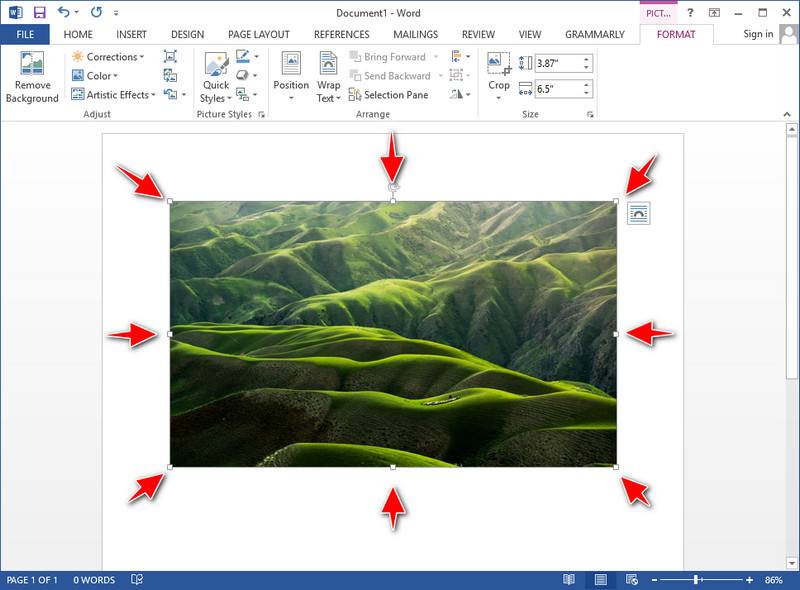
Теперь, когда изображение загружено в документы Word, вы можете видеть, что ваше изображение окружено точками. Вы можете свободно перетаскивать каждую точку в соответствии с размером изображения, которое вы хотите растянуть, чтобы изменить размер изображения.
Часть 2. Преимущества и недостатки изменения размера изображения в Word
Кажется, что лучше всего изменить размер изображения, потому что вы уже можете загрузить изображение с документом, который вы написали в Microsoft Word. Но прежде чем мы перейдем к заключению, мы перечислим преимущества и недостатки использования Word в качестве средства изменения размера изображения. Пожалуйста, продолжайте читать ниже, чтобы он мог просветить вас.
- Вы можете вручную изменить размер изображения в соответствии с вашими предпочтениями здесь.
- Для изменения размера добавляемого изображения не требуются плагины или расширения.
- Свободно регулируйте размер изображения в Word бесплатно.
- Это удобно.
- Он поддерживает основные функции изменения размера изображения.
- Он поддерживает большинство форматов изображений, известных в Интернете.
- Он растягивает изображение после изменения его размера, будь то портрет или пейзаж.
- Как только вы измените размер изображения здесь, качество изображения станет ниже.
- Он не поддерживает технологию AI для изменения размера добавляемого изображения.
Часть 3. Эффективный способ изменить размер изображения для Word с помощью лучшего инструмента для использования [бесплатно]
Лучший инструмент, который вы должны использовать, чтобы избежать чрезмерного растяжения изображения, — это Aiseesoft Image Upscaler онлайн. С его помощью вы можете эффективно изменять размер изображения в Word и добавлять его в свои документы, не беспокоясь о качестве; это не превратит ваш имидж в плохой.
Несмотря на то, что инструмент бесплатный и онлайн, он поддерживает технологию искусственного интеллекта, чтобы помочь вам изменить размер изображения, которое вы загружаете сюда. Действительно, технология искусственного интеллекта, которую он поддерживает, превосходит другие инструменты. Итак, если вы хотите использовать этот продукт для изменения размера изображения, вы уже выиграли джекпот. Следуйте инструкциям по изменению размера изображения, которые мы добавили ниже, чтобы сделать это легко и эффективно.
Шаг 1:
Чтобы открыть официальный сайт этого инструмента, вы можете нажать на это ссылке., что автоматически откроет основной домен ресайзера изображения онлайн.
Шаг 2:
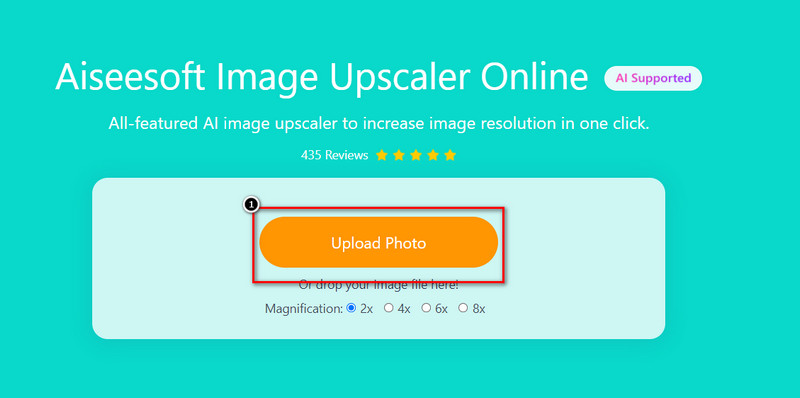
В окне изменения размера основного изображения щелкните значок Загрузить фото . Найдите изображение, которое вы хотите увеличить, в папке, которая будет отображаться на вашем экране, и нажмите Откройте для успешной загрузки изображения.
Шаг 3:
Выберите Увеличение вы хотите применить к изображению, чтобы масштабировать его. Здесь доступны четыре варианта, и вы можете попробовать их, чтобы увидеть, какой вариант подходит вам больше всего.
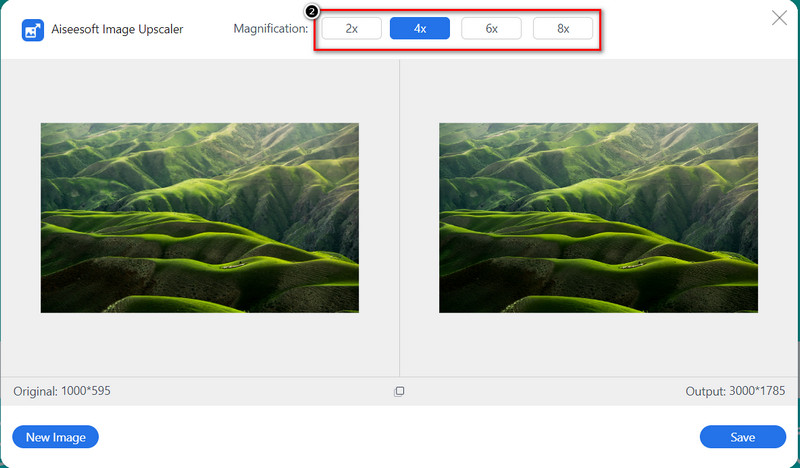
Шаг 4:
Чтобы сохранить изменение размера изображения, вы можете нажать кнопку Скачать кнопку, которая автоматически экспортирует конечный результат на ваше устройство.
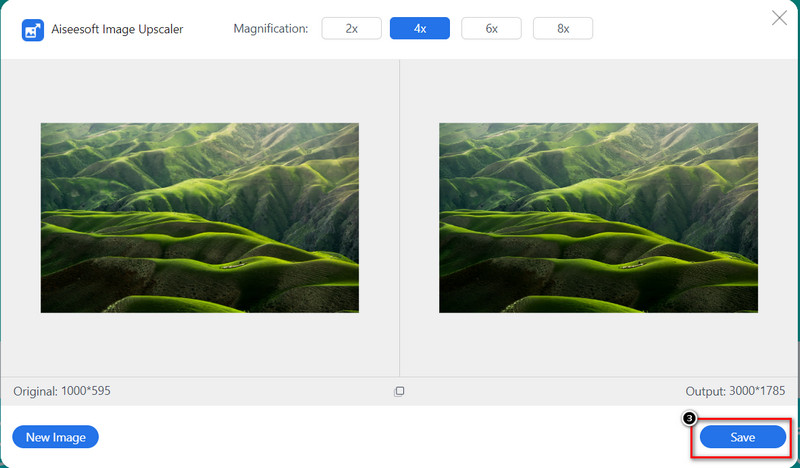
- Как изменить размер изображения JPG/JPEG
- Как изменить размер изображения или картинки для публикации в Instagram
Часть 4. Часто задаваемые вопросы о том, как изменить размер изображения в Microsoft Word
Может ли Microsoft Word изменять размер всех форматов изображений?
Совместимые форматы, которые вы можете использовать в своих документах, поддерживаемых Microsoft Word, — это EMG, GIF, PNG, BMP, JPG или JPEG, TIFF и WMF. Вы не можете загружать сюда другие форматы, если они не имеют того же самого расширения, что и указанный формат изображения.
Могу ли я напрямую загрузить изображение онлайн в Word?
Вы можете искать изображения в Интернете в Word 2013 и более поздних версиях, если нужное изображение не сохранено на рабочем столе. Откройте Word, нажмите вкладку «Вставка», затем нажмите «Изображения из Интернета». В строке поиска введите ключевое слово и нажмите Enter на клавиатуре. Там будут результаты, которые будут отображаться на экране; вы можете прокрутить вниз, чтобы увидеть другие доступные результаты.
Как я могу загрузить изображение в Microsoft Word?
Откройте документ, затем перейдите на вкладку «Вставка» и нажмите «Изображения». В папке найдите изображение, которое хотите загрузить, щелкните его, затем нажмите «Открыть». Изображение будет автоматически отображаться в документе после того, как вы импортируете его в свой документ.
Есть ли у Microsoft Word версия для Mac?
Да, у него есть версия для Mac для каждого пользователя Mac, который хочет использовать это программное обеспечение для обработки текстов на своем устройстве. Вы можете иметь преимущество создания документов в версии для Windows. Итак, если вы хотите загрузить программное обеспечение, вы можете зайти в магазин Mac, найти приложение, а затем нажать «Получить», чтобы загрузить его бесплатно.
Удивительно, но вы можете изменить размер фотографии в Word, если изображение не соответствует вашим потребностям. С полным учебным пособием и способами вы можете сделать это и уверенно закончить его при выполнении этого типа задач. Мы надеемся, что эта статья предоставит вам необходимую информацию о том, как изменить размер изображения.
И другая информация, если Microsoft Word подходит вам лучше всего с точки зрения изменения размера. Но если вы считаете, что Microsoft Word не ваш выбор, то лучше воспользоваться онлайн-апскейлом, который вам предоставляет Aiseesoft. Не нужно беспокоиться о его безопасности, потому что он безопасен в использовании и защищен при обработке. Итак, что вы думаете об этой статье? Мы помогли вам?
Мы пропустили какую-то информацию? Вы можете оставить комментарий ниже, и давайте обсудим информацию, которую мы упускаем.

Изменить разрешение изображения

Video Converter Ultimate
Video Converter Ultimate — отличный видео конвертер, редактор и энхансер для преобразования, улучшения и редактирования видео и музыки в 1000 и более форматах.
Изменяйте размер изображений в Word и с помощью онлайн-программы быстро и легко
Увеличение и уменьшение имеют тот же смысл, что и изменение размера. Эти операции популярны в фотографиях. Вы уменьшите фотографию, когда собираетесь отправлять фотографии по электронной почте или публиковать в Интернете. Между тем, увеличение фотографии лучше всего подходит для печати или создания изображений с высоким разрешением. Какой бы ни была ваша причина, есть программа, соответствующая вашим потребностям.
Этот урок научит вас как изменить размер картинки в ворде. Это верно! Помимо текстового процесса, Microsoft Word также может использоваться для изменения размера ваших фотографий. Вы будете удивлены так же, как и мы после прочтения поста. На этой заметке посмотрите, как вы можете изменить размер изображения с помощью Microsoft Word после скачка.

- Часть 1. Как изменить размер изображения в Word
- Часть 2. Лучший способ изменить размер изображений без потери качества
- Часть 3. Часто задаваемые вопросы об изменении размера изображений в Word
Часть 1. Как изменить размер изображения в Word
Если вы используете Microsoft Word только для обработки текста, самое время узнать о других его возможностях. Вы также можете положиться на Word, если вам нужно изменить размер фотографии. Это верно. С помощью этой программы вы можете увеличить или уменьшить фотографию. Не говоря уже о том, что высота и ширина могут быть изменены индивидуально, чтобы получить желаемый размер фотографии.
Кроме того, пользователи могут применять художественные фильтры и эффекты. Есть карандашный набросок, световой экран, ксерокопия, карандаш в оттенках серого и многое другое.
Кроме того, вы также можете настроить размер с помощью инструмента обрезки программы. При необходимости обрежьте до разных форм. Кроме того, вы можете изменить размер фотографий, просто щелкнув и перетащив их. Другими словами, у вас есть метод установки точной высоты и ширины, а также методы щелчка и перетаскивания.
Следуйте пошаговому руководству ниже, чтобы изучить эти методы:
Установите точную высоту и ширину
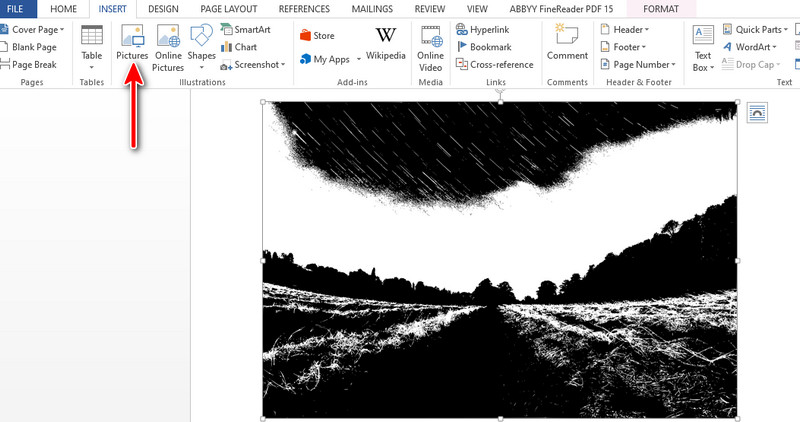
Шаг 1. Откройте Microsoft Word на своем компьютере и откройте документ с фотографией, размер которой вы хотите изменить. Вы также можете загрузить изображение, нажав Вставить на ленте выше. Отметьте Фотографий и загрузите целевую фотографию из папки.
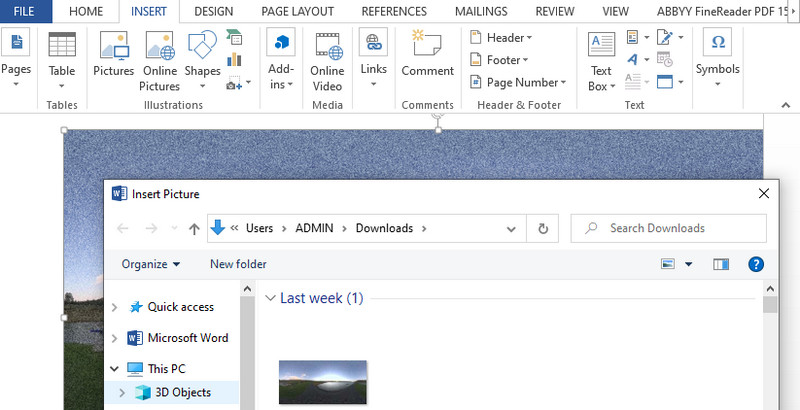
Шаг 2. Затем нажмите Формат изображения или формат под Инструменты для работы с изображениями меню. Затем в меню появятся параметры изменения размера и редактирования фотографий. В меню «Размер» вы увидите поле для Ширина и высота . Чтобы изменить размер, вы можете ввести значение или использовать стрелку вверх-вниз.
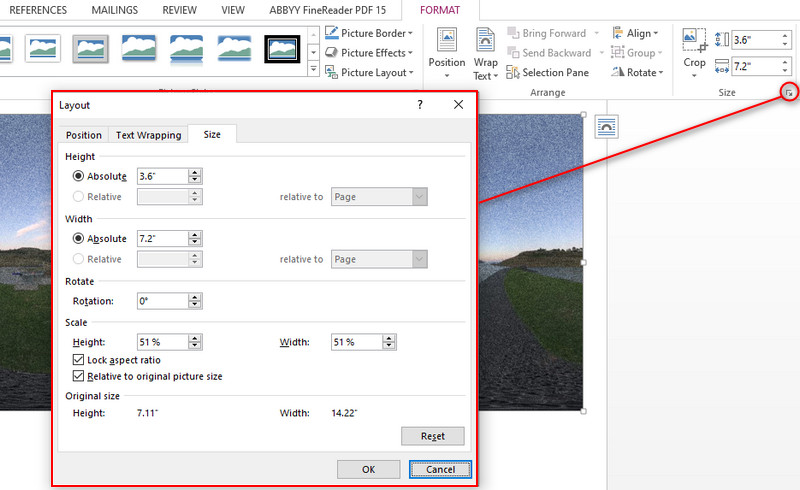
Шаг 3. Вы также можете изменить размер фотографии до точных пропорций, открыв Макет меню. Отметьте маленький значок в правом нижнем углу Размер меню. Затем появится диалоговое окно, позволяющее редактировать размер, поворачивать и масштабировать в процентах. Если вам не нравится блокировка соотношения сторон, вы также можете отключить ее здесь. Сделав это, нажмите в порядке кнопка.
Нажмите и перетащите изображение, чтобы изменить его размер
Шаг 1. В том же упражнении запустите приложение Microsoft Word на своем персональном компьютере и загрузите документ с фотографией, размер которой вы хотите изменить. Выполните ту же процедуру, что и выше, при загрузке фотографий с компьютера.
Шаг 2. На этот раз выберите фотографию, чтобы увидеть Калибровочная ручка по краям фотографии. Вы заметите, что каждый угол фотографии имеет ручку изменения размера. Это означает, что вы можете изменить размер из определенного угла, слева, справа, снизу и сверху.
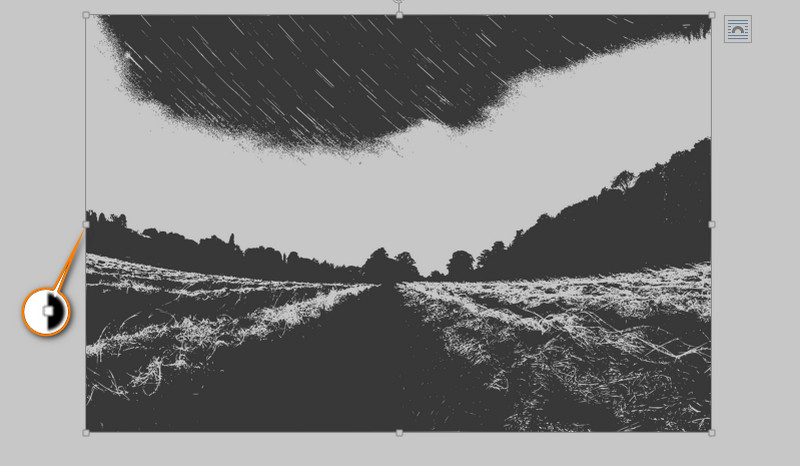
Шаг 3. Предположим, вы хотите сохранить исходные пропорции фотографии. Нажмите и удерживайте кнопку сдвиг клавишу на клавиатуре вашего компьютера. После этого перетащите фотографию, пока не получите желаемый размер фотографии. Вот как изменить размер изображения в Word.
Часть 2. Лучший способ изменить размер изображений без потери качества
Вы также можете использовать программу, предназначенную для изменения размера изображения, например Vidmore Free Image Upscaler онлайн. В приложении есть возможность увеличить маленькую фотографию с отличным качеством. Кроме того, он работает для очистки размытых фотографий. Поэтому, если вы хотите увеличить и очистить размытые фотографии, эта программа — ваш лучший вариант.
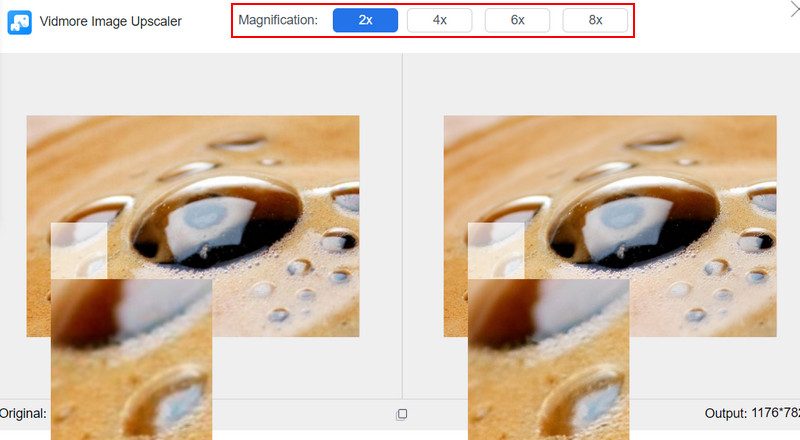
Кроме того, инструмент поставляется с четырьмя коэффициентами увеличения, что дает вам четыре результата. Вы можете настроить коэффициент масштабирования между 200, 400, 600 и 800. Лучше всего то, что вы можете просматривать детали исходной и результирующей фотографии с помощью инструмента увеличения. Вы можете положиться на приведенные ниже шаги, если хотите узнать, как изменить размер изображения в альтернативе Word.
Шаг 1. Перейдите на сайт программы, введя ее ссылку в адресную строку браузера. Вы можете запустить любой браузер на своем компьютере, или вы предпочитаете.
Шаг 2. Затем импортируйте свою фотографию, чтобы изменить ее размер или масштаб, отметив галочкой Загрузить изображение кнопка. Кроме того, вы можете перетащить фотографию из папки вашего компьютера в область загрузки.
Попробуйте Image Upscaler прямо сейчас!
- Улучшите качество фотографий.
- Увеличьте изображение в 2X, 4X, 6X, 8X.
- Восстановить старое изображение, размыть фотографию и т. д.
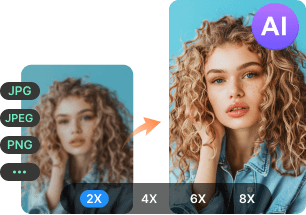
Шаг 3. При успешной загрузке фотография будет увеличена до 2X по умолчанию. С другой стороны, вы можете изменить фактор повышения качества, качество и размер. Вы можете выбрать между 2X, 4X, 6X и 8X. Во время масштабирования наведите курсор на фотографию, чтобы увидеть сравнение деталей исходного и результирующего изображения.
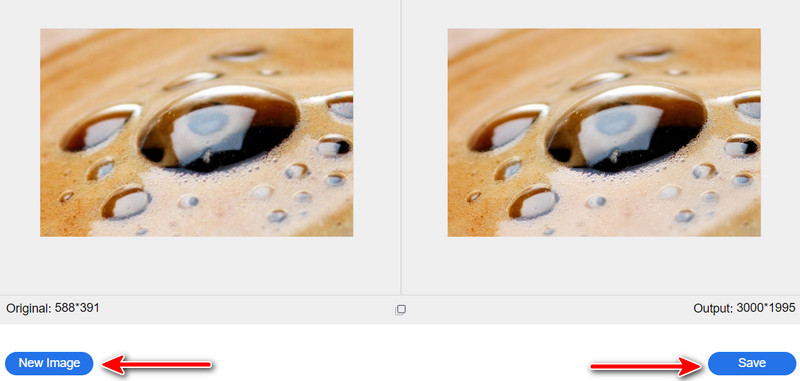
Шаг 4. Наконец, нажмите Сохранить кнопку в правом нижнем углу, чтобы загрузить копию измененного изображения. Тем временем вы можете обработать другую фотографию, поставив галочку Новое изображение на противоположной стороне от кнопки Сохранить.
- Руководство о том, как легко удалить фон изображения в Word
- Сенсационные способы изменить размер фото для Instagram без потери качества
Часть 3. Часто задаваемые вопросы об изменении размера изображений в Word
Как изменить размер фотографий в Word, сохранив пропорции?
Здесь в игру вступает соотношение сторон блокировки. Просто перейдите в меню «Макет», и появится окно макета. Теперь отметьте параметр «Блокировать соотношение сторон» в меню «Масштаб». Эта операция поможет вам изменить размер пропорционально.
Как я могу автоматически изменить размер в Word?
Автоматический способ изменения размера фотографии в Word — использование группы «Размер». Вы можете установить точный размер высоты и ширины. Теперь ручной способ заключается в перетаскивании маркеров размера фотографии.
Могу ли я сохранить изображение в формате изображения в Word?
Нет, в Word нет возможности сохранять изображения в формате изображения. Что вы можете сделать, так это преобразовать документ Word с изображениями и преобразовать его в PDF. После этого вы можете конвертировать его из PDF в PNG или JPG. Некоторые инструменты помогут вам превратить документ Word в файл изображения.



