
Word для Microsoft 365 Word для Microsoft 365 для Mac Word 2021 Word 2021 для Mac Word 2019 Word 2019 для Mac Word 2016 Word 2016 для Mac Word 2013 Word 2010 Word 2013 для разработчиков Word Starter 2010 Еще. Меньше
Иногда добавление границы вокруг текста в документе будет лучше, чем вставка текстового поля или таблицы с одной ячейкой, чтобы обеспечить аналогичный вид.
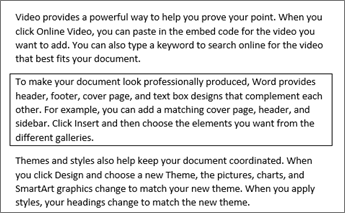
- Выделите слово, строку или абзац.
- Перейдите в раздел «>«, а затем откройте меню вариантов границ.
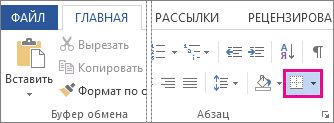
- Выберите нужный тип границы:

Настройка границы
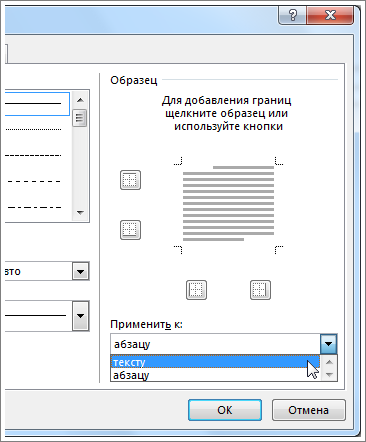
- Выделив текст и найдите нужный базовый тип границы, снова откройте меню «Границы» и выберите пункт «Границы и заливка».
- Выберите стиль, цвет и ширину, а затем примените его к кнопкам в разделе «Предварительный просмотр» диалогового окна. Если предварительный просмотр вам нужен, нажмите кнопку «ОК».
Примечание: Убедитесь, что в поле « Применить к» указан правильный параметр: «Текст» или » Абзац».
См. также
Вы можете добавить границу к отдельному слову, строке текста или всему абзацу. То, насколько простыми или особенными будут границы, зависит от вас.
Вы также можете добавить границу к рисунку, поместить границу вокруг таблицы, добавить границу на отдельную страницу.
Добавление границы к выделенному тексту
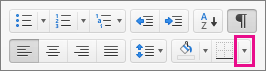
- Выделите слово, строку или абзац.
- На вкладке Главная щелкните стрелку рядом с кнопкой Границы.
- В коллекции «Границы » щелкните стиль границы, который вы хотите применить.
Настройка рамки
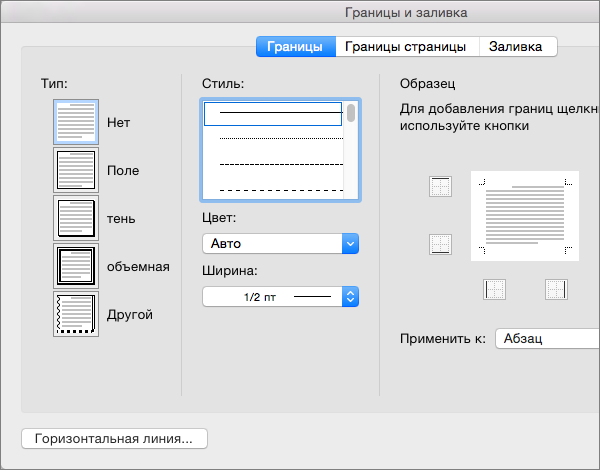
- Выделив текст и выбрав основной тип границы, щелкните стрелку рядом с кнопкой Границы еще раз и выберите параметр Границы и заливка.
- В диалоговом окне Границы и заливка настройте параметры Тип, Стиль, Цвет и Ширина, чтобы получить нужный внешний вид границы.
Примечание: Чтобы убедиться, что стиль границы применен правильно, задайте «Применить к тексту» или «Абзац». Если вы не выделили текст, в списке Применить к можно выбрать только значение абзацу.
Совет: Кроме того, к области выделенного текста можно применить заливку цветом. Для этого в диалоговом окне Границы и заливка откройте вкладку Заливка, а затем выберите цвет и узор. Цвет, заданный в меню Заливка, используется для заливки прямоугольной области, а цвет, указанный в меню цвет фона, применяется к прямоугольной области с узором, который выбран в списке тип.
КАК В ВОРДЕ СДЕЛАТЬ РАМКУ
Как в Ворде сделать рамку при оформлении деловой или технической документации, чтобы она выглядела более презентабельно. Ответ прост – использование встроенной функции программы Word Границы и Заливка.

Создаваемая рамка в Ворде может быть применена, как к отдельному абзацу, разделу, странице, так и к документу в целом, причем есть возможность произвести заливку рамки и изменения цвета границы.
Чтобы сделать рамку в Ворде нам нужно на активированной вкладке ГЛАВНАЯ нажать на иконку стрелочки кнопки Границы и Заливка, после чего появится ниспадающий список с выбором выделения границ и оформления рамки.

Как в Ворде сделать рамку для абзаца
Выделяем свой созданный абзац, затем переходим в окно Границы и Заливка, остаемся на активной вкладке Граница, выбираем тип оформления рамки, например рамка с тенью; указываем толщину линии рамки и применяем к абзацу. После создания рамки произведем заливку абзаца необходимым цветом. Вот результат проделанной работы!

Как в Ворде сделать рамку для всей страницы
Зачастую, создание рамки для всей страницы необходимо в случае написании технического задания, проектных схем, дипломных работ и прочих документов. Принцип построения рамки точно такой же, как и для абзаца, но, чтобы применить рамку для всей страницы нужно перейти во вкладку Страница выбрать тип рамки и указать применить к документу. Рамка для все страницы готова!
Добавление рамки вокруг текста в документе Microsoft Word
Если нужно обрамить всю страницу, на которой находится текст, то сделать это возможно с помощью встроенных инструментов MS Word на вкладке с дизайном. Чтобы сделать рамку вокруг всей страницы, действуйте следующим образом:
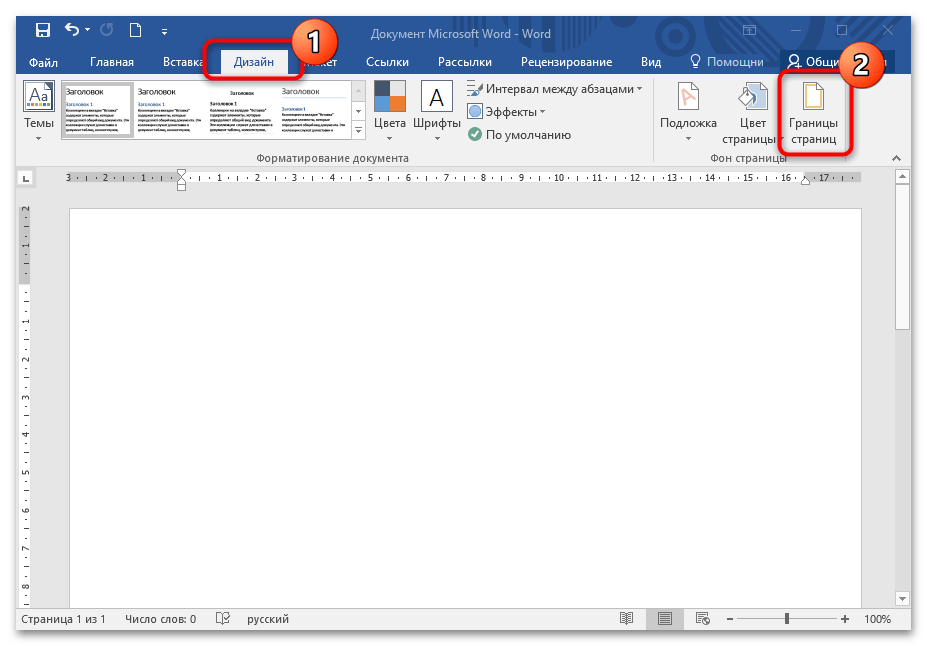
- В открытом документе откройте вкладку «Дизайн» на верхней панели. В блоке с фоном страницы нажмите на кнопку «Границы страниц».
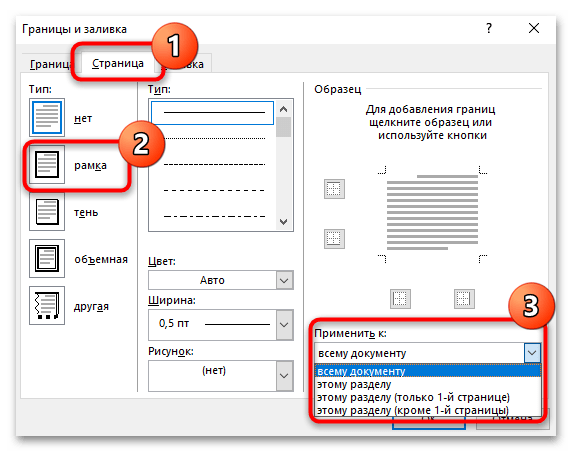
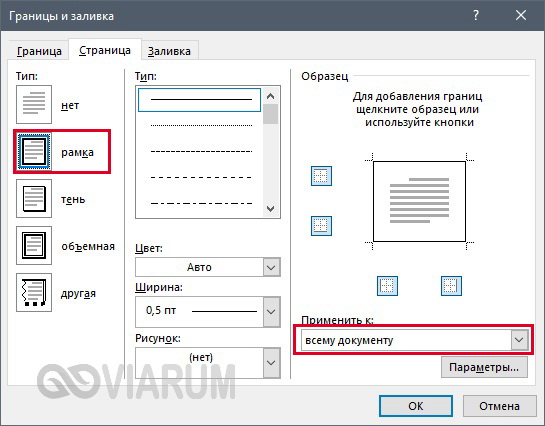
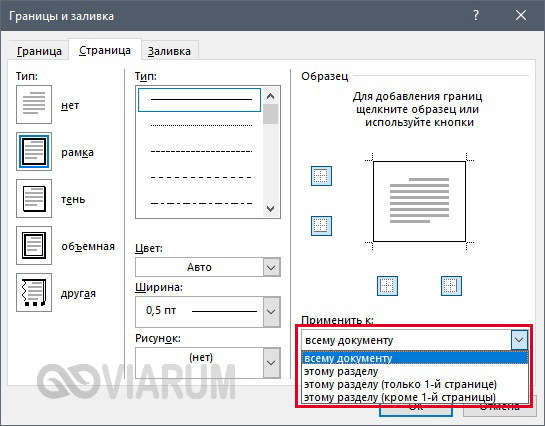
- В открывшемся окне на вкладке «Страница» в разделе «Тип» выберите шаблон с рамкой. Можно также определить, к какой части документа будут применены границы. Для этого раскройте меню «Применить к:».
- Для сохранения изменений щелкните по кнопке «ОК», расположенной внизу.

На этом добавление рамки вокруг всей страницы с текстом завершено. В окне с границами страниц можно поэкспериментировать и выбрать тип линий, их толщину, цвет и добавить рисунок, если нужно.
Вариант 2: Вокруг отдельного текста
Чтобы добавить границы не для всей страницы, а для отдельного абзаца, действовать придется иначе. Для добавления рамки вокруг определенного текста в документе нужно проделать следующее:
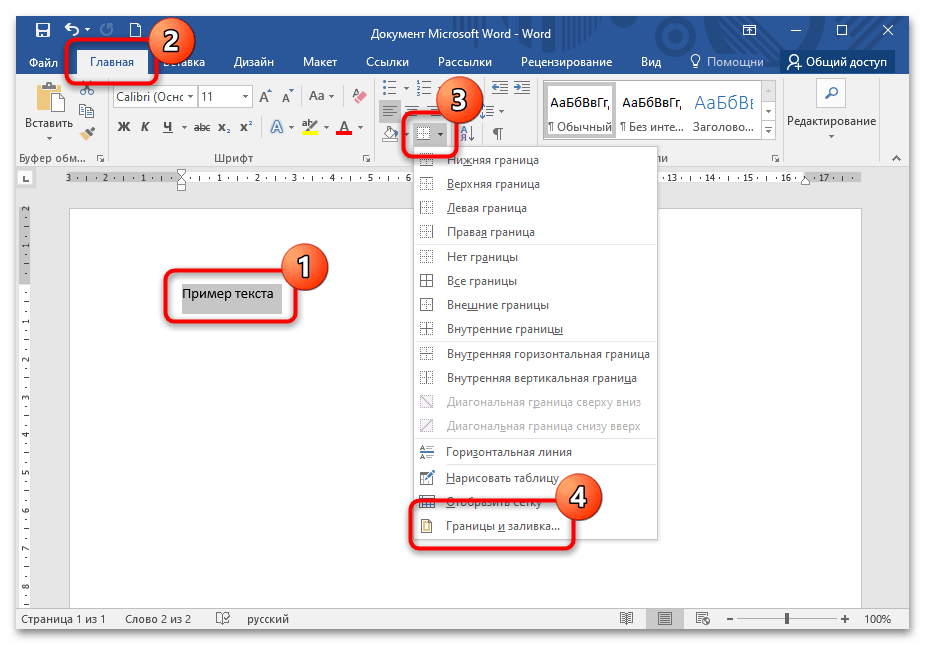
- Выделите нужный отрывок текста, затем, находясь на вкладке «Главная», нажмите на стрелку около иконки в виде квадрата в разделе «Абзац». Из появившегося списка выберите пункт «Внешние границы».

- Если нужно задать стиль или ширину линий, то перейдите в пункт «Границы и заливка…».
- На вкладке «Граница» выберите тип рамки, стиль, ширину и другие параметры. Для сохранения настроек кликните по кнопке «ОК».
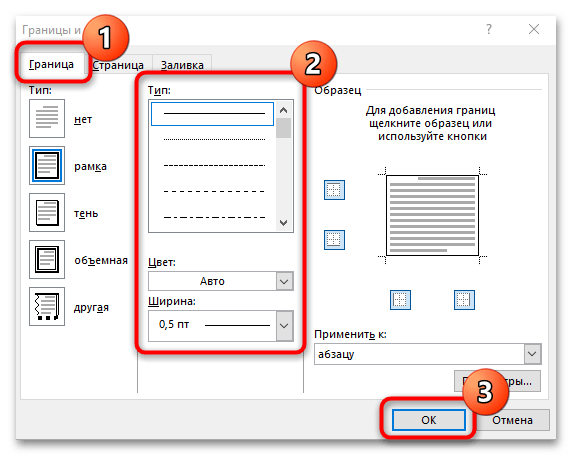
В отличие от добавления границ для страницы, красивую рамку с рисунками для абзаца сделать нет возможности.
Как в Ворде сделать рамку для текста
Для придания документу оригинального оформления пользователи MS Word используют самые разные инструменты. Одним из популярных способов форматирования является создание вокруг текстового фрагмента или по контуру всей страницы рамки. Она может быть строгой или декоративной с каким-нибудь орнаментом. Давайте разбираться, как сделать рамку в Ворде и придать ей нужный вид.
Рамка по периметру страницы
Для того, чтобы вставить рамку в Word по периметру листа, нужно зайти на вкладку «Дизайн», а потом нажать кнопку «Границы страниц» в блоке «Фон страницы».
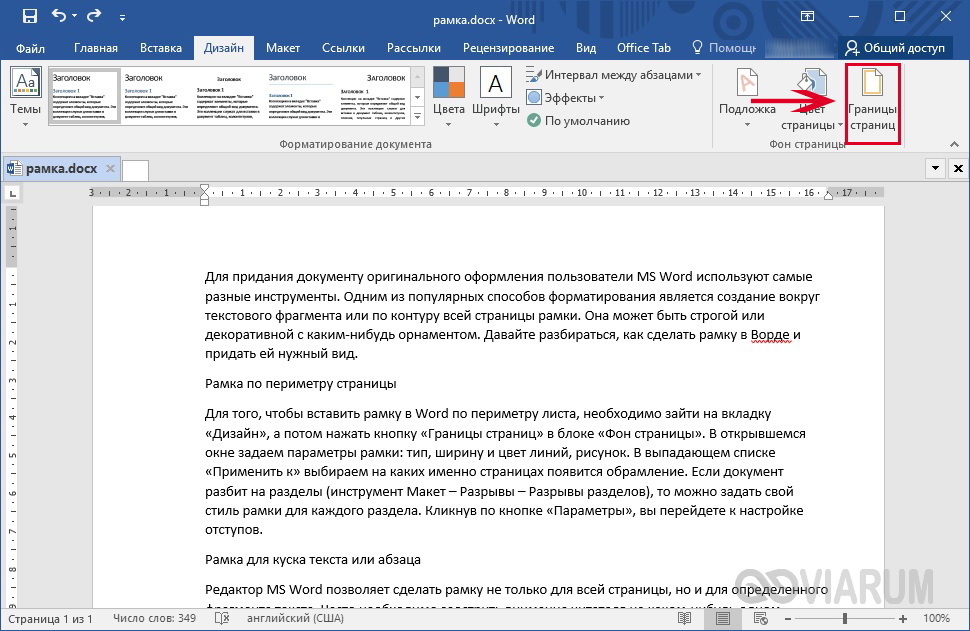
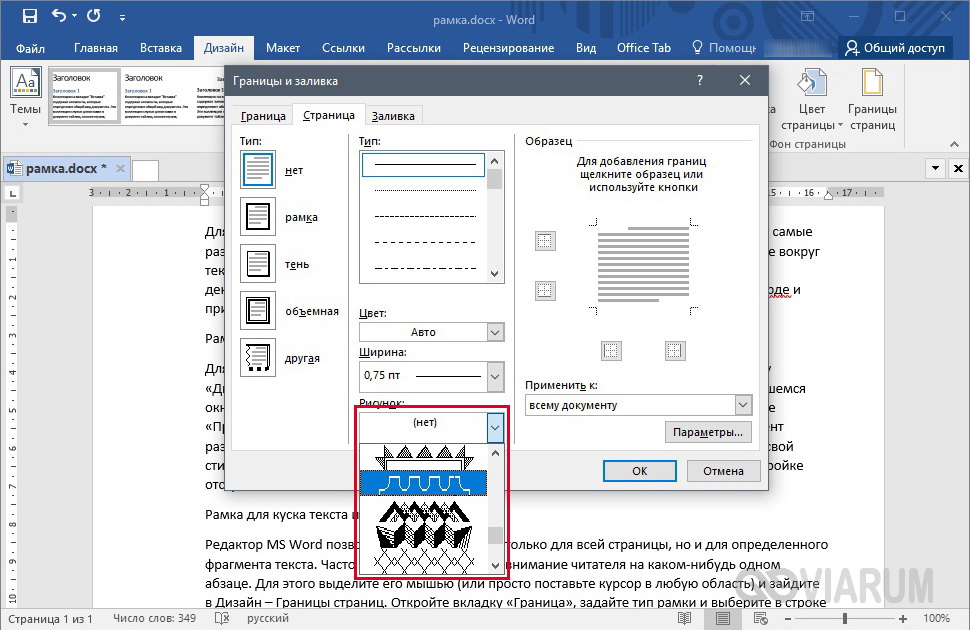
В открывшемся окне задаем параметры рамки: тип, ширину и цвет линий, рисунок. В выпадающем списке «Применить к» выбираем на каких именно страницах появится обрамление.
Если документ разбит на разделы (инструмент Макет – Разрывы – Разрывы разделов), то можно задать свой стиль рамки для каждого раздела, иначе на всех страницах будет одинаковая рамка.
Кликнув по кнопке «Параметры», вы перейдете к настройке отступов.

 Рамка для куска текста или абзаца
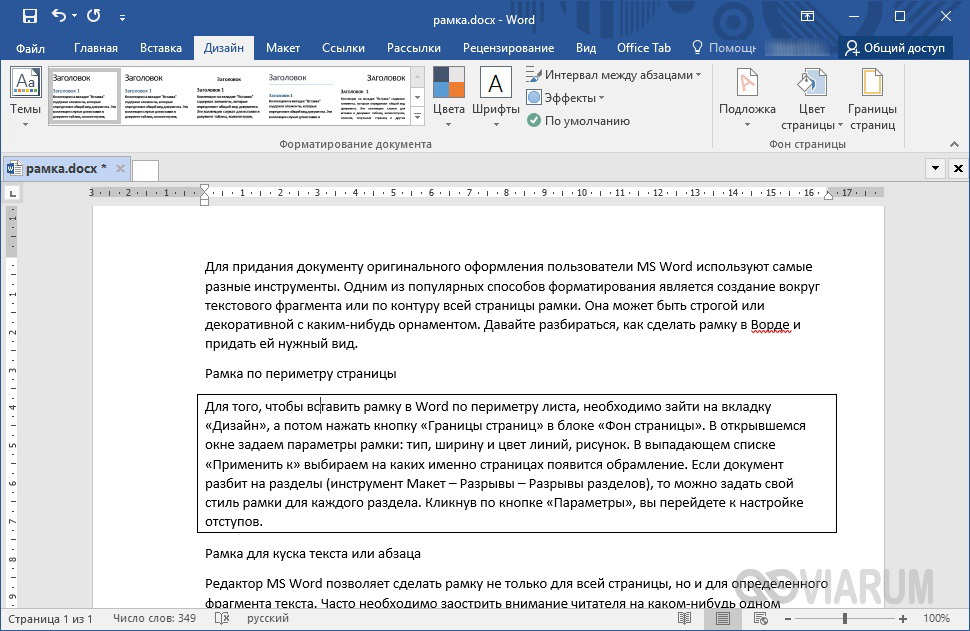
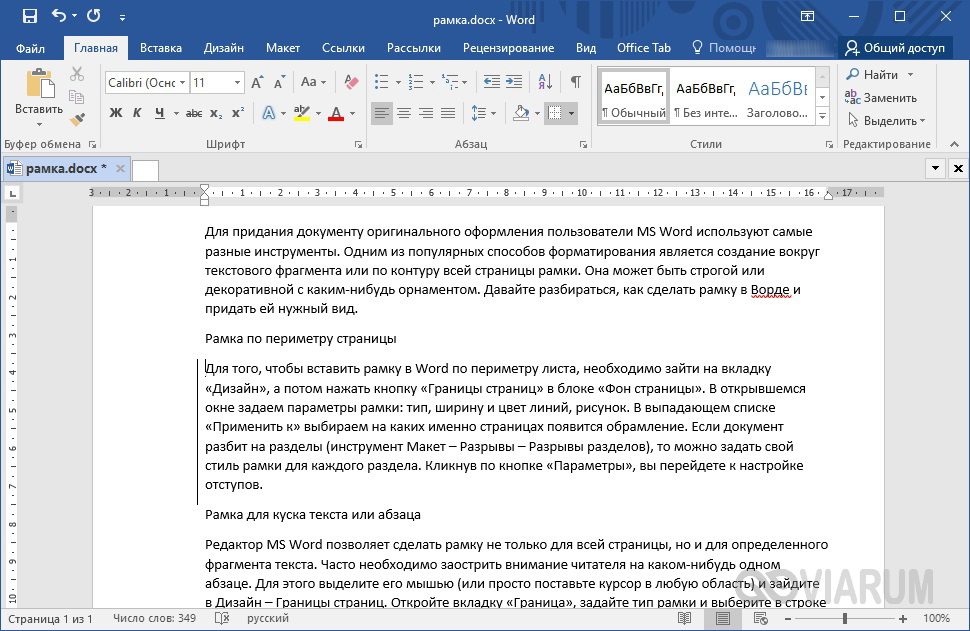
Редактор MS Word позволяет сделать рамку не только для всей страницы, но и для определенного фрагмента текста. Часто необходимо заострить внимание читателя на каком-нибудь одном абзаце. Для этого выделите его мышью (или просто поставьте курсор в любую область абзаца) и зайдите в Дизайн – Границы страниц. Откройте вкладку «Граница», задайте тип рамки и выберите в строке «Применить к» опцию «абзацу».
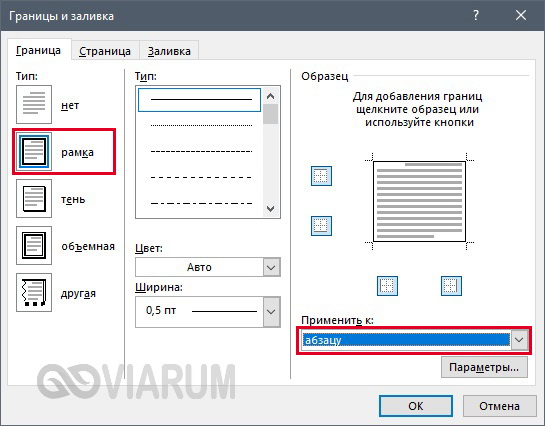
При необходимости выполните заливку пространства внутри рамки, изменив параметры цвета на вкладке «Заливка».
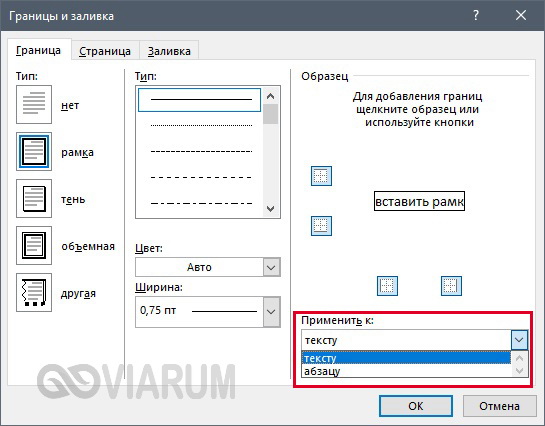
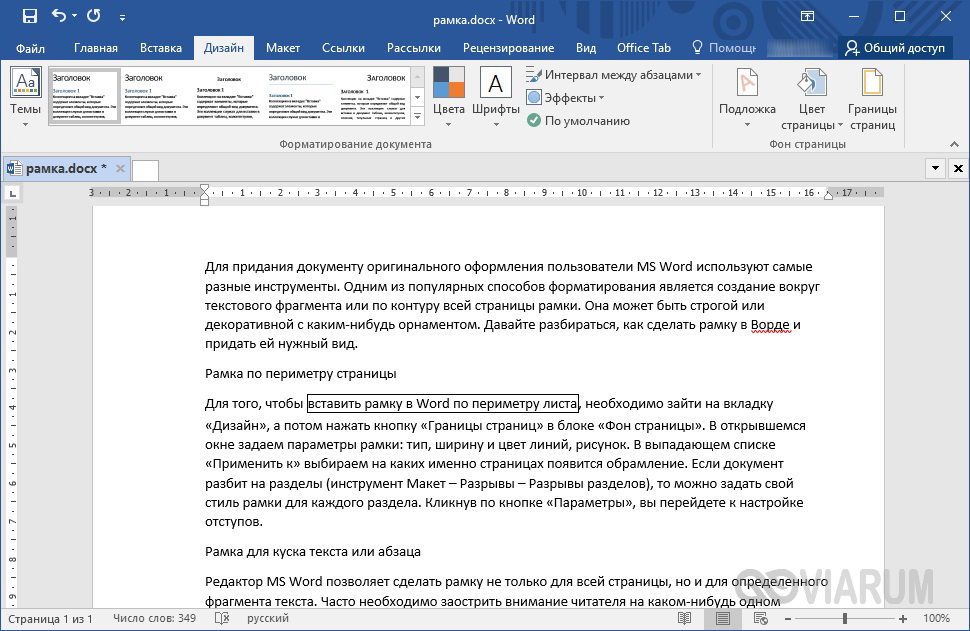
Если стоит задача сделать рамку вокруг текста, состоящего из нескольких слов, то выделите нужный фрагмент мышью и далее, кликнув по кнопке «Границы страниц», в качестве значения параметра «Применить к» выберите «тексту».
Как быстро вставить рамку в Ворде
Сделать рамку вокруг текста можно и несколько иным способом. Выделите фрагмент и найдите на вкладке «Главная» инструмент «Границы». Нажмите на стрелку рядом с указанной кнопкой, а потом выберите в появившемся меню подходящий тип рамки.

Для абзацев, например, доступны не только сплошная рамка, но и отдельные границы (справа, слева, сверху, снизу). Если хотите сделать более тонкую настройку параметров рамки, то в меню кнопки «Границы» выберите «Границы и заливка…» Откроется уже знакомое нам окно, где можно изменить тип и дизайн обрамления.
Как сделать в Word красивую рамку
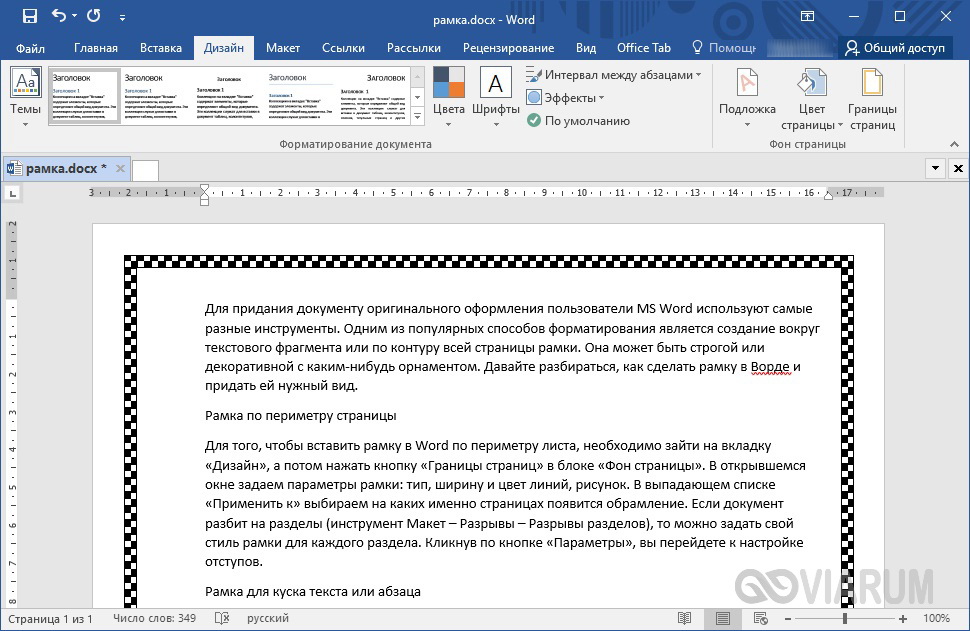
Для создания декоративной рамки в Ворде есть специальный параметр «Рисунок» в окне «Границы и заливка». Правда, доступен он исключительно на вкладке «Страница», то есть узоры применяются только к границам, охватывающим все содержимое страницы.
Итог
Мы рассмотрели способы добавления в Ворде простейших рамок для текста. Надеемся, что с помощью описанных выше приемов у вас получится придать документу желаемое форматирование.

Эксперт по ремонту и настройке ПК с более чем 5-летним опытом работы. Имеет профильное образование по специальности оператор ЭВМ.
Как вставить рамку в Word Online
При создании документа в Word Online применяют различные инструменты. Одним из популярных способов форматирования является использование рамки. Она может быть обычной, цветной, в виде картинок и т.п. Параметры настраиваются, исходя из личных предпочтений. Изучите, как вставить рамку, чтобы оформить весь документ или отдельный фрагмент.

Вставляем рамку в Ворде Онлайн на всю страницу
Для того чтобы вставить рамку вокруг всего документа или отдельной страницы, следуйте инструкции:
- Запустите Word Online.
- Пройдите регистрацию, указав телефон или электронную почту и пароль.
- На главной странице откройте нужный документ или перейдите к созданию нового.
- После того как внесете все необходимые данные в верхней части рабочего поля перейдите в раздел «Разметка страницы».
- Выберите пункт «Границы страниц».
- Отметьте, где хотите применить рамку (ко всему тексту, кроме 1-ой страницы и т.п.).
- Укажите необходимые параметры (тип, цвет, ширина, объемная, тень и т.п.).
- Нажмите кнопку «ОК».

Как сделать рамку в Word Online вокруг абзаца или фрагмента
Если хотите вставить рамку только вокруг определенного абзаца в тексте, то порядок действий будет следующим:
- Перейдите по ссылке https://word-online.ru/.
- Нажмите кнопку «Войти в Word Online».
- На следующей странице введите телефон или адрес электронной почты.
- Кликните по строчке «Далее».
- Укажите пароль и перейдите на основную страницу.
- Откройте нужный документ для форматирования.
- Выделите отрезок текста, который хотите оформить рамкой.
- На панели инструментов в верхней части экрана выберите категорию «Разметка страницы».
- Перейдите в раздел, где оформляются границы документа.
- В появившемся окошке откройте вкладку «Границы».
- В поле «Применить к» отметьте, что хотите вставить рамку вокруг выделенного отрезка текста.
- Укажите тип, ширину и т.п.
- Задайте необходимые размеры полей (верхнее, нижнее, правое, левое). Для этого перейдите в графу «Параметры».
- Подтвердите действие, нажав кнопку «ОК».
- Рамка появится вокруг выбранного абзаца. При необходимости измените повторно ее параметры через панель инструментов.

Если хотите оформить слово или определенный фрагмент обычной рамкой, то следуйте простому алгоритму:
- В Ворд Онлайн откройте документ для редактирования.
- Левой кнопкой мышки выделите нужное слово или фразу.
- В верхней части экрана перейдите в раздел «Абзац».
- Нажмите на стрелочку, которая расположена рядом со значком в виде квадрата.
- В появившейся вкладке выберите пункт «Внешние границы».
- Вокруг выделенного фрагмента или слова появится рамка.

Как настроить параметры рамки в Ворде Онлайн
При необходимости создайте красивую рамку, которая сделает документ более наглядным. Для этого настройте дополнительные параметры. Среди них:
- выберите нужный цвет (авто, стандартный или из палитры);
- отметьте тип: сплошная, прерывистая, волнистая линия и т.п.;
- задайте необходимую ширину (от 0,25 до 6 пт);
- сделайте рамку из картинки. В этом случае в разделе «Границы и заливка» в графе «Рисунок» из выпадающего перечня выберите нужное изображение (цветы, елочки, звездочки и т.д.);
- обозначьте границы. Для этого в пункте «Образец» уберите поля, которые вам не понадобятся.
Частые вопросы:
- Как документ из Word Online перевести в формат jpg
- Как загрузить документ в Word Online
- Как формат PDF перевести в Word Online
- Как распознать PDF в Word Online бесплатно



