
Как обрезать картинку кругом в Word
Иногда в процессе создания документов в программе Word может возникнуть необходимость обрезать картинку кругом. Этот процесс может показаться сложным, но на самом деле справиться с ним довольно просто. Word предоставляет несколько способов обрезать картинку кругом, включая использование инструмента Обтекание фигурой и Обтекание по контуру.
Чтобы обрезать картинку кругом, необходимо выбрать нужный вариант обтекания и создать форму, которая ограничит видимую часть изображения. Это может быть круг, овал или другая фигура, которую можно легко нарисовать в программе Word. После этого просто уменьшите размер формы, чтобы обрезать картинку по кругу.
Такой метод позволяет создать креативные и оригинальные документы, улучшая их визуальное оформление. Теперь можно легко создавать круглые изображения в Word, добавляя им интересный и эстетически приятный вид.
Как подготовиться к обрезке картинки кругом в Word
1. Откройте документ в Word, в котором находится картинка, которую вы хотите обрезать кругом.
2. Выберите нужную картинку, кликнув на нее мышью.
3. Убедитесь, что на вкладке Формат в меню находится группа инструментов Изображение.
4. Нажмите на кнопку Обрезать, чтобы активировать инструмент обрезки.
5. Убедитесь, что выбран режим Круговой обрез.
6. Выберите нужную область для обрезки, щелкнув на угловых точках и перетаскивая их мышью.
7. После того, как вы выбрали нужную область, нажмите Enter или дважды щелкните мышью, чтобы завершить обрезку.
8. Если вы не удовлетворены результатом, вы можете отменить действие, нажав Ctrl + Z и повторить процесс.
9. Сохраните изменения в документе, чтобы применить обрезку к картинке.
Эти простые шаги помогут вам подготовиться к обрезке картинки кругом в Word. Убедитесь, что следуете указанным инструкциям для достижения желаемого результата.
Выбор изображения для обрезки кругом в Word
При выборе изображения для обрезки кругом в Word важно учитывать несколько ключевых моментов.
Во-первых, изображение должно иметь достаточное разрешение и качество, чтобы после обрезки сохранить четкость и детали. Во-вторых, фон изображения должен быть простым и однородным, чтобы контур обрезки был легко выделен и не вызывал проблем при обрезке.
Инвертируйте свое мышление и подход к выбору изображения: не ищите просто красивое фото, а ищите изображение, которое можно превратить в уникальный и запоминающийся элемент вашего документа.
Не бойтесь экспериментировать с фильтрами и эффектами обрезки, чтобы придать изображению интересный облик. Помните, что в креативе нет правил, только ваша фантазия и желание создать нечто особенное.
Итак, при выборе изображения для обрезки кругом в Word, ставьте на качество, интересный контент и оригинальный дизайн. Позвольте вашему изображению стать не просто украшением, а ключевым элементом вашего документа, который привлечет внимание и запомнится вашим читателям.
Как открыть программу Word
| 1. | Найдите ярлык программы Word на рабочем столе или в меню Пуск. |
| 2. | Дважды щелкните по значку Word, чтобы запустить программу. |
| 3. | Подождите, пока программа загрузится и откроется на экране. |
| 4. | Готово! Теперь вы можете начать работать с программой Word. |
Как обрезать картинку в форме круга в Word?
Обрезать картинку в форме круга в Word можно с помощью инструмента Форматирование фигур. Следуйте этим шагам, чтобы выполнить эту задачу:
1. Вставьте картинку в документ Word.
2. Выделите картинку, щелкнув по ней.
3. Появится вкладка Рисунок формат в верхней части программы. Нажмите на нее.
4. В разделе Формы выберите инструмент Овал.
5. Нарисуйте овал вокруг картинки, чтобы определить область, которую вы хотите оставить.
6. Выделите одновременно и картинку, и овал (удерживая клавишу Shift).
7. Нажмите правой кнопкой мыши на выделенной области и выберите Обрезать.
8. Теперь у вас должна остаться только часть изображения, которая находится внутри овала.
Таким образом, вы можете легко обрезать картинку в форме круга в Word. Этот метод позволяет быстро и удобно создавать креативные образы для вашего документа. Попробуйте использовать этот прием, чтобы сделать ваши изображения более привлекательными и интересными.
Как обрезать картинку круглой формой в Word
1. Вставьте картинку в документ Word.
2. Выделите картинку, кликнув на нее.
3. Появится вкладка Формат, выберите ее.
4. Нажмите на кнопку Обрезать в разделе Изображение.
5. Выберите Овал или Круг в выпадающем списке Форма обрезки.
6. Подгоните размер и положение обрезанной области с помощью курсора.
7. Нажмите на любое место за пределами картинки, чтобы завершить обрезку.
8. Готово! Теперь ваша картинка обрезана круглой или овальной формой.
Изменение параметров обрезки
Когда вы обрезаете изображение кругом в Word, вы можете изменять параметры обрезки, чтобы достичь нужного эффекта. Изменение параметров обрезки позволяет управлять формой и размером вырезанной области.
Чтобы изменить параметры обрезки изображения:
1. Выделите обрезанное изображение.
2. Нажмите на вкладку Формат в верхней части экрана.
3. В разделе Обрезка выберите Обрезать образец и затем Изменить обрезку.
4. Появится рамка вокруг изображения с управляющими точками на углах и посередине каждой стороны.
5. Чтобы изменить форму обрезки, перетащите управляющие точки.
6. Чтобы изменить размер обрезки, перетащите управляющие точки внутри рамки.
Изменяя параметры обрезки, вы можете создать уникальные и интересные эффекты для ваших изображений в Word. Экспериментируйте с различными формами и размерами, чтобы найти идеальное сочетание для вашего документа.
Применение обрезанного изображения
После того, как вы успешно обрезали изображение кругом в Word, вы можете использовать его для различных целей. Ниже приведены некоторые из вариантов применения обрезанного изображения:
- Дизайн презентации: Вставьте обрезанное изображение в слайд презентации для создания креативного и профессионального дизайна.
- Иллюстрация документа: Добавьте обрезанное изображение кругом в документ Word в качестве иллюстрации для привлечения внимания читателей.
- Создание логотипа: Обрезанное изображение можно использовать для создания уникального логотипа для вашего бренда или компании.
- Декоративные элементы: Используйте обрезанное изображение для украшения веб-страницы, блога или других проектов.
В конечном итоге, обрезанное изображение кругом в Word открывает широкие возможности для творчества и профессионального дизайна. Используйте его с умом и не забывайте экспериментировать с различными способами применения!
Как сделать круглую фотографию: советы и рекомендации

Современные пользователи ПК часто работают с графикой. Все чаще рядовым юзерам приходится задумываться над самостоятельным элементарным редактированием картинок и фотографий. Немало вопросов вызывает изменение формы и размера документа. Как сделать круглую фотографию? Далее постараемся ответить на этот вопрос.
На самом деле все проще, чем кажется. И даже начинающий пользователь ПК сможет освоить предложенные далее методы решения.
Возможные приемы
Как сделать круглую фотографию? Это не самая трудная задача из всех операций, связанных с редактированием графических файлов. Справиться с поставленным "испытанием" можно по-разному.
- через специальные программы;
- посредством онлайн-"Фотошопа";
- при помощи специализированных сайтов.
Далее сделаем акцент на графических редакторах Paint и Photoshop. С ними пользователи сталкиваются чаще всего.
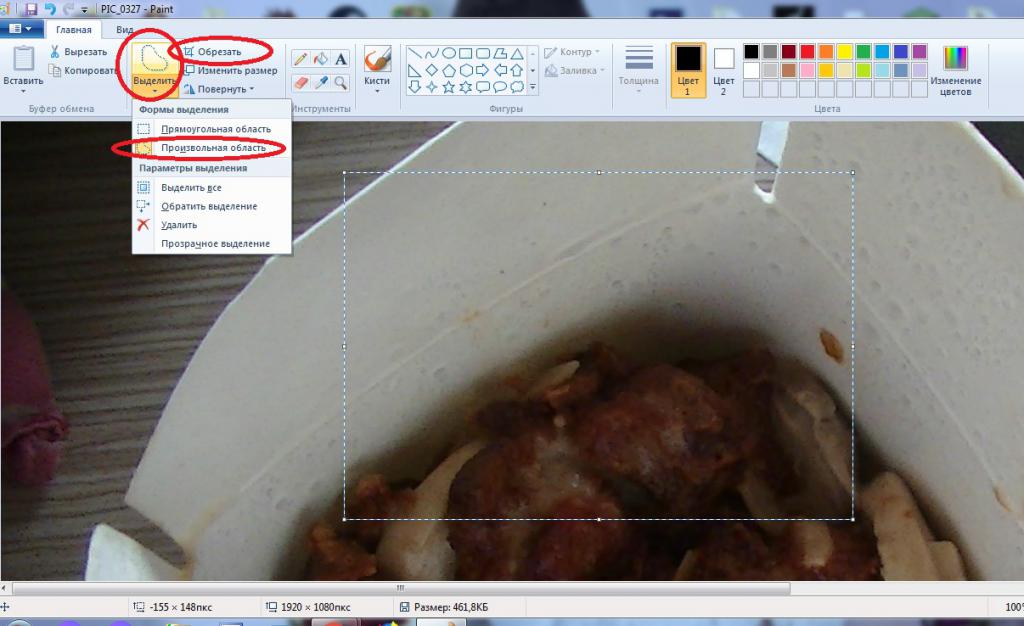
Paint
Как сделать круглую фотографию в Paint? Подобный вопрос возникает у начинающих пользователей ПК. Дело в том, что "Пейнт" — это встроенное в Windows приложение для работы с графическими данными. В нем можно осуществлять элементарные операции с картинками. К примеру, менять форму фото или обрезать документы.
Как сделать круглую фотографию? Для этого пользователю потребуется:
- Открыть графический документ в Paint.
- Нажать на инструмент "Выделение" — "Произвольная форма".
- Выделить при помощи курсора область, которую хочется оставить. Сделать это придется в форме окружности.
- Нажать ПКМ и кликнуть по "Обратить".
- Не снимая области выделения, выбрать операцию "Удалить".
Теперь область, которая была выделена изначально, примет форму, заданную пользователем. В нашем случае это круг.
Word 2010 и новее
Как сделать круглую фотографию? В MS Word 2010 и выше можно справиться с поставленной задачей без особых затруднений. Пользователь сможет придать картинке любую форму. И круг не исключение.
Инструкция по реализации поставленной задачи будет выглядеть таким образом:
- Вставить в нужное место текстового файла картинку.
- Нажать на выпадающий список меню "Обрезка".
- Выбрать команду "По фигуре".
- Указать круг в списке появившихся шаблонов.
Дело сделано. В старых версиях "Ворда" прием работать не будет. В них придется вставлять уже готовое изображение. Обрезать картинку нужно в графических редакторах и никак иначе.
"Фотошоп": инструкция по приданию формы
Как сделать круглую фотографию в "Фотошопе"? В данной программе работать крайне удобно. Photoshop — профессиональное приложение для обработки графической информации.
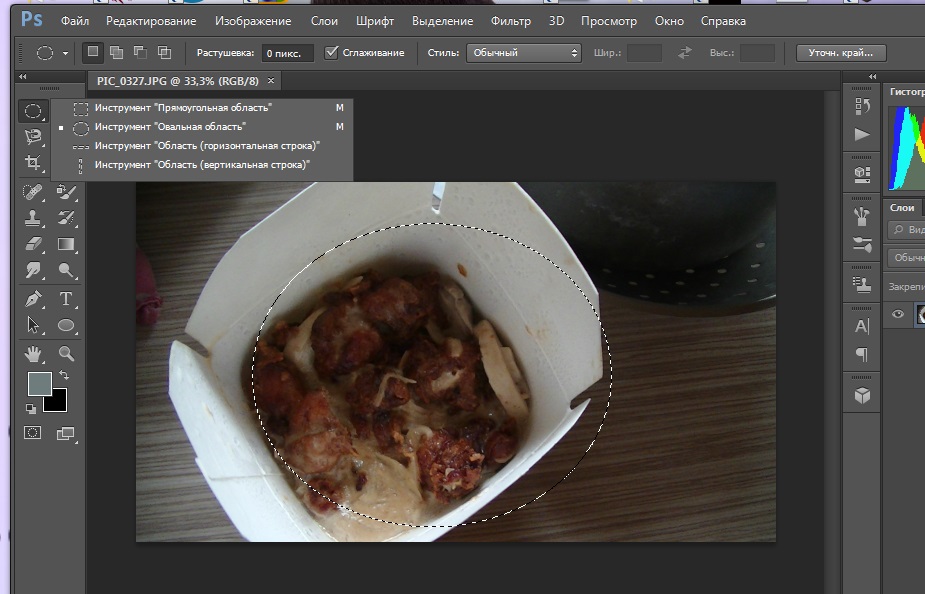
Обычно справиться с поставленной задачей можно по-разному. К примеру, при помощи:
- инструмента выделения "Эллипс";
- работы с инструментарием под названием "Овальное выделение".
Действовать в обоих случаях предлагается приблизительно одинаково. Всего несколько минут — и дело сделано!
Как сделать круглую фотографию? Можно действовать таким образом:
- Открыть в "Фотошопе" картинку, подлежащую редактированию.
- Выбрать инструмент "Овальное выделение".
- При помощи курсора мыши выделить область, которую хочется оставить в конечном итоге.
- Перейти в "Выделение"-"Инверсия".
- Нажать на кнопку Del на клавиатурной панели.
- Указать параметры удаляемой области. Например, ее можно сделать прозрачной.
- Сохранить изменения на жесткий диск ПК.
На этом действия заканчиваются. Если пользователь задумывается над тем, как сделать круглую фотографию без установки "Фотошопа", он может прибегнуть к помощи онлайн-"Фотошопа". Лучше всего пользоваться утилитой 0lik Editor.
Сервисы для обрезки
Как сделать круглую фотографию иначе? Последний вариант развития событий — это работа со специализированными сервисами редактирования картинок. Их очень много. В нашем случае можно воспользоваться сайтом "Скруглитель".
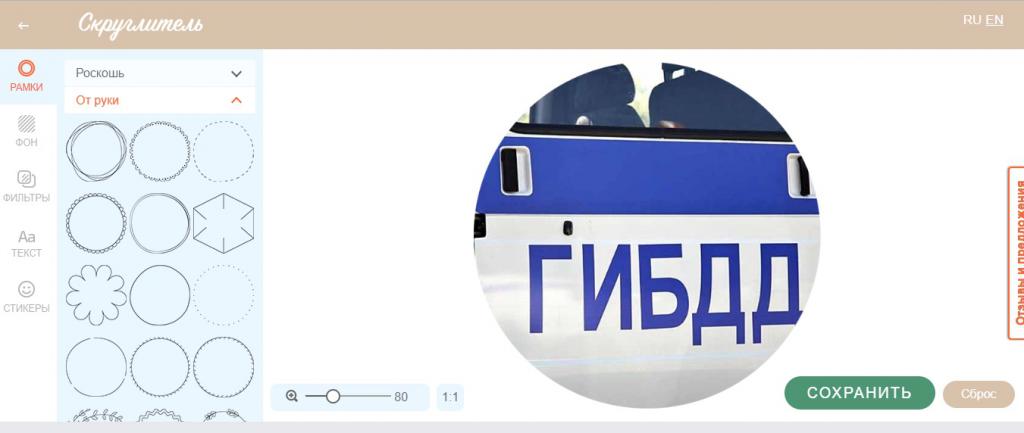
Для получения круглой картинки придется:
- Открыть сайт "Скруглителя".
- Нажать на кнопку "Загрузить фото" и указать документ, который хочется отредактировать.
- Выбрать среди шаблонов выделения круг и обозначить курсором область, по которой будет осуществляться обрезка.
- Нажать на "Обрезать".
- Указать дополнительные параметры оформления картинки при необходимости.
- Щелкнуть по кнопке "Сохранить".



